グリーンスクリーン編集がこれまで以上に重要な理由
ソーシャルメディアプラットフォーム全体で拡大する動画コンテンツ
Instagramリール、TikTok、YouTubeショートをスクロールしてみてください。動画コンテンツが至る所にあります。
クリエイターがつながり、ブランドがコンバージョンし、教育者がエンゲージメントを高める手段です。ただの動画ではありません。視聴者は、最初の3秒で注目を集める、クリーンで洗練されたコンテンツを期待しています。
グリーンスクリーン編集がクリエイターのプロフェッショナルな動画制作を簡単にする理由
スタジオや高価な照明がなくても、どんな場所でもブランド化されたダイナミックな背景に変える力を与えてくれます。
例えば、フィットネスクリエイターが自宅のリビングで撮影しながら、ブランドグラフィックの前でワークアウトを解説することも可能です。
教える、販売する、ストーリーを語る、説明する——どんな用途でも、グリーンスクリーン編集を使えば、たとえスマホやウェブカメラだけでも、プロのチームが作ったような動画に仕上がります。
CapCutのグリーンスクリーン編集とは?
パソコンで編集したい、しかも速くて無料、使いやすいものが必要なら、CapCutは最適なスタート地点です。
無料で使いやすく、グリーンスクリーン編集を初心者でも簡単・迅速に行える機能が満載です。
背景の削除、ビジュアルの重ね合わせ、字幕の追加、素晴らしい動画の公開が可能です。
CapCutは手動編集に優れていますが、BIGVUのようなプラットフォームはさらに進化しています。
BIGVUは、動画スクリプト生成、アイコンタクト補正、AIアバターなどのAI動画編集ツールを組み合わせているため、単なる背景置換にとどまらず、AIのサポートでブランド化された洗練動画を作成できます。
コンテンツ制作を拡大したいクリエイター、コーチ、プロフェッショナルに最適です。ポストプロダクションで手間取ることはありません。
ステップバイステップガイド:CapCutでグリーンスクリーンを使う方法
CapCutでは、グリーンスクリーンを使って背景を削除・置換する方法が3つあります。それぞれの手順を詳しく見ていきましょう。
Chroma KeyでCapCutにグリーンスクリーンを作る方法
ステップ1 - フッテージをアップロード
PCでCapCutを開き、「インポート」をクリックして、グリーンスクリーンクリップと背景動画または画像をアップロードします。
パソコン、CapCutスペース、またはストック動画ライブラリからファイルを選択できます。

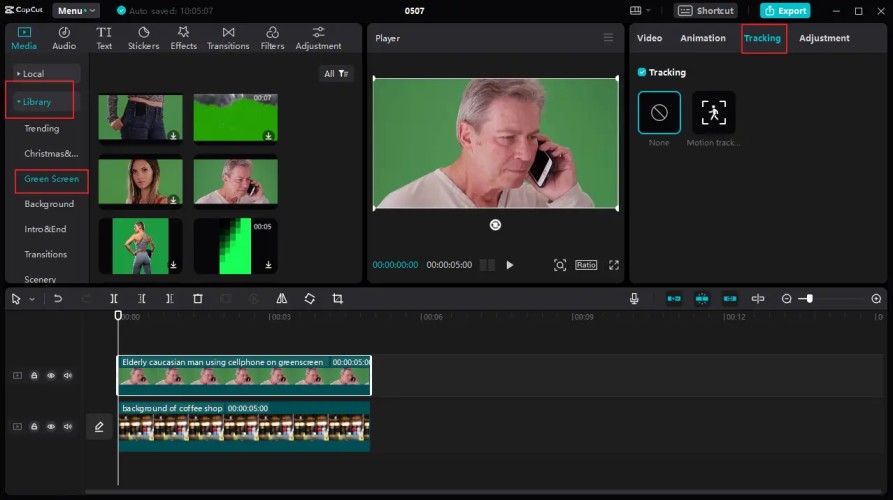
ステップ2 - Chroma Keyを適用
背景メディアをメインのビデオトラックにドラッグし、グリーンスクリーンクリップをその上のトラックに配置します。グリーンスクリーン動画をクリックし、「ビデオ」タブから「カットアウト」タブに切り替えます。
Chroma Keyのチェックボックスをオンにし、スポイトツールで動画内の緑色を選択します。強度や影の調整でエッジをきれいにし、自然な仕上がりにします。
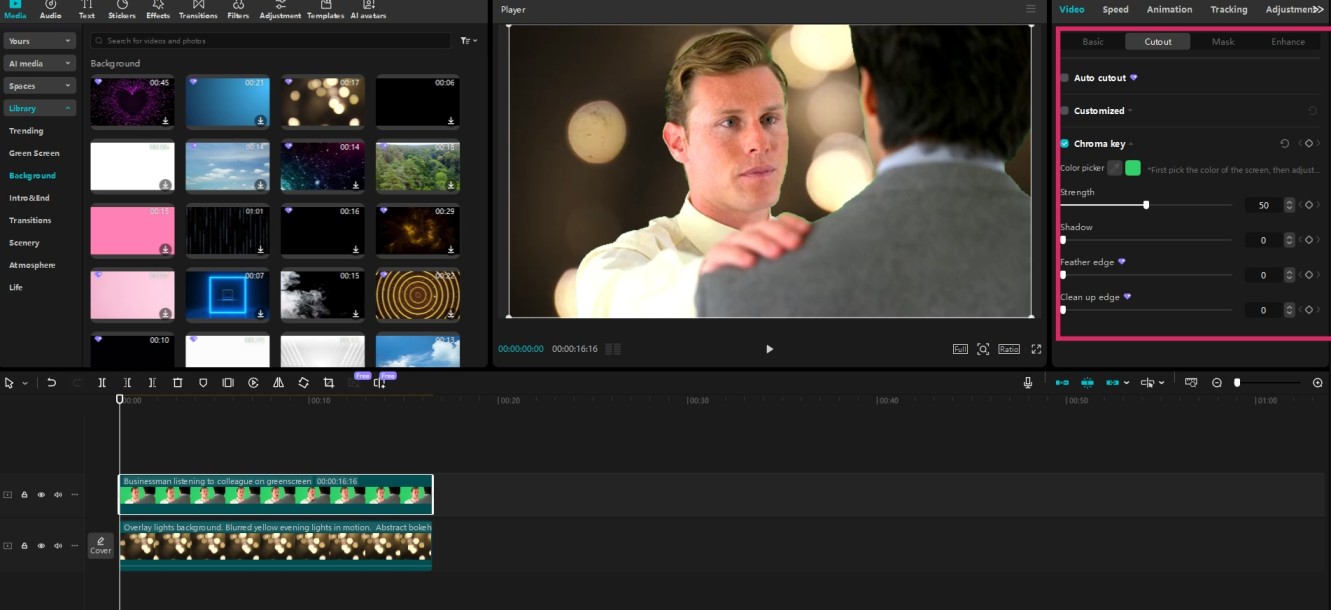
プロのコツ:背景音楽や字幕テキストを追加したり、明るさや色味を調整して新しいシーンにぴったり合わせましょう。
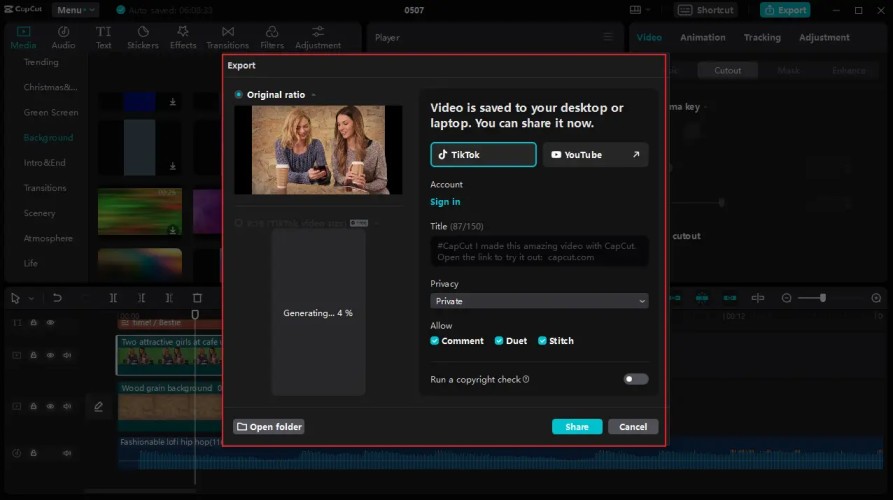
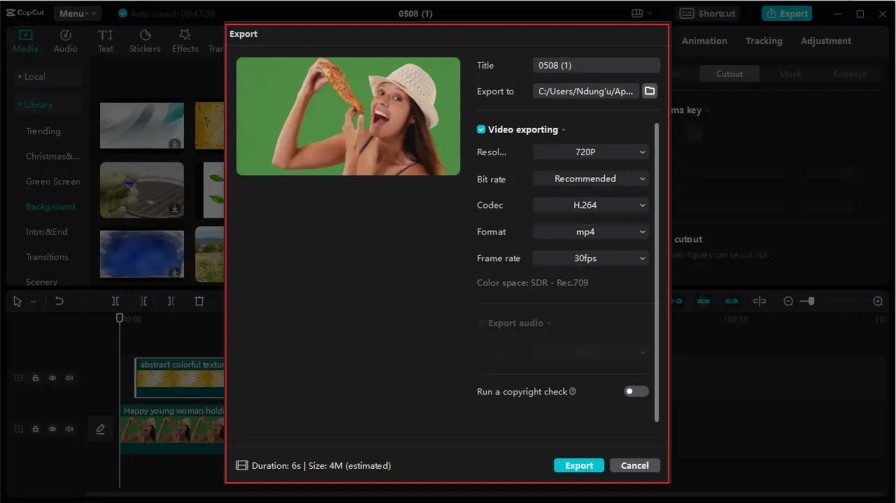
ステップ3 - 動画を書き出す
すべてが整ったら「エクスポート」をクリック。タイトル、解像度、フォーマット、フレームレート、オーディオ設定を選んで保存または共有します。
Auto CutoutでCapCutにグリーンスクリーンを使う方法
時間がない?CapCutのAuto Cutout機能はAIで背景を瞬時に削除します——グリーンスクリーン不要です。
ステップ1 - ファイルをインポート
従来通り、元動画と背景をアップロードします。自分のクリップでも、CapCutのメディアライブラリからでもOKです。
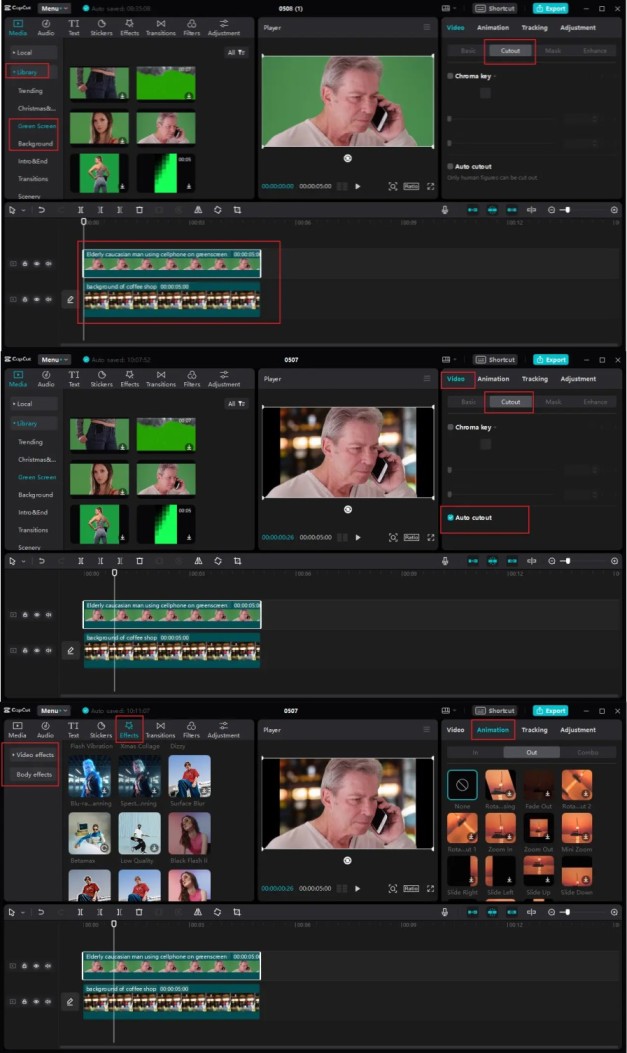
ステップ2 - Auto Cutoutを適用
タイムラインで元動画を背景の上に配置します。動画をクリックし、「カットアウト」タブからAuto Cutoutを選択。CapCutがフレーム内の人物を自動検出し、背景を消去します。
便利ですが、Auto Cutoutは他の要素も消してしまう場合があるので、必ずプレビューで確認しましょう。
エフェクト、テキストアニメーション、ステッカー、シーントランジションなどで動画に個性を加えましょう。
ステップ3 - 最終動画を書き出す
「エクスポート」をクリックし、出力設定を選んで完了です。
カスタムカットアウトでCapCutにグリーンスクリーンを使う方法
削除する部分を自分で細かく調整したい場合は、CapCutのカスタムカットアウト機能で手動編集が可能です。
ステップ1 - メディアをアップロード
いつも通り、グリーンスクリーン動画と背景メディアをタイムラインにインポートします。
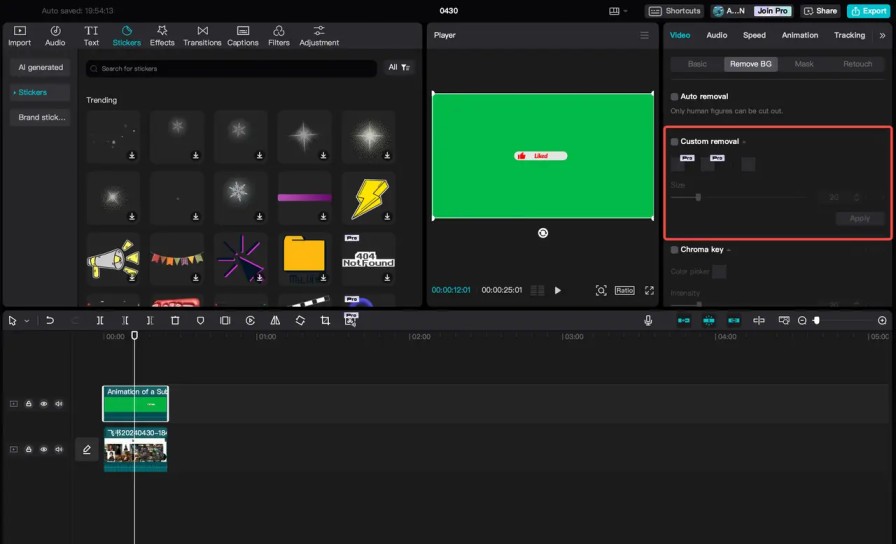
ステップ2 - スマートブラシ&消しゴムを使う
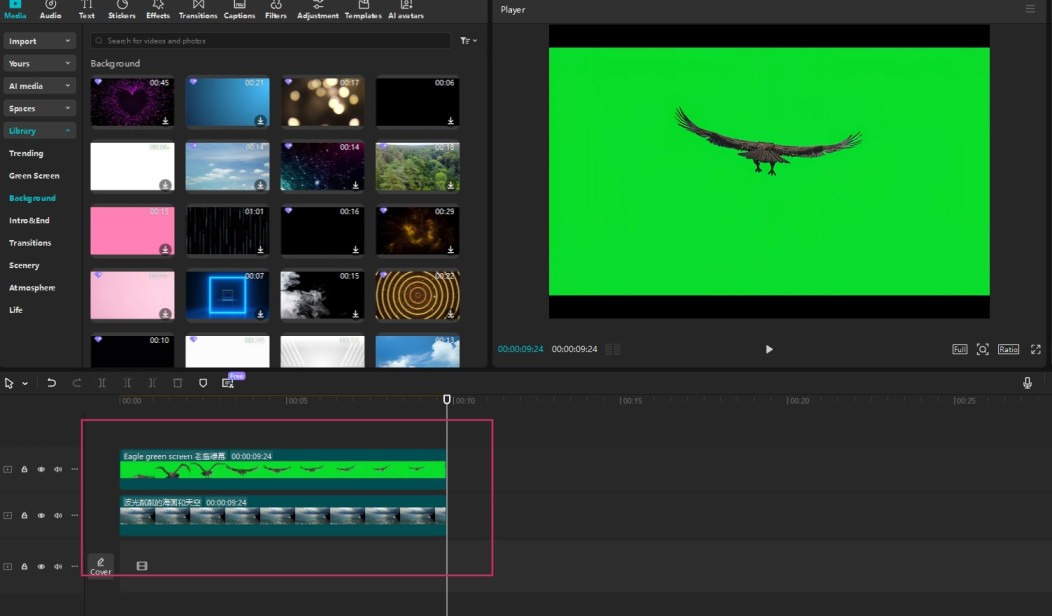
- 背景クリップをベースレイヤーにドラッグし、グリーンスクリーンクリップをその上に重ねます。
- 上のクリップを選択し、「BG削除」→「カスタム削除」を選びます。
- 3つのツールが表示されます:
- スマートブラシ(Pro)
- スマート消しゴム(Pro)
- 消しゴム(無料)
- スマートブラシで残したい部分をハイライトします。
- 必要に応じてブラシサイズを調整します。
- 余分な部分は消しゴムでクリーンアップし、「適用」をクリックします。
ステップ3 - 書き出し&共有
「エクスポート」をクリックし、出力を微調整。TikTokやYouTubeなどに直接共有でき、デュエット/ステッチ/コメントの権限も設定可能です。
グリーンスクリーンをきれいに仕上げるコツ
仕上がりを高める実践的なヒント:
照明が重要:
- グリーンスクリーンは均一に照らし、影を避けましょう。影があるとキーイングが難しくなります。
- ソフトボックスやLEDパネルを使い、安定した照明を確保しましょう。グリーンスクリーン用の最適な照明を選ぶと、さらにきれいに抜けます。
衣装の注意点:
- 緑色や反射する服は避けましょう。背景と同化して体の一部が消えてしまうことがあります。
背景選び:
- 被写体の角度や照明に合った高品質な背景を選び、全体の一体感を出しましょう。
距離を保つ:
- 被写体はグリーンスクリーンから最低でも90〜150cm(3〜5フィート)離して配置し、グリーンの反射(カラースピル)を防ぎましょう。
CapCut以外のおすすめグリーンスクリーンアプリ
CapCutはグリーンスクリーン編集の入門に最適です。動画制作初心者や基本的な編集作業にぴったりです。
しかし、コンテンツが成長するにつれて、より高度なAIツールや自動化、プロレベルの仕上がり、クリエイティブな柔軟性を求めるようになるでしょう。
ここでは、単なるクロマキー以上の機能を持つおすすめのグリーンスクリーン編集ツールを紹介します。
2025年版おすすめAI搭載グリーンスクリーンアプリ
BIGVU – コーチ・クリエイター・プロ向けのオールインワンスタジオ
- グリーンスクリーン&AI背景リムーバー
- AIテレプロンプター、スクリプト作成、アバター、字幕、Bロール
- パーソナルブランディング、UGC、クリエイター、コーチ、マーケティング動画に最適
例:ビジネスコーチが無地の壁の前で撮影しても、アニメーション付きのバーチャルオフィスや字幕入りでブランド化された動画に仕上げられます(すべてBIGVU内で完結)。
Unscreen – グリーンスクリーン不要の高速背景削除
- クリップをアップロードするだけで背景が即座に消える
- 無料版は短い無音GIFのみ書き出し可能
- 有料プランで高解像度+音声対応
- 短いSNS用クリップ向き、フル動画には不向き
CapCut – 初心者向けグリーンスクリーン編集
- Chroma KeyとAuto Cutoutの両方を搭載
- TikTok、リール、ショート動画に最適
- スクリプトやブランド化、Bロールの自動化は非対応
初心者向けの簡単な動画編集ツールですが、大規模な動画ワークフローには向いていません。
SocialBook Video Background Remover – AI被写体検出(制限あり)
- グリーンスクリーン不要で動画背景を自動削除
- 無料版は5秒のみの厳しい制限
- 長尺動画はサブスクまたは従量課金
- フレーム内に1人だけの動画で最良の結果
| ツール | 最適な用途 | グリーンスクリーン方式 | 無料プラン | 主な特徴 | 注意点 |
|---|---|---|---|---|---|
| BIGVU | コーチ、マーケター、教育者 | クロマキー+AI背景削除 | ✅ あり | テレプロンプター、スクリプト作成、AIアバター、Bロール、字幕 | AI搭載のオールインワン動画制作スイート |
| Unscreen | 短尺SNS用GIF | AI背景削除(グリーンスクリーン不要) | ✅ あり | ワンクリック背景削除 | 無料はGIFのみ、フル動画は有料 |
| CapCut | 初心者クリエイター、TikTok/ショート動画 | クロマキー+Auto Cutout | ✅ あり | タイムライン編集、モバイル&デスクトップ対応 | ブランド化・スクリプト作成・自動化は非搭載 |
| SocialBook | 人物入りの短尺クリップ | AI人物検出+背景削除 | ✅ あり(5秒) | クリーンな入力動画で良好な結果 | 使用制限あり、被写体が中央の時に最適 |
CapCutの限界(そして乗り換えを検討すべき理由)
CapCutは短いクリップやSNS投稿、基本的なグリーンスクリーン効果には最適です。
でも、もしあなたが…
- 「スクリプトを覚えなくても済んだらいいのに」
- 「カメラから目を離さずに録画したい」
- 「Bロールやナレーションを何時間も編集せずに追加したい」
…と感じたことがあるなら、CapCutの限界に達しています。
簡単な動画編集ツールですが、高度なスクリプト作成やブランド化、自動化には対応していません。
そこで登場するのがBIGVUです。
BIGVUがオールインワンのグリーンスクリーン+AI動画ソリューションである理由
BIGVUは単なる動画作成ソフトではなく、AI搭載の動画制作スタジオです。
短時間で多くのことを実現できる理由:
- AIテレプロンプター:スクリプトを自然に読みながら録画でき、目線を外す必要なし。
- AIスクリプト生成:スクリプトがなくても大丈夫。トピックを入力するだけで、プロ仕様のスクリプトを自動生成。
- AIアバター&音声生成:録画自体を省略したい場合は、AIアバターやテキストからの音声合成で動画作成。
- 自動字幕+Bロール生成:字幕や関連ビジュアル(Bロール)を自動追加し、視聴維持率を向上。
- グリーンスクリーン編集:背景置換、照明調整、HD書き出しも同一プラットフォームで完結。
オンライン講座を販売するコーチ、YouTubeで成長するクリエイター、動画でブランド信頼を築くマーケター——BIGVUならコンテンツ制作をスケールできます。
BIGVUが究極のグリーンスクリーン編集ソリューションである理由
グリーンスクリーン編集ソフトは数多くあります…
しかし、BIGVUは、スクリプト作成・撮影・スタイリングまでAIでサポートし、寝室で撮影してもスタジオ品質の動画を実現する完全なAI動画制作ソフトです。
CapCutが「初心者向けツールキット」なら、BIGVUはフル装備のプロダクションスイート。単なる背景削除以上を求めるクリエイター、コーチ、マーケター、教育者に最適です。
詳しく見ていきましょう。
グリーンスクリーン編集を次のレベルに引き上げるAIツール
BIGVUは単なるグリーンスクリーン編集ソフトではなく、AI搭載の制作アシスタントです。差別化ポイント:
AI動画背景リムーバー
ワンクリックで退屈な背景や散らかった部屋を置き換え——グリーンスクリーンの有無を問わず。自分のビジュアルやBIGVUのメディアライブラリから選択して、瞬時に雰囲気を変えられます。
リアルタイム録画対応AIテレプロンプター
スクリプトを自然に読みながらアイコンタクトを維持——グリーンスクリーン撮影に最適。暗記や不安は不要です。
AIスクリプト生成
何を話せばいいか分からない?トピックを入力するだけで、ブランドに合ったスクリプトを数秒で自動生成。コーチングからセールス動画まで幅広く対応。
AIアバター&音声生成
カメラに映りたくない?AIアバターに話させたり、AI音声生成でテキストをリアルなナレーションに変換できます。
自動字幕&AI Bロール生成
字幕、トランジション、カットアウェイビジュアルも自動生成。録画だけでなく、仕上げや公開までサポートします。
実際の成果:BIGVUユーザーの声
BIGVUは機能が豊富なだけでなく、1,000万人以上のクリエイターやコーチがブランド成長に活用しています。
- 「BIGVUのおかげで自信を持ってストーリーテリングできるようになりました。時間がない時でも、プロ仕様の背景で一貫した動画を作れます。」
— Andrea Morehead Allen, コーチ&スピーカー
(全文はこちら →)
- 「クライアント向けコンテンツはすべてBIGVUで作成しています。スクリプト、字幕、ブランドビジュアルを1つのプラットフォームで自動生成でき、何時間も節約できます。」
— Nina Manolson, ボディリレーションシップコーチ
(全文はこちら →)
- 他にも動画をご覧いただけます。
クリエイター・コーチ・ブランドがBIGVUで得られるメリット
- YouTuberは、スタジオ品質のセットアップで動画をまとめ撮りし、ポストプロダクションの混乱を回避できます
- コーチは、AIスクリプト・グリーンスクリーン背景・字幕付き動画でブランド化されたクライアントファネルを構築できます
- マーケターは、アバターによる解説動画やテレプロンプター付きウェビナーでピッチ・教育・販売が可能
- 教育者は、どこからでも洗練されたプロフェッショナルな印象で授業ができます
BIGVUなら、「どこから始めればいい?」から「これ、すごい!」まで、複数ツールを使い分けることなく一気に到達できます。
単なるグリーンスクリーン編集アプリ以上を求めるなら——AI動画編集・クイック動画作成もできるBIGVUが、あなたのコンテンツにふさわしいアップグレードです。
![[object Object]](/blog/images/airtable/section1-how-to-use-green-screen-on-capcut.webp)
グリーンスクリーン動画を美しく仕上げる方法
正直に言いましょう — グリーンスクリーンは、あなたの動画を洗練されたプロ仕様に見せることもあれば、痛々しいほど不自然に見せてしまうこともあります。
その違いは?すべてはセットアップと編集ワークフローにかかっています。
リビングルームで撮影していても、グリーンスクリーン動画を思い描いた通りに仕上げる方法をご紹介します。
グリーンスクリーンを上手く使うためのプロのコツ
高価な機材は必要ありません。ちょっとした工夫で、グリーンスクリーンのクオリティは大きく向上します。
均等に照明を当てる
照明のムラは、グリーンスクリーンが不自然に見える最大の原因です。左右にソフトライトを1台ずつ配置し、影をなくし、被写体への色移りを防ぎましょう。
距離を保つ
グリーンスクリーンから約90cm〜1.5m離れて立ちましょう。これにより、体の周りに緑色の縁取りが出るのを防げます。
緑色の服は着ない(当然)
浮遊する頭になりたくなければ、緑色の服は避けましょう。柄物や反射素材の服も避けてください。
背景選びは慎重に
背景の雰囲気や照明を被写体と合わせましょう。例えば、薄暗い部屋の照明で撮影しているのに、背景を晴れたビーチにするのは避けてください。
AIを使っても「本物らしさ」を失わないには?
AIはワークフローを効率化してくれますが、どうすればコンテンツのリアルさを保てるのでしょうか?
コツは、AIを「補強」に使い、「置き換え」にしないことです。
- AIスクリプト生成ツールで構成をサポートしてもらい、内容は自分らしい言葉に仕上げる
- AIアバターは解説系コンテンツで活用し、信頼を築く場面では自分の顔を見せる
- 自動Bロールはメッセージを補強するために使い、邪魔にならないようにする
最良の動画は、効率と本物らしさのバランスが取れています。AIが面倒な作業を担い、あなたにしかできない部分—声、ストーリー、エネルギー—に集中できるのです。
BIGVUならすべてがシームレスに
アプリを行き来する必要はありません。字幕を一箇所で同期し、別の場所でクリップをトリミングする手間もありません。
BIGVUは、グリーンスクリーン編集のワークフロー全体を効率化します:
- AIによる背景除去(物理的なグリーンスクリーンがなくてもOK)
- 内蔵テレプロンプターで、伝えたいメッセージを逃さない
- スクリプト作成、字幕付け、Bロール提案も自動で完了
- ワンクリックでYouTube、Instagram、LinkedIn、Facebookにアップロード
BIGVUがあれば、クリエイターは一貫性と自信を持って発信できます—まるでチームで作ったような動画を。
結論
グリーンスクリーン編集は、複雑であったり使いにくかったりする必要はありません。
教育、販売、ストーリーテリングなど、どんな動画でも、適切なツールが大きな違いを生み出します。CapCutは始めるのに最適な場所ですが、もしよりスマートなワークフロー、AI搭載の機能、そして本当にプロが作ったような動画を求めているなら?
ツールキットをアップグレードする時です。
今すぐBIGVUを無料で試して、あなたのブランドにふさわしいグリーンスクリーン動画を作り始めましょう。