CapCut Desktopの優れた点
CapCut は TikTok の親会社である ByteDance によって開発されており、その出自はこのツールが得意とするあらゆる点に表れています。短尺の縦型コンテンツ向けに最適化されており、その分野では本当に群を抜いています。
テンプレートライブラリとトレンドへの対応
テンプレートライブラリは非常に充実しており、現在のトレンドを反映するよう頻繁に更新されています。今週 TikTok で特定の編集スタイルが主流になっている場合、CapCut では通常、数日以内にそれに対応したテンプレートが用意されます。フォーマットのトレンド――トランジション、テキストアニメーション、特定のビジュアルスタイル――に乗ることがコンテンツの成否を左右するクリエイターにとって、これは更新サイクルの遅いエディターに対する大きな競争優位性です。
AI 機能
CapCut は最近のバージョンで、実用性の高い AI ツール群を追加しています。Text-to-speech は、入力した原稿をさまざまな音声スタイルのナレーションに変換します。これは、顔出しをしないチャンネルや、録音せずに音声を用意したい人に便利です。Long Video to Shorts 機能は、アップロードした映像を解析してクリップ候補を生成し、コンテンツを素早く再活用する用途では十分に役立ちます。AI スクリプトジェネレーターは、トピックのプロンプトからアイデアや下書きのスクリプトを生成しますが、出力は特定のブランドボイスに沿うものではありません。
自動字幕は、CapCut で最もよく使われる機能のひとつです。文字起こしは高速で、処理後数秒以内に字幕が表示されますが、精度にはばらつきがあります。明瞭な音声で標準的な話速であれば、良好に機能します。アクセントのある話し方、早口、または専門用語を含む場合は、通常は手動修正が必要です。字幕のスタイル設定――フォント、色、アニメーション――は利用できますが、より洗練されたオプションは Pro サブスクリプションが必要です。
基本的な編集ツール
タイムラインエディターは基本機能を十分に備えています。トリミング、速度調整、音声補正、背景除去、トランジションはいずれもチュートリアルなしで利用できます。音声強化――背景ノイズの低減や声の明瞭化――は、理想的とは言えない環境で録音されたクリップでも使える状態に整えるのに十分な性能があります。グリーンスクリーン(クロマキー)機能も安定して動作します。書き出し品質は最大 4K まで対応していますが、大容量ファイルでのパフォーマンスは、使用するマシンの RAM とインターネット接続に大きく左右されます。
限られた予算で短尺のソーシャル向けコンテンツを制作する個人クリエイターにとって、これらのツールで必要な機能の大半をカバーできます。
![[object Object]](/blog/images/airtable/section1-capcut-desktop-review-2026-features-pricing-smart-alternativ.webp)
CapCutデスクトップ版の弱点
TikTok向けコンテンツにおいてCapCutを強力なものにしている同じ出自が、プロフェッショナルなビジネス動画に使用する際には現実的なギャップを生み出しています。こうした制限のいくつかは、CapCutがフリーミアムモデルを拡大するにつれて、より顕著になってきました。
じわじわ進むペイウォール化
CapCutの長期ユーザーから最も一貫して寄せられている不満は、かつて無料だった機能が徐々にProサブスクリプションの対象になってきたことです。自動キャプション、特定のエフェクト、書き出し時のウォーターマーク削除、高度なAI機能はいずれも、さまざまな時点で有料化されてきました。実際の使用体験としては非常にストレスがあります。時間をかけてプロジェクトを作成し、書き出し段階に達したところで、必要な解像度や使用したエフェクトにアップグレードが必要だと判明するのです。Trustpilotの複数のレビューでも、この体験が具体的に記録されています。
あるレビュー投稿者は次のように要約しています。「何時間もかけて動画を作ったのに、トランジションなどの99%がPro限定だと言われました。」 別のユーザーは、無料トライアルをキャンセルした後に179ドルを請求され、サポートからの解決も得られなかったと報告しています。これらは個別の苦情ではありません。請求に関する混乱やサブスクリプション解約の難しさは、独立系レビューサイト全体で一貫して見られます。
実用的なテレプロンプターがない
モバイルアプリには基本的なテレプロンプターモードがあります。一方、デスクトップ版およびブラウザ版エディターでは、録画しながら同時に原稿を読むことを実質的にサポートしていません。顔出しで話すコンテンツ――コーチング動画、営業アップデート、教育用の解説、物件紹介動画――を制作する人にとって、これはワークフロー上の欠落であり、完全に別のツールが必要になります。
ブランディング上の制限
CapCutでは、ロゴの追加やテキストオーバーレイの手動適用は可能です。しかし、フォント、カラー、キャプションスタイル、ロゴの配置を保存し、プロジェクト間で一貫して適用するブランドキットはありません。すべての動画で手動設定が必要です。週に1本の動画を作る個人クリエイターにとっては管理可能かもしれません。しかし、一定量以上の一貫したコンテンツを制作する企業にとっては、無視できない運用負荷と一貫性のリスクを生みます。
プライバシーに関する考慮事項
ByteDance製品であるCapCutは、TikTokに関して複数の国で政府の監視対象となっているものと同じデータ収集ポリシーの適用を受けます。エンターテインメント向けコンテンツを作る個人クリエイターにとって、これは個人的な判断です。しかし、顧客データを扱う企業、機密性の高いプレゼンテーションを録画する企業、または規制産業で事業を行う企業にとっては、ツール選定において考慮に入れる価値があります。
サポート
カスタマーサポートは、文書化された弱点です。複数の独立系レビューでは、自動応答、未解決の請求トラブル、そして利用しやすい人間によるサポート窓口の不在が指摘されています。CapCutは、問題解決のためのオンボーディング、コーチング、またはいかなるライブ支援も提供していません。
![[object Object]](/blog/images/airtable/section2-capcut-desktop-review-2026-features-pricing-smart-alternativ.webp)
CapCutの料金プラン別に得られる内容
CapCutはフリーミアムモデルを採用しており、無料版と有料版の体験の差は、最近のバージョンで大きく広がっています。
無料プランでは、コアとなるエディター、テンプレート、基本的なエフェクト、自動キャプションを利用できます。無料プランでの書き出しにはCapCutのウォーターマークが付与され、一部のエフェクト、高度なAI機能、より高品質な書き出しオプションを利用するにはアップグレードが必要です。Proの対象として制限される機能の正確な内容は時間とともに変化しており、これがユーザーの不満の大半の原因となっています。
CapCut Proの料金は、地域やプラットフォームによって異なりますが、月額およそ7.99ドル〜9.99ドルで、月額換算料金が下がる年間プランもあります。Proではウォーターマークが削除され、高度なAIツール、より高品質な書き出し、そしてエフェクトとテンプレートの全ライブラリが利用可能になります。また、企業向けの「CapCut for Teams」プランもあり、別料金で複数ユーザーによる共同作業向けに設計されていますが、ほとんどの個人クリエイターや中小企業には必要ないでしょう。
実際の問題は価格そのものではありません。月額8〜10ドルは、高機能なエディターとして妥当です。問題は予測可能性です。無料プランで利用できる機能は予告なく変更されることがあり、また請求や解約手続きについては一貫した苦情が十分に寄せられているため、Proサブスクリプションを契約する前に、解約条件を明確に理解したうえで検討する価値があります。
参考までに言うと、CapCut Proがカバーするのは編集と書き出しです。テレプロンプター、プロジェクト全体に自動適用されるブランドキット、動画メール、AIによるアイコンタクト補正、ソーシャル投稿スケジューラーは追加されません。これらの機能を利用するには、追加のツール、またはまったく別のプラットフォームが必要です。
![[object Object]](/blog/images/airtable/section3-capcut-desktop-review-2026-features-pricing-smart-alternativ.webp)
CapCutとBIGVU:あなたのワークフローに合うのはどっち?
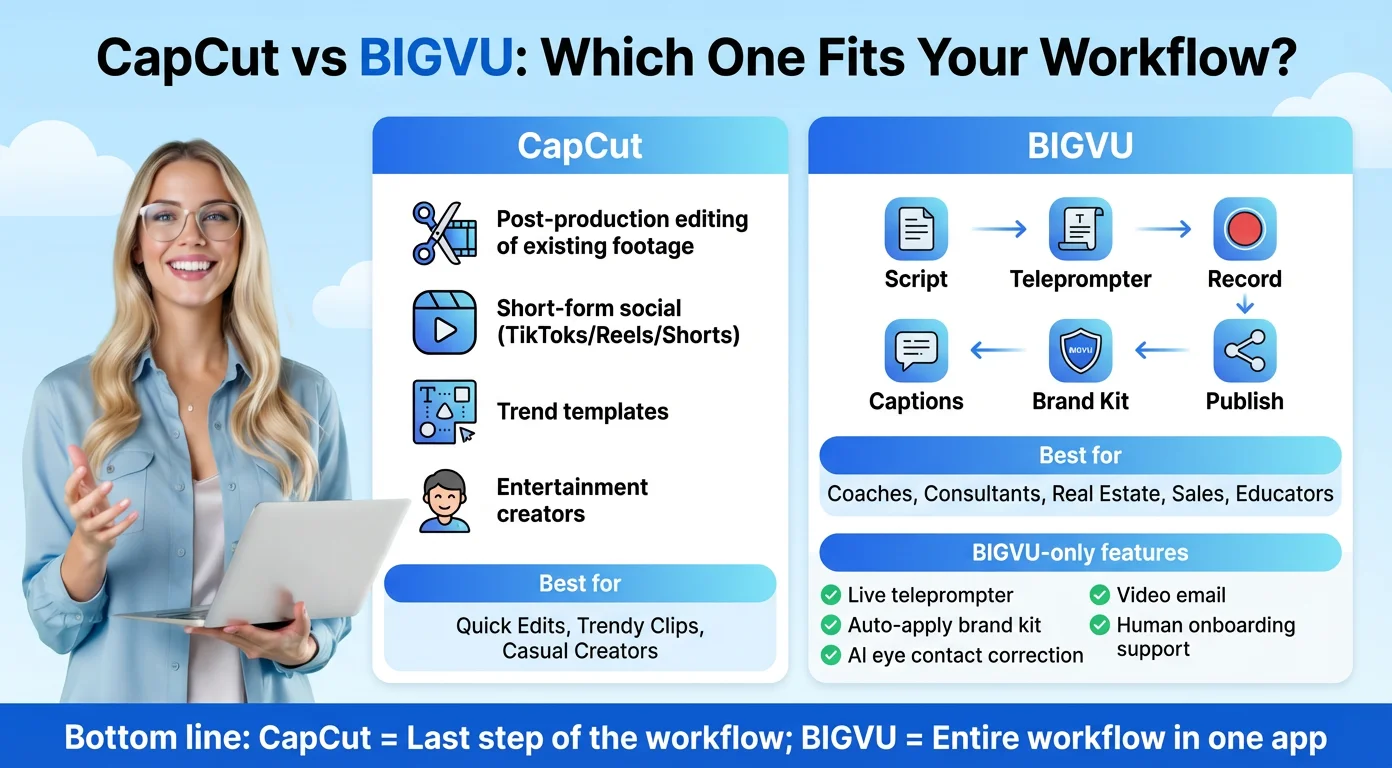
CapCutとBIGVUは、それぞれ異なる主要ユースケースを対象としており、どちらを選ぶかは機能ごとの比較というよりも、主にどのようなコンテンツを作るかによって決まります。
CapCutは、すでに撮影済みの映像のポストプロダクション編集のために作られています。クリップをCapCutに取り込み、カット、字幕追加、スタイリング、書き出しを行います。特に、出力先が短尺のソーシャルコンテンツ — TikTok、Reels、Shorts — であり、トレンドに沿ったテンプレートや豊富なエフェクトライブラリに価値がある場合に強みを発揮します。エンターテインメント系クリエイターや、主に録画済み映像を扱うソーシャルメディアマネージャーにとって、CapCutは本当に強力なツールです。
BIGVUは異なる流れをカバーします。始まるのは録画前です。AI Script Generatorがコンテンツ作成を支援し、teleprompterによってスクリプトを読みながらカメラに向かって話すことができ、録画後は、captions、Brand Kitの適用、編集、公開までを、アプリを切り替えることなくプラットフォーム上で処理できます。定期的にカメラの前に立つ人 — コーチ、コンサルタント、不動産エージェント、営業担当者、教育関係者 — にとって、この統合ワークフローは、CapCutでは生じる複数アプリ間の煩わしさを取り除きます。
BIGVUがCapCutに欠けている点を補う具体的なポイントは次のとおりです。録画中に使えるライブテレプロンプター、ビジュアルアイデンティティを保存して自動適用するブランドキット、テレプロンプター録画向けのAI eye contact correction、GmailやOutlookからクリップを直接送信できるvideo email、そしてオンボーディング支援を含む人的サポートです。
率直にまとめると、コンテンツの中心がエンターテインメント寄りの短尺クリップで、タイムライン型エディタの操作に慣れているなら、CapCutは妥当な価格でそれをうまくこなします。一方で、仕事目的で自分がカメラに向かって話す動画を撮影し、スクリプト作成から動画公開までを効率よく進められるワークフローが必要なら、CapCutがカバーしているのはポストプロダクション部分だけであり、このユースケースで最も重要な部分には対応していません。
結論:CapCutデスクトップ版は使う価値があるか
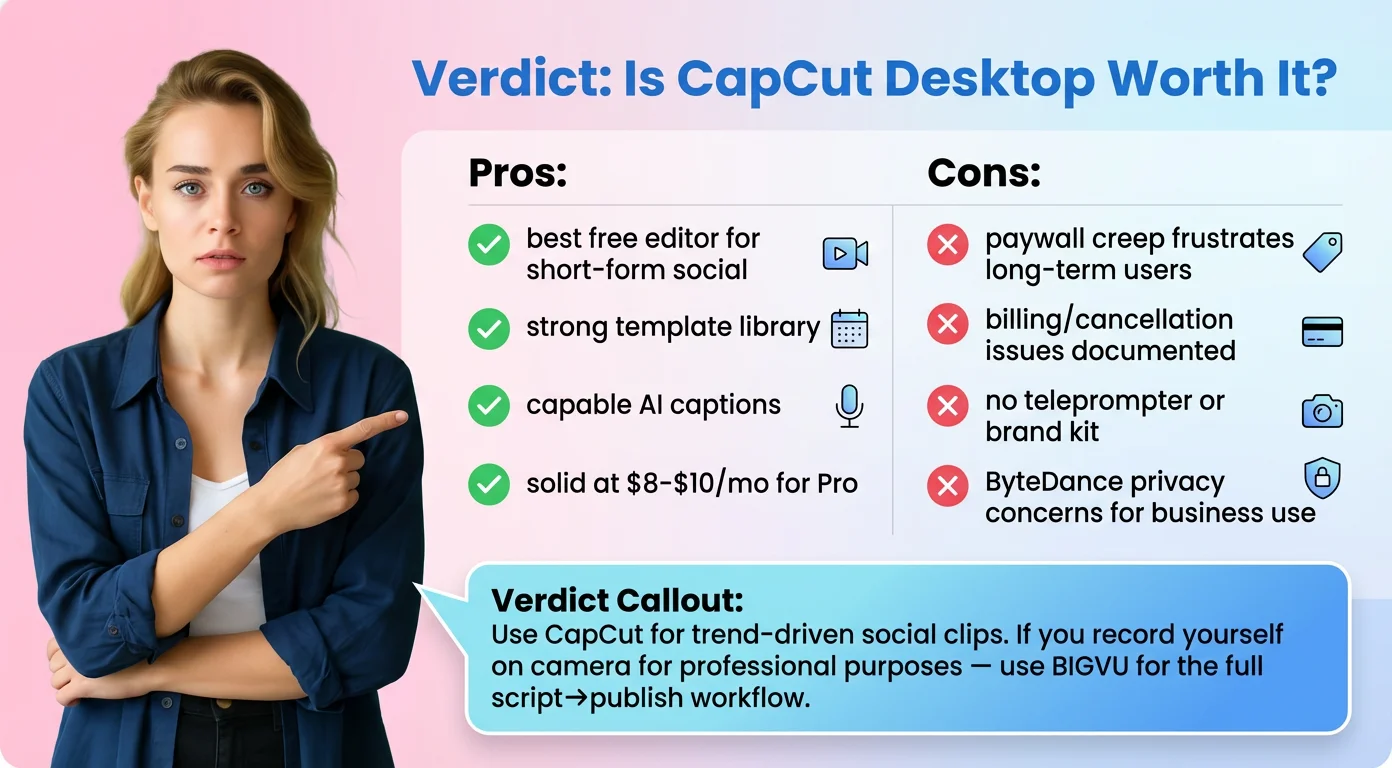
短尺のソーシャル向けコンテンツについては、CapCut Desktopは利用可能な無料エディタの中でも最良クラスの一つです。テンプレートライブラリ、AIキャプション、編集ツールは、TikTok、Reels、Shorts向けに本当に十分な性能を備えています。Proは月額8〜10ドルで、この用途において提供される内容を考えれば、価格は妥当です。
ただし、注意点も現実的に存在します。機能が次第に有料化されていくことへの不満は大きく、長年のユーザーを遠ざけています。請求と解約のプロセスについては、文書化された苦情も発生しています。実用的なテレプロンプターやブランドキットはありません。また、ByteDance製品である以上、業務利用におけるプライバシー面の懸念は正当なものです。
編集タイムラインではなく、カメラの前から仕事が始まるクリエイター――自分の専門性、掲載物件、サービス、またはアイデアについて視聴者に直接語りかける人にとって、CapCutは適切な出発点ではありません。CapCutがカバーしているワークフローは、最後の工程です。BIGVUは、録画ボタンを押す前の工程から、書き出し後の配信ステップまでを含む、全体のサイクルをカバーします。
CapCutは、本来作られた用途のために使うべきです。つまり、素早く、トレンド主導のソーシャルクリップです。コンテンツにそれ以上が求められる場合は、別のものを使ってください。