TikTokストリームキーとは何か、誰が取得できるか
ストリームキーの実際の役割
TikTokのストリームキーは、配信ソフトウェアとあなたのTikTokアカウント間の接続を認証するための、固有の英数字コードです。OBS、Streamlabs、Restream、または他のRTMP対応ツールにこのキーを貼り付けることで、そのソフトウェアからTikTokへ直接ライブ映像を送信でき、まるでアプリから配信しているかのように動作します。
ストリームキーはサーバーURLとセットで機能します。デスクトップからライブ配信を開始すると、TikTokは両方を提供します。サーバーURLは配信ソフトにストリームの送信先を指示し、キーは送信者の認証を行います。信頼できない相手には絶対にストリームキーを共有しないでください。このキーはあなたのTikTokプロフィールへの配信権限を与えるものであり、各セッション終了後(またはログアウト時)に失効しますが、失効前に漏洩した場合は悪用される可能性があります。
利用資格要件
すべてのTikTokアカウントがライブ配信できるわけではありません。ライブ配信機能(ストリームキーを含む)を利用するには、フォロワーが最低1,000人必要です。この条件を満たしていないアカウントでは、デスクトップやモバイルで「Go Live(ライブ配信)」オプションが表示されません。この要件を回避する方法はなく、機能を利用するにはフォロワー数の条件を満たす必要があります。
条件を満たすと、デスクトップ版TikTok.comにログインした際、左サイドバーに「Go Live」ボタンが表示されます。このボタンが表示されていない場合は、まだ条件を満たしていません。
ストリームキーの有効期間とセキュリティ
各ストリームキーの有効期間は最大2時間です。セッションがそれ以上続く場合や新たに配信を開始する場合、TikTokは新しいキーを発行します。また、ログアウト時にもキーはリセットされます。つまり、ライブ配信を開始するたびに新しいストリームキーをコピーする必要があり、前日のキーを再利用することはできません。
![[object Object]](/blog/images/airtable/section1-how-to-get-a-tiktok-stream-key.webp)
TikTokの配信キーを見つける方法:ステップバイステップガイド
ステップ1 — デスクトップでTikTokにログイン
ブラウザでTikTok.comにアクセスし、自分のアカウントにログインします。左側のサイドバーで「Go Live」ボタンを探してください。表示されない場合は、アカウントがまだ1,000人のフォロワー要件を満たしていません。
ステップ2 — ライブセンターでライブ配信を設定
「Go Live」をクリックすると、ライブセンターが開きます。ここで配信を公開する前に基本設定を行います:カバー画像の選択、タイトルの入力、トピックカテゴリの選択です。これらの設定は発見性に影響します。明確で具体的なタイトルは、TikTokがあなたの配信を関連する視聴者に表示しやすくします。設定が完了したら、「保存してライブ配信を開始」をクリックします。
ステップ3 — サーバーURLとストリームキーをコピー
「保存してライブ配信を開始」をクリックすると、TikTokがサーバーURLとストリームキーを生成します。両方が画面に表示されるのでコピーしてください。サーバーURLは通常、rtmp://push.live.tiktok.com/live(または類似のもの)です。ストリームキーはその下に表示される長い固有の文字列です。次のステップで、これらを配信ソフトに貼り付けます。キーの有効期限は2時間のみなので、コピーしたらすぐに配信の準備を始めてください。
![[object Object]](/blog/images/airtable/section2-how-to-get-a-tiktok-stream-key.webp)
OBSや他のソフトでTikTok配信を設定する方法
OBS Studioでのセットアップ
OBS Studioは最も広く使われている無料の配信ツールで、TikTokとも相性が良いです。TikTokからサーバーURLとストリームキーをコピーしたら、OBSを開き、設定 → ストリームに進みます。サービスを「カスタム」に設定し、サーバー欄にサーバーURLを貼り付け、ストリームキー欄にストリームキーを貼り付けます。「適用」と「OK」をクリックします。
OBSのメインウィンドウに戻り、シーンをセットアップします。ウェブカメラを「映像キャプチャデバイス」として追加し、必要に応じてオーバーレイやグラフィック、追加の入力も追加します。シーンの準備ができたら、「配信開始」をクリックします。OBSがTikTokに信号を送信し、ライブ配信が始まります。
その他の対応ツール
同じ手順はStreamlabs OBS、XSplit、Restream Studioでも使えます。これらはすべてカスタムRTMPをサポートしているため、TikTokのサーバーURLとストリームキーを同じように貼り付けることができます。Restreamは、1つの配信出力からTikTokと他のプラットフォーム(YouTube、Twitch、LinkedInなど)に同時配信したい場合に特に便利です。
よくあるセットアップの問題
配信が接続されない場合: サーバーURLとストリームキーを余分なスペースなしで正しくコピーしたか再確認してください。ストリームキーは2時間で有効期限が切れます。2時間以上前にコピーした場合や途中でログアウトした場合は、TikTokに戻って新しいキーを生成してください。
画面が真っ黒、または映像が表示されない場合: OBSで映像キャプチャデバイスが選択されているか、他のアプリケーションがカメラを専有していないか確認してください。
出力品質が低い場合: OBSの設定 → 出力で、ビデオビットレートを1080pの場合は最低3000 Kbpsに設定してください。ビデオ設定でキャンバス解像度を一致させ、ダウンスケーリングによるアーティファクトを防ぎましょう。
![[object Object]](/blog/images/airtable/section3-how-to-get-a-tiktok-stream-key.webp)
BIGVUがあなたのTikTokライブをよりプロフェッショナルにする方法
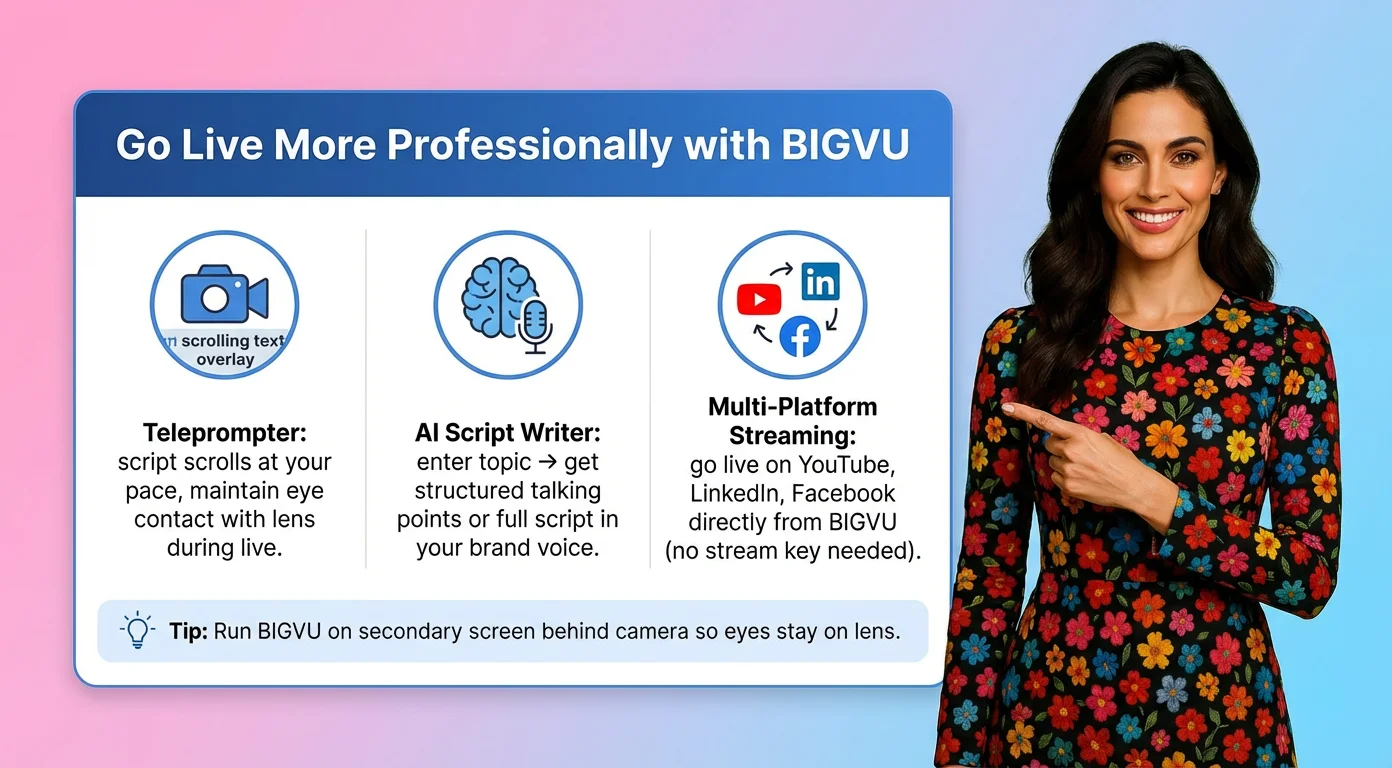
ライブ配信中のテレプロンプター
ライブ配信における最大の課題は、技術的なセットアップではありません。何を話すべきかを把握し、カメラの前でつまずくことなく自信を持って話すことです。BIGVUのテレプロンプターは、レンズとアイコンタクトを保ったまま、あなたの読むペースに合わせて原稿をスクロールします。構成のある内容――Q&Aのオープニング、製品のウォークスルー、ディスカッション用のトーキングポイント――を伝えるライブ配信では、これにより、プロとしての信頼性を損なうフリーズや言いよどみの問題を解消できます。
BIGVUはデスクトップ、iOS、Androidで利用できるため、配信環境とあわせて使用できます。BIGVUをカメラの背後に配置したサブ画面や別デバイスで動かせば、原稿の読みやすさを保ちながら、視線をレンズに向け続けられます。
ライブ配信前のAIスクリプト作成
計画なしでライブ配信を始めると、間を埋めるだけの話で時間を費やしてしまうのが最も早いパターンです。BIGVUのAIスクリプトライターは、トピックに基づいて、構造化されたトーキングポイント、完全なスクリプト、またはQ&Aのアウトラインを生成します。テーマを入力すると、ブランドのトーンに合わせたコンテンツを作成します。配信開始前にBIGVUでスクリプトを確認しておけば、ライブチャットによって注意がさまざまな方向に引っ張られても、従うべき明確な構成を維持できます。
マルチプラットフォームでのライブ配信
BIGVUは、YouTube、LinkedIn、Facebookへのライブ配信を直接サポートしています。これらのプラットフォームでは、ストリームキーの回避策は不要です。視聴者が複数のプラットフォームに分かれている場合、BIGVUを通じてそれらのチャンネルでライブ配信を行いながら、同時にOBSとストリームキーを使ってTikTokにも配信できます。このマルチプラットフォームのアプローチにより、各プラットフォームごとに個別の設定を用意しなくても、リーチを最大化できます。
TikTok PCライブ配信前のチェックリスト
アカウントと利用資格
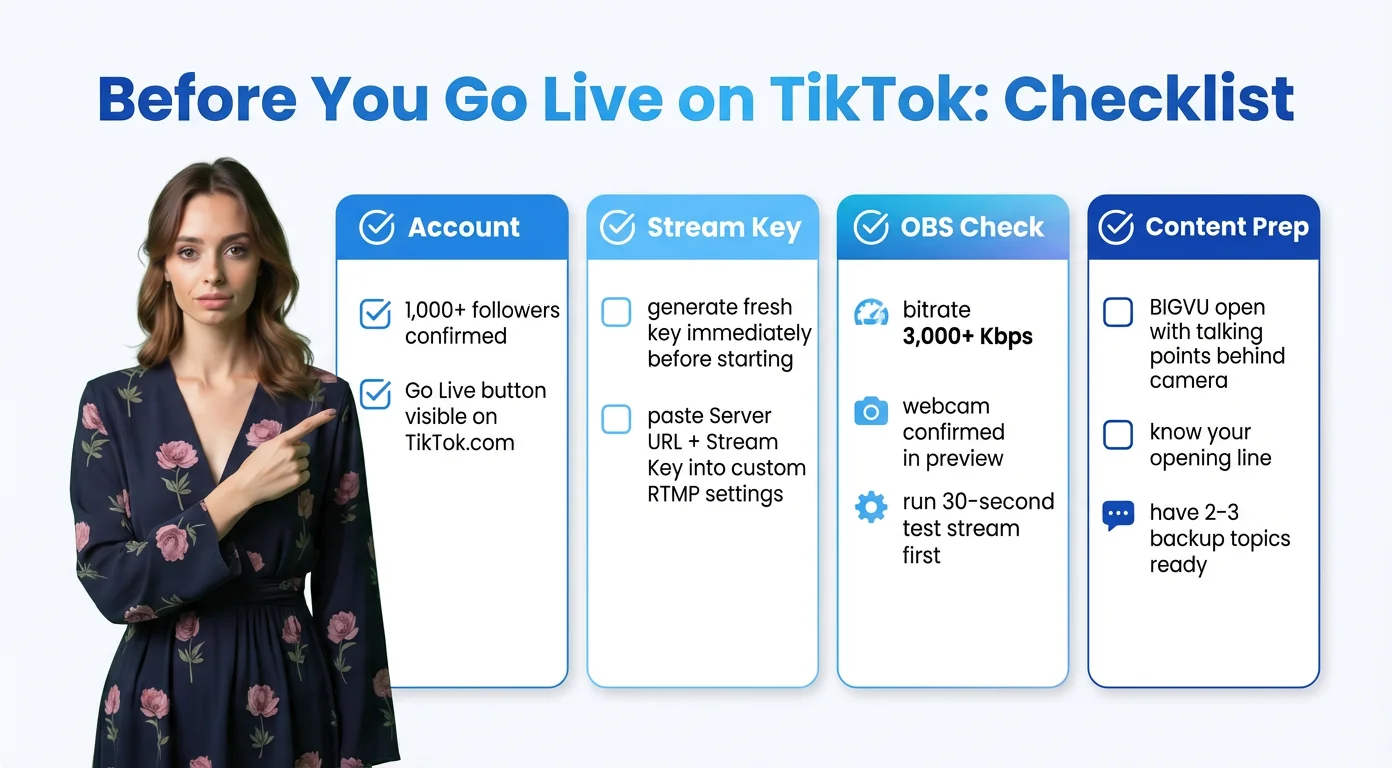
あなたのアカウントにフォロワーが1,000人以上いること、そしてTikTok.comに「Go Live」ボタンが表示されていることを確認してください。表示されない場合は、他の設定をどのように調整しても、まだ利用資格はありません。
ストリームキーの設定
配信開始の直前に、TikTok Live Centerで新しいストリームキーを生成してください。以前のセッションのキーは使用しないでください。Server URLとStream Keyの両方を正確にコピーし、配信ソフトウェアのカスタムRTMP設定に貼り付け、公開配信を始める前に接続テストを行ってください。
OBS / ソフトウェアの確認
動画のビットレートを少なくとも3,000 Kbpsに設定してください。ウェブカメラが選択され、プレビューで正しく表示されていることを確認してください。オーバーレイ、タイトル、またはグラフィックをシーンに追加してください。TikTokでライブ配信を開始する前に、音声と映像の品質を確認するため、限定公開または非公開の宛先に30秒間のテスト配信を行ってください。
コンテンツの準備
配信開始前に、話すポイントや台本をBIGVUで準備し、開いた状態でカメラの後ろに配置しておいてください。おおよその配信時間、最初のひと言、そして会話が途切れたときに備えて少なくとも2〜3個の話題を把握しておきましょう。準備された導入があれば、視聴者が視聴を続けるかどうか判断する前に離脱してしまう、気まずい最初の30秒をなくせます。