CapCut デスクトップは 2026 年に何をするのか
CapCut デスクトップのページでは、このアプリについて「Dreamina Seedance 2.5 で AI ビデオを作成し、CapCut で洗練する」場所として説明されています。実際には、これは 1 つのプログラムで 2 種類の作業を行うことを意味します。
- クラシックな編集:マルチトラック タイムライン、キーフレームとカーブ、グレーディング用のカラー ホイール、エフェクト、トランジション、ショートカット、メディア全体のスマート検索。
- AI ツール: Seedance による AI ビデオ生成、ビデオへのスクリプト、AI ライター、ビデオとオーディオからの自動キャプション、アスペクト比を変更したときに主要な被写体をフレーム内に維持する自動リフレーム。
プロジェクトは CapCut スペース内に存在するため、デスクトップで起動して、別のデバイスで同じプロジェクトを開くことができます。このページでは、YouTube へのワンクリック共有や、TikTok クリエイター向けの「バイラル テンプレート」も強調しています。
誰のためのものですか? CapCut 自身の FAQ には「初心者から専門家まで」と書かれています。私たちの正直な見方はさらに狭いのです。これは、特に携帯電話ですでに CapCut を使用していて、より大きな画面とより正確なタイムライン制御が必要な場合に、短いソーシャル ビデオに最適です。長いインタビュー、マルチカム撮影、厳密な納品仕様を持つクライアント プロジェクトを編集する人にとっても、専任のプロのエディターの方が予測しやすいと言えます。

システム要件とダウンロード方法
CapCut 自身のページでは、わずかに異なる 2 つの最小値が示されているため、ここでは両方を示します。
- デスクトップ製品ページのFAQ: 「Windows 7以降、Windows 10推奨」および「macOS 10.14以降」。
- デスクトップ ダウンロード ガイド( 2026 年 8 月 20 日付け): Windows 10 64 ビット以降、Intel Core i3 または同等の AMD プロセッサ、少なくとも 4GB の RAM、統合グラフィックスまたは 2GB の VRAM、および 10GB の空き容量。スムーズな 4K 編集には、Windows 10 または 11、Core i5 または Ryzen 5、8GB ~ 16GB の RAM、および 4GB 以上の専用 GPU が推奨されます。
古い Windows 7 マシンを使用している場合は、アプリがインストールされる可能性がありますが、新しいガイドの方が安全です。 AI 生成と 4K タイムラインは、ローエンド ハードウェアが苦戦している部分です。
インストールするには、Windows と Mac の個別のインストーラーを提供する公式デスクトップ ページからダウンロードします。 CapCut のガイドによれば、Windows ユーザーは Microsoft Store から入手でき、Mac ユーザーは DMG ファイルを入手できます。 CapCut のダウンロードとインストールのヘルプ セクションでは、最新バージョンの実行を強く推奨し、セキュリティと安定性の対策として強制アップデートについて説明しています。 CapCut の規約では非公式バージョンは認可されていないため、非公式ダウンロード サイトは避けてください。

デスクトップでのエクスポート: 4K、60fps、およびブロックされるもの
CapCut が高解像度のエクスポートに最も自信を持っているのはデスクトップです。そのヘルプ記事「CapCut に 2K/4K エクスポート オプションがないのはなぜですか?」 CapCut Desktop は「ソース映像がサポートしている場合、60fps で最大 4K (3840×2160) のエクスポートが可能」であり、そのデスクトップは「すべての CapCut プラットフォームで最も信頼性が高く、柔軟な 2K/4K エクスポート エクスペリエンスを提供します」と述べています。
条件も出してくれます。デスクトップでの 4K の場合、CapCut には、Intel Core i5 または Apple Silicon Mac 上の macOS 11 以降、または 8GB 以上の RAM を搭載した Windows 10 または 11 64 ビットが推奨されています。 2K または 4K がグレー表示されている場合、ヘルプ ページでは、プロジェクトの解像度が 1080p に設定されていないことを確認し、グラフィックス ドライバーを更新することを推奨しています。
ヘルプページではどのプランが必要なのかがわかりません。 CapCut のJoin CapCut Proページには、Pro の利点の 1 つとして 4K および 60fps エクスポートがリストされており、デスクトップ上の Pro 機能の例として「4K エクスポート」が挙げられています。無料のデスクトップ アカウントで 4K エクスポートを実行していないため、無料の 4K を確認できません。 CapCut 自身のページに裏付けられていないことを約束する検索結果。
もう 1 つの一般的な阻害要因は、タイムライン内の単一の Pro 要素です。エフェクト、テンプレート、またはキャプション スタイルに Pro ダイヤモンドが付いている場合、エクスポートではアップグレードするように求められます。長いプロジェクトのレンダリングを開始する前に確認してください。

デスクトップ版 Pro の料金を支払う
デスクトップ アプリ内で支払うことはできません。 CapCut のヘルプセンターによると、「デスクトップ アプリでは直接支払いを処理できない」ため、デスクトップで [Pro にアップグレード] を選択するとブラウザが開き、Web サブスクリプション ページに移動します。支払い後、約 10 ~ 30 秒以内にアプリ内の Pro ステータスが更新されます。
ウェブで購入するため、ウェブ価格が表示されます。 2026 年 11 月 3 日の米国の価格ページには、Pro が月額 19.99 ドル、Ultra が月額 79 ドル、Teams が 1 シートあたり 12.49 ドルと記載されていました。 Pro には、毎月 1,200 AI クレジットと 1 TB のストレージが含まれます。 Seedance の生成はクレジットで実行されるため、AI のヘビー ユーザーはより早くクレジットを使い切ってしまいます。 CapCut は、Pro で Seedance 2.5 を「0.12 ドル/秒 (最初の月) から」とリストしています。
携帯電話に表示される標準プランは、モバイル ストア プランです。 CapCut のヘルプセンターでは、CapCut はモバイルに重点を置いていると説明しています。デスクトップで編集する場合は、Standard ではなく Free と Pro を比較してください。
CapCut デスクトップでは不十分な点と、BIGVU の方が適している場合
CapCut のドキュメントと CapCut エディターでの実際の時間に基づいて、知っておくべきトレードオフは次のとおりです。
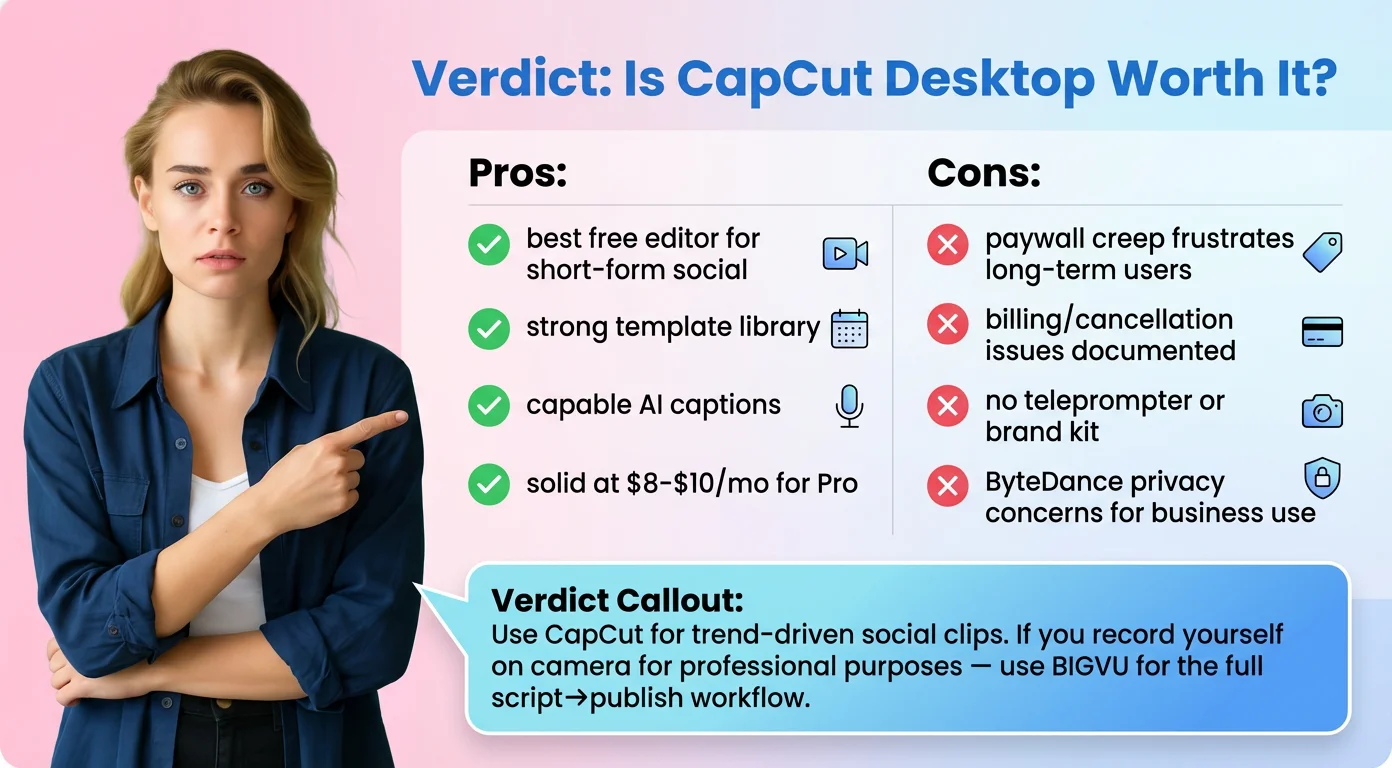
- アップセルとバッジ。 Pro ラベルはツール全体に表示され、Web エディターのテストではアップグレードのオファーが頻繁に表示されました。 Pro の特典はウェブ、デスクトップ、モバイルのアカウントに関連付けられているため、無料ツールと Pro ツールの間で同じ分割が行われることが予想されます。
- ハードウェアを大量に消費する AI。シーダンス生成と 4K タイムラインには最新のマシンが必要です。
- ベンダーの質問。米国ユーザーの場合、CapCut の規約 (2026 年 4 月 15 日更新) により、TikTok USDS Joint Venture LLC との契約が定められています。会社のソフトウェア ポリシーと照らし合わせて確認してください。
- 録音は焦点ではありません。 CapCut Desktop はエディターです。カメラで台本を読む必要がある場合でも、最初にどこかに録音する必要があります。
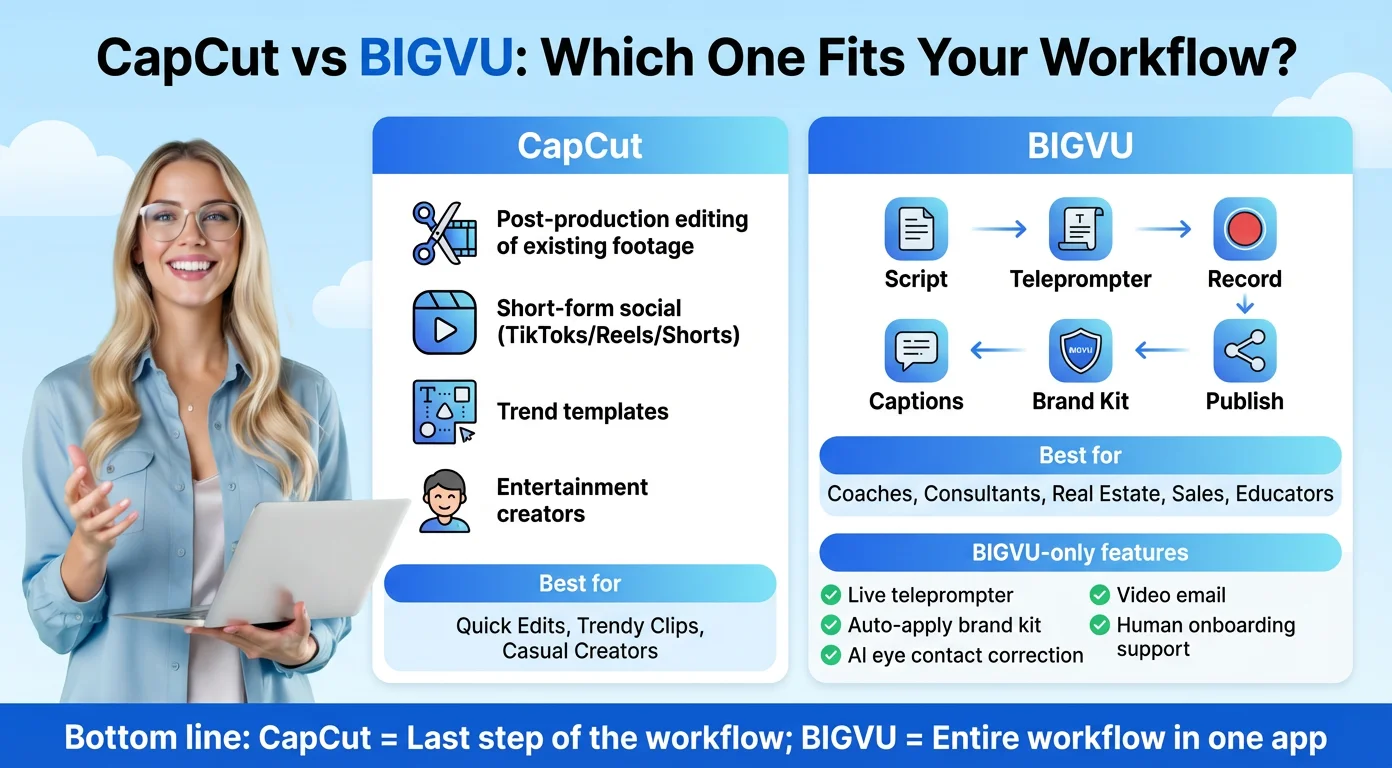
最後の点がBIGVU の異なる点です。 BIGVU は録画から始まります。無料プランでは AI スクリプトとテレプロンプターが利用でき、次に AI Pro (月額 19 ドル、または年間 229 ドルの年間請求) で、透かしなしの HD および 4K エクスポート、キャプション、背景置換、アイコンタクト修正、および 30 以上の言語での AI 吹き替えが可能です。まったく作業をしたくない場合は、 BIGVU SuperAgent を利用すれば、月額 299 ドルの月額請求で完了するサービスです。月に 8 本のビデオ、専任のストラテジスト、編集、サムネイル、公開が含まれます。
私たちの評決: CapCut Desktop は、短いソーシャル ビデオ用の有能な無料エディターであり、CapCut の 4K エクスポートおよび Seedance ツールを使用するのに最適な場所です。コンテンツのほとんどがカメラに向かって話しているものである場合は、BIGVU で録画し、トレンド編集用に CapCut を保持します。