BiteableとInvideoの比較:特徴・料金・使いやすさの違い
Biteable vs. Invideo:クイック比較
Biteable vs. InVideo:機能・使いやすさ・価格などを徹底比較
Biteableレビュー
Biteableに初めてログインすると、ニーズを把握しインターフェースをカスタマイズするためにいくつか質問されます。
Biteableで動画を作成する方法は4つあります。
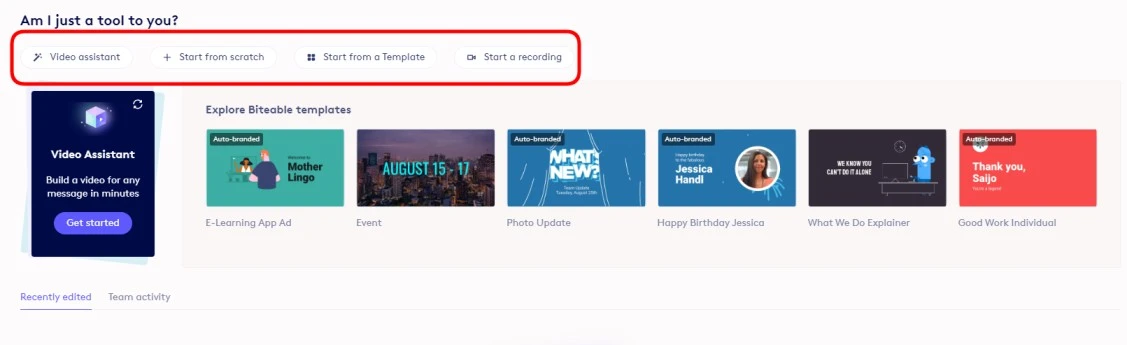
- ビデオアシスタント- 動画のテーマが決まっていない場合は「ビデオアシスタント」を選択すると、質問に答えるだけでガイドしてくれます。ビジネスや商品、トピックについて簡単に説明し、スタイルを選択して「ビデオ作成」をクリック。数秒で、トピックに合わせたカスタム動画クリップ・画像・テキスト入りの基本動画が自動生成されます。
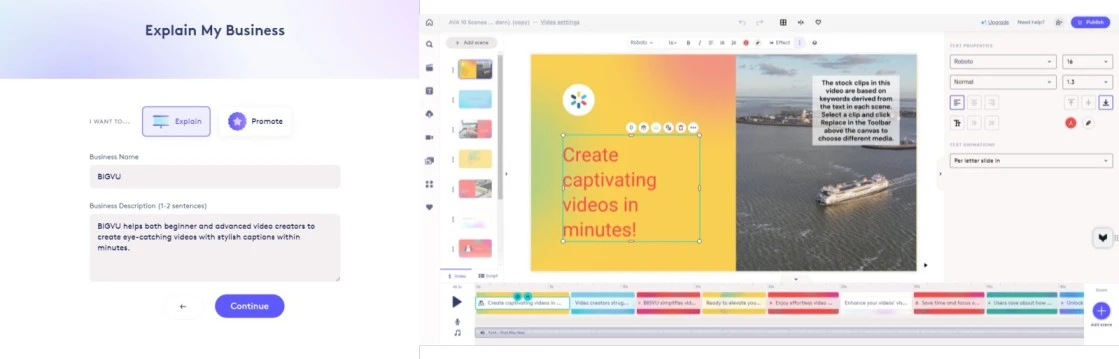
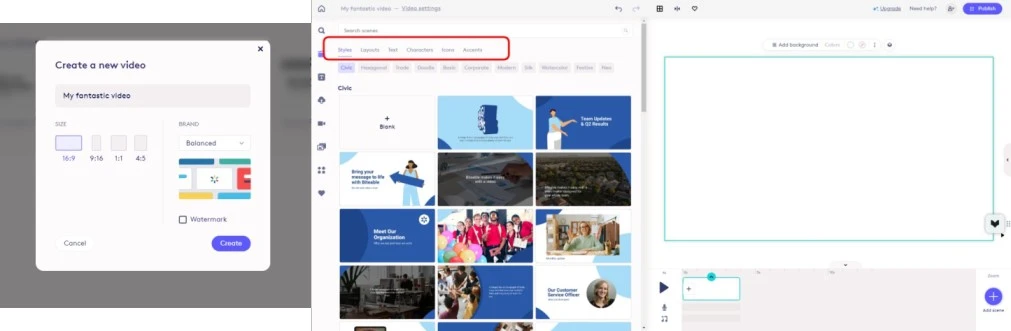
- ゼロから作成- アスペクト比やブランドを選択し、スタイル・レイアウト・テキスト・キャラクター・音楽などを自由に編集して動画を一から作成できます。
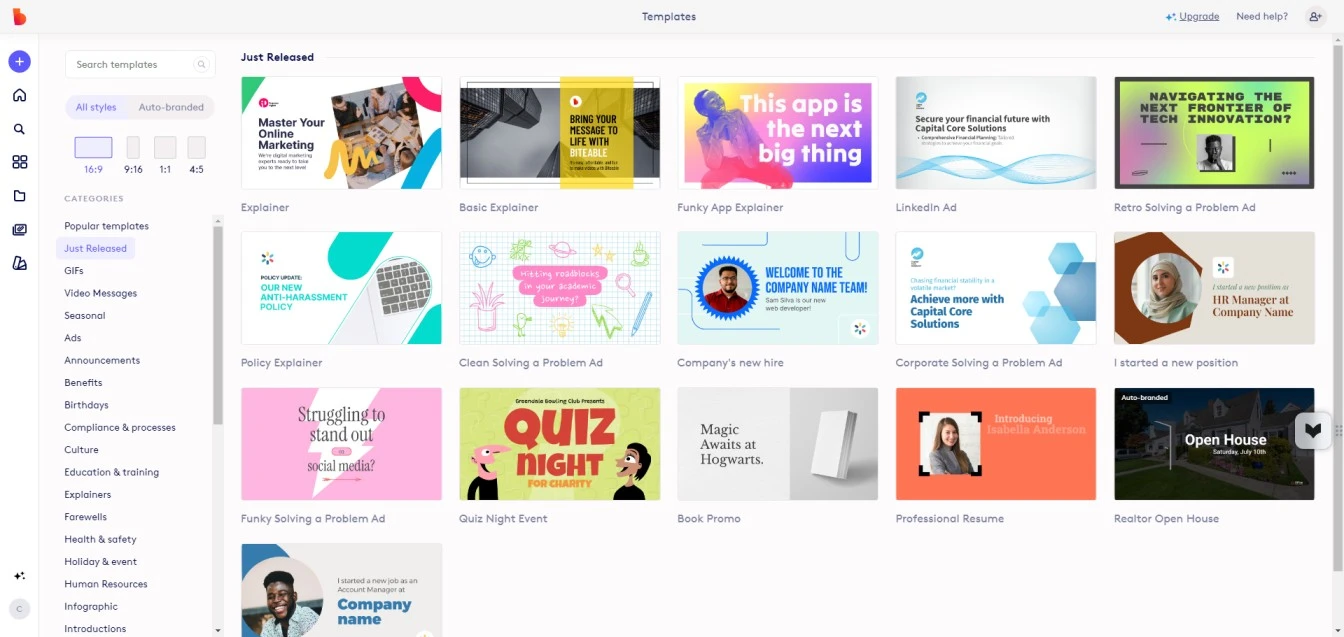
- テンプレートから作成- 豊富なカテゴリからブランドに合ったテンプレートを選ぶだけで簡単に動画作成が始められます。
- 録画から開始- 自分で録画するか、チームや同僚に専用リンクを共有して録画を依頼できます。録画後は編集に進めます。
Biteableでは数千のアニメーションシーンやストック映像・グラフィックから選び、ブランドに合った動画を作成できます。
Biteableの価格
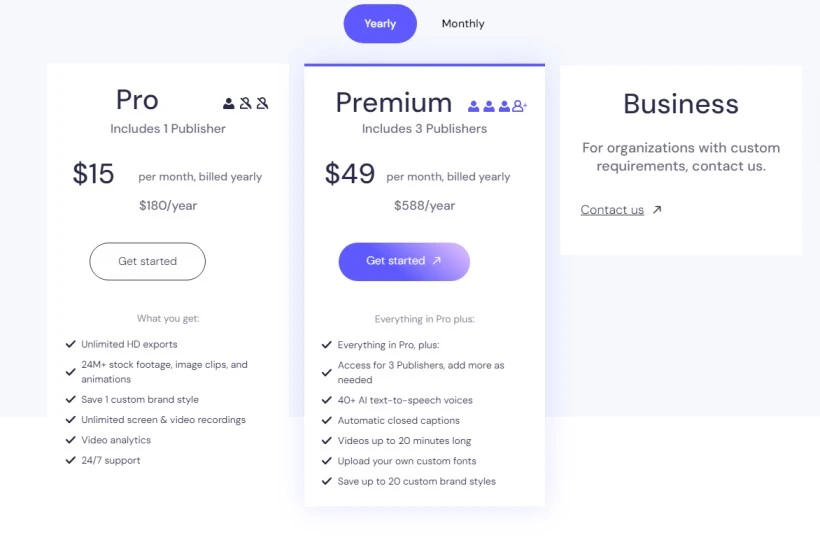
サブスクリプションは月額$15(年払い・1ユーザー)、月額$49(年払い・3ユーザー)から。
編集部の見解 - Biteableは最適な動画編集ツールか?
Biteableは初心者におすすめの動画作成ツールですが、判断材料としていくつかポイントを紹介します。
編集や公開時にバッファリング時間が長く、ストレスを感じることがあります。
無料プランでは動画のダウンロードができず、リンク共有のみ(ウォーターマーク付き)。動画の長さも10分まで。プレミアムプランではダウンロード可能ですが、20分までの制限があります。
Proプラン(月額$15)では字幕追加やテキスト読み上げ機能が使えません。これらはプレミアムプラン(月額$49)で利用可能です。
インタラクティブなCTAボタンを動画に追加できる点は魅力です。
編集はタイムラインが複雑で、初心者には使いづらい印象です。
テレプロンプター録画機能はなく、録画時にサイドボックスで要点を表示できますが、スクリプトを覚える必要があり不便です。
InVideoレビュー
Invideoは2つの製品を提供しています。
- Invideo AI
- Invideo Studio
1. Invideo AI
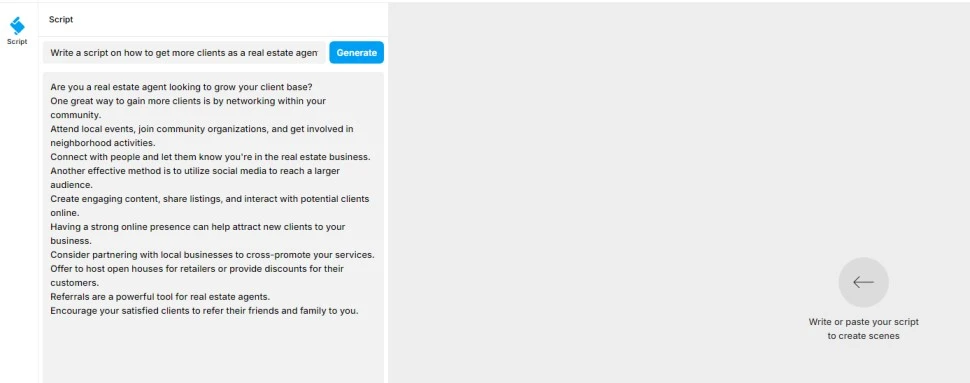
テキストプロンプトで動画を自動生成できます。
例えば、下記のプロンプトを入力しました。
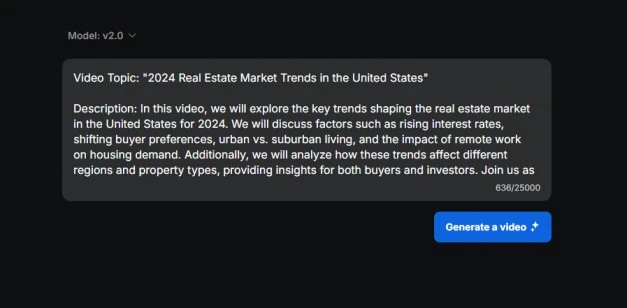
次に、視聴者タイプやアップロード先プラットフォームを選択し、数分待ちます。
AIがスクリプトと音声付きの動画を自動生成します。
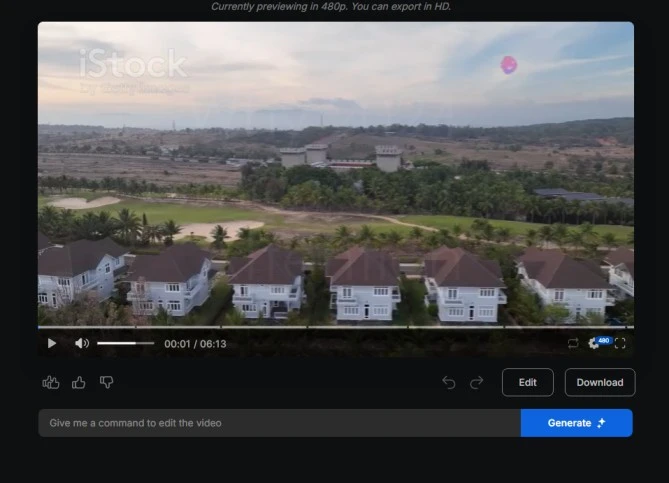
編集方法は2つから選べます:
- コマンドを入力してAIに編集を任せる
- 自分でスクリプトやシーンを編集する
InVideo AIの価格
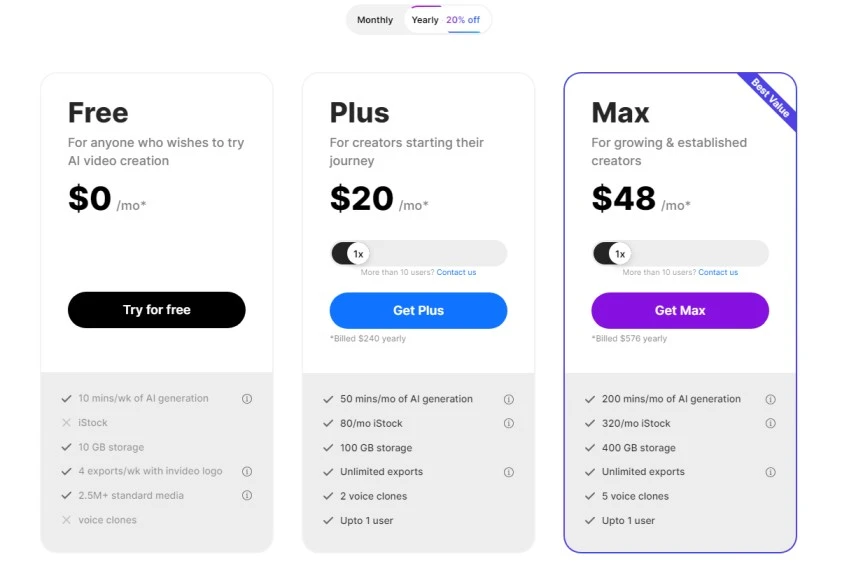
InVideo AIの無料プランは多くの制限があります。例:週4本までのエクスポート、最大10分の動画生成のみ。
また、スタイリッシュな字幕追加、音声クローン、AIによるスクリプト生成などは利用できません。
Invideo Studio
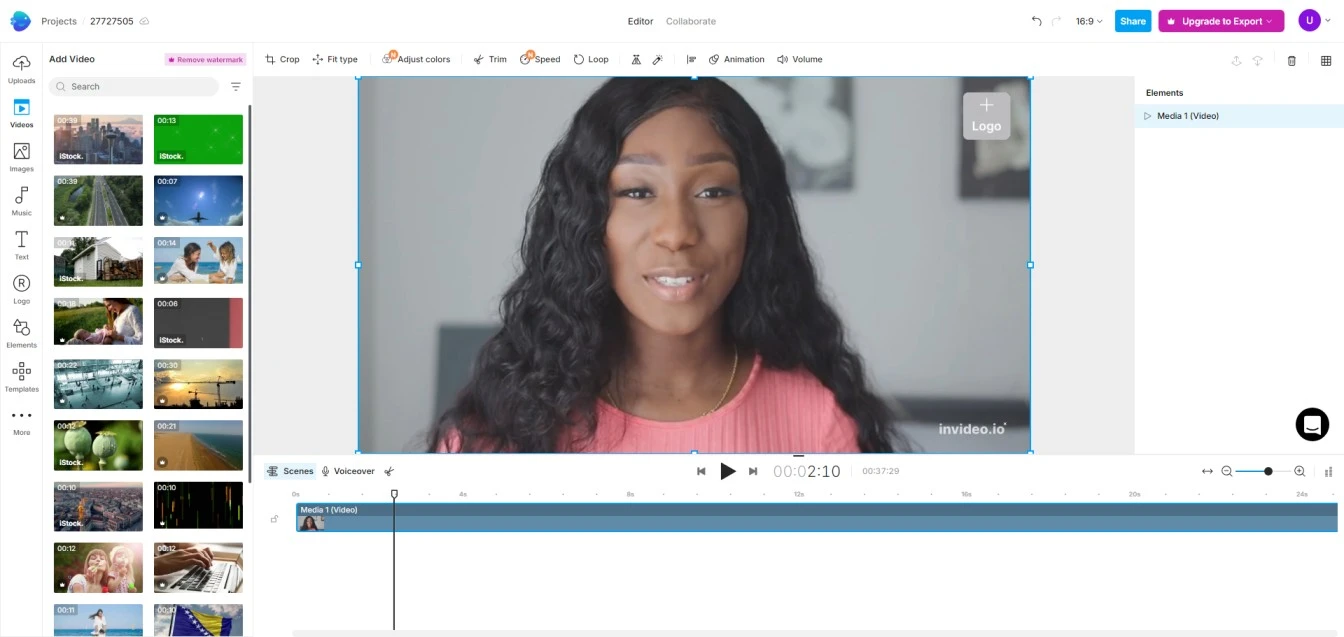
5,000以上のカスタマイズ可能なテンプレートから動画作成、AIでテキストから動画変換、エディターで独自動画作成が可能です。
エディターはBiteableに似ており、画像・音楽追加や編集ができます。
ただし、初心者はタイムライン編集の習得に数日かかる場合があります。
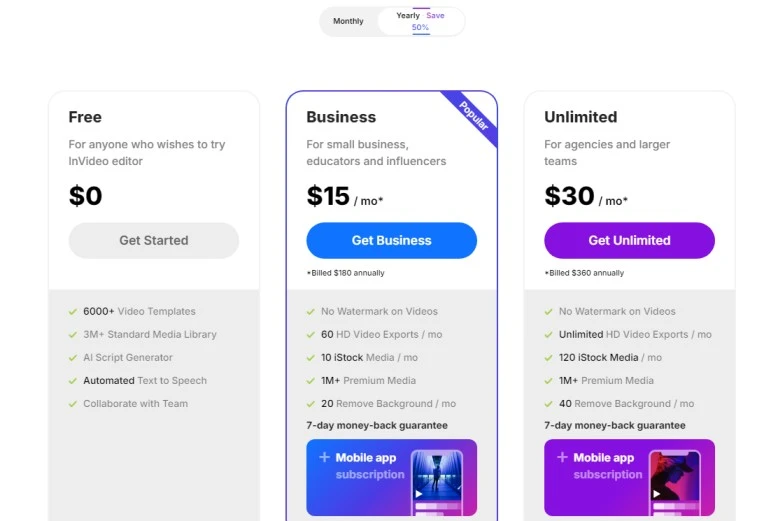
Invideo Studioの価格
編集部の見解 - InVideoは最適な動画編集ツールか?
Biteable同様、InVideoにもメリット・デメリットがあります。最終決定前に確認しましょう。
- 5,000以上の動画テンプレートを用意。YouTube、Instagram、TikTokなど主要SNS向けテンプレートも充実。
- イントロ・アウトロ作成機能でYouTubeやTikTok動画の一貫性や個性を演出。
- 100万点以上のストック画像・動画が利用可能(多くは有料プラン限定)。
- AIによるテキストから動画変換機能は便利。スクリプト作成から動画化まで自動化。ただし動画品質はプロ向けではなく、初稿作成向き。
デメリットは以下の通りです。
- 無料プランでは動画のダウンロード・エクスポートが一切できません。
- 無料版は最大15分までしか編集できません。
- 有料プランでも字幕追加やAI音声生成・音声クローン機能はありません。
- Biteable同様、テレプロンプター録画機能はありません。カメラに向かって話す動画を作るクリエイターには不向きです。
- モバイルアプリは有料会員のみ利用可能です。
Biteable・InVideoより優れた選択肢をお探しならBIGVU
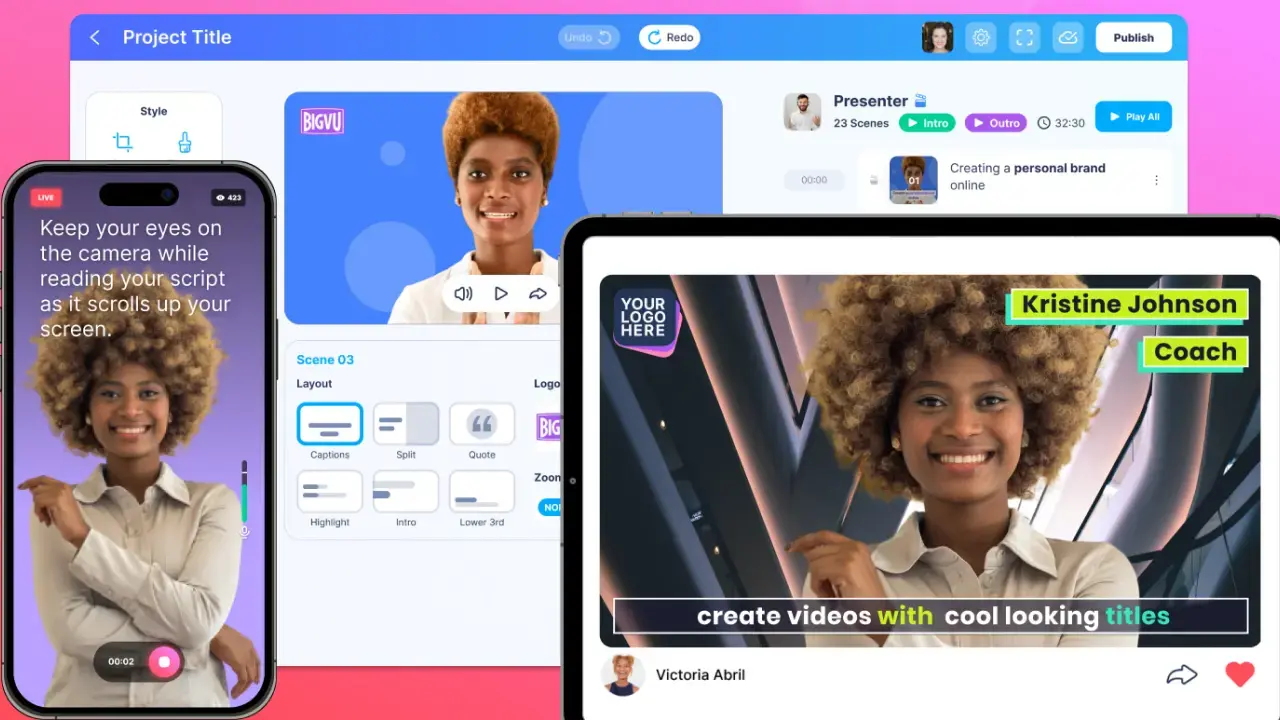
BIGVUは、スクリプト作成・撮影・編集・共有までワンストップで行えるオールインワンプラットフォームです。
BiteableやInVideoと異なり、価格は月額$8から$14まで(年払い)とリーズナブルです。
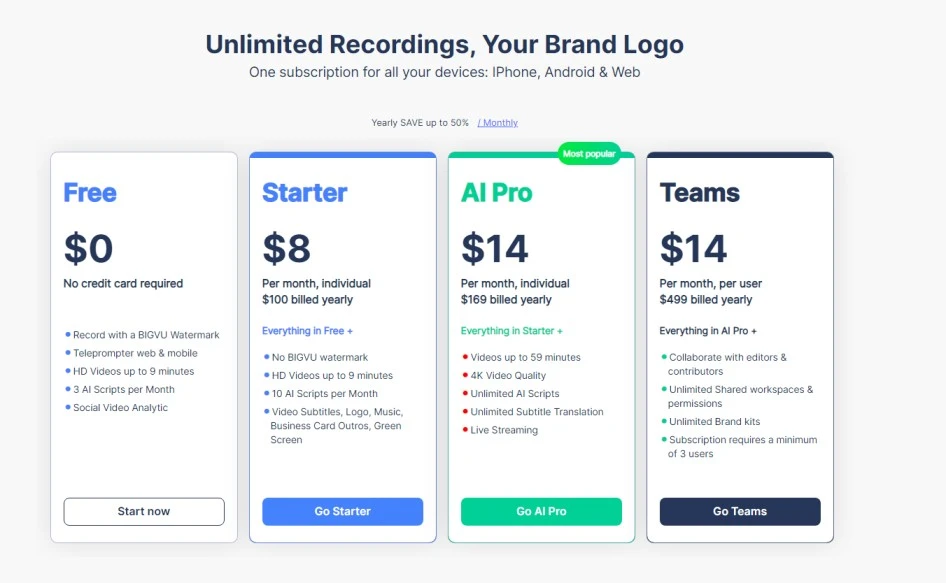
それでは、BIGVUがなぜ両者より優れた代替となるのか見ていきましょう。
数秒で動画スクリプトを自動生成
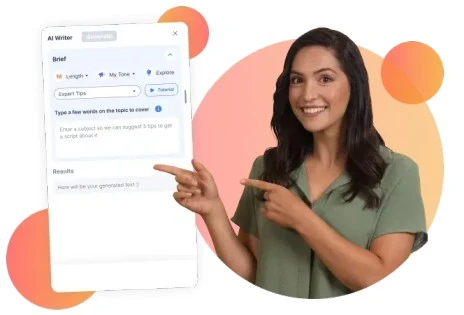
BIGVU AIスクリプトジェネレーターを使えば、どんなトピックでもブランドボイスに合わせた動画スクリプトを自動生成できます。
カメラで話す内容に悩む時間を省き、10倍速くスクリプトを用意してすぐに動画撮影を始められます。
テレプロンプターでプロのように録画
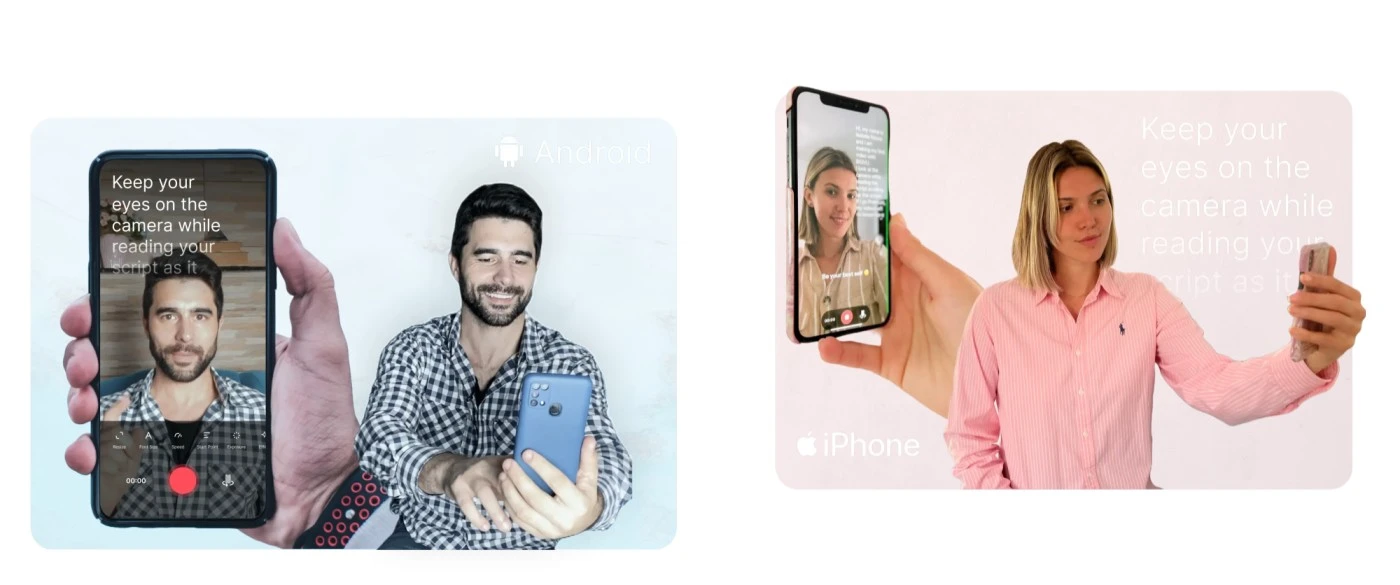
これまでスクリプトを暗記して録画していた方は、途中で忘れて言葉に詰まることも多かったはずです。
その結果、カメラから目線が外れたり、スクリプトを思い出そうとして視線が泳いでしまいがちです。
これでは動画のプロフェッショナル感が損なわれ、視聴者の信頼も得られません。
そんな時はBIGVUテレプロンプター(Android・iOS)を使えば、スクリプトが画面に自動スクロール。カメラ目線を保ったまま録画できます。
プロ仕様の動画編集・スタイリング
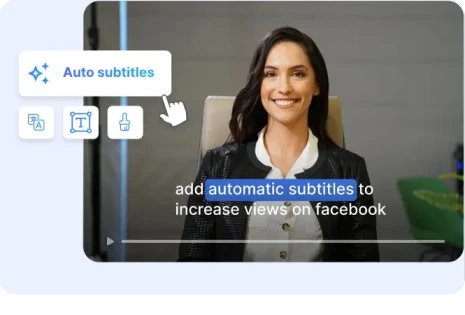
録画後は自動字幕追加が可能です。動画は音声なしで視聴されることが多く、74%の動画が無音で再生されています。
字幕がないと視聴者にスキップされる可能性が高まります。
録画せずに動画を作りたい場合は、BIGVU AIボイスジェネレーターで人間らしいナレーションを自動生成できます(マイク不要)。自分の声をクローンして一貫性を保つことも可能です。
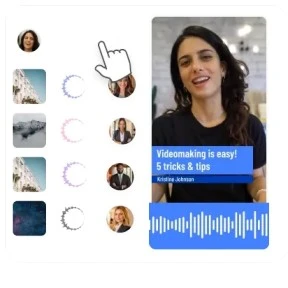
スクリプトを用意し、AIスピーカー・背景画像/動画を選択して「生成」をクリックするだけ。
数秒でスクリプトが高品質なナレーション動画に変換され、編集・スタイリングしてSNSにシェアできます。
ワンタップで動画を簡単シェア
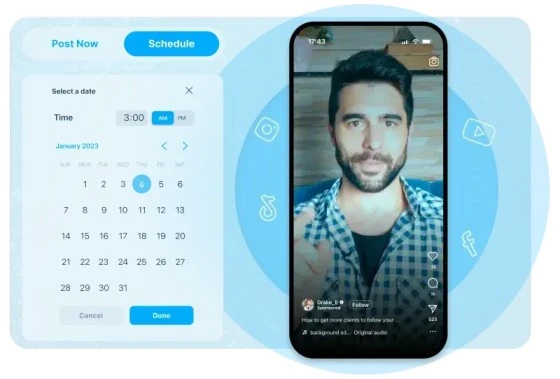
BIGVUなら全SNSにワンタップで動画をシェア可能。
最大20アカウントまで連携でき、投稿予約で最適なタイミングに自動公開もできます。
これらはBIGVUの主な特徴の一部です。他にも動画制作を効率化する多彩な機能が揃っています。
まとめ
3つのプラットフォームの特徴と違いが分かったと思います。
顔出しせずに動画を作るならBiteableやInVideoも選択肢です。
ただし、ブランドを成長させるにはカメラの前に立ち、動画で自分を見せることが重要です。視聴者に顔を見せることで信頼を得られます。
これにより動画が本物らしく魅力的になり、個人ブランドやビジネスの成長につながります。
BIGVUはカメラ目線の維持や言葉詰まり防止、フィルターによる顔補正など、動画撮影の自信を高めるサポートをします。録画もナレーション動画作成も両方可能です。
最適な選択はあなた次第です。