


Pourquoi le montage sur fond vert est-il plus pertinent que jamais ?
L’essor du contenu vidéo sur les réseaux sociaux
Faites défiler Instagram Reels, TikTok, YouTube Shorts—et vous le verrez : le contenu vidéo est partout.
C’est ainsi que les créateurs connectent, les marques convertissent et les formateurs engagent. Mais pas n’importe quelle vidéo. Les audiences attendent un contenu propre, soigné et accrocheur dès les 3 premières secondes.
Comment le montage fond vert aide les créateurs à produire du contenu pro sans effort ?
Vous pouvez transformer n’importe quel décor en arrière-plan dynamique et personnalisé—sans studio ni éclairage sophistiqué.
Un exemple ? Un coach sportif qui explique des exercices devant un visuel de marque, tout en filmant depuis son salon.
Que vous enseigniez, vendiez, racontiez ou expliquiez—le montage fond vert donne à vos vidéos un rendu professionnel, même si vous n’utilisez qu’un smartphone ou une webcam.
Qu’est-ce que le montage fond vert sur CapCut ?
Si vous montez sur ordinateur et cherchez une solution rapide, gratuite et intuitive, CapCut est un excellent point de départ.
C’est gratuit, facile à utiliser et rempli de fonctionnalités qui rendent le montage fond vert rapide et simple—même pour les débutants.
Vous pouvez supprimer les arrière-plans, superposer des visuels, ajouter des sous-titres et publier des vidéos de qualité.
Si CapCut est idéal pour le montage manuel, des plateformes comme BIGVU vont encore plus loin.
BIGVU combine des outils d’édition vidéo IA comme des générateurs de scripts, correction du regard et avatars IA, pour créer des vidéos de marque et soignées, assisté par l’IA à chaque étape.
C’est parfait pour les créateurs, coachs et pros qui veulent accélérer leur production de contenu—sans se perdre en post-production.
Guide étape par étape : comment utiliser le fond vert sur CapCut ?
CapCut propose trois méthodes pour supprimer et remplacer les arrière-plans avec un fond vert. Voici chaque méthode, étape par étape.
Comment faire un fond vert sur CapCut avec Chroma Key ?
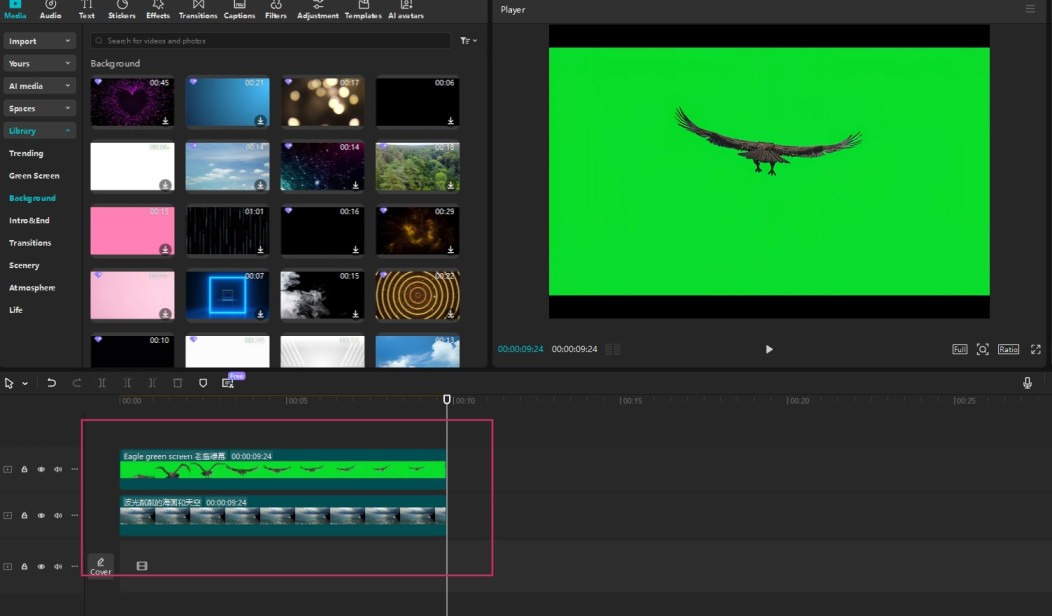
Étape 1- Importez vos séquences
Ouvrez CapCut sur votre PC et cliquez sur "Importer" pour ajouter votre clip fond vert et la vidéo ou image d’arrière-plan.
Vous pouvez importer depuis votre ordinateur, l’espace CapCut ou choisir dans leur bibliothèque de vidéos libres de droits.

Étape 2- Appliquez Chroma Key
Glissez l’arrière-plan sur la piste principale. Placez le clip fond vert sur la piste au-dessus. Sélectionnez la vidéo fond vert, allez dans l’onglet "Vidéo", puis "Détourage".
Cochez la case Chroma Key, puis utilisez la pipette pour sélectionner le vert de votre vidéo. Ajustez la force et l’ombre pour nettoyer les contours et obtenir un rendu naturel.
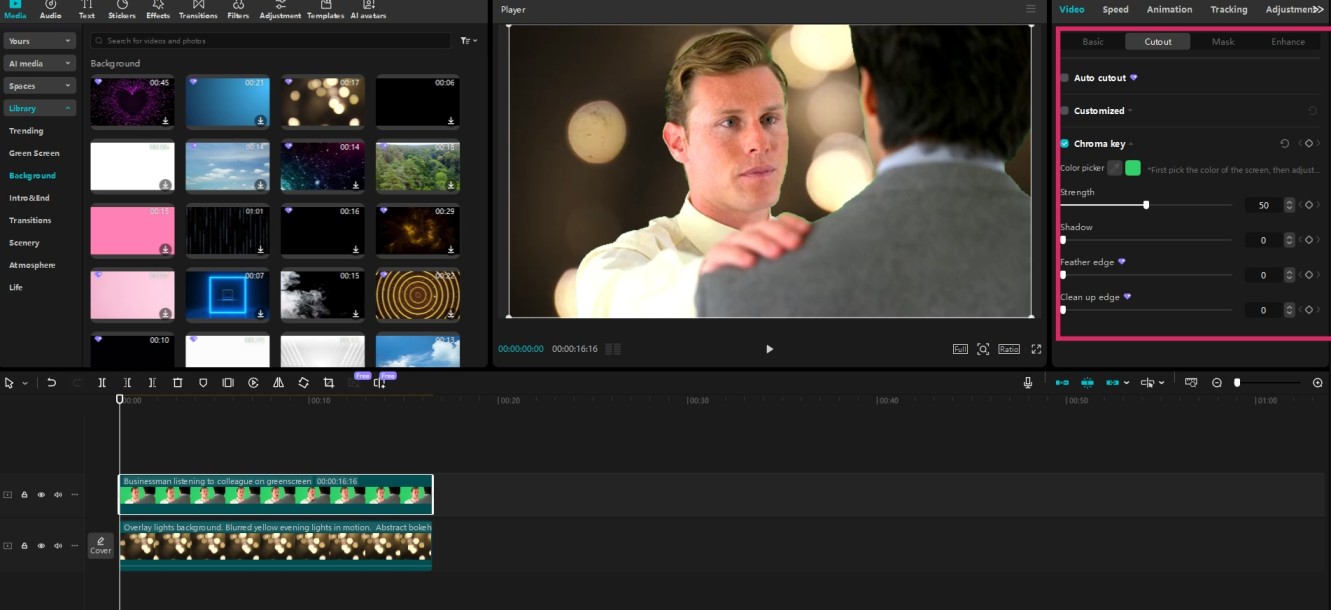
Astuce : Ajoutez une musique de fond, des sous-titres ou ajustez la luminosité et la couleur pour harmoniser votre nouvelle scène.
Étape 3- Exportez votre vidéo
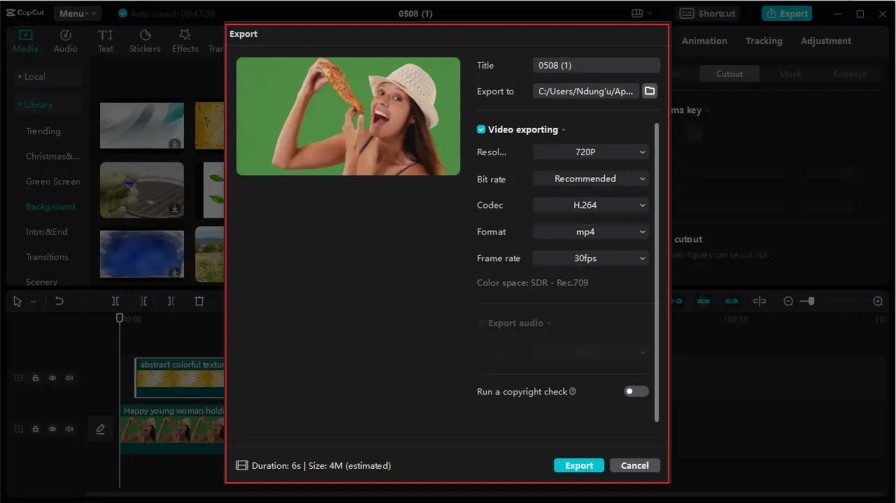
Quand tout est prêt, cliquez sur Exporter. Définissez le titre, la résolution, le format, le nombre d’images/seconde et l’audio avant d’enregistrer ou de partager votre vidéo finale.
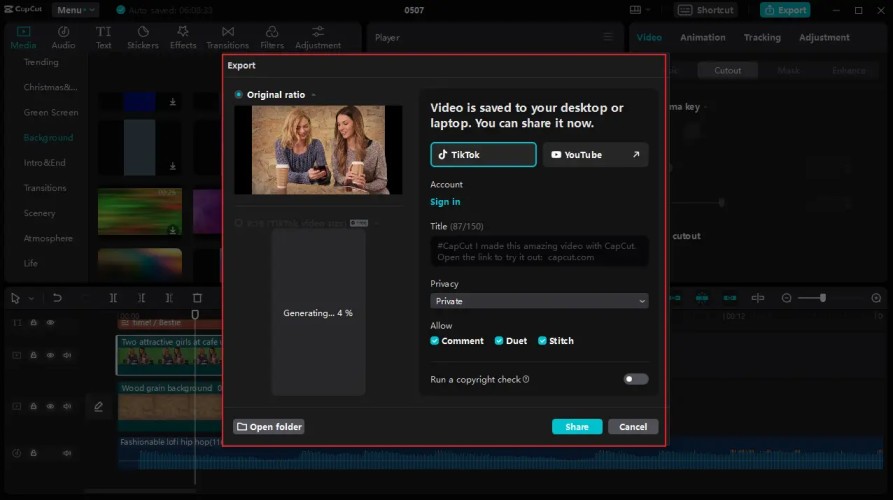
Comment utiliser le fond vert sur CapCut avec Auto Cutout ?
Pressé ? La fonction Auto Cutout de CapCut utilise l’IA pour supprimer instantanément l’arrière-plan—sans fond vert.
Étape 1- Importez vos fichiers
Ajoutez votre vidéo originale et l’arrière-plan comme précédemment. Utilisez vos propres clips ou choisissez-en un dans la bibliothèque CapCut.
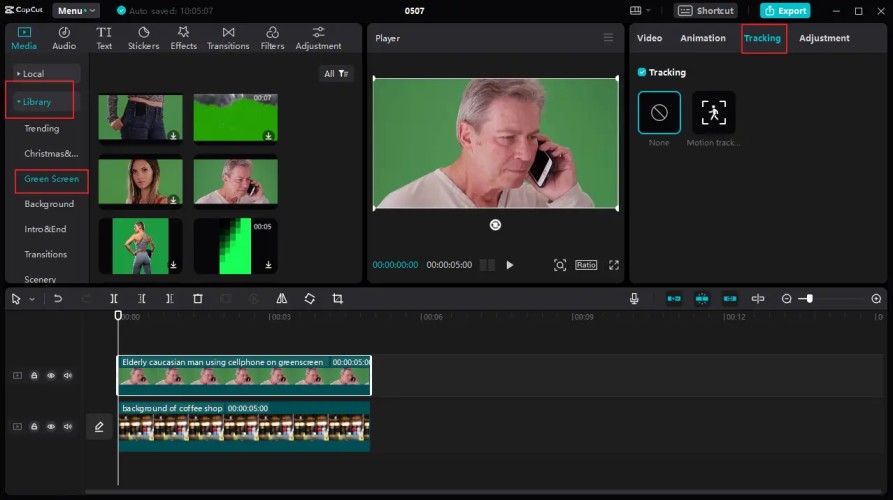
Étape 2- Appliquez Auto Cutout
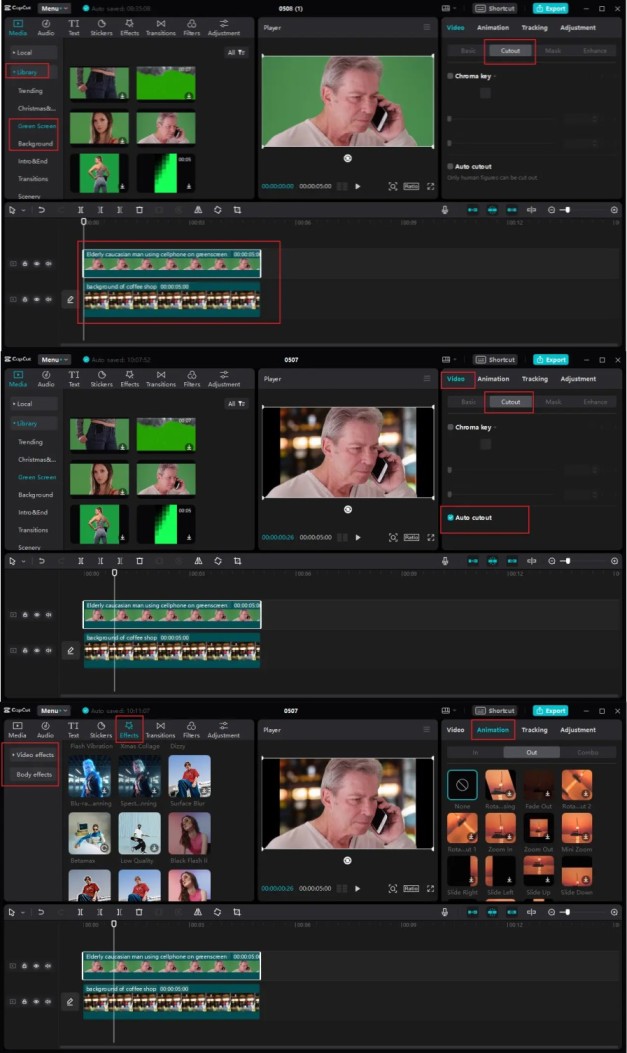
Placez votre vidéo originale au-dessus de l’arrière-plan sur la timeline. Cliquez sur la vidéo, allez dans l’onglet "Détourage" et sélectionnez Auto Cutout. CapCut détecte automatiquement les personnes et efface l’arrière-plan.
Bien que pratique, Auto Cutout peut parfois supprimer d’autres éléments. Prévisualisez toujours votre vidéo attentivement.
Ajoutez des effets, animations de texte, stickers ou transitions pour donner plus de personnalité à votre vidéo.
Étape 3- Exportez votre vidéo finale
Cliquez sur Exporter, choisissez vos paramètres de sortie, et c’est prêt.
Comment utiliser le fond vert sur CapCut avec le détourage personnalisé ?
Vous voulez plus de contrôle ? Le détourage personnalisé de CapCut offre des outils manuels pour affiner vos montages fond vert.
Étape 1- Importez vos médias
Comme d’habitude, commencez par importer votre vidéo fond vert et l’arrière-plan sur la timeline.
Étape 2- Utilisez Smart Brush & Gomme
- Glissez l’arrière-plan sur la couche de base et placez le clip fond vert au-dessus.
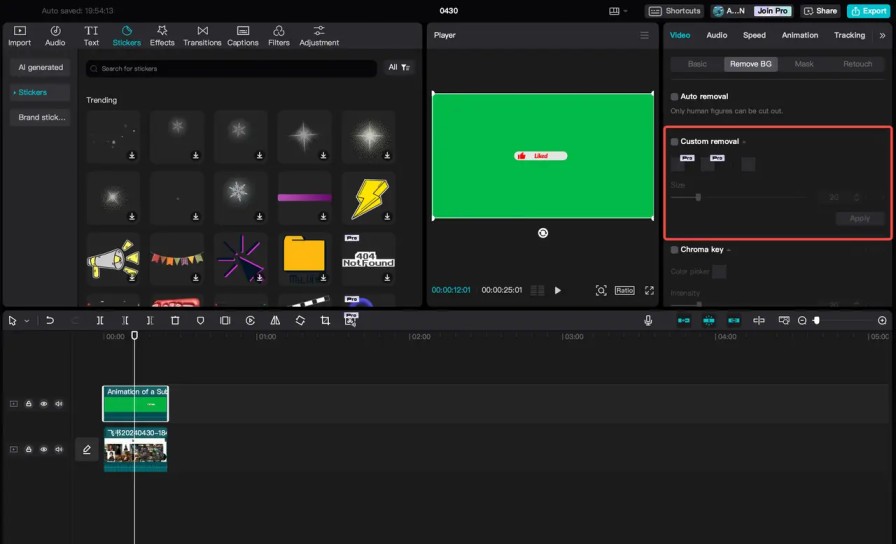
- Sélectionnez le clip du dessus et allez dans "Supprimer BG" → "Suppression personnalisée".
- Vous verrez trois outils :
- Smart Brush (Pro)
- Smart Eraser (Pro)
- Gomme (Gratuit)
- Utilisez Smart Brush pour surligner la partie à conserver.
- Ajustez la taille du pinceau si besoin.
- Nettoyez les zones indésirables avec la Gomme, puis cliquez sur Appliquer.
Étape 3- Exportez et partagez
Cliquez sur Exporter et ajustez vos paramètres. Vous pouvez même partager directement sur TikTok, YouTube ou d’autres plateformes—et gérer les autorisations de duo/stitch/commentaires si besoin.
Astuces pour des résultats fond vert parfaits
Voici quelques conseils pratiques pour optimiser vos résultats :
L’éclairage est essentiel :
- Assurez-vous que votre fond vert est uniformément éclairé pour éviter les ombres, qui compliquent le détourage.
- Utilisez des softbox ou panneaux LED pour une lumière homogène. Pour un éclairage optimal, choisir le bon éclairage pour fond vert rend le détourage encore plus propre.
Tenue vestimentaire :
- Évitez de porter du vert ou des vêtements réfléchissants, qui risquent de se fondre dans l’arrière-plan et de faire disparaître des parties du corps au montage.
Choix de l’arrière-plan :
- Sélectionnez un arrière-plan de qualité, cohérent avec l’angle et la lumière du sujet principal pour un rendu harmonieux.
Gardez vos distances :
- Placez le sujet à 1-1,5 mètre du fond vert pour éviter les reflets verts sur le sujet.
Meilleures alternatives d’applications fond vert à CapCut
CapCut est un excellent point de départ pour le montage fond vert—surtout si vous débutez ou réalisez des montages simples.
Mais à mesure que votre contenu évolue, vos besoins aussi. Vous rechercherez peut-être des outils IA qui vont au-delà du simple remplacement d’arrière-plan—avec automatisation intelligente, rendu pro et flexibilité créative.
Voici les meilleurs outils de montage fond vert qui offrent bien plus qu’un simple chroma key.
Top applications fond vert IA en 2025
BIGVU – Le studio tout-en-un pour coachs, créateurs et pros
- Fond vert et suppression d’arrière-plan par IA
- Téléprompteur IA, script, avatars, sous-titres et B-roll
- Idéal pour le personal branding, UGC, créateurs, coachs et vidéos marketing
Exemple : Un coach business peut filmer devant un mur blanc mais apparaître dans un bureau virtuel de marque, avec animations et sous-titres—tout géré dans BIGVU.
Unscreen – Suppression rapide d’arrière-plan sans fond vert
- Importez votre clip, l’arrière-plan disparaît instantanément
- La version gratuite exporte seulement des GIFs courts et muets
- Les offres payantes permettent la HD + audio
- Idéal pour des extraits sociaux rapides, pas pour des vidéos longues
CapCut – Montage fond vert facile pour débutants
- Propose Chroma Key et Auto Cutout
- Parfait pour TikTok, Reels ou Shorts
- Pas d’automatisation pour scripts, branding ou B-roll
Bon éditeur vidéo d’entrée de gamme, mais pas conçu pour faire évoluer votre workflow vidéo.
SocialBook Video Background Remover – Détection IA du sujet avec limites
- Supprime automatiquement les arrière-plans vidéo—sans fond vert
- La version gratuite a des limites strictes de durée (5 secondes)
- Abonnement ou paiement à l’usage pour des vidéos plus longues
- Fonctionne mieux avec une seule personne à l’image
Où CapCut montre ses limites (et pourquoi vous pourriez vouloir plus)
CapCut est idéal pour des clips rapides, des posts sociaux et des effets fond vert basiques.
Mais si vous vous êtes déjà dit...
- « J’aimerais ne pas avoir à mémoriser mon script »
- « Puis-je enregistrer sans détourner le regard de la caméra ? »
- « Comment ajouter du B-roll ou des voix-off sans y passer des heures ? »
…alors vous avez sans doute atteint les limites de CapCut.
C’est un éditeur vidéo facile, mais il n’est pas conçu pour le script avancé, le branding ou l’automatisation.
C’est là que BIGVU intervient.
Pourquoi BIGVU est la meilleure solution fond vert + vidéo IA tout-en-un
BIGVU n’est pas un simple logiciel de création vidéo—c’est un véritable studio de production vidéo propulsé par l’IA.
Voici comment il vous aide à en faire plus, plus vite :
- Téléprompteur IA : Enregistrez vos vidéos fond vert avec assurance grâce à un script qui défile naturellement à l’écran—sans détourner le regard ni improviser.
- Générateur de script IA : Pas de script ? Aucun souci. Saisissez votre sujet, BIGVU rédige un script professionnel adapté à votre vidéo.
- Avatars IA & Générateur de voix : Pas envie de vous filmer ? Créez des vidéos avec un avatar IA ou une voix-off générée à partir de texte.
- Sous-titres automatiques + Générateur de B-Roll IA : Ajoutez des sous-titres et des visuels pertinents automatiquement—pour booster la rétention et le temps de visionnage.
- Montage fond vert : Remplacez facilement les arrière-plans, harmonisez la lumière et exportez en HD—tout sur la même plateforme.
Que vous soyez coach, créateur YouTube ou marketeur, BIGVU vous donne les outils pour accélérer votre création vidéo.
Pourquoi BIGVU est la solution ultime pour le montage fond vert ?
Il existe des éditeurs fond vert…
Et il y a BIGVU—un logiciel vidéo IA complet qui vous aide à écrire, filmer et styliser des vidéos dignes d’un studio, même depuis votre chambre.
Si CapCut est la « boîte à outils du débutant », BIGVU est la suite de production complète. Il offre des fonctionnalités avancées idéales pour les créateurs, coachs, marketeurs et formateurs qui veulent plus qu’une simple suppression d’arrière-plan.
Voyons cela en détail.
Des outils IA qui font passer le montage fond vert au niveau supérieur
BIGVU n’est pas qu’un éditeur fond vert—c’est votre assistant de production IA. Voici ce qui le distingue :
Suppression d’arrière-plan vidéo IA
Remplacez un décor fade ou encombré en un clic—avec ou sans fond vert. Importez vos propres visuels ou choisissez dans la médiathèque BIGVU pour transformer instantanément votre décor.
Téléprompteur IA avec enregistrement en temps réel
Lisez votre script naturellement tout en gardant le contact visuel—idéal pour des prises fond vert impeccables. Plus besoin de mémoriser ni d’hésiter.
Générateur de script IA
Vous ne savez pas quoi dire ? Tapez votre sujet et obtenez un script personnalisé et cohérent avec votre marque en quelques secondes. De l’astuce coaching à la vidéo de vente, tout est géré.
Avatars IA & Générateur de voix
Pas envie d’apparaître à l’écran ? Laissez un avatar IA parler pour vous. Ou transformez du texte en voix-off avec la génération vocale IA ultra réaliste.
Sous-titres automatiques & Générateur de B-Roll IA
Sous-titres, transitions et plans de coupe—tout est généré automatiquement. BIGVU ne se contente pas d’enregistrer, il vous aide à peaufiner et publier.
Des résultats concrets : ce qu’en disent les utilisateurs de BIGVU
BIGVU n’est pas seulement riche en fonctionnalités—il a été testé par plus de 10 millions de créateurs et coachs qui ont développé leur marque avec.
- « BIGVU m’a aidée à devenir une conteuse plus confiante. Je peux créer des vidéos cohérentes avec des fonds pros—même quand je manque de temps. »
— Andrea Morehead Allen, Coach & Conférencière
(Lire le témoignage complet →)
- « J’utilise BIGVU pour tout mon contenu client. Je gagne des heures grâce à la génération de scripts, sous-titres et visuels de marque—tout sur une seule plateforme. »
— Nina Manolson, Coach en relation au corps
(Lire le témoignage complet →)
- Vous pouvez aussi regarder une autre vidéo ci-dessous-
Comment créateurs, coachs et marques gagnent avec BIGVU ?
- YouTubeurs : enregistrez en série avec un rendu studio constant—sans chaos en post-prod
- Coachs : créez des tunnels clients de marque avec scripts IA, fonds verts et vidéos sous-titrées
- Marketeurs : vendez, éduquez et expliquez avec des avatars et des webinaires téléprompteur
- Formateurs : enseignez de partout tout en restant pro et soigné—à chaque fois
BIGVU vous fait passer de « Par où commencer ? » à « C’est incroyable ! » Sans jongler entre cinq outils différents.
Si vous cherchez plus qu’une appli fond vert—si vous voulez un éditeur vidéo IA complet et un créateur vidéo rapide qui fait tout le travail—BIGVU est la mise à niveau qu’il vous faut.

Conclusion
Le montage sur fond vert n’a pas besoin d’être compliqué ni encombrant.
Que vous enseigniez, vendiez ou racontiez des histoires en vidéo, les bons outils font toute la différence. CapCut est un excellent point de départ… mais si vous êtes prêt pour des workflows plus intelligents, des fonctionnalités alimentées par l’IA et des vidéos qui ont vraiment l’air professionnelles ?
Il est temps d’améliorer votre boîte à outils.
Essayez BIGVU gratuitement dès maintenant et commencez à créer des vidéos sur fond vert qui valorisent vraiment votre marque.




Comment réussir des vidéos sur fond vert ?
Soyons honnêtes — un fond vert peut donner à votre vidéo un aspect professionnel et soigné… ou terriblement faux.
La différence ? Tout est dans la préparation et le montage.
Voici comment garantir que vos vidéos sur fond vert soient aussi réussies que vous l’imaginiez — même si vous filmez depuis votre salon.
Astuces Pro pour de Meilleurs Résultats avec un Fond Vert
Pas besoin d’équipement coûteux. Quelques ajustements malins suffisent à améliorer radicalement vos contenus sur fond vert.
Éclairez uniformément
Un éclairage inégal est la principale raison pour laquelle votre fond vert paraît défectueux. Utilisez deux lumières douces — une de chaque côté — pour éliminer les ombres et éviter les reflets verts sur votre sujet.
Gardez vos distances
Tenez-vous à environ 1 à 1,5 mètre du fond vert. Cela aide à éviter une lueur verte autour de votre corps.
Ne portez pas de vert (évidemment)
Sauf si vous voulez devenir une tête flottante. Évitez aussi les vêtements à motifs ou les matières réfléchissantes.
Choisissez bien votre arrière-plan
Adaptez le ton et l’éclairage de votre arrière-plan à votre sujet. Par exemple, n’utilisez pas une plage ensoleillée si vous êtes éclairé comme dans une pièce sombre.
Comment Utiliser l’IA Sans Perdre en Authenticité ?
L’IA peut accélérer votre workflow — mais comment garder un contenu authentique ?
Voici l’astuce : utilisez l’IA pour améliorer, pas pour remplacer.
Les meilleures vidéos allient efficacité et authenticité. L’IA fait le gros du travail, pour que vous puissiez vous concentrer sur ce que vous seul pouvez apporter : votre voix, votre histoire, votre énergie.
Comment BIGVU Simplifie Tout ?
Plus besoin de jongler entre les applications. Plus de sous-titres à synchroniser d’un côté et de clips à couper de l’autre.
BIGVU simplifie tout votre workflow de montage sur fond vert grâce à :
BIGVU aide les créateurs à publier régulièrement et avec confiance — avec des vidéos qui semblent réalisées par une équipe professionnelle.