¿Por qué la edición con pantalla verde es más relevante que nunca?
El auge del contenido en video en las plataformas de redes sociales
Desliza por Instagram Reels, TikTok, YouTube Shorts—y lo verás: El contenido en video está en todas partes.
Así es como los creadores conectan, las marcas convierten y los educadores logran engagement. Y no es cualquier video. La audiencia espera contenido limpio, profesional y que capte la atención en los primeros 3 segundos.
¿Cómo ayuda la edición con pantalla verde a los creadores a producir contenido profesional sin esfuerzo?
Te da el poder de transformar cualquier entorno en un fondo dinámico y de marca—sin necesidad de un estudio o iluminación profesional.
¿Un ejemplo rápido? Un creador fitness explicando rutinas frente a un gráfico de marca, aunque grabe desde su sala.
Ya sea que enseñes, vendas, cuentes historias o expliques—la edición con pantalla verde hace que tu video luzca hecho por un equipo profesional, incluso si solo usas tu móvil o webcam.
¿Qué es la edición de pantalla verde en CapCut?
Si editas en computadora y necesitas algo rápido, gratis y fácil de usar, CapCut es un excelente punto de partida.
Es gratis, intuitivo y está repleto de funciones que hacen la edición con pantalla verde rápida y sencilla—hasta para principiantes.
Puedes eliminar fondos, superponer visuales, agregar subtítulos y publicar videos de calidad.
Aunque CapCut es ideal para edición manual, plataformas como BIGVU van aún más lejos.
BIGVU combina herramientas de edición de video con IA como generadores de guiones, corrección de contacto visual y avatares IA, así que no solo reemplazas el fondo—creas videos de marca y pulidos con ayuda de IA en cada paso.
Es perfecto para creadores, coaches y profesionales que quieren escalar su producción de contenido—sin atascarse en la postproducción.
Guía paso a paso: ¿Cómo usar pantalla verde en CapCut?
CapCut te ofrece tres formas diferentes de eliminar y reemplazar fondos usando pantalla verde. Veamos cada una paso a paso.
¿Cómo hacer pantalla verde en CapCut con Chroma Key?
Paso 1- Sube tu material
Abre CapCut en tu PC y haz clic en "Importar" para subir tanto tu clip con pantalla verde como el video o imagen de fondo.
Puedes cargar archivos desde tu computadora, espacio de CapCut o elegir de su biblioteca de videos de stock.

Paso 2- Aplica Chroma Key
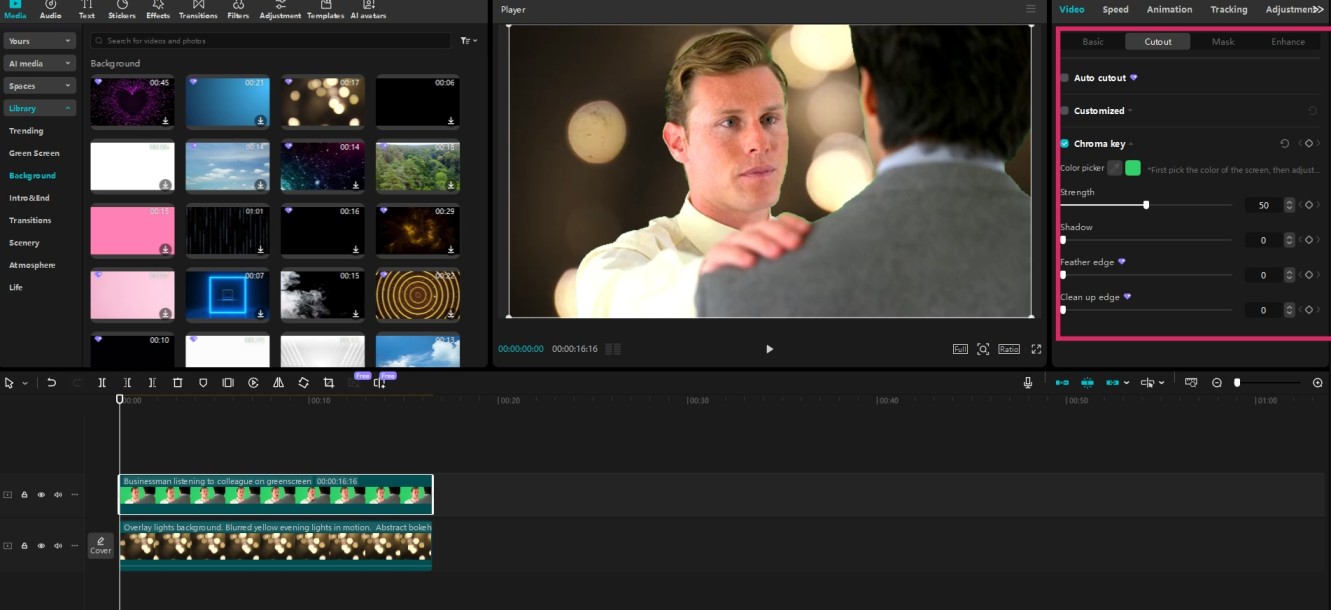
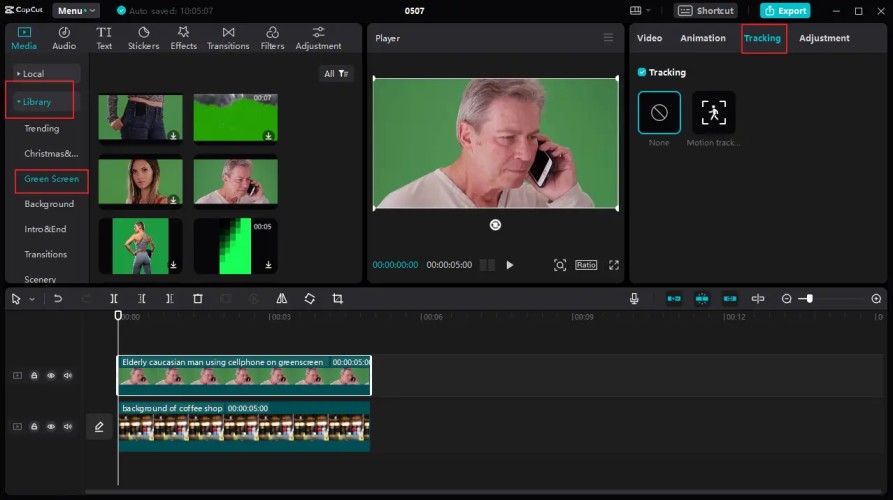
Arrastra el fondo a la pista principal de video. Coloca el clip de pantalla verde en la pista superior. Haz clic en el video de pantalla verde, ve a la pestaña "Video" y luego a "Recorte".
Marca la casilla de Chroma Key y usa el cuentagotas para seleccionar el color verde en tu video. Ajusta Fuerza y Sombra para limpiar los bordes y lograr un resultado natural.
Tip Pro: Agrega música de fondo, subtítulos o ajusta brillo y color para que tu nueva escena luzca perfecta.
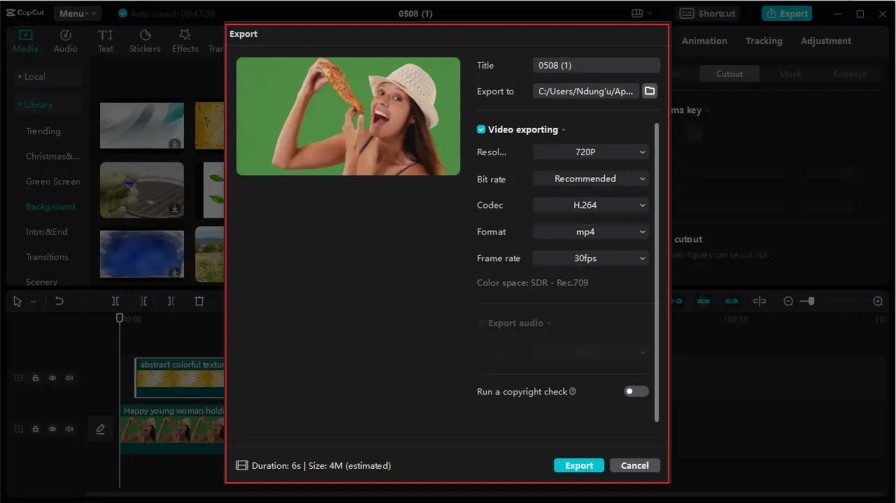
Paso 3- Exporta tu video
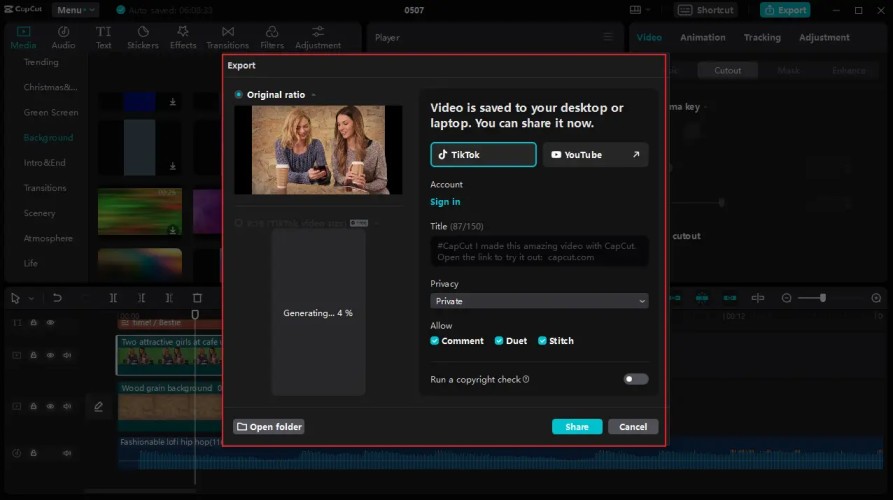
Cuando todo esté listo, haz clic en Exportar. Configura el título, resolución, formato, tasa de cuadros y audio antes de guardar o compartir tu video final.
¿Cómo usar pantalla verde en CapCut con Auto Cutout?
¿Tienes poco tiempo? La función Auto Cutout de CapCut usa IA para eliminar el fondo al instante—sin pantalla verde.
Paso 1- Importa tus archivos
Sube tu video original y el fondo como antes. Puedes usar tus propios clips o elegir uno de la biblioteca de CapCut.
Paso 2- Aplica Auto Cutout
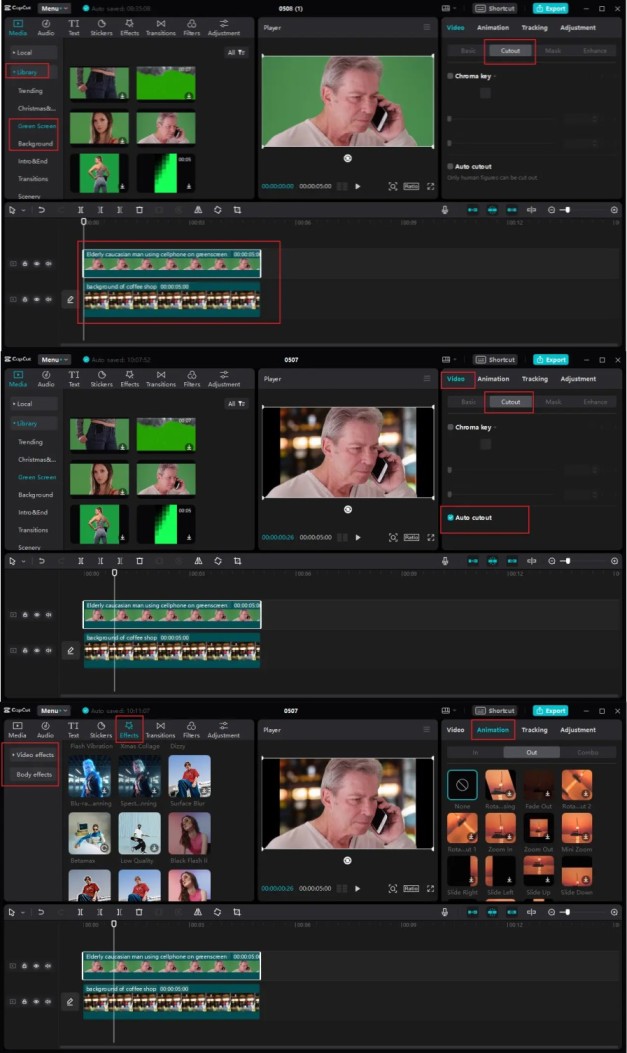
Coloca tu video original sobre el fondo en la línea de tiempo. Haz clic en el video, ve a la pestaña "Recorte" y selecciona Auto Cutout. CapCut detectará automáticamente personas en el cuadro y eliminará el fondo.
Aunque es práctico, Auto Cutout a veces puede eliminar otros elementos por error. Previsualiza tu video cuidadosamente.
Dale más vida con efectos, animaciones de texto, stickers o transiciones para destacar tu video.
Paso 3- Exporta tu video final
Haz clic en Exportar, elige la configuración de salida y listo.
¿Cómo usar pantalla verde en CapCut con recorte personalizado?
¿Quieres más control sobre lo que se elimina? El recorte personalizado de CapCut te da herramientas manuales para afinar tu edición con pantalla verde.
Paso 1- Sube tu material
Como siempre, comienza importando tu video de pantalla verde y el fondo a la línea de tiempo.
Paso 2- Usa Smart Brush & Eraser
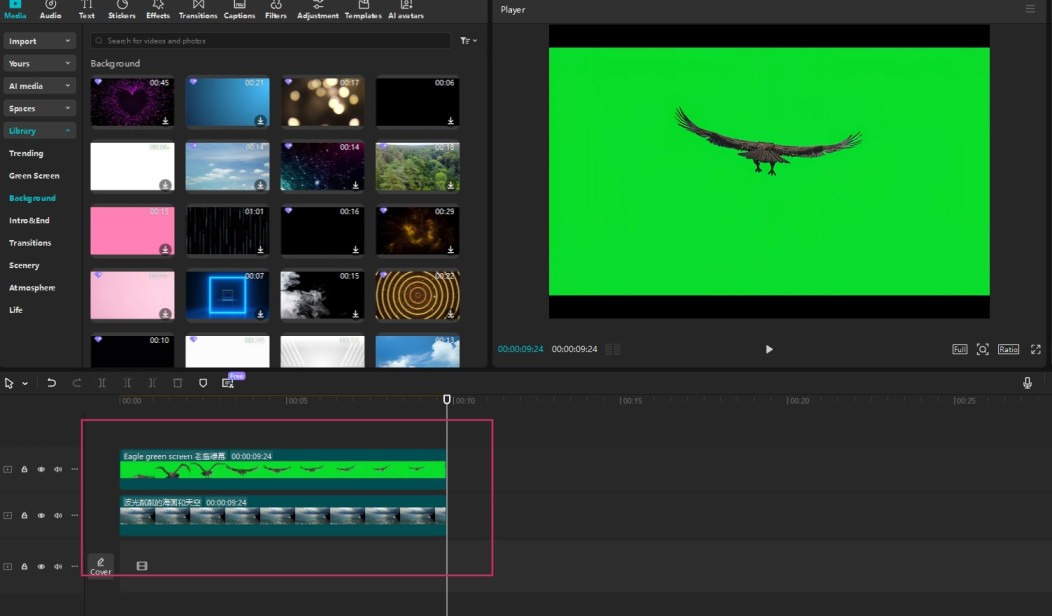
- Arrastra el fondo a la capa base y coloca el clip de pantalla verde encima.
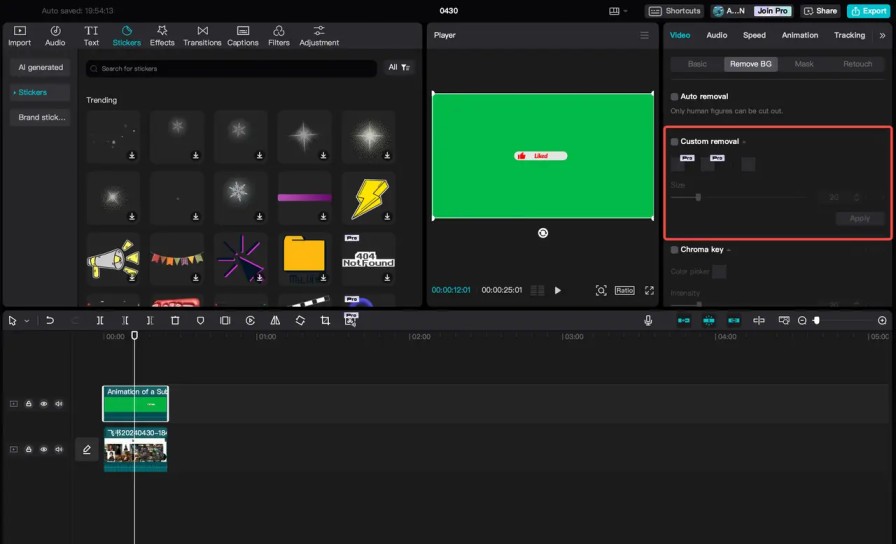
- Selecciona el clip superior y ve a "Eliminar fondo" → "Eliminación personalizada".
- Verás tres herramientas:
- Smart Brush (Pro)
- Smart Eraser (Pro)
- Eraser (Gratis)
- Usa Smart Brush para resaltar la parte del video que quieres conservar.
- Si es necesario, ajusta el tamaño del pincel para mayor precisión.
- Limpia los restos con la goma y haz clic en Aplicar.
Paso 3- Exporta y comparte
Haz clic en Exportar y ajusta la salida. Incluso puedes compartir directamente en TikTok, YouTube u otras plataformas—y controlar permisos de dúo/stitch/comentarios si lo necesitas.
Consejos para los mejores resultados con pantalla verde
Aquí tienes consejos prácticos para mejorar tus resultados:
La iluminación es clave:
- Asegúrate de que tu pantalla verde esté iluminada de forma uniforme para evitar sombras, que dificultan el recorte.
- Usa softbox o paneles LED para lograr luz constante. Elegir la mejor luz para pantalla verde puede hacer el recorte aún más limpio.
Ropa adecuada:
- Evita ropa verde o reflectante, ya que puede mezclarse con el fondo y hacer que partes de tu cuerpo desaparezcan en la edición.
Selección de fondo:
- Elige un fondo de alta calidad que combine con el ángulo e iluminación del sujeto principal para que todo luzca integrado.
Mantén distancia:
- Coloca al sujeto al menos a 1-1,5 metros de la pantalla verde para evitar el "color spill", donde el verde se refleja en el sujeto.
Mejores apps de pantalla verde alternativas a CapCut
CapCut es un excelente punto de partida para editar con pantalla verde—especialmente si eres nuevo en el video o haces ediciones básicas.
Pero a medida que crece tu contenido, también lo hacen tus necesidades. Y puede que busques herramientas con IA que vayan más allá del reemplazo de fondo—ofreciendo automatización, acabado profesional y flexibilidad creativa.
Aquí tienes las mejores herramientas de edición de pantalla verde que ofrecen más que solo chroma key.
Las mejores apps de pantalla verde con IA en 2025
BIGVU – El estudio todo en uno para coaches, creadores y profesionales
- Pantalla verde y eliminador de fondo con IA
- Teleprompter IA, generador de guiones, avatares, subtítulos y B-roll
- Ideal para branding personal, contenido UGC, creadores, coaches y videos de marketing
Ejemplo: Un coach de negocios puede grabar frente a una pared blanca y aparecer en una oficina virtual de marca, con gráficos animados y subtítulos—todo desde BIGVU.
Unscreen – Eliminación rápida de fondo sin pantalla verde
- Sube tu clip y el fondo desaparece al instante
- La versión gratis solo exporta GIFs cortos y mudos
- Planes de pago ofrecen mayor resolución y soporte de audio
- Ideal para clips sociales rápidos, no videos completos
CapCut – Edición de pantalla verde fácil para principiantes
- Ofrece Chroma Key y Auto Cutout
- Ideal para TikTok, Reels o Shorts
- No tiene automatización para guiones, branding o B-roll
Buen editor de video para principiantes, pero no está pensado para escalar tu flujo de trabajo.
SocialBook Video Background Remover – Detección de sujetos con IA y límites
- Elimina fondos automáticamente—sin pantalla verde
- La versión gratis tiene límites estrictos de duración (solo 5 segundos)
- Suscripción o pago por uso para videos largos
- Funciona mejor con una sola persona en cuadro
¿Dónde se queda corto CapCut (y por qué podrías superarlo)?
CapCut funciona muy bien para clips rápidos, publicaciones sociales y efectos básicos de pantalla verde.
Pero si alguna vez pensaste...
- “Ojalá no tuviera que memorizar mi guion”
- “¿Puedo grabar sin apartar la vista de la cámara?”
- “¿Cómo agrego B-roll o voz en off sin editar por horas?”
…entonces ya llegaste al límite de CapCut.
Es un editor fácil, pero no está diseñado para guiones avanzados, branding o automatización.
Ahí es donde entra BIGVU.
Por qué BIGVU es la mejor solución todo en uno de pantalla verde + video IA
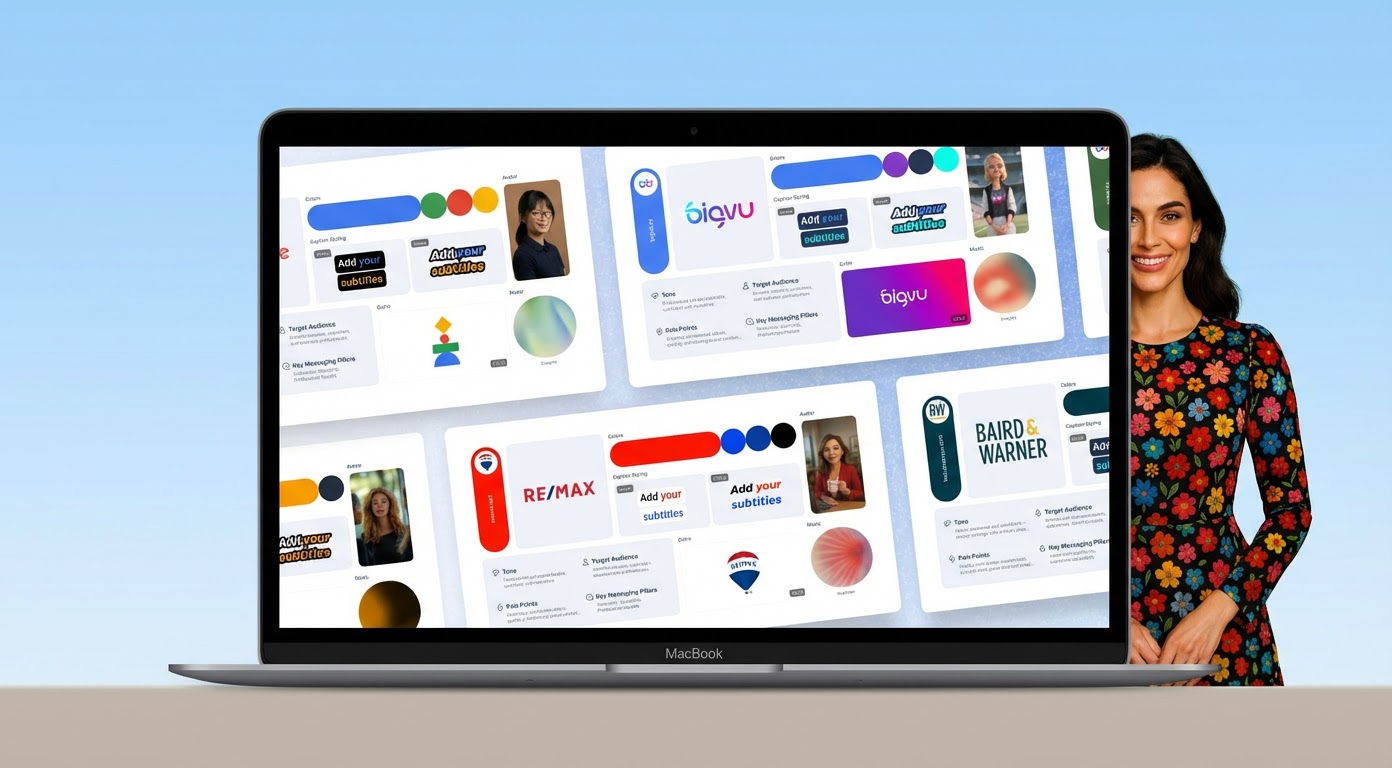
BIGVU no es solo otro software de creación de video—es un estudio de producción completo impulsado por IA.
Así te ayuda a hacer más en menos tiempo:
- Teleprompter IA: Graba tus videos con pantalla verde leyendo el guion en pantalla—sin apartar la vista ni improvisar.
- Generador de guiones IA: ¿Sin guion? No hay problema. Ingresa tu tema y BIGVU crea un guion profesional y personalizado.
- Avatares IA y generador de voz: ¿No quieres salir en cámara? Crea videos con presentador virtual IA o convierte texto en voz realista.
- Subtítulos automáticos + generador de B-Roll: Agrega subtítulos y visuales relevantes automáticamente—mejorando retención y visualizaciones.
- Edición de pantalla verde: Reemplaza fondos, iguala iluminación y exporta en HD—todo desde la misma plataforma.
Ya seas coach vendiendo cursos, creador en YouTube o marketer construyendo confianza de marca, BIGVU te da las herramientas para escalar tu contenido.
¿Por qué BIGVU es la solución definitiva para editar pantalla verde?
Hay editores de pantalla verde…
Y luego está BIGVU—un software de video con IA que te ayuda a guionar, grabar y estilizar videos de nivel estudio, incluso si grabas desde tu habitación.
Si CapCut es el “kit para principiantes”, BIGVU es el estudio de producción completo. Tiene funciones avanzadas ideales para creadores, coaches, marketers y educadores que necesitan más que solo eliminar el fondo.
Vamos a desglosarlo.
Herramientas IA que llevan la edición de pantalla verde al siguiente nivel
BIGVU no es solo un editor de pantalla verde—es tu asistente de producción con IA. Esto lo diferencia:
Eliminador de fondo IA para video
Reemplaza fondos aburridos o desordenados en un clic—con o sin pantalla verde. Sube tus propios visuales o elige de la biblioteca de BIGVU para transformar tu entorno al instante.
Teleprompter IA con grabación en tiempo real
Lee tu guion de forma natural manteniendo el contacto visual—perfecto para presentaciones impecables en pantalla verde. Sin memorizar. Sin dudas.
Generador de guiones IA
¿No sabes qué decir? Escribe tu tema y obtén un guion personalizado y coherente con tu marca en segundos. Desde tips de coaching hasta cartas de ventas en video, todo resuelto.
Avatares IA y generador de voz
¿No te gusta salir en cámara? Deja que un avatar IA hable por ti. O convierte texto en voz en off con voz IA realista a un clic.
Subtítulos automáticos y generador de B-Roll IA
Subtítulos, transiciones y visuales—todo generado automáticamente. BIGVU no solo te ayuda a grabar, también a pulir y publicar.
Resultados reales: ¿Qué opinan otros sobre BIGVU?
BIGVU no solo está lleno de funciones—ha sido probado por más de 10 millones de creadores y coaches que han hecho crecer su marca con él.
- “BIGVU me ayudó a ser una narradora más segura. Ahora creo videos consistentes con fondos profesionales—aunque tenga poco tiempo.”
— Andrea Morehead Allen, Coach & Speaker
- “Uso BIGVU para todo mi contenido para clientes. Me ahorra horas generando guiones, subtítulos y visuales de marca—todo desde una sola plataforma.”
— Nina Manolson, Coach de relación corporal
- También puedes ver otro video abajo-
¿Cómo ganan creadores, coaches y marcas con BIGVU?
- YouTubers pueden grabar videos en lote con calidad de estudio—sin caos en la postproducción
- Coaches construyen embudos de clientes con guiones IA, fondos de pantalla verde y videos subtitulados
- Marketers venden, educan y explican con avatares y webinars con teleprompter
- Educadores enseñan desde cualquier lugar luciendo siempre profesionales
BIGVU te lleva de "¿Por dónde empiezo?" a "¡Esto se ve increíble!" Sin saltar entre cinco herramientas diferentes.
Así que si buscas más que una app de pantalla verde—si quieres un editor de video IA completo y creador de videos rápidos que haga el trabajo pesado—BIGVU es la mejora que tu contenido merece.
Cómo hacer que los videos con pantalla verde se vean profesionales
Seamos honestos: una pantalla verde puede hacer que tu video luzca profesional y pulido… o dolorosamente falso.
¿La diferencia? Todo está en la configuración y el flujo de edición.
Aquí te mostramos cómo lograr que tus videos con pantalla verde realmente se vean tan bien como imaginaste, incluso si grabas desde tu sala.
Trucos Pro para Mejores Resultados con Pantalla Verde
No necesitas equipos costosos. Solo unos ajustes inteligentes pueden llevar tu contenido con pantalla verde al siguiente nivel.
Ilumina de forma uniforme
La iluminación desigual es la razón principal por la que tu pantalla verde se ve con fallas. Usa dos luces suaves, una a cada lado, para eliminar sombras y evitar el derrame de color sobre tu sujeto.
Mantén la distancia
Colócate a unos 1 a 1,5 metros de la pantalla verde. Esto ayuda a evitar un resplandor verde alrededor de tu cuerpo.
No uses ropa verde (obviamente)
A menos que quieras convertirte en una cabeza flotante. Evita también ropa con estampados o materiales reflectantes.
Elige bien tu fondo
Haz coincidir el tono y la iluminación de tu fondo con tu sujeto. Por ejemplo, no te pongas frente a una playa soleada si estás iluminado como si estuvieras en una habitación oscura.
¿Cómo Usar IA Sin Perder Autenticidad?
La IA puede acelerar tu flujo de trabajo, pero ¿cómo logras que tu contenido siga sintiéndose real?
El truco es este: usa la IA para potenciar, no para reemplazar.
- Deja que los generadores de guiones con IA te ayuden con la estructura, pero haz que el guion suene a ti
- Utiliza avatares de IA para contenido explicativo, pero muestra tu rostro cuando quieras generar confianza
- Agrega B-roll automático para reforzar tu mensaje, no para distraer
Los mejores videos equilibran eficiencia y autenticidad. La IA hace el trabajo pesado, para que tú te enfoques en lo que solo tú puedes aportar: tu voz, tu historia, tu energía.
¿Cómo BIGVU Lo Hace Todo Más Fácil?
Sin saltar entre aplicaciones. Sin sincronizar subtítulos en un lugar y recortar clips en otro.
BIGVU optimiza todo tu flujo de edición con pantalla verde con:
- Eliminación de fondo con IA (con o sin pantalla verde física)
- Teleprompter integrado para que nunca olvides tu mensaje
- Redacción de guiones, subtítulos y sugerencias de B-roll—todo automático
- Subida con un solo clic a YouTube, Instagram, LinkedIn o Facebook.
BIGVU ayuda a los creadores a mostrarse de forma constante y segura, con videos que parecen hechos por un equipo profesional.
Conclusión
La edición con pantalla verde no tiene que ser complicada ni torpe.
Ya sea que estés enseñando, vendiendo o contando historias en video, las herramientas adecuadas marcan la diferencia. CapCut es un excelente punto de partida… pero si buscas flujos de trabajo más inteligentes, funciones impulsadas por IA y videos que realmente parezcan hechos por un profesional,
es momento de mejorar tu kit de herramientas.
Prueba BIGVU gratis ahora y comienza a crear videos con pantalla verde que representen a tu marca como se merece.