グリーンスクリーン編集が今まで以上に重要な理由
ソーシャルメディアプラットフォームで拡大する動画コンテンツの台頭
Instagramリール、TikTok、YouTubeショートをスクロールすると、動画コンテンツがあふれています。
クリエイターがつながり、ブランドがコンバージョンし、教育者がエンゲージメントを高める手段です。ただの動画ではありません。視聴者は、クリーンで洗練され、最初の3秒で注目を集めるコンテンツを求めています。
グリーンスクリーン編集がクリエイターのプロフェッショナルな動画制作を簡単にする理由
スタジオや高価な照明がなくても、どんな場所もブランド化されたダイナミックな背景に変えられます。
例えば、フィットネスクリエイターが自宅のリビングで撮影しながら、ブランドグラフィックの前でワークアウトを解説することも可能です。
教育、販売、ストーリーテリング、説明など、どんな用途でも、グリーンスクリーン編集を使えば、スマホやウェブカメラだけでもプロチームが作ったような動画に仕上がります。
CapCutのグリーンスクリーン編集とは?
パソコンで編集し、素早く無料で使いやすいツールを探しているなら、CapCutは最適な選択肢です。
無料で使いやすく、グリーンスクリーン編集を初心者でも簡単・高速にできる機能が満載です。
背景の削除、ビジュアルの重ね合わせ、字幕追加、優れた動画の公開が可能です。
CapCutは手動編集に優れていますが、BIGVUのようなプラットフォームはさらに進化しています。
BIGVUはAI動画編集ツール(スクリプト生成、視線補正、AIアバターなど)を組み合わせ、背景の置き換えだけでなく、AIの力でブランド化された洗練動画を簡単に作成できます。
クリエイター、コーチ、プロフェッショナルが、ポストプロダクションに悩まずコンテンツ制作を拡大したい場合に最適です。
ステップバイステップガイド:CapCutでグリーンスクリーンを使う方法
CapCutでは、グリーンスクリーンを使った背景の削除・置き換えが3つの方法で可能です。それぞれの手順を解説します。
CapCutでクロマキーを使ったグリーンスクリーンの作り方
ステップ1- フッテージをアップロード
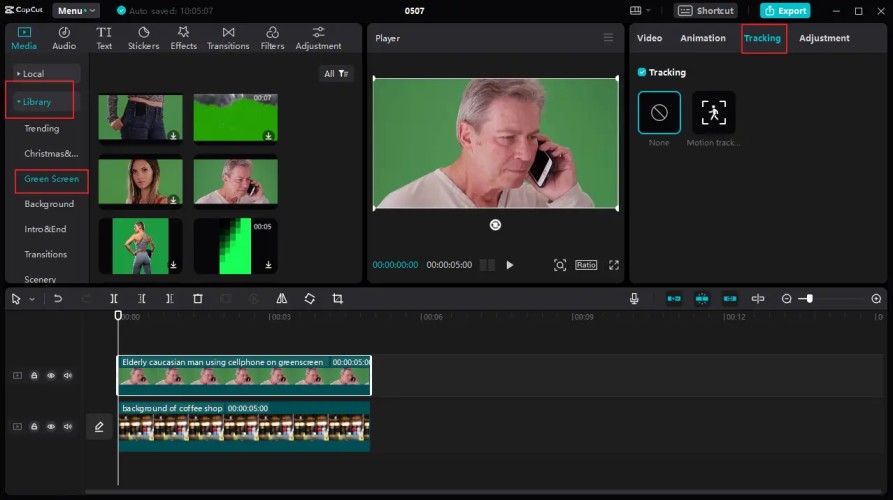
PCでCapCutを開き、「インポート」をクリックしてグリーンスクリーンクリップと背景動画または画像をアップロードします。
パソコン、CapCutスペース、またはストック動画ライブラリからファイルを選択できます。

ステップ2- クロマキーを適用
背景メディアをメインビデオトラックにドラッグし、グリーンスクリーンクリップをその上のトラックに配置します。グリーンスクリーン動画をクリックし、「ビデオ」タブから「カットアウト」タブに切り替えます。
クロマキーボックスにチェックを入れ、スポイトで動画内の緑色を選択。強度や影を調整して、自然な仕上がりにします。
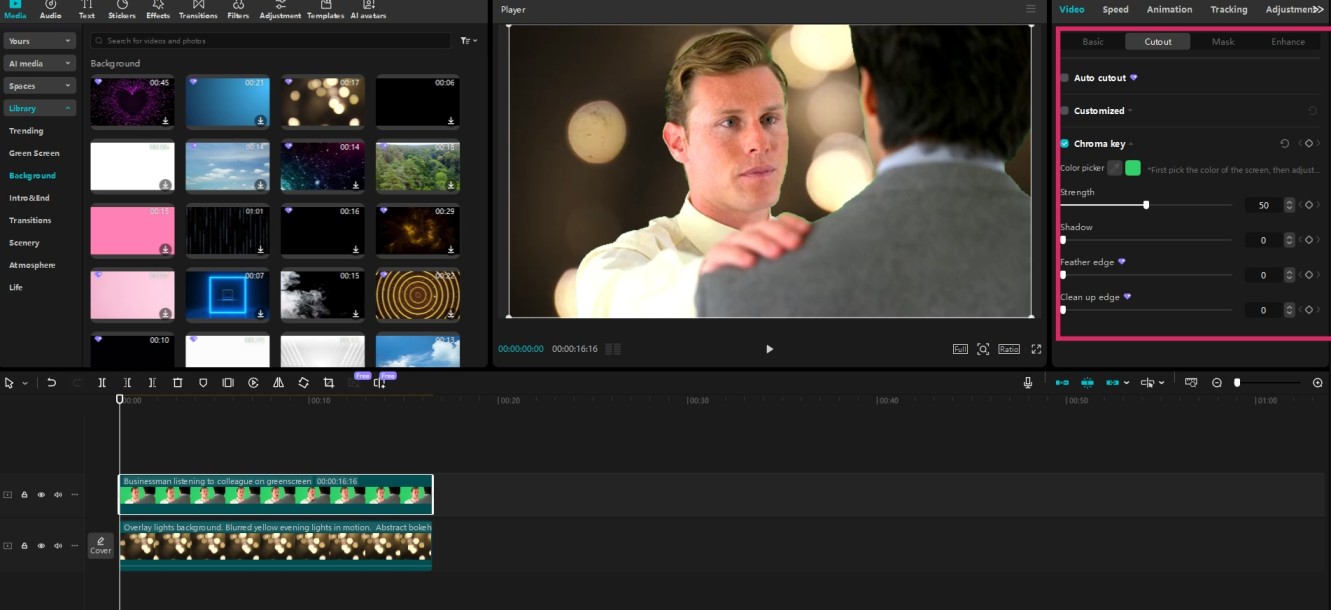
プロのコツ: BGMや字幕、明るさや色味を調整して新しいシーンにぴったり合わせましょう。
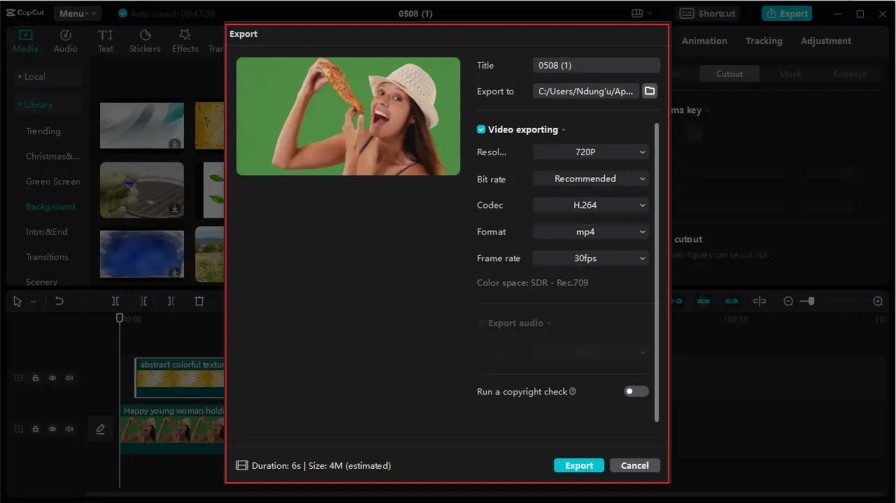
ステップ3- 動画を書き出し
仕上がりを確認したら「エクスポート」をクリック。タイトル、解像度、フォーマット、フレームレート、音声設定を選んで保存・共有します。
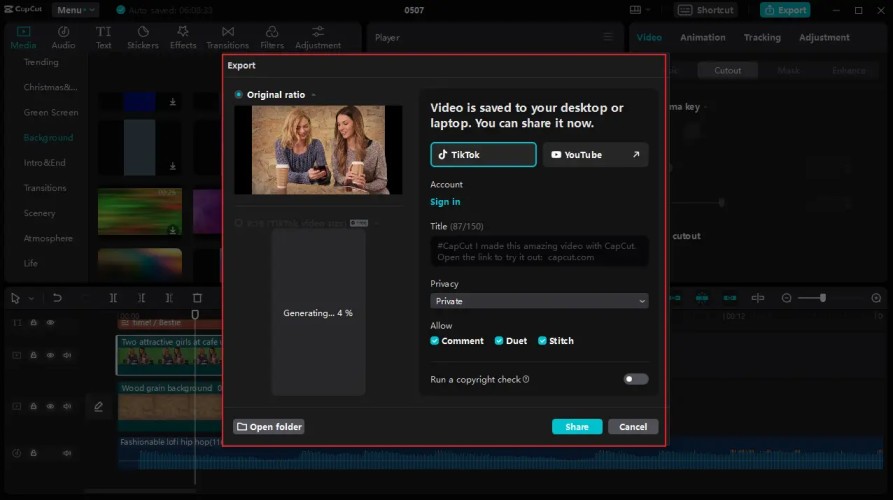
CapCutのオートカットアウトでグリーンスクリーンを使う方法
時間がない場合は、CapCutのオートカットアウト機能でAIが即座に背景を削除します。グリーンスクリーン不要です。
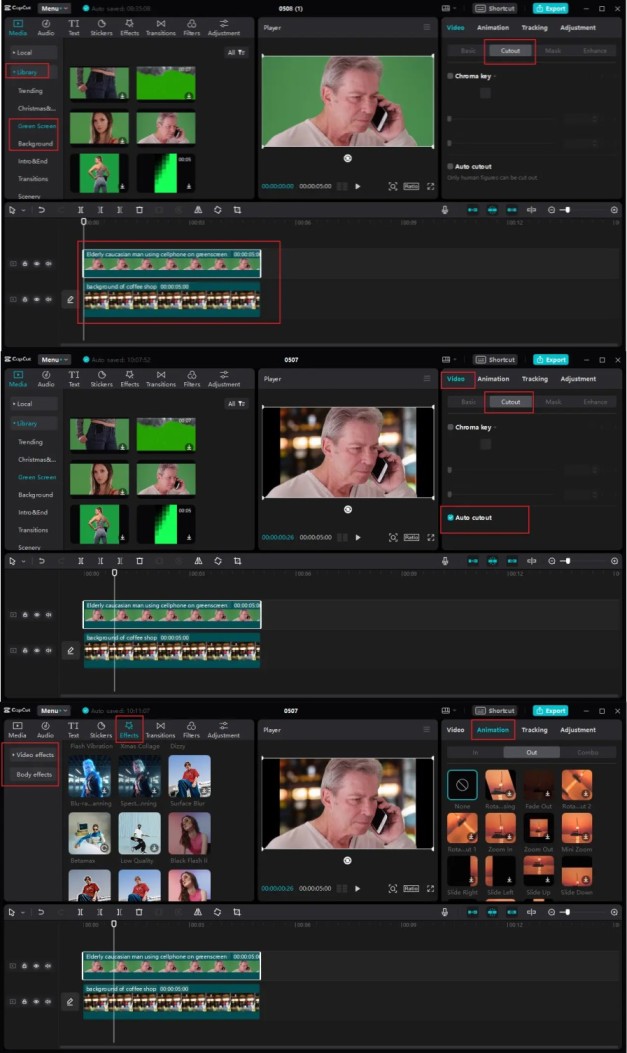
ステップ1- ファイルをインポート
元動画と背景をアップロードします。自分のクリップやCapCutのメディアライブラリから選択可能です。
ステップ2- オートカットアウトを適用
元動画をタイムラインの上に、背景を下に配置します。動画をクリックし、「カットアウト」タブでオートカットアウトを選択。CapCutが自動で人物を検出し、背景を削除します。
便利ですが、オートカットアウトは他の要素も消してしまう場合があるので、必ずプレビューで確認しましょう。
エフェクト、テキストアニメーション、ステッカー、シーントランジションで動画に個性を加えましょう。
ステップ3- 最終動画を書き出し
エクスポートをクリックし、出力設定を選んで完了です。
CapCutのカスタムカットアウトでグリーンスクリーンを使う方法
削除範囲を細かく調整したい場合は、CapCutのカスタムカットアウトで手動編集が可能です。
ステップ1- メディアをアップロード
いつも通り、グリーンスクリーン動画と背景メディアをタイムラインにインポートします。
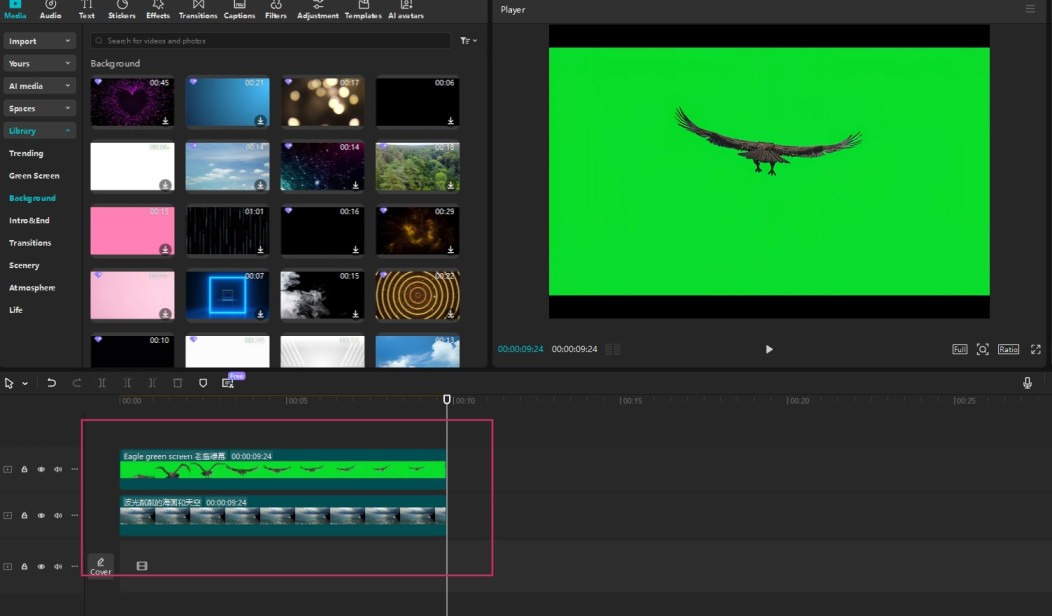
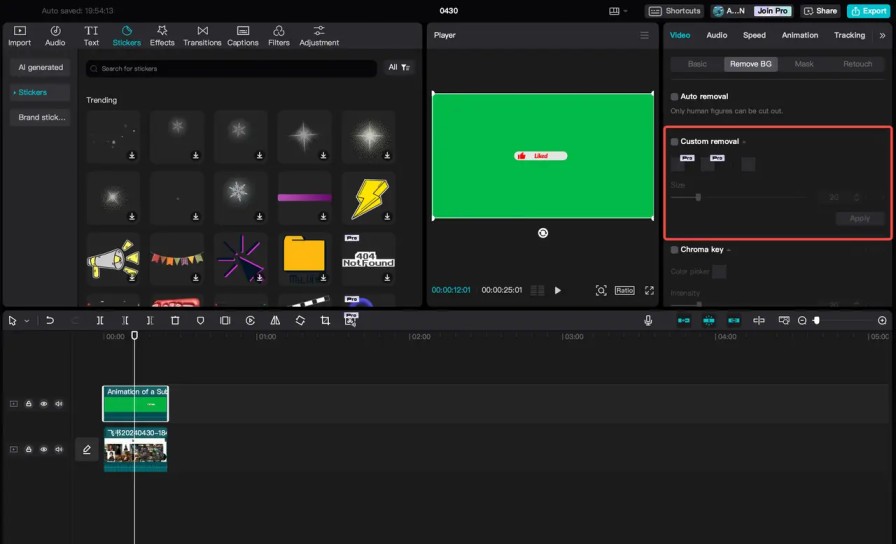
ステップ2- スマートブラシ&消しゴムを使う
- 背景クリップをベースレイヤーに、グリーンスクリーンクリップを上に重ねます。
- 上のクリップを選択し、「BG削除」→「カスタム削除」を選びます。
- 3つのツールが表示されます:
- スマートブラシ(Pro)
- スマート消しゴム(Pro)
- 消しゴム(無料)
- スマートブラシで残したい部分をハイライトします。
- 必要に応じてブラシサイズを調整します。
- 消しゴムで余分な部分を消し、「適用」をクリック。
ステップ3- エクスポート&シェア
エクスポートをクリックし、出力を微調整。TikTokやYouTubeなどに直接共有し、デュエット/ステッチ/コメント権限も設定可能です。
グリーンスクリーンをきれいに仕上げるコツ
仕上がりを高める実践的なポイント:
照明が重要:
- グリーンスクリーン全体を均一に照らし、影を防ぎましょう。影があるとキーイングが難しくなります。
- ソフトボックスやLEDパネルで安定した照明を確保。グリーンスクリーン用ライトを選ぶと、さらにきれいに抜けます。
服装の注意点:
- 緑色や反射素材の服は避けましょう。背景と同化して体の一部が消える原因になります。
背景選び:
- 被写体の角度や照明に合った高品質な背景を選び、自然な仕上がりにしましょう。
距離を保つ:
- 被写体はグリーンスクリーンから最低3~5フィート離して、色移り(グリーンの反射)を防ぎましょう。
CapCut以外のおすすめグリーンスクリーンアプリ
CapCutはグリーンスクリーン編集の入門に最適で、動画初心者や簡単な編集におすすめです。
しかし、コンテンツが成長するにつれ、AIによる自動化やプロレベルの仕上がり、クリエイティブな柔軟性を求めるようになります。
ここでは、クロマキー以上の機能を持つおすすめグリーンスクリーン編集ツールを紹介します。
2025年版おすすめAI搭載グリーンスクリーンアプリ
BIGVU – コーチ・クリエイター・プロ向けオールインワンスタジオ
- グリーンスクリーン&AI背景リムーバー
- AIテレプロンプター、スクリプト作成、アバター、字幕、Bロール
- パーソナルブランディング、UGC、クリエイター、コーチ、マーケティング動画に最適
例:ビジネスコーチが無地の壁で撮影しても、ブランド化されたバーチャルオフィスに登場し、アニメーション付きのテロップや字幕もBIGVU内で完結。
Unscreen – グリーンスクリーン不要の高速背景削除
- クリップをアップロードするだけで背景が即消去
- 無料版は短い無音GIFのみエクスポート可能
- 有料プランで高解像度+音声対応
- SNS用の短尺動画に最適
CapCut – 初心者向けグリーンスクリーン編集
- クロマキーとオートカットアウト両方対応
- TikTok、リール、ショート動画に最適
- スクリプトやブランド、Bロールの自動化は非対応
初心者向けの簡単動画編集ツールですが、大規模な動画ワークフローには不向きです。
SocialBook Video Background Remover – AI被写体検出(制限あり)
- グリーンスクリーン不要で自動的に背景を削除
- 無料版は5秒のみの厳しい制限
- 長尺動画はサブスクまたは従量課金
- フレーム内に1人だけの動画で最良の結果
CapCutの限界(乗り換えを検討すべき理由)
CapCutは短尺クリップやSNS投稿、基本的なグリーンスクリーン効果に最適です。
でも、もし…
- 「スクリプトを覚えずに済ませたい」
- 「カメラから目を離さずに録画したい」
- 「Bロールやナレーションを簡単に追加したい」
…と感じたことがあれば、CapCutの限界に達しています。
簡単な動画編集には最適ですが、高度なスクリプト作成やブランド化、自動化には対応していません。
そこで登場するのがBIGVUです。
BIGVUがオールインワンのグリーンスクリーン+AI動画ソリューションである理由
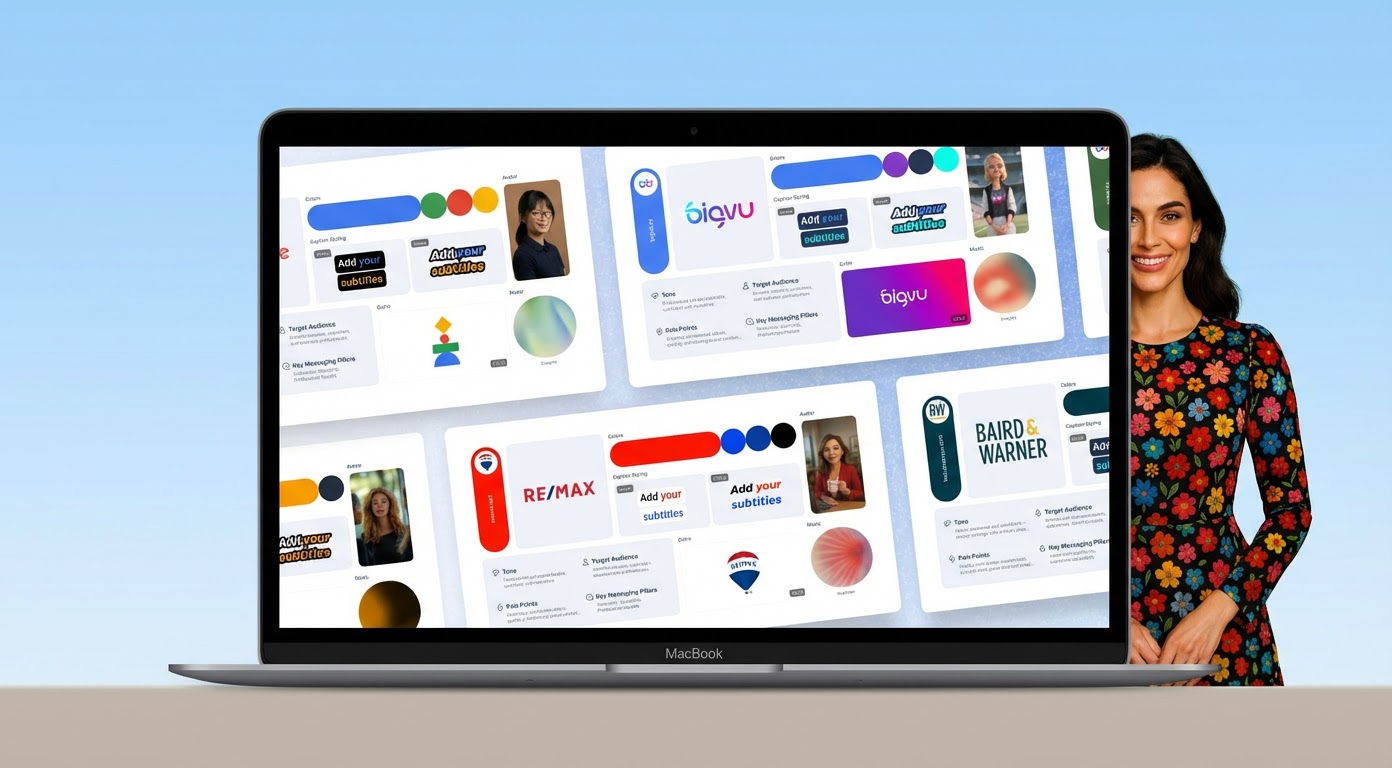
BIGVUは単なる動画作成ソフトではなく、AI搭載の動画制作スタジオです。
短時間で多くのことができる理由:
- AIテレプロンプター:スクリプトを自然に読みながら録画でき、視線を外す必要なし。
- AIスクリプト生成:スクリプトがなくても、トピックを入力するだけでプロ仕様の原稿を自動作成。
- AIアバター&音声生成:録画不要で、AIアバターやテキストからリアルな音声ナレーション動画を作成。
- 自動字幕+Bロール生成:字幕や関連ビジュアル(Bロール)を自動追加し、視聴維持率を向上。
- グリーンスクリーン編集:背景置き換えや照明調整、HD書き出しも同一プラットフォームで完結。
オンライン講座を販売するコーチ、YouTubeで成長するクリエイター、動画でブランド信頼を築くマーケターなど、BIGVUならコンテンツ制作を効率的に拡大できます。
BIGVUが究極のグリーンスクリーン編集ソリューションである理由
グリーンスクリーン編集ツールは数多くありますが…
BIGVUは、スクリプト作成・撮影・編集までAIで完結する本格動画制作ソフトです。自宅撮影でもスタジオ品質の動画が作れます。
CapCutが「初心者向けツールキット」なら、BIGVUはプロ仕様のフル装備。単なる背景削除以上の機能を求めるクリエイター、コーチ、マーケター、教育者に最適です。
その理由を詳しく見ていきましょう。
グリーンスクリーン編集を進化させるAIツール
BIGVUはグリーンスクリーン編集だけでなく、AI搭載の制作アシスタントです。主な特徴:
AI動画背景リムーバー
ワンクリックで地味な背景や散らかった部屋を置き換え。グリーンスクリーンの有無を問わず、自分のビジュアルやBIGVUのメディアライブラリから背景を選べます。
AIテレプロンプター+リアルタイム録画
スクリプトを自然に読みながら目線をキープ。グリーンスクリーン撮影に最適。暗記不要、迷いなし。
AIスクリプト生成
何を話すか迷ったら、トピックを入力するだけでブランド一貫のスクリプトを即作成。コーチングからセールス動画まで幅広く対応。
AIアバター&音声生成
カメラ出演が苦手でも、AIアバターが代わりに話します。AI音声生成でテキストからリアルなナレーションも可能。
自動字幕&AI Bロール生成
字幕、トランジション、カットアウェイ映像も自動生成。録画だけでなく、仕上げ・公開までサポート。
実際の成果:BIGVUユーザーの声
BIGVUは1,000万人以上のクリエイターやコーチに利用され、ブランド成長に貢献しています。
- 「BIGVUで自信を持ってストーリーテリングできるようになりました。短時間でもプロ仕様の背景で一貫した動画が作れます。」
— Andrea Morehead Allen(コーチ・スピーカー)
(全文はこちら →)
- 「クライアント向けコンテンツはすべてBIGVUで作成。スクリプト、字幕、ブランドビジュアルも1つのプラットフォームで完結し、時間を大幅に節約できます。」
— Nina Manolson(ボディリレーションシップコーチ)
(全文はこちら →)
- 他にも動画で事例をチェックできます。
クリエイター・コーチ・ブランドがBIGVUで成功する理由
- YouTuberはスタジオ品質の動画をまとめ撮りし、ポストプロダクションの手間を削減
- コーチはAIスクリプト、グリーンスクリーン背景、字幕付き動画でブランド化したクライアントファネルを構築
- マーケターはアバター解説やテレプロンプターウェビナーでピッチ・教育・販売を効率化
- 教育者はどこからでもプロフェッショナルな見た目で授業が可能
BIGVUなら「何から始めれば?」が「すごい仕上がり!」に変わります。複数ツールを使い分ける必要はありません。
グリーンスクリーン編集アプリ以上のもの、AI動画編集・高速動画作成を求めるなら、BIGVUがあなたのコンテンツを次のレベルへ導きます。
グリーンスクリーン動画を美しく仕上げる方法
正直に言いましょう — グリーンスクリーンは、動画をプロフェッショナルに見せることも、逆に不自然に見せてしまうこともあります。
違いは?セットアップと編集ワークフローにあります。
リビングルームで撮影していても、グリーンスクリーン動画を理想通りに仕上げる方法をご紹介します。
グリーンスクリーンを美しく仕上げるプロのコツ
高価な機材は必要ありません。ちょっとした工夫でグリーンスクリーン動画のクオリティが大きく向上します。
均等に照明を当てる
照明のムラはグリーンスクリーンが不自然に見える最大の原因です。左右にソフトライトを設置し、影をなくし被写体への色移りを防ぎましょう。
距離を保つ
グリーンスクリーンから約90cm〜1.5m離れて立ちましょう。これで体の周りにグリーンの縁取りが出るのを防げます。
緑色の服はNG(当然)
浮遊する頭になりたくなければ、緑色の服や柄物、反射素材の服は避けましょう。
背景選びは慎重に
背景の雰囲気や照明を被写体と合わせましょう。例えば、暗い部屋の照明で撮影しているのに、明るいビーチの背景は不自然です。
AIを使っても本物らしさを失わない方法
AIで作業効率は上がりますが、リアルなコンテンツを保つには?
コツは、AIを「補助」に使い、「置き換え」にしないことです。
- AIスクリプト生成で構成をサポート—でも台本は自分らしい言葉に
- AIアバターは解説動画に活用—信頼を築く場面では自分の顔を見せる
- 自動Bロールはメッセージを補強—主役を邪魔しないように
最適な動画は効率と本物らしさのバランス。AIが作業をサポートし、あなたにしかできない声・ストーリー・エネルギーに集中できます。
BIGVUならすべてがシームレス
アプリを行き来する必要なし。字幕編集やクリップのカットも一箇所で完結。
BIGVUはグリーンスクリーン編集ワークフローを一括で効率化します:
- AIによる背景除去(物理的なグリーンスクリーンがなくてもOK)
- 内蔵テレプロンプターでメッセージを逃さない
- 台本作成、字幕、Bロール提案も自動化
- ワンクリックでYouTube、Instagram、LinkedIn、Facebookにアップロード
BIGVUなら、まるでチームで作ったような動画を、クリエイターが自信を持って継続的に発信できます。
結論
グリーンスクリーン編集は複雑でも面倒でもありません。
教育、販売、ストーリーテリングなど、どんな動画でも適切なツールがあれば大きな違いが生まれます。CapCutは始めるのに最適ですが、よりスマートなワークフロー、AI搭載機能、プロが作ったような動画を求めているなら?
ツールキットをアップグレードする時です。
今すぐBIGVUを無料で試して、あなたのブランドにふさわしいグリーンスクリーン動画を作成しましょう。