BIGVU
映像機器

CapCutデスクトップ版レビュー2026:機能・価格・賢い代替案

Jessica Becker
Jessica BeckerMar 24, 202628 min read

2026年に突入し、動画はもはや「あると便利」なものではなく、インターネットの原動力となっています。現在、マーケターの93%が動画キャンペーンでポジティブなROIを報告し、消費者の91%がブランドに対してより多くの動画コンテンツを求めていることから、動画制作へのプレッシャーはかつてないほど高まっています。

しかし、多くのクリエイターにとって編集作業はいまだに大きな障壁です。マーケターの43%が「社内スキルの不足」を一貫性の最大の障害と挙げており、スピーディーで直感的、かつ映像制作の専門知識を必要としないツールが求められています。

そこで登場するのがCapCut Onlineです。

TikTokのトレンドを牽引したことで有名になったCapCutは、今や強力なデスクトップおよびブラウザ編集ツールへと進化しました。しかし、2026年のプロフェッショナルなビジネス成長に十分対応できるのでしょうか?本レビューでは、最新のAI機能や隠れたコスト、そして持続可能な「スクリプトから画面へ」のワークフローを求めるクリエイターがなぜ他の選択肢を探しているのか、深く掘り下げます。

主なポイント

  • トレンド編集に最適:CapCut Onlineは、バイラルテンプレートを使ったTikTokやReels向けの素早くトレンディな編集で依然として無敵です。
  • AIの導入:背景除去などの機能は標準装備ですが、現在マーケターの75%がAIを活用しており、CapCutの基本ツールは専門的なプロ向けソフトウェアに遅れをとることが多いです。
  • 「Pro」への誘導:かつて無料だった多くの機能(自動字幕や特定のエフェクトなど)が、次第に「Pro」有料プランの壁の向こう側に移行しています。
  • サポートの問題:カスタマーサービスの不在や請求トラブルがユーザーから引き続き報告されています。
  • プロフェッショナルな代替案:テレプロンプター、一貫したブランディング、正確なAI字幕が必要なクリエイターには、BIGVUがCapCutにはない完全なワークフローを提供します。

CapCutオンラインデスクトップエディターとは

__wf_reserved_inherit

CapCut Onlineは、TikTokの親会社であるByteDanceが開発したクラウドベースの動画編集プラットフォームです。

ユーザーは重いソフトウェアをダウンロードすることなく、ウェブブラウザ上で直接動画編集ができます。

もともとはモバイル編集を簡単にするために設計されていましたが、デスクトップ版やオンライン版ではマルチトラック編集、ストック素材、AIツールなどが追加されています。

最新のミームに乗るカジュアルなクリエイターには最適ですが、プロフェッショナルが一貫したパーソナルブランドを構築しようとすると物足りなさを感じることが多いです。

CapCutデスクトップエディターのAI機能

CapCutは、制作を高速化するためにいくつかのAI機能を統合しています。2026年の基準と比較した場合の評価は以下の通りです:

1. AIテキスト読み上げ(ボイスチェンジャー)

スクリプトを直接入力するか、CapCutのAIアシスタントに作成させることができます。準備ができたら、声を選び、音声の速度を調整します。

__wf_reserved_inherit

スクリプトを入力し、AI音声で読み上げることができます。

  • 評価:高速ですが、明らかに「AIっぽい」声です。ミームには面白いですが、不動産エージェントやコーチなどプロ用途では無機質に感じられることも。
  • より良い選択肢:信頼性を保ちたい場合は自分の声を使いましょう。BIGVUのテレプロンプターなら、自然にスクリプトを読みながらアイコンタクトを維持できますし、自分の声をクローンすることも可能です。

2. インスタントAI動画作成

スクリプトを貼り付け、スタイルやアスペクト比を選ぶだけで、画像と音声付きの動画を即座に生成できます。

__wf_reserved_inherit

当社の意見:素早く作成できますが、品質は平均的です。下書きには十分ですが、そのままSNSに投稿するには仕上がりが物足りません。

3. AIによるブレインストーミング

CapCutは、入力したトピックに基づいてアイデアやスクリプト案を提案してくれます。アイデアに詰まったときに便利です。

__wf_reserved_inherit

当社の意見:アイデアは生まれますが、生成されるスクリプトはブランドボイス(話し方やトーン)に沿っていません。メッセージの一貫性が必要な場合は、BIGVUのAIスクリプトジェネレーターが最適です。

4. 長尺動画からショート動画へ

長い動画をアップロードすると、CapCutがTikTokやYouTube Shorts用に短いクリップに自動で分割してくれます。コンテンツの再利用に便利です。

__wf_reserved_inherit

当社の意見:複数のスニペット作成には便利でした。ただし、Opus ClipsやBIGVU Auto-Shortsの方が、よりクリーンで投稿しやすいクリップや追加オプションを提供しています。

実際、BIGVUでは他にも多くのAIツールが利用できます。

自動字幕

CapCutは音声を自動で文字起こしし、字幕を生成できます。

  • 評価:時間の節約にはなりますが、精度にはばらつきがあります。ユーザーは誤字修正に多くの時間を費やすことが多いです。また、高度なスタイリングはProサブスクリプションが必要な場合が多いです。
  • より良い選択肢:字幕付き動画はエンゲージメントが254%向上します。BIGVUのAI字幕ジェネレーターはプロ向けに設計されており、高精度かつ「カラオケ風」ハイライトで視聴者を惹きつけます。

比較:CapCut Online vs. BIGVU

CapCut Onlineとプロ向け動画プラットフォームのどちらを選ぶかは、目的次第です。手軽なミーム作成か、ビジネス構築か?

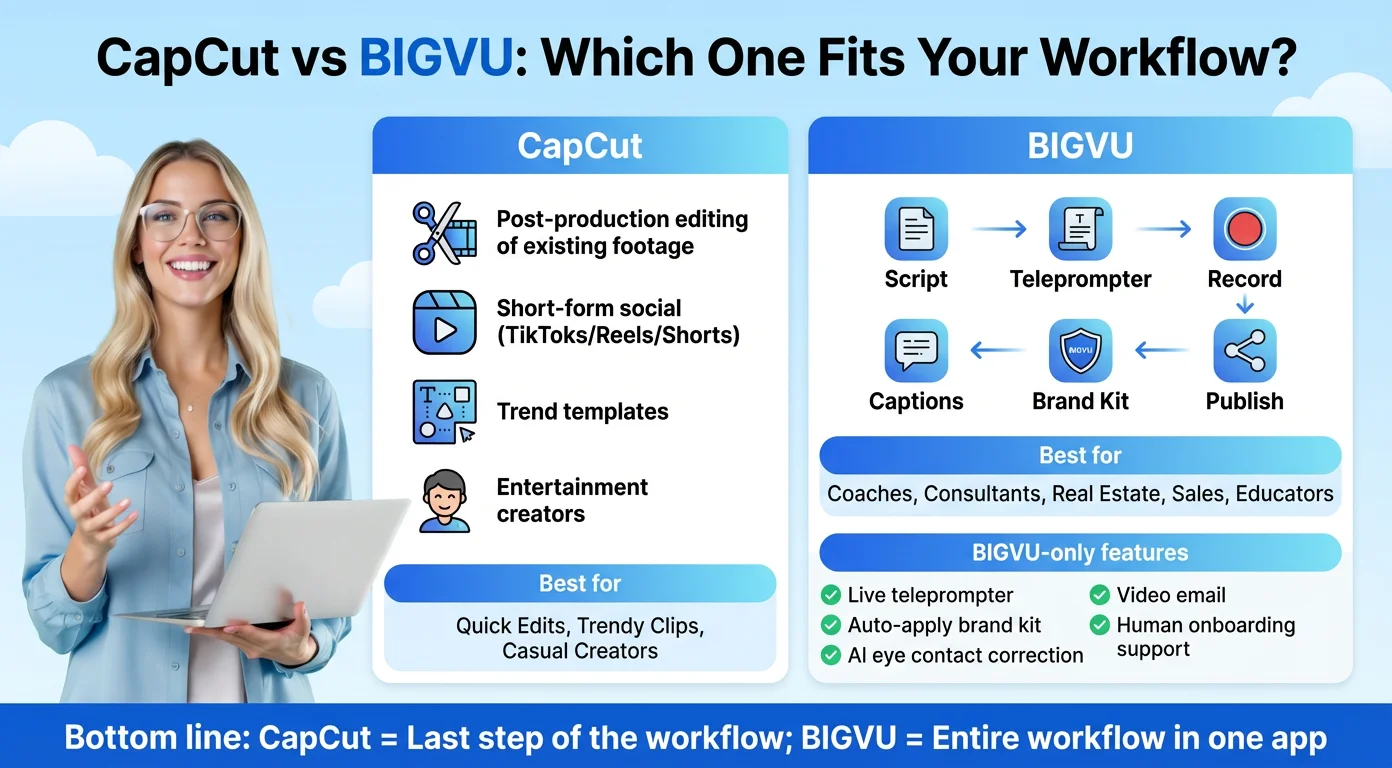
主な目的バズるトレンド系SNSクリップ(TikTok/Reels)プロフェッショナルな台本付きビジネス動画録画基本的なウェブカメラ/画面録画4Kテレプロンプター(モバイル&デスクトップ)で自信を持って話せる台本作成基本的なAIライターAIスクリプトジェネレーター(ビジネス向けピッチやコツに特化)字幕自動字幕(多くは有料/Pro)ブランドキット付き自動字幕ブランディング手動オーバーレイ自動ブランドキット(ロゴ・色・フォントを即適用)サポート自動/ボット中心人によるサポート&オンボーディングウェビナー最適なユーザーインフルエンサー、Z世代編集者コーチ、不動産業者、エージェント、専門家‍

CapCut PCでオンライン動画編集する方法

白紙のキャンバスから始めるか、CapCutのテンプレートから選ぶことができます。今回は機能を試すためにゼロから編集しました。

最初のステップは、適切なフォーマットの選択です。

CapCutは、投稿先(Instagram、YouTube、TikTok、Facebook)に応じてアスペクト比を選ぶよう促します。

__wf_reserved_inherit

次に、録画済み動画をアップロードするか、パソコンから直接録画できます。CapCutでは以下が可能です:

  • 画面全体または特定のブラウザタブを録画
  • ウェブカメラで自分自身を録画
  • 音声のみを録音

実際にウェブサイトの一部を録画してみたところ、数秒で編集可能なクリップに変換されました。

__wf_reserved_inherit

タイムラインに動画を配置すると、多くの編集オプションが表示されます:音声のクリーニング、速度調整、背景除去、音楽追加、トランジション、フィルターなど。

中でも特に注目したのは音声強化と速度調整です。

CapCutはバックグラウンドノイズを低減し、声をクリアにすることができるため、理想的でない環境で録音する人にも便利です。また、クリップの速度を上げることもでき、TikTok動画を60秒以内に収めるのに役立ちます。

ただし、速くしすぎると聞き取りにくくなるので注意が必要です。

CapCutには遊び心のあるボイスチェンジャーもあり、コンテンツに楽しいアクセントを加えられます。

__wf_reserved_inherit

特殊効果・フィルター・トランジション

CapCutは豊富なフィルター、エフェクト、テンプレートのライブラリで知られています。これがTikTokクリエイターやブランドに人気の理由の一つです。様々なシーンに合わせた無料テンプレートが数百種類用意されています。

クリスマステンプレートを試してみました。

アニメーションは十分に目を引き、シンプルなクリップでも華やかでプロフェッショナルな印象になりました。

__wf_reserved_inherit

テンプレート以外にも、CapCutのフィルターで雰囲気を演出できます:ドラマチック、風景、夢幻的、ファンタジーなど。また、顔補正ツールもあり、肌をなめらかにして自信を持ってカメラに映れます。

__wf_reserved_inherit

CapCut Onlineデスクトップ/PCエディターで字幕を追加する方法

92%の視聴者が音声なしで動画を視聴していることをご存知ですか?そのうち50%は字幕に頼って内容を理解しています。

CapCutなら字幕追加も簡単です。方法は:

  1. 自動字幕生成(数秒で音声→テキスト)
  2. 手動で字幕を入力
  3. 字幕ファイル(.srt, .ass, .lrc)をアップロード

特に初心者には自動字幕生成が最適だと思います。

なぜなら、自動で数秒で字幕ができるからです!

__wf_reserved_inherit

ただし、テストしたところ生成された字幕は100%正確ではありませんでした。文法やスペルに小さなミスがあり、自分で修正する必要があります。

少し手間がかかるかもしれません。

動画に100%正確な字幕を簡単に追加したいですか?

BIGVU AI字幕ジェネレーターを試してみてください!多言語・多様なスタイルの字幕を作成できるだけでなく、自分のブランドスタイルで動画スクリプトも作成できます。

CapCut Onlineエディターの出力動画品質は?

CapCutから動画をダウンロード・共有する方法は複数あります。

まず、動画リンクを共有することで、インターネット上の誰とでも動画をシェアできます。メールで送ることも、リンクを直接共有することも可能です(下図参照)。

__wf_reserved_inherit

次に、最大4Kの高画質で動画をダウンロードできます。ダウンロード時はMP4またはMOV形式を選択可能です。

さらに、動画をYouTube、Instagram、Facebook、特にTikTokなどのSNSに直接投稿することもできます!

CapCut Onlineは完全無料ですか?

いいえ。もともとは無料ツールでしたが、現在は「フリーミアム」モデルを積極的に採用しています。ウォーターマーク除去、高画質エクスポート、特定のAIエフェクトなど多くの必須機能は「Pro」サブスクリプションが必要です。ユーザーは動画を編集し終えてから、支払いなしではエクスポートできないことに気づくことも多いです。

CapCutはプライバシー面で安全ですか?

懸念はあります。ByteDance製品であるため、一部の政府が注視するデータ収集ポリシーの対象となっています。

CapCutにテレプロンプター機能はありますか?

モバイルアプリには非常に基本的なテレプロンプターモードがありますが、オンライン/デスクトップエディターではスクリプトを読みながら同時に録画することは効果的にできません。本格的なテレプロンプターアプリ(音声追従・自動スクロール)はBIGVUが業界標準です。

CapCut Onlineで4K動画編集は可能ですか?

はい、4Kでエクスポート可能ですが、パフォーマンスはインターネット接続やPCのRAMに大きく依存します。大きな4Kファイルはブラウザの遅延やクラッシュの原因になることがあります。

CapCut Proの料金はいくらですか?

地域やプラットフォームによって異なりますが、一般的に月額$7.99~$9.99程度です。ただし、請求サイクルや解約の難しさに関する混乱も報告されています。

テキスト読み上げ機能とは?

この機能は入力したテキストをAI音声で読み上げるものです。「テキスト」タブにあります。顔出し不要のチャンネルには便利ですが、リアルな人間の声が持つ感情的なつながりはなく、パーソナルブランディングには不向きです。

CapCutに自分のフォントを追加できますか?

デスクトップ版ではカスタムフォントのアップロードが可能です。ただし、毎回手動で設定する必要があり、動画ごとに一貫性を保つのは手間です。BIGVUのブランドキットなら一度保存すれば全プロジェクトに自動適用されます。

CapCutで「ネットワークエラー」と表示されるのはなぜ?

クラウド版でよくある問題です。インターネット接続が不安定だと、保存していない進捗が失われることがあります。常に安定した接続を確保するか、BIGVUのようにローカル保存&クラウド同期できるツールを使いましょう。

ビジネス向けのCapCut代替は?

カメラで話す必要があるビジネスオーナーには、BIGVUが最適です。テレプロンプター、AI編集、SNS投稿を一つのワークフローで実現し、録画・字幕・スケジューリングを別々のアプリで行う必要がありません。

プロフェッショナル動画を簡単に編集する方法

従来の複雑なタイムライン編集に疲れた方へ、AIを活用したシンプルなワークフローをご紹介します:

  1. AIで台本作成: AIスクリプトジェネレーターでアイデアを魅力的な動画台本に。
  2. 自信を持って録画: オンラインテレプロンプターを開き、カメラレンズ近くでスクリプトがスクロールするので完璧なアイコンタクトを維持。
  3. ワンクリック編集: AI Trim with Wordsで、トランスクリプト内の残したいテキストをハイライトするだけでAIが動画を自動カット。
  4. ブランド化: 保存済みブランドキットで字幕・ロゴ・音楽を自動適用。
  5. 投稿: ダッシュボードからLinkedIn、TikTok、YouTube、Instagramに直接シェア。

CapCutはPCのどこに動画を保存しますか?

デフォルトでは、編集した動画はパソコン内の「CapCut」フォルダに保存されます。エクスポート前に設定で保存先を変更することも可能です。

[object Object]

CapCutデスクトップ版でオーバーレイを追加する方法

エディターで「オーバーレイを追加」をクリックし、ロゴ、テキスト、または画像をドラッグします。これは、ブランドロゴやウォーターマークを動画に重ねたい場合に便利です。

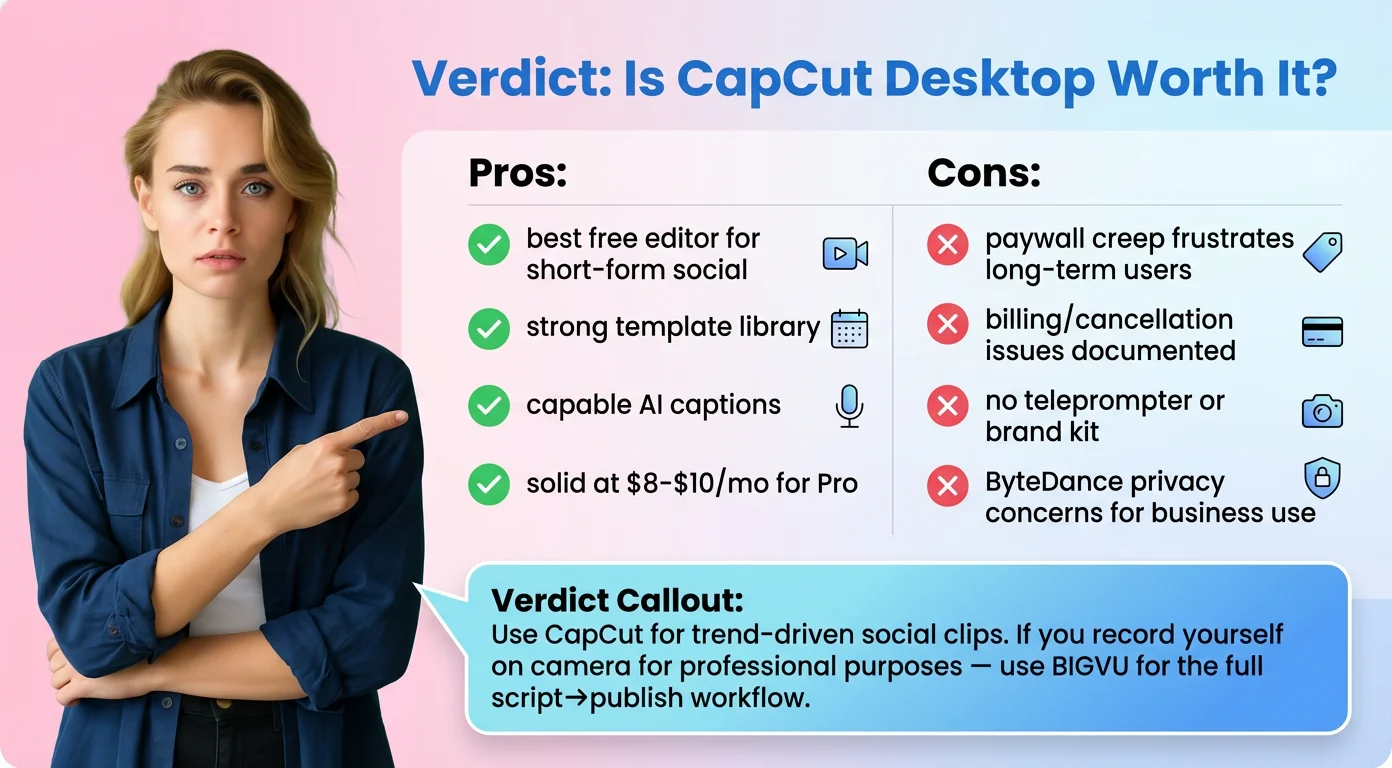
私たちの見解 - CapCut for Desktopは最高の動画編集ソフトか?

CapCutは、TikTok動画編集用アプリとして間違いなくトップクラスです。なぜなら、まさにTikTokスタイルのコンテンツ向けに作られているからです。

流行のテンプレートが豊富で、TikTokへの直接投稿も可能なため、インフルエンサーに大人気です。

例えば、テンポの良い編集や字幕が入ったTikTokやInstagramのクリップを見たことがあるでしょう。それらの多くはCapCutで作られている可能性が高いです。

もちろん、完璧なツールは存在しません。

ユーザーレビューの中には、特に有料のCapCut Proサブスクリプションやカスタマーサポートに関して、CapCutの弱点を指摘する声もあります。

Trustpilotのようなプラットフォームでは、予期しないサブスクリプション料金の請求、Proプランの解約の難しさ、サポートの遅さや不親切さなどについて複数のユーザーが不満を述べています。

__wf_reserved_inherit

インターフェースは洗練されていますが、TrustpilotやG2の最近のレビューを見ると、長年のユーザーの間で不満が高まっていることが分かります。

「サポートは全く使い物にならない…」「編集体験自体は素晴らしいかもしれないが、ひどい運用とサポートのなさですべて台無し。以前はCapCutが大好きだった…でも最近の値上げで、もう終わりです。」 — Andy B.(Trustpilot、1つ星)

「機能が有料化で消えた」「本当にイライラする…無料版でいろいろできると書いてあるのに、何時間もかけて動画を作ったら、トランジションなどの99%がPro専用だった。」 — ユーザーレビュー(Trustpilot、1つ星)

「請求の悪夢」「無料トライアルを解約した後なのに、購入していないものに179ドル請求された。この会社は絶対に避けるべき。」 — Tina C.(Trustpilot、1つ星)

これらの声は、ルールや価格が突然変わるプラットフォームに依存するリスク、そして問題が起きたときにサポートがほとんど受けられないという重大なリスクを浮き彫りにしています。BIGVUなら、チャットやメールでサポートチームに連絡できるだけでなく、BIGVUの専門家による無料コーチングセッションも予約できます。

CapCutが最も活躍する場面は?

短くて手軽な動画:

CapCutは、TikTok、Instagramリール、YouTubeショート、Facebookストーリーの編集に最適です。

例えば、個人クリエイターがスマホで30秒のレシピ動画を撮影し、CapCutでジャンプカットやキャッチーな音楽、字幕を追加して、数分で投稿することができます。

トレンドのエフェクトやテンプレート:

CapCutの強みの一つは、最新トレンドに沿ったテンプレートやエフェクトのライブラリです。

たとえプロの編集者でなくても…

人気のミームフォーマットやおしゃれなスライドショー用のテンプレートを選び、クリップを入れるだけで、CapCutが自動的にトランジションやエフェクトをトレンドに合わせて適用してくれます。

日常的な低コスト編集

初心者や小規模事業者、高価なソフトを使えない人にとって、CapCutは救世主です。

基本的なトリミングやクロップから、速度調整、クロマキー(グリーンスクリーン除去)、自動字幕、AIによる高度な機能まで、無料で驚くほど多機能です。

CapCutの弱点は?

長尺または複雑な動画プロジェクト

20分のYouTube Vlogやドキュメンタリー、複数の音声トラックや詳細なカラーグレーディングが必要な場合、CapCutは苦戦することがあります。

大規模なプロジェクトでは、不安定になったりクラッシュしやすいと報告されています。

ブランディングやプロ向け機能

CapCutは基本機能は十分ですが、高度なニーズには限界があります。

ブランディング面でも、ロゴやテキストの追加はできますが、動画全体でブランドフォントやカラーを一貫して適用する強力なツールはありません(エンタープライズ向けのCapCut Commerceプランを利用しない限り、一般ユーザーには現実的ではありません)。

チームでのコラボレーションやワークフロー

個人クリエイターにはCapCutのワークフローはスムーズですが、チーム利用には課題があります。

無料版は基本的にシングルユーザー向けで、動画の書き出しや共有はできますが、複数人での共同編集には対応していません(有料プランでは「CapCut for Teams」スタイルのクラウドスペースが別途提供されています)。

BIGVUとCapCut、どちらを選ぶべきか

トーキングヘッドやプレゼン動画

あなたやチームがカメラに向かって話すコンテンツ(コーチング、ハウツー、ビジネスアップデートなど)には、BIGVUが最適です。

内蔵のテレプロンプターやスクリプト作成ツールで、自信を持ってメッセージを伝えられます。

ブランドマーケティング動画

プロモーション動画、不動産紹介、LinkedIn投稿など、ビジネスや個人ブランドを表現する動画には、一貫性が重要です。

BIGVUなら、フォント、カラー、字幕スタイル、ロゴ配置など、すべてをブランド仕様に簡単に統一できます。

プロの動画編集者を雇わずに、プロフェッショナルでブランド感のある動画を作りたいときはBIGVUを使いましょう。

カジュアルなSNSクリップやクリエイティブ編集

一方、気軽な動画(TikTokダンス、旅行モンタージュ、ユニークなエフェクトの実験など)を作るなら、CapCutがぴったりです。

要するに、CapCutの基本機能以上が必要なときは、BIGVUが実用的な選択肢となります。

結論

CapCut Onlineは、その用途において非常に強力なツールです。これは、バイラルなエンターテインメント向けに設計されたコンシューマー向けの編集ツールであり、ダンスチャレンジやクイックミームを作成するZ世代のクリエイターにとって素晴らしい選択肢です。

しかし、もしあなたの目標がパーソナルブランドを収益化し、権威性を確立し、2026年にクライアントを惹きつけることであれば、派手なトランジションだけでは不十分です。自分の専門性を自信を持って伝えられるワークフローが必要です。

編集への不安があなたの発信を妨げることがないようにしましょう。クリエイターを第一に考えるプラットフォームへ切り替えてください。

#Video Equipment#BIGVU#Educational
Share article
FacebookX (Twitter)LinkedIn

FAQ

Quick Poll

動画コンテンツを作る際に自信を持つために必要なものは何ですか?

関連記事

TikTokの配信キー取得方法―PCからライブ配信する手順
映像機器Mar 24, 2026

TikTokの配信キー取得方法―PCからライブ配信する手順

記事を読む
グリーンスクリーン編集を極める:CapCutとAI活用の代替ツール完全ガイド
映像機器Mar 24, 2026

グリーンスクリーン編集を極める:CapCutとAI活用の代替ツール完全ガイド

記事を読む