CapCutデスクトップの優れた点
CapCutはByteDance(TikTokの親会社)によって開発され、その出自はツールのあらゆる優れた点に表れています。短尺の縦型コンテンツに最適化されており、この分野では本当に他の追随を許しません。
テンプレートライブラリとトレンド対応
テンプレートライブラリは非常に充実しており、最新のトレンドを反映するために頻繁に更新されています。今週TikTokで特定の編集スタイルが流行していれば、通常数日以内にCapCutにもそのテンプレートが追加されます。トランジションやテキストアニメーション、特定のビジュアル美学など、フォーマットのトレンドに乗ることが重要なクリエイターにとって、更新サイクルが遅い他の編集ツールに対して大きな競争優位性となります。
AI機能
CapCutは最近のバージョンで実用的なAIツールを多数追加しています。テキスト読み上げ機能は、入力したスクリプトをさまざまな音声スタイルでナレーションに変換します。顔出ししないチャンネルや録音せずに音声を使いたい人に便利です。「Long Video to Shorts」機能は、アップロードした映像を解析し、クリップ候補を自動生成します。コンテンツを素早く再利用するのに十分役立ちます。AIスクリプト生成機能は、トピックのプロンプトからアイデアや下書きスクリプトを作成しますが、特定のブランドボイスには従いません。
自動字幕はCapCutで最もよく使われる機能の一つです。文字起こしは非常に速く、処理後数秒で字幕が表示されますが、精度にはばらつきがあります。標準的な話し方で明瞭な音声の場合は高精度ですが、訛りのある発音や早口、専門用語が多い場合は手動で修正が必要です。字幕のスタイル設定(フォント、色、アニメーション)も可能ですが、より洗練されたオプションはProサブスクリプションが必要です。
基本的な編集ツール
タイムラインエディターは基本操作をしっかりカバーしています。トリミング、速度調整、音声クリーニング、背景除去、トランジションなど、チュートリアルなしでも簡単に使えます。音声強化(バックグラウンドノイズの低減や音声の明瞭化)は、理想的でない環境で録音したクリップでも十分に活用できます。グリーンスクリーン(クロマキー)機能も安定して動作します。エクスポート品質は最大4Kまで対応していますが、大容量ファイルの場合はパソコンのRAMやインターネット接続環境に大きく依存します。
予算を抑えて短尺のSNSコンテンツを一人で制作するクリエイターにとって、これらのツールはほとんどのニーズをカバーしています。
![[object Object]](/blog/images/airtable/section1-capcut-online-desktop-editor-review.webp)
CapCutデスクトップ版の弱点
CapCutがTikTokコンテンツに強みを持つ理由は、プロフェッショナルなビジネス動画で使用する際に明確なギャップを生み出しています。これらの制限のいくつかは、CapCutがフリーミアムモデルを拡大するにつれてより顕著になっています。
ペイウォールの拡大
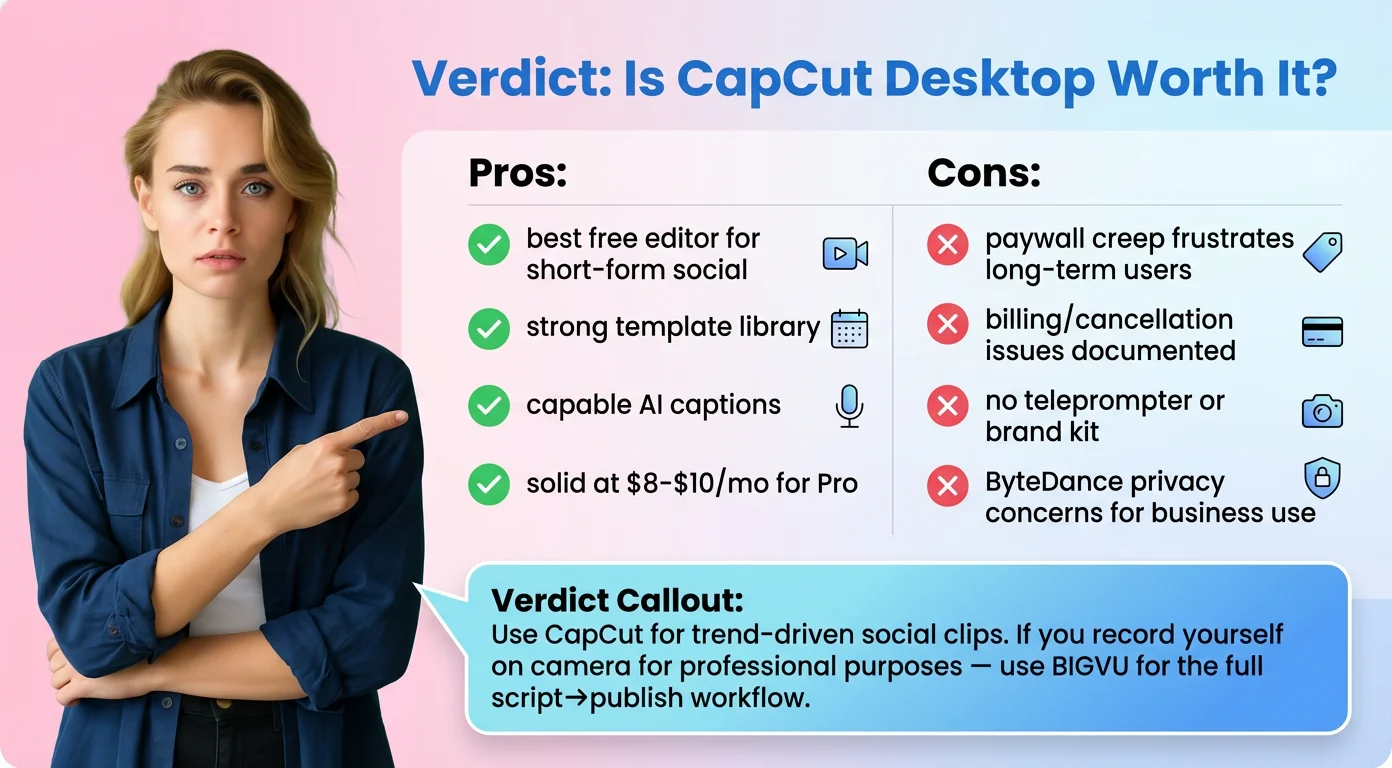
長期的なCapCutユーザーから最も一貫して寄せられる不満は、かつて無料だった機能が徐々にProサブスクリプションの背後に移動していることです。自動キャプション、特定のエフェクト、エクスポート時のウォーターマーク除去、高度なAI機能などが、さまざまなタイミングで有料化されてきました。実際の利用体験はフラストレーションが溜まります。プロジェクトを作り込んでエクスポート段階に到達した際、必要な解像度や使用したエフェクトがアップグレードしないと利用できないことが判明するのです。複数のTrustpilotレビューでこの体験が具体的に記録されています。
あるレビュアーはこうまとめています:「何時間もかけて動画を作ったのに、99%のトランジションなどがPro専用だと知らされた。」また別のユーザーは、無料トライアルをキャンセルしたにもかかわらず179ドルを請求され、サポートから解決策が得られなかったと報告しています。これらは孤立した苦情ではなく、請求の混乱やサブスクリプションの解約の難しさが、独立したレビューサイトで一貫して指摘されています。
本格的なテレプロンプターがない
モバイルアプリには基本的なテレプロンプターモードがありますが、デスクトップやブラウザ版エディターでは、スクリプトを読みながら同時に録画する本格的な機能はありません。トーキングヘッド型のコンテンツ(コーチング動画、営業アップデート、教育用解説、不動産のウォークスルーなど)を作成する人にとっては、完全に別のツールが必要となるワークフロー上のギャップです。
ブランディングの制限
CapCutではロゴの追加やテキストオーバーレイの手動適用が可能ですが、フォント・カラー・キャプションスタイル・ロゴ配置などを保存し、プロジェクト全体で一貫して適用できるブランドキット機能はありません。すべての動画で手動設定が必要です。週に1本動画を作る個人クリエイターなら対応可能ですが、一定量のコンテンツを継続的に制作するビジネスにとっては、実質的な手間と一貫性リスクが生じます。
プライバシーへの配慮
ByteDance製品であるCapCutは、TikTokに関して複数の国で政府の監視を受けているのと同じデータ収集ポリシーの対象となります。エンターテインメントコンテンツを作る個人クリエイターにとっては個人の判断ですが、顧客データを扱う企業や、機密性の高いプレゼンテーションを記録する場合、規制業界で運用する場合には、ツール選定時に考慮すべき要素となります。
サポート
カスタマーサポートは、記録された弱点です。複数の独立したレビューで、自動応答、未解決の請求トラブル、人間によるサポート窓口の不在が指摘されています。CapCutはオンボーディングやコーチング、問題解決のためのライブサポートを提供していません。
![[object Object]](/blog/images/airtable/section2-capcut-online-desktop-editor-review.webp)
CapCutの料金プラン別に得られる内容
CapCutはフリーミアムモデルを採用しており、最近のバージョンでは無料プランと有料プランの差が大きく広がっています。
無料プランでは、コアエディター、テンプレート、基本的なエフェクト、自動キャプション機能にアクセスできます。無料プランでのエクスポートにはCapCutのウォーターマークが付き、特定のエフェクトや高度なAI機能、高品質エクスポートオプションはアップグレードが必要です。Proで利用可能な機能は時期によって変動しており、これが多くのユーザーの不満の根本原因となっています。
CapCut Proの料金は地域やプラットフォームによって異なりますが、月額約$7.99〜$9.99で、年間プランを選択すると月額料金が割安になります。Proではウォーターマークが削除され、高度なAIツール、高品質エクスポート、すべてのエフェクトやテンプレートライブラリが利用可能になります。また、ビジネス向けに複数ユーザーでのコラボレーションを想定した「CapCut for Teams」も別料金で提供されていますが、ほとんどの個人クリエイターや小規模事業者には不要です。
実際の問題は価格そのものではありません。月額$8〜$10は高機能なエディターとして妥当な範囲です。問題は予測可能性にあります。無料プランで利用できる機能が予告なく変更されることや、請求・解約手続きに関する苦情が継続的に寄せられているため、Proサブスクリプションを契約する前に解約条件をしっかり理解しておくことが重要です。
参考までに:CapCut Proは編集とエクスポート機能をカバーしますが、テレプロンプター、プロジェクト全体に自動適用されるブランドキット、ビデオメール、AIによる視線補正、ソーシャルスケジューラーなどは含まれていません。これらの機能には追加ツールや別のプラットフォームが必要です。
![[object Object]](/blog/images/airtable/section3-capcut-online-desktop-editor-review.webp)
CapCutとBIGVU:あなたのワークフローに合うのはどっち?
CapCutとBIGVUは、それぞれ異なる主な用途を想定して設計されており、どちらを選ぶかは機能ごとの比較というよりも、作成するコンテンツの種類によってほぼ決まります。
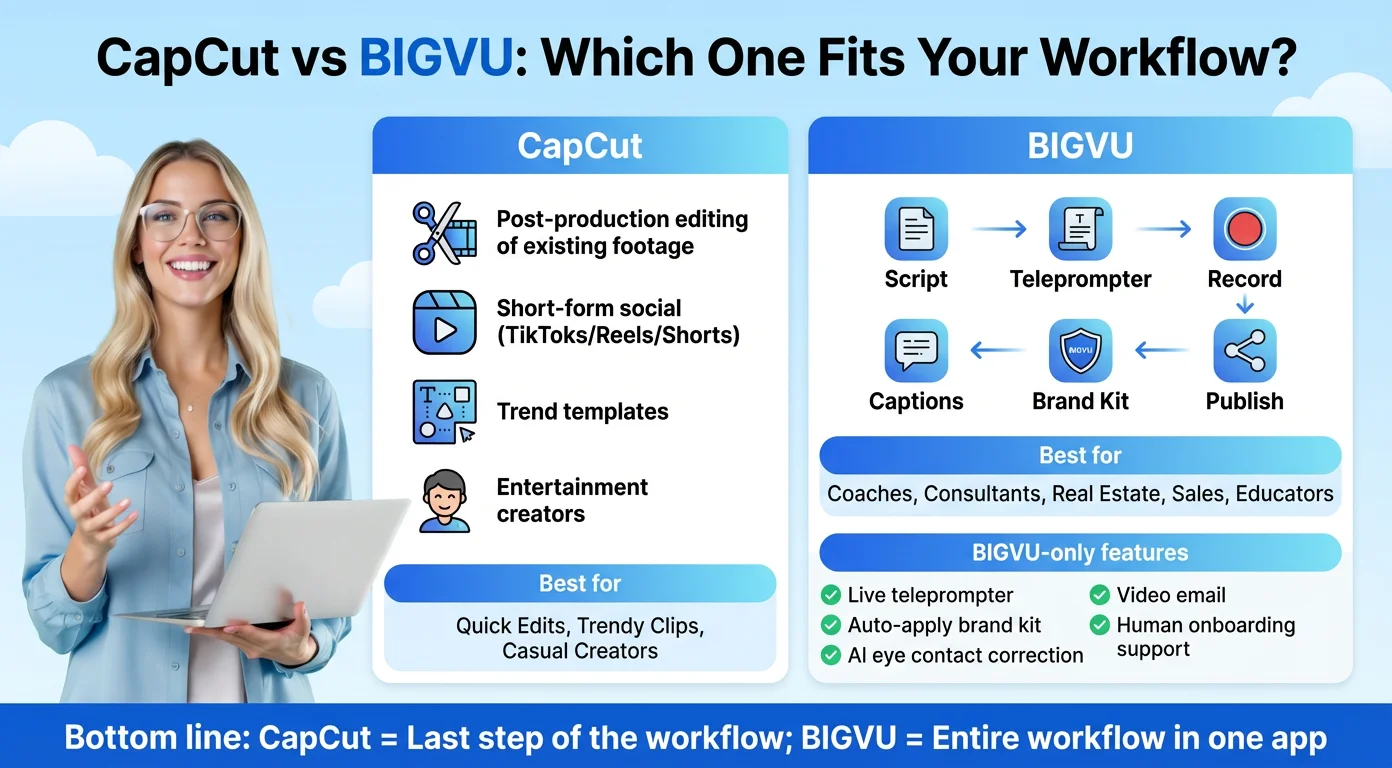
CapCutは、すでに撮影した映像のポストプロダクション編集向けに作られています。撮影済みのクリップをCapCutに取り込み、カット、字幕付け、スタイリング、書き出しを行います。特に、TikTok、Reels、Shortsなどの短尺ソーシャルコンテンツの出力や、トレンドに合ったテンプレートや豊富なエフェクトライブラリが価値を持つ場合に優れています。主に録画済み映像を扱うエンターテインメント系クリエイターやソーシャルメディアマネージャーにとって、CapCutは非常に強力なツールです。
BIGVUは異なるワークフローをカバーします。録画前から始まり、AIスクリプトジェネレーターがコンテンツ作成を支援し、テレプロンプターでスクリプトを読みながらカメラに向かって話すことができます。録画後は、プラットフォーム上で字幕付け、ブランドキットの適用、編集、公開まで、アプリを切り替えることなく一貫して行えます。コーチ、コンサルタント、不動産エージェント、営業職、教育者など、カメラの前で話す機会が多い方にとって、この統合ワークフローはCapCutで発生する複数アプリ間の煩わしさを解消します。
BIGVUがCapCutにない機能を補う具体的なポイントは、録画中に使えるライブテレプロンプター、ビジュアルアイデンティティを保存・自動適用できるブランドキット、テレプロンプター録画用のAI視線補正、GmailやOutlookから直接クリップを送信できるビデオメール、そして導入サポートを含む人的サポートです。
率直にまとめると、エンターテインメント中心の短尺クリップが主なコンテンツで、タイムラインエディターの操作に慣れているなら、CapCutは手頃な価格で十分に対応できます。一方、プロフェッショナル用途でカメラに向かって話す動画を作成し、スクリプト作成から公開まで効率的なワークフローを求める場合、CapCutはポストプロダクション部分しかカバーしておらず、その用途で最も重要な部分には対応していません。
結論:CapCutデスクトップ版は使う価値があるか