Biteable vs. Invideo: Confronto Rapido
Biteable vs. Invideo: Confronto Rapido
Biteable vs. InVideo: Confronto tra Funzionalità, Facilità d'Uso, Prezzi e Altro
Recensione Biteable
Al primo accesso su Biteable, ti verranno fatte alcune domande per capire le tue esigenze e personalizzare l’interfaccia di conseguenza.
Ci sono 4 modi per creare un video su Biteable:
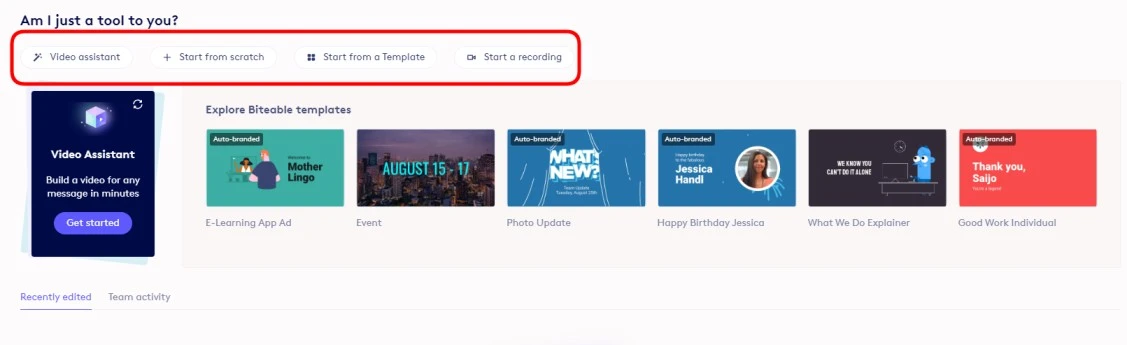
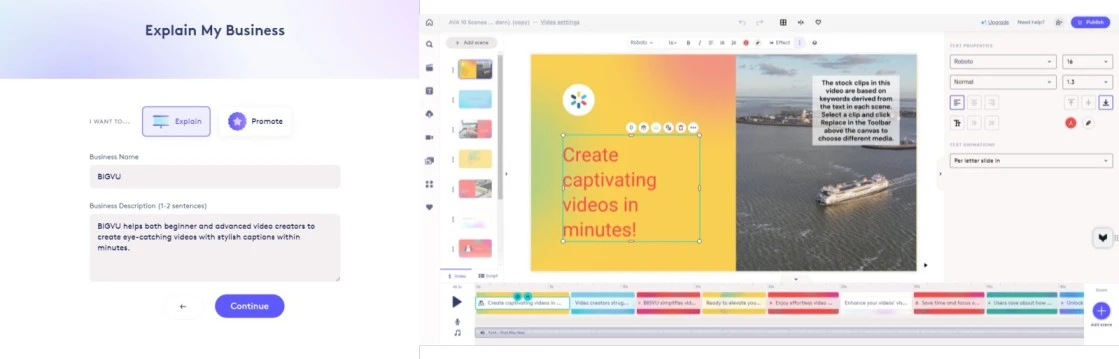
- Video Assistant- Se non sei sicuro dell’argomento del video, puoi scegliere “Video Assistant” per essere guidato nella creazione. Ti verranno fatte domande su azienda, prodotto o argomento. Fornisci una breve descrizione, scegli lo stile e clicca su “Build Video.” In pochi secondi, Biteable creerà un video base con clip, immagini e testo personalizzati.
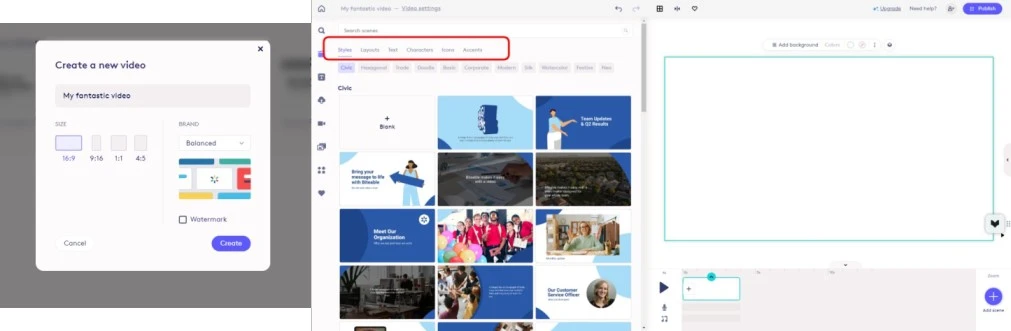
- Da Zero- Puoi iniziare da zero selezionando il formato e il brand. Poi puoi modificare scegliendo stili, layout, testo, personaggi, musica, ecc.
- Da Template- Scegliere un template è una delle opzioni più semplici. Puoi sfogliare centinaia di template video di diverse categorie adatti al tuo brand.
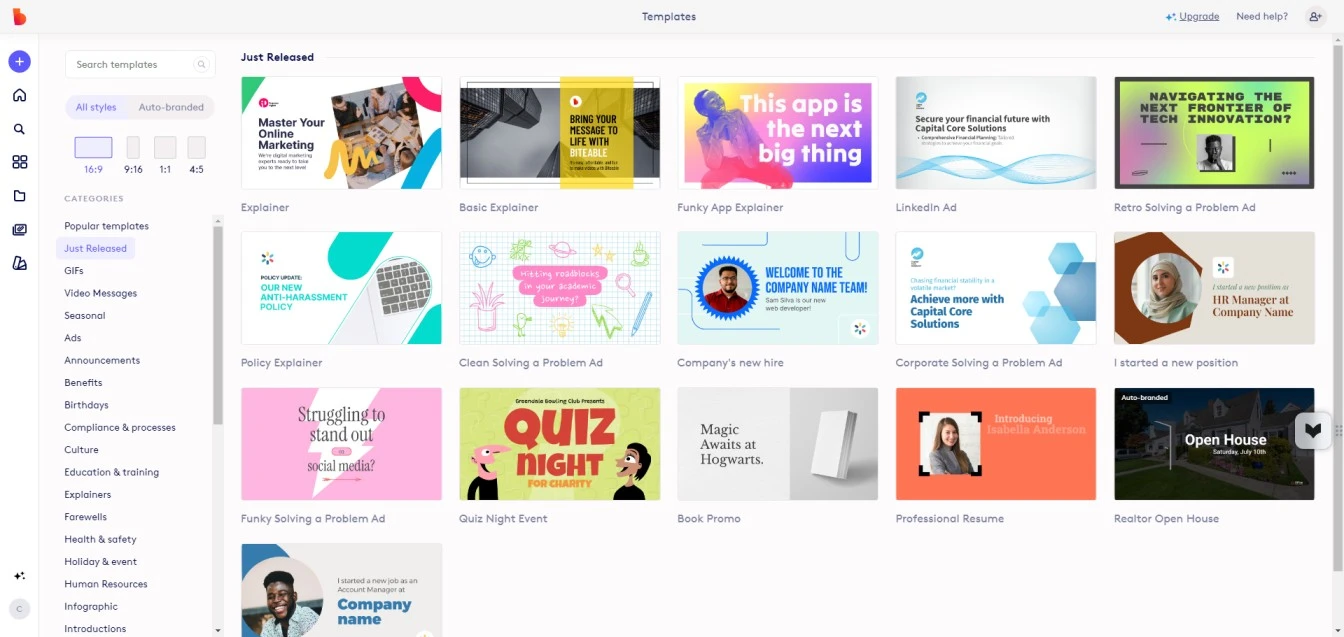
- Avvia una Registrazione- Puoi registrarti per creare un nuovo video o richiedere una registrazione a colleghi tramite link unico. Dopo la registrazione, puoi passare all’editing.
Scegli tra migliaia di scene animate, video stock e grafiche per creare un video Biteable adatto al tuo brand.
Prezzi Biteable
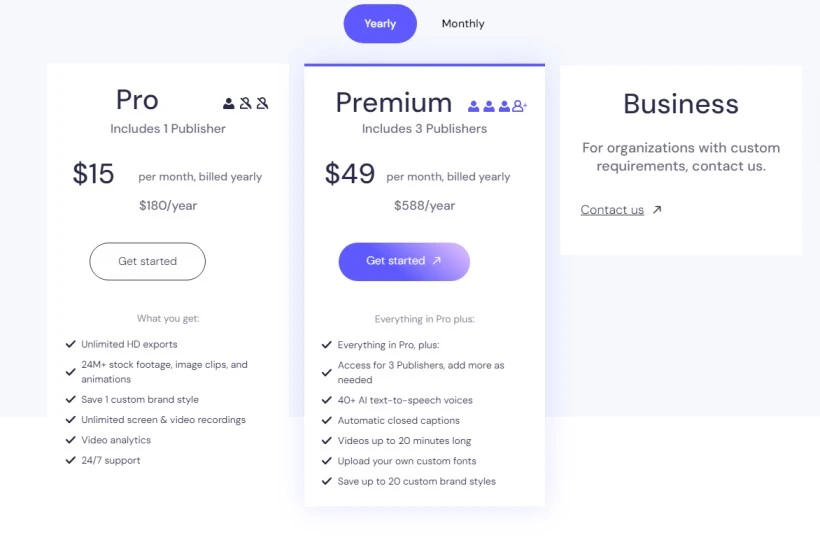
L’abbonamento parte da $15 al mese, fatturato annualmente per un utente, e $49 al mese, fatturato annualmente per tre utenti.
Cosa ne pensiamo - Biteable è il miglior editor video per te?
Biteable può essere una delle migliori opzioni se sei un principiante. Tuttavia, ecco alcuni punti da considerare per una scelta consapevole.
Abbiamo notato che durante l’editing o la pubblicazione il buffering è spesso lungo, il che può risultare frustrante.
Nel piano gratuito non puoi scaricare i video; puoi solo condividerli tramite link e hanno una filigrana. Inoltre, il video non può superare i 10 minuti. Nel piano Premium puoi scaricare video fino a 20 minuti.
Nel piano Pro ($15/mese) non puoi aggiungere sottotitoli o voiceover testo-voce. Serve il piano Premium ($49/mese) per queste funzioni.
Un aspetto positivo è la possibilità di aggiungere pulsanti call-to-action interattivi per aumentare l’engagement.
Il processo di editing su Biteable è un po’ complesso: bisogna lavorare su una timeline complicata che può confondere.
Infine, non abbiamo trovato l’opzione per registrare con teleprompter. È possibile scrivere i punti principali in una box laterale, ma un teleprompter sarebbe più efficace per non dover memorizzare lo script.
Recensione InVideo
Invideo offre due prodotti:
- Invideo AI
- Invideo Studio
1. Invideo AI
Permette di creare video tramite prompt testuali.
Ad esempio, abbiamo inserito il prompt qui sotto.
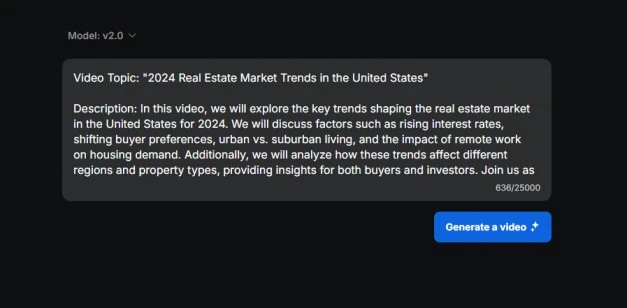
Poi selezioni il tipo di pubblico e la piattaforma su cui caricare il video. Attendi qualche minuto.
Verrà generato un video con script e voiceover AI.
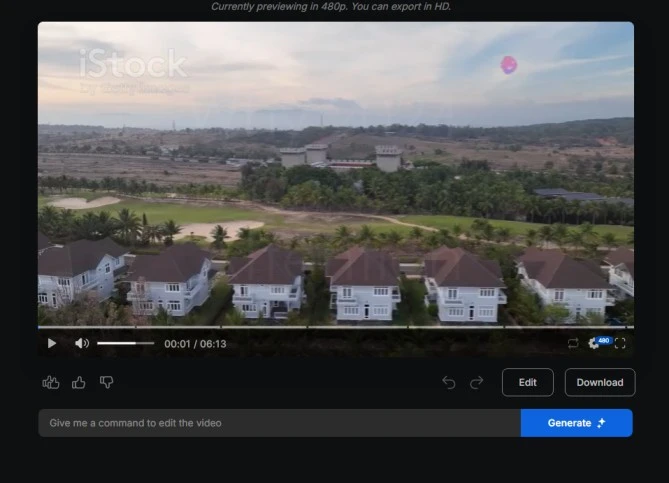
Ci ha colpito la possibilità di modificare il video in due modi:
- Puoi dare un comando e l’AI modificherà il video per te.
- Puoi modificarlo manualmente e cambiare script o scene.
Prezzi InVideo AI
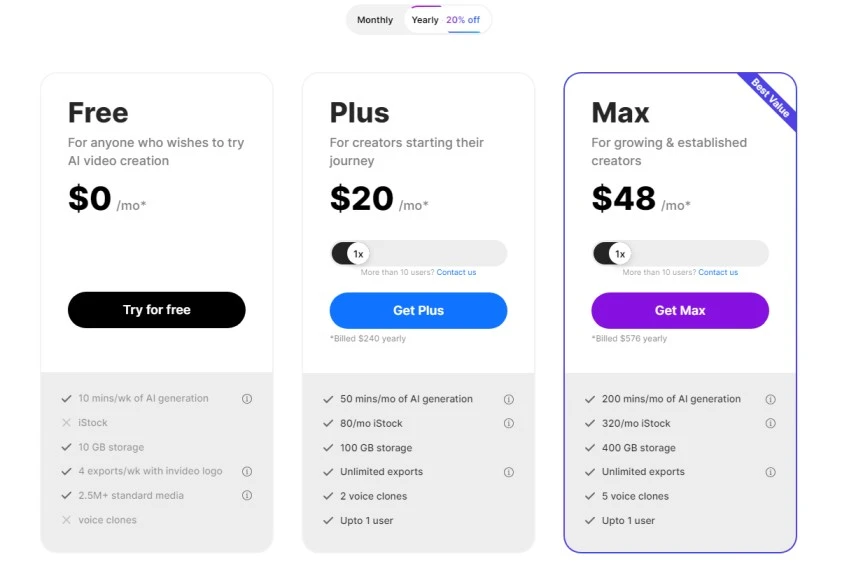
Anche se InVideo AI offre un piano gratuito, ha molte limitazioni: puoi esportare solo 4 video a settimana e generare video fino a 10 minuti.
Inoltre, non puoi aggiungere sottotitoli stilizzati, clonare la voce o generare script con l’AI.
Invideo Studio
Invideo Studio permette di creare video da oltre 5.000 template personalizzabili, usare l’AI per convertire testo in video o creare video con l’editor.
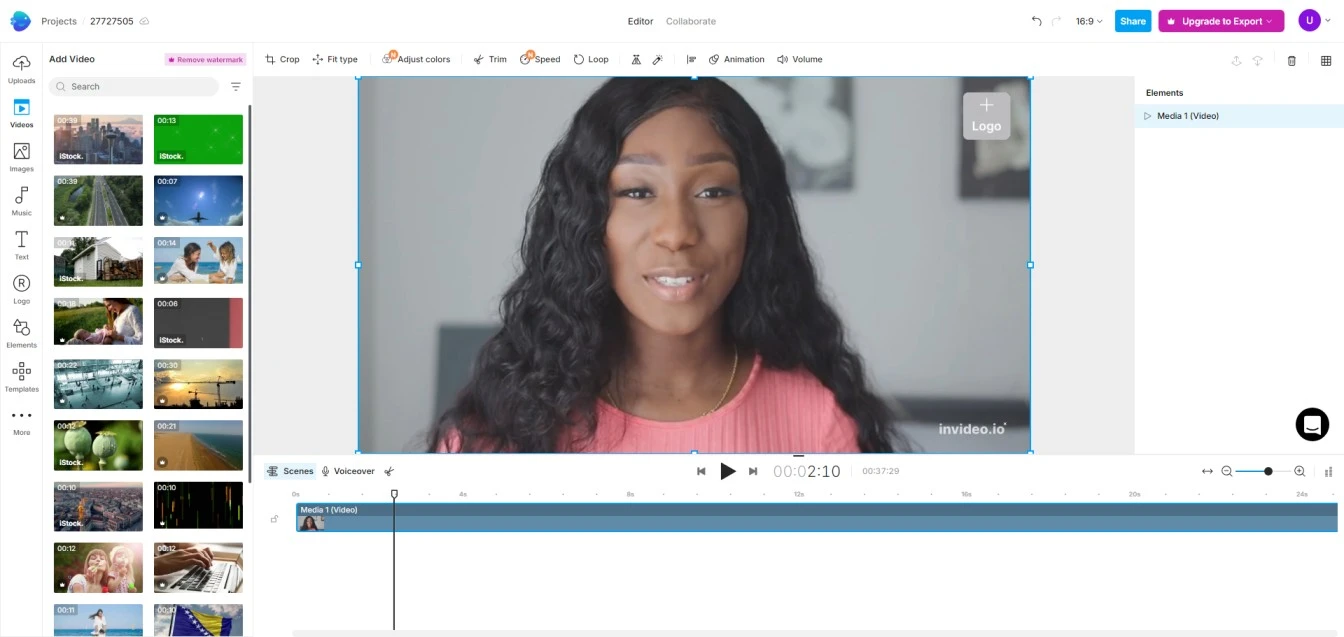
L’editor è simile a Biteable: puoi modificare video, aggiungere immagini, musica e altro.
Tuttavia, per i principianti serve qualche giorno per imparare a usare la timeline, che può essere impegnativa.
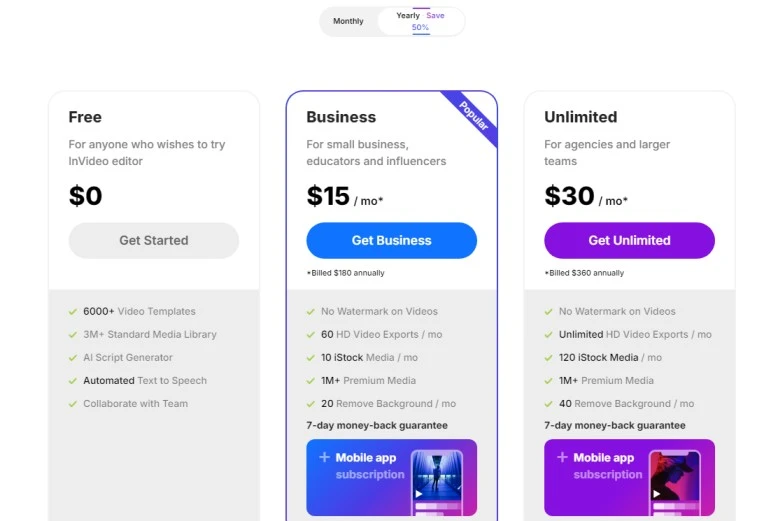
Prezzi Invideo Studio
Cosa ne pensiamo - InVideo è il miglior editor video per te?
Come Biteable, anche InVideo ha vantaggi e alcuni limiti importanti. Vediamoli prima di decidere.
- Ha una libreria di oltre 5.000 template video per ogni occasione, inclusi template per YouTube, Instagram, TikTok e altri social.
- L’intro e outro maker è utile per mantenere coerenza e personalizzazione nei video social.
- Offre accesso a oltre 1 milione di immagini e video stock, ma la maggior parte è disponibile solo con abbonamento.
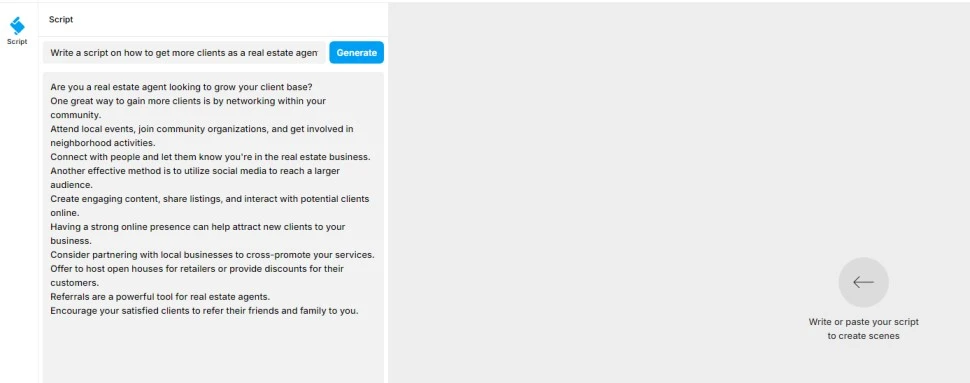
- Il convertitore testo-video AI è interessante: puoi chiedere all’AI di scrivere lo script e convertirlo in video. La qualità non è molto professionale, ma utile per una prima bozza.
Ora, i punti deboli:
- Il principale limite è che non puoi scaricare o esportare video in nessuna risoluzione con il piano gratuito.
- Nella versione free puoi editare video solo fino a 15 minuti.
- Non abbiamo trovato opzioni per aggiungere sottotitoli, generatori vocali AI o voice cloning, nemmeno nei piani a pagamento.
- Come Biteable, manca l’opzione teleprompter. Se crei video parlando in camera, Invideo non è la scelta giusta.
- Dispone di app mobile solo per abbonati premium.
Cerchi un’Alternativa Migliore a Biteable e InVideo? Scegli BIGVU
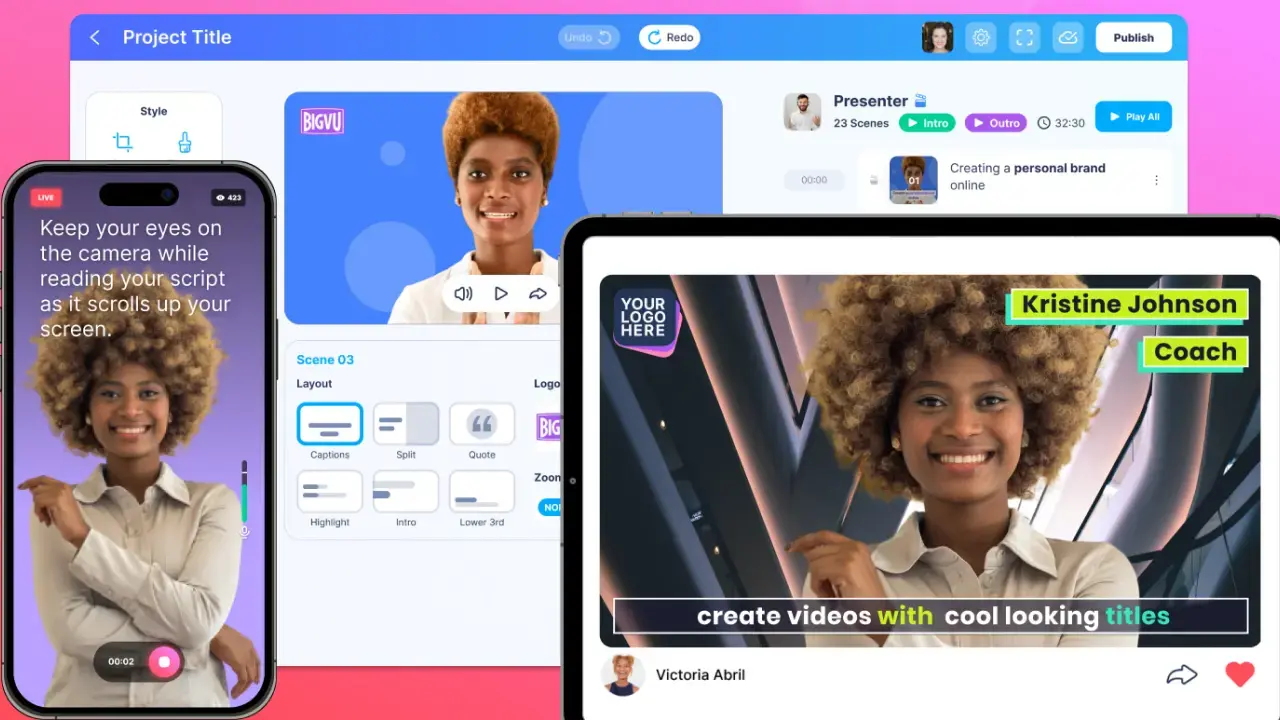
BIGVU è una piattaforma all-in-one che ti permette di scrivere, registrare, stilizzare e condividere i tuoi video da un’unica soluzione.
A differenza di Biteable e InVideo, i prezzi partono da soli 8$ al mese fino a 14$ al mese, fatturati annualmente.
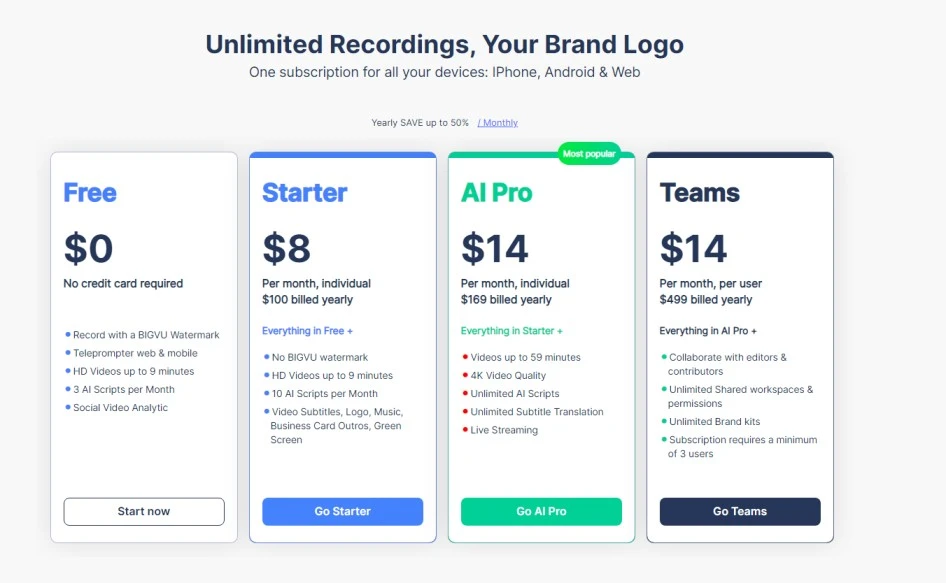
Vediamo ora perché è una valida alternativa alle piattaforme sopra menzionate.
Ottieni Script Video in Pochi Secondi
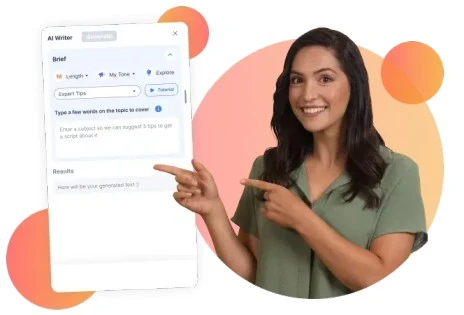
Con il BIGVU AI Script Generator puoi ottenere uno script video per qualsiasi argomento e nel tono del tuo brand.
Senza perdere tempo a pensare cosa dire in video, ottieni lo script 10 volte più velocemente e inizia subito a registrare.
Registra Video in Modo Professionale con il Teleprompter
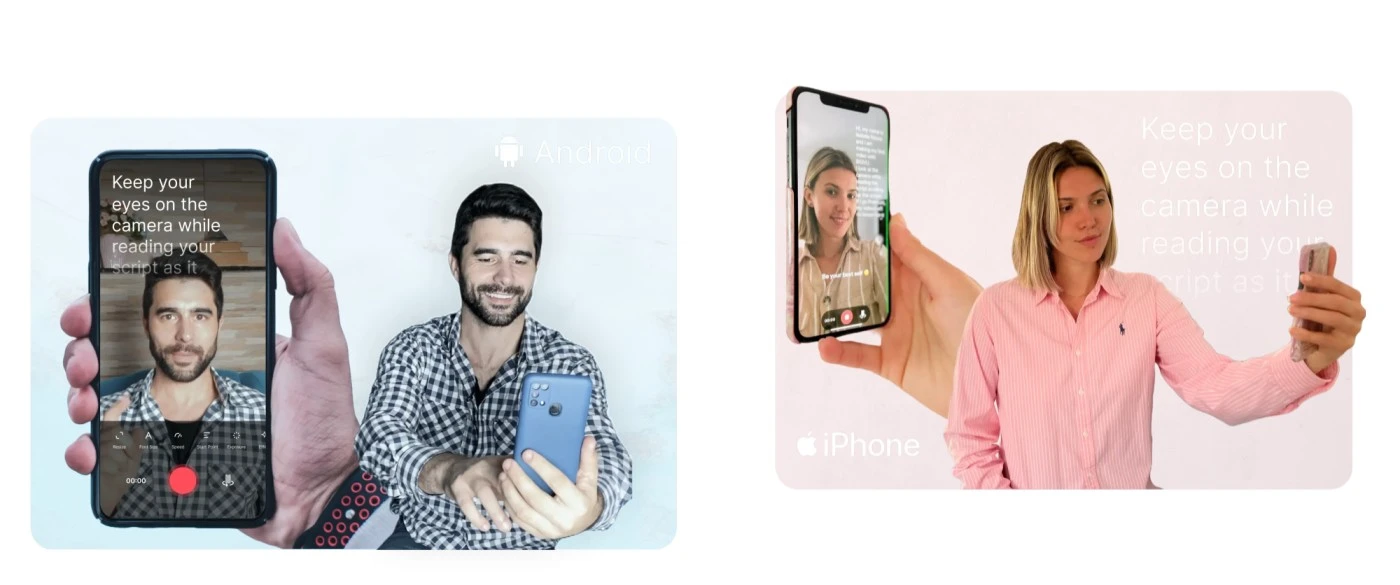
Probabilmente finora hai dovuto memorizzare gli script per registrare i video, rischiando di dimenticare parti e bloccarti durante la registrazione.
In questi momenti perdi il contatto visivo con la camera e sembri meno professionale, riducendo la fiducia del pubblico.
Per evitarlo, usa il teleprompter BIGVU (per Android e iOS), che scorre lo script davanti ai tuoi occhi. Registra leggendo lo script e mantieni sempre il contatto visivo.
Stilizza e Modifica i Tuoi Video per un Look Professionale
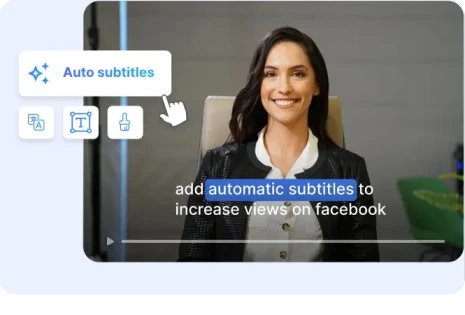
Dopo aver registrato il video, puoi aggiungere sottotitoli. Ricorda che non tutti guardano i video con l’audio: quasi il 74% dei video viene visto senza audio.
Se i tuoi video non hanno sottotitoli, rischi che il pubblico li salti.
Se non vuoi registrare la voce, puoi usare il BIGVU AI Voice Generator per aggiungere voiceover realistici (senza microfono). Puoi anche clonare la tua voce per mantenere coerenza nei video.
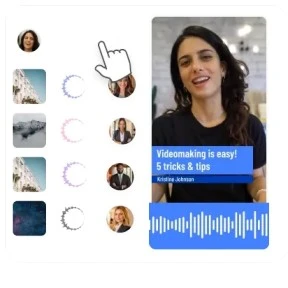
Ottieni lo script, scegli lo speaker AI, seleziona immagine/video di sfondo e clicca ‘genera’.
In pochi secondi, BIGVU trasforma lo script in video con voiceover professionale. Puoi stilizzarli, modificarli e condividerli sui social.
Condividi Facilmente i Tuoi Video con un Tap
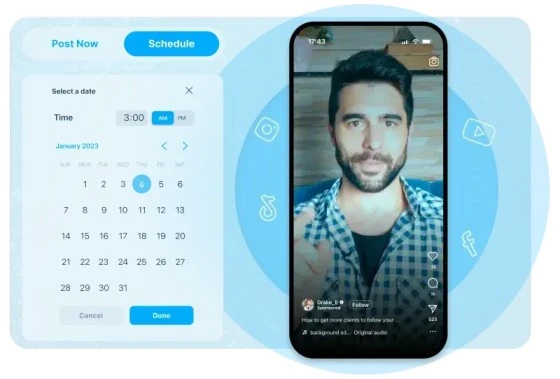
BIGVU ti permette di condividere i video su tutti i social con un solo tap.
Collega tutti i tuoi account social a BIGVU (fino a 20 account) o programmare i post per pubblicare i video nei momenti di maggiore visibilità.
Questi sono solo alcuni dei vantaggi di BIGVU per la creazione di video professionali. Ci sono centinaia di altre funzionalità utili per semplificare la produzione di contenuti video.
Conclusione
Ora hai una panoramica delle tre piattaforme e dei loro punti di forza.
Se crei solo video senza mostrare il volto, puoi scegliere Biteable o InVideo.
Tuttavia, per far crescere il tuo brand è importante apparire in video. Quando il pubblico ti vede, aumenta la fiducia.
Questo rende i tuoi video autentici e coinvolgenti, aiutando la crescita del brand personale o aziendale.
BIGVU ti aiuta a migliorare la sicurezza davanti alla camera, mantenere il contatto visivo, evitare errori e ritoccare il volto con filtri. Con BIGVU puoi sia registrare video che creare video con voiceover.
La scelta finale spetta a te.