Warum Green-Screen-Editing heute wichtiger denn je ist
Der Aufstieg von Videoinhalten auf Social-Media-Plattformen
Scrollen Sie durch Instagram Reels, TikTok, YouTube Shorts – und Sie sehen es: Videoinhalte sind überall.
So verbinden sich Creator mit ihrem Publikum, Marken konvertieren und Lehrende begeistern. Und es reicht nicht irgendein Video. Das Publikum erwartet Inhalte, die sauber, professionell und in den ersten 3 Sekunden fesseln.
Wie Green-Screen-Editing Creatorn hilft, mühelos professionelle Inhalte zu produzieren
Sie haben die Möglichkeit, jede Umgebung in einen gebrandeten, dynamischen Hintergrund zu verwandeln – ganz ohne Studio-Setup oder teure Beleuchtung.
Ein schnelles Beispiel? Ein Fitness-Creator erklärt Workouts vor einer gebrandeten Grafik, obwohl er im Wohnzimmer filmt.
Egal ob Sie lehren, verkaufen, Geschichten erzählen oder erklären – Green-Screen-Editing lässt Ihr Video aussehen, als hätte es ein Profi-Team produziert, selbst wenn es nur Sie und Ihr Smartphone oder eine Webcam sind.
Was ist CapCut Green Screen Editing?
Wenn Sie am Computer schneiden und etwas Schnelles, Kostenloses und Benutzerfreundliches brauchen, ist CapCut ein hervorragender Einstieg.
Es ist kostenlos, benutzerfreundlich und vollgepackt mit Funktionen, die Green-Screen-Editing schnell und einfach machen – selbst für Anfänger.
Sie können Hintergründe entfernen, visuelle Ebenen hinzufügen, Untertitel einfügen und großartige Videos veröffentlichen.
Während CapCut für das manuelle Editieren ideal ist, gehen Plattformen wie BIGVU noch einen Schritt weiter.
BIGVU kombiniert KI-Videoeditor-Tools wie Video-Skriptgeneratoren, Blickkontakt-Korrektur und KI-Avatare. So ersetzen Sie nicht nur den Hintergrund, sondern erstellen gebrandete, professionelle Videos mit KI-Unterstützung in jedem Schritt.
Perfekt für Creator, Coaches und Profis, die ihre Content-Produktion skalieren möchten – ohne sich in der Nachbearbeitung zu verlieren.
Schritt-für-Schritt-Anleitung: Wie nutzt man Green Screen in CapCut?
CapCut bietet Ihnen drei verschiedene Möglichkeiten, Hintergründe mit einem Greenscreen zu entfernen und zu ersetzen. Hier erklären wir jede Methode Schritt für Schritt.
Wie erstellt man einen Greenscreen in CapCut mit Chroma Key?
Schritt 1 – Laden Sie Ihr Filmmaterial hoch
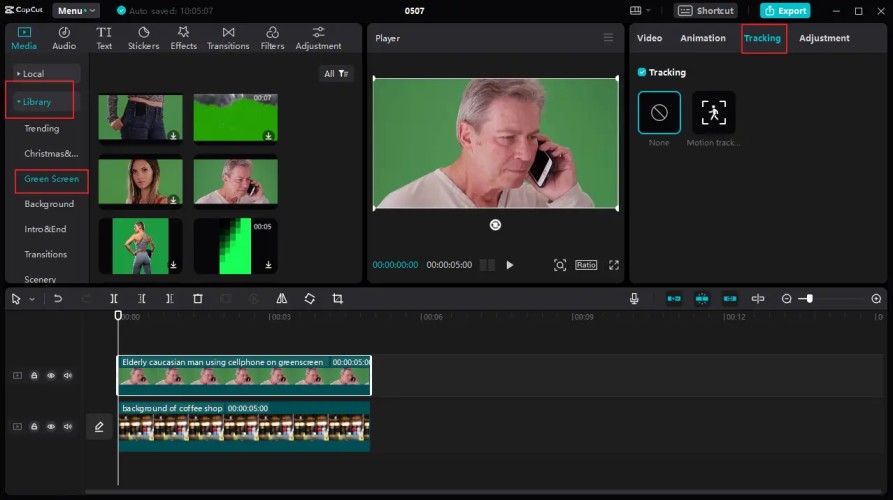
Öffnen Sie CapCut auf Ihrem PC und klicken Sie auf „Importieren“, um sowohl Ihren Greenscreen-Clip als auch das Hintergrundvideo oder -bild hochzuladen.
Sie können Dateien von Ihrem Computer, aus dem CapCut-Speicher oder aus der Stock-Video-Bibliothek auswählen.

Schritt 2 – Chroma Key anwenden
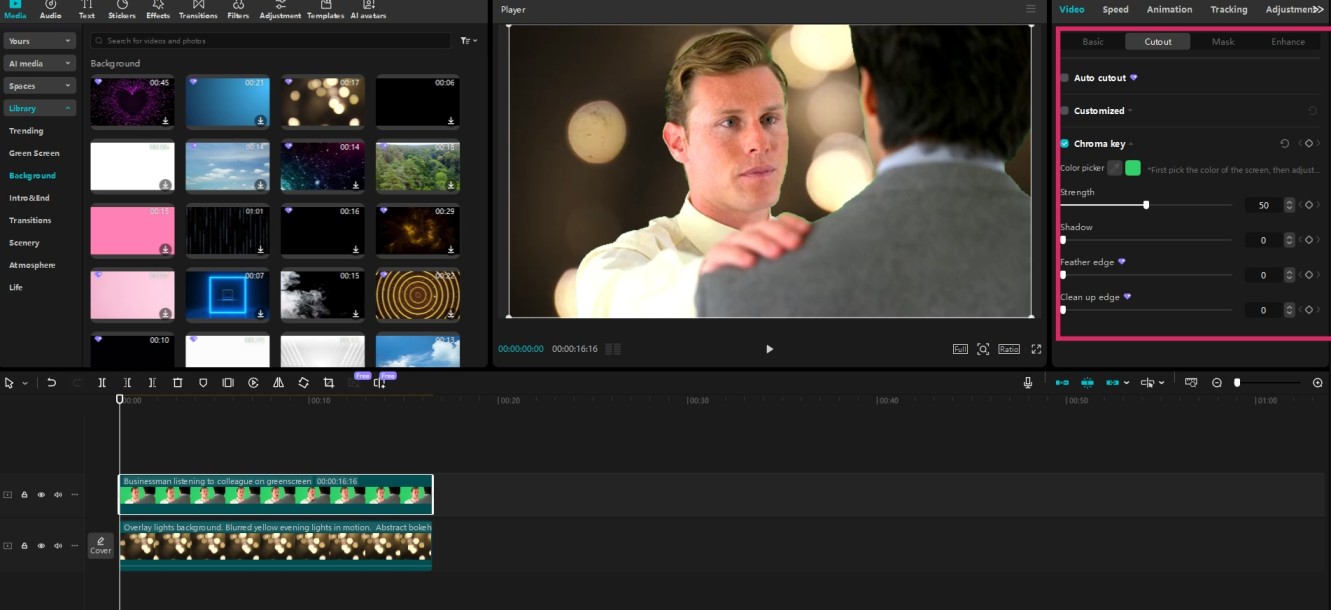
Ziehen Sie das Hintergrundmedium auf die Hauptvideospur. Platzieren Sie den Greenscreen-Clip auf die Spur darüber. Klicken Sie auf das Greenscreen-Video, wechseln Sie zum Tab „Video“ und dann zum Tab „Ausschneiden“.
Aktivieren Sie das Chroma-Key-Kästchen und wählen Sie mit der Pipette die grüne Farbe im Video aus. Passen Sie Stärke und Schatten an, um die Kanten zu säubern und ein natürliches Ergebnis zu erzielen.
Profi-Tipp: Fügen Sie Hintergrundmusik, Textuntertitel oder passen Sie Helligkeit und Farbe an, um Ihre neue Szene perfekt abzustimmen.
Schritt 3 – Exportieren Sie Ihr Video
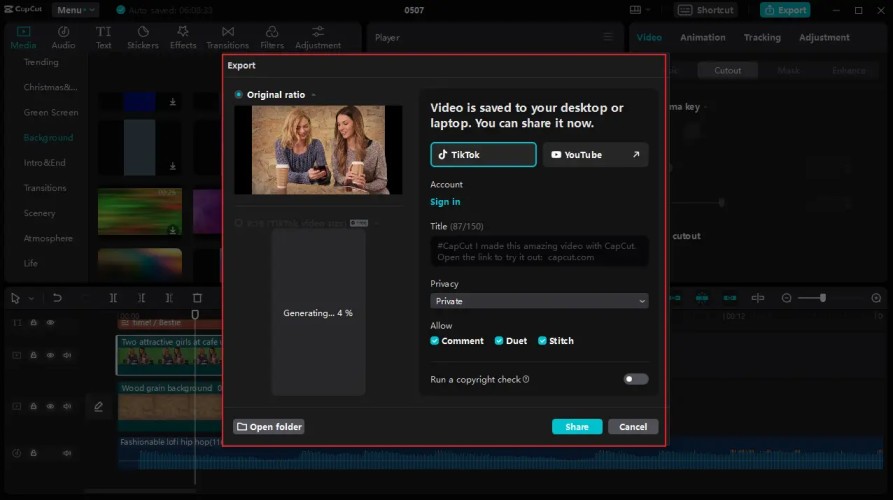
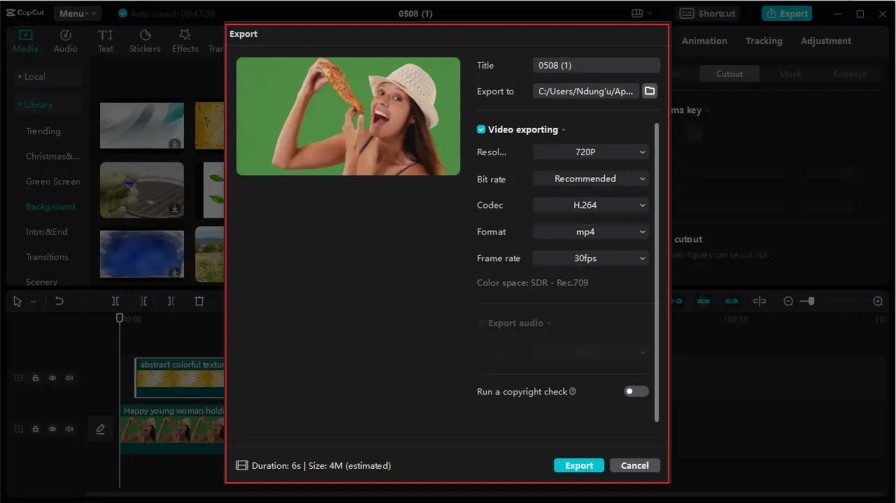
Sobald alles professionell aussieht, klicken Sie auf Exportieren. Legen Sie Titel, Auflösung, Format, Bildrate und Audioeinstellungen fest, bevor Sie Ihr finales Video speichern oder teilen.
Wie nutzt man Greenscreen in CapCut mit Auto Cutout?
Wenig Zeit? Die Auto Cutout-Funktion von CapCut nutzt KI, um den Hintergrund sofort zu entfernen – ganz ohne Greenscreen.
Schritt 1 – Dateien importieren
Laden Sie Ihr Originalvideo und den Hintergrund wie zuvor hoch. Sie können eigene Clips verwenden oder einen aus der CapCut-Medienbibliothek wählen.
Schritt 2 – Auto Cutout anwenden
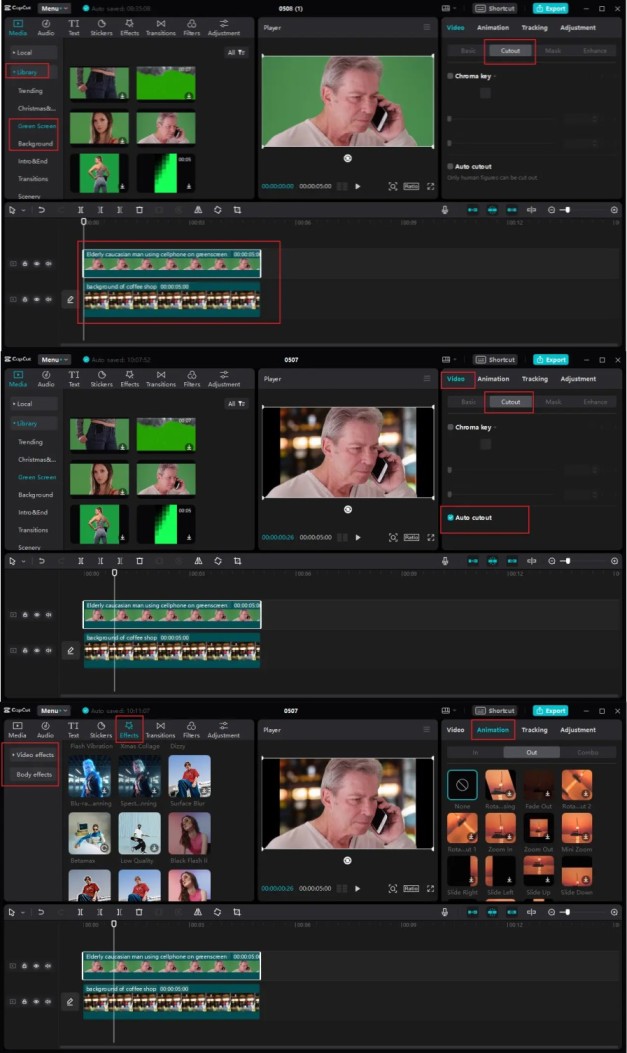
Platzieren Sie Ihr Originalvideo über dem Hintergrund in der Timeline. Klicken Sie auf das Video, gehen Sie zum Tab „Ausschneiden“ und wählen Sie Auto Cutout. CapCut erkennt automatisch Personen im Bild und entfernt den Hintergrund.
Obwohl praktisch, kann Auto Cutout manchmal auch andere Elemente versehentlich entfernen. Prüfen Sie Ihr Video daher immer sorgfältig.
Verleihen Sie Ihrem Video mit Effekten, Textanimationen, Stickern oder Szenenübergängen noch mehr Persönlichkeit.
Schritt 3 – Exportieren Sie Ihr finales Video
Klicken Sie auf Exportieren, wählen Sie die gewünschten Ausgabeoptionen – fertig.
Wie nutzt man Greenscreen in CapCut mit individuellem Cutout?
Sie möchten mehr Kontrolle darüber, was entfernt wird? Mit dem Custom Cutout von CapCut erhalten Sie manuelle Werkzeuge für präzise Greenscreen-Bearbeitung.
Schritt 1 – Medien hochladen
Importieren Sie wie gewohnt Ihr Greenscreen-Video und die Hintergrundmedien in die Timeline.
Schritt 2 – Smart Brush & Eraser verwenden
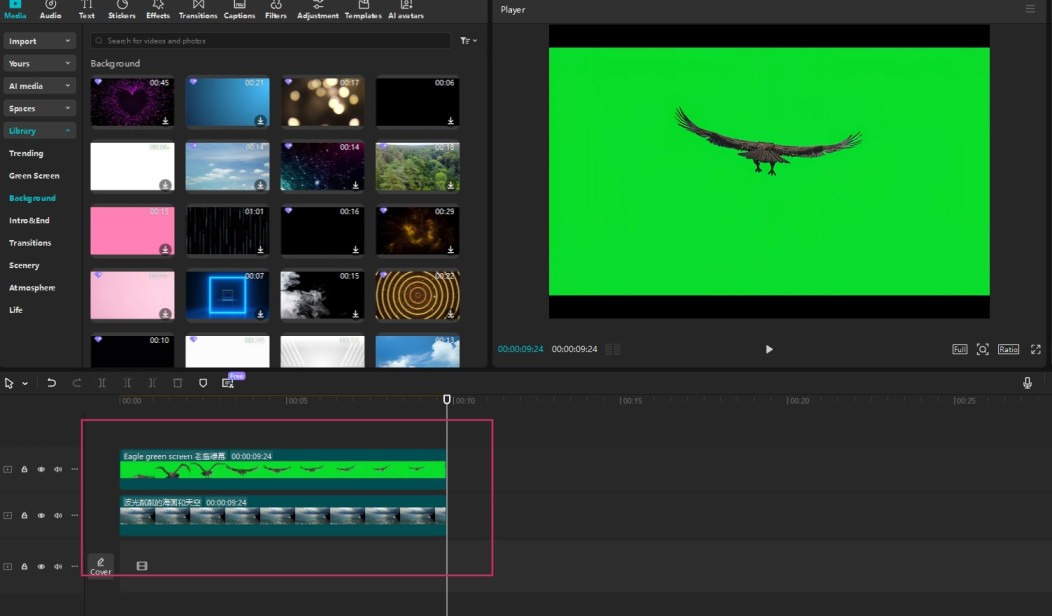
- Ziehen Sie Ihren Hintergrundclip auf die Basisspur und legen Sie den Greenscreen-Clip darüber.
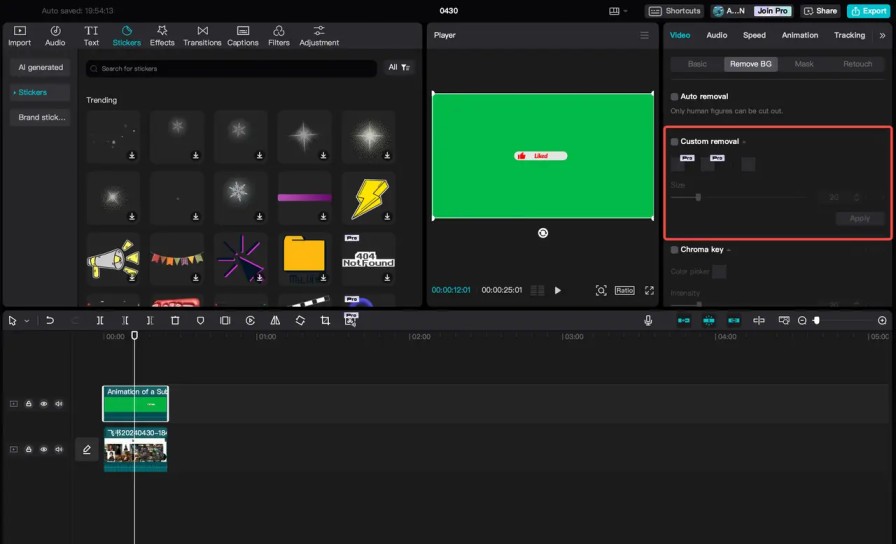
- Wählen Sie den oberen Clip aus und gehen Sie zu „BG entfernen“ → „Benutzerdefinierte Entfernung“.
- Sie sehen drei Werkzeuge:
- Smart Brush (Pro)
- Smart Eraser (Pro)
- Eraser (Kostenlos)
- Nutzen Sie den Smart Brush, um den Teil des Videos zu markieren, den Sie behalten möchten.
- Passen Sie bei Bedarf die Pinselgröße für mehr Genauigkeit an.
- Bereinigen Sie überflüssige Bereiche mit dem Eraser und klicken Sie dann auf Anwenden.
Schritt 3 – Exportieren und Teilen
Klicken Sie auf Exportieren und passen Sie Ihre Ausgabe an. Sie können sogar direkt auf TikTok, YouTube oder andere Plattformen teilen – inklusive Steuerung von Duett-/Stitch-/Kommentar-Berechtigungen.
Tipps für die besten Greenscreen-Ergebnisse
Hier einige praktische Tipps, um Ihre Ergebnisse zu verbessern:
Beleuchtung ist entscheidend:
- Achten Sie darauf, dass Ihr Greenscreen gleichmäßig ausgeleuchtet ist, um Schatten zu vermeiden, die das Keying erschweren können.
- Verwenden Sie Softboxen oder LED-Panels für gleichmäßiges Licht. Die Wahl des richtigen Lichts für Greenscreen kann das Keying noch sauberer machen.
Kleidung beachten:
- Vermeiden Sie grüne oder reflektierende Kleidung, da diese mit dem Hintergrund verschmelzen und Körperteile im Schnitt verschwinden lassen können.
Hintergrundauswahl:
- Wählen Sie einen hochwertigen Hintergrund, der zum Winkel und zur Beleuchtung Ihres Hauptmotivs passt, damit alles stimmig wirkt.
Abstand halten:
- Positionieren Sie Ihr Motiv mindestens 1–1,5 Meter vom Greenscreen entfernt, um Farbabstrahlung (Color Spill) zu vermeiden.
Die besten Greenscreen-App-Alternativen zu CapCut
CapCut ist ein fantastischer Einstiegspunkt für Greenscreen-Editing – besonders, wenn Sie neu in der Videoproduktion sind oder einfache Bearbeitungen machen.
Doch mit wachsendem Content steigen auch Ihre Ansprüche. Vielleicht suchen Sie dann nach KI-gestützten Tools, die mehr als nur Hintergrundersetzung bieten – mit smarter Automatisierung, Profi-Finish und kreativer Flexibilität.
Hier sind einige der besten Greenscreen-Editing-Tools, die mehr als nur Chroma Key bieten.
Top KI-gestützte Greenscreen-Apps 2025
BIGVU – Das All-in-One-Studio für Coaches, Creator und Profis
- Greenscreen und KI-basierter Hintergrundentferner
- KI-Teleprompter, Skriptgenerator, Avatare, Untertitel und B-Roll
- Ideal für Personal Branding, nutzergenerierte Inhalte, Creator, Coaches und Marketingvideos
Beispiel: Ein Business-Coach kann vor einer schlichten Wand filmen, aber in einem gebrandeten virtuellen Büro erscheinen – inklusive animierter Bauchbinden und Untertitel, alles direkt in BIGVU erstellt.
Unscreen – Schnelle Hintergrundentfernung ohne Greenscreen
- Clip hochladen, Hintergrund verschwindet sofort
- Kostenlose Version exportiert nur kurze, stumme GIFs
- Bezahlpläne bieten höhere Auflösung + Audiosupport
- Am besten für schnelle Social-Snippets, nicht für ganze Videos
CapCut – Einsteigerfreundliches Greenscreen-Editing
- Bietet sowohl Chroma Key als auch Auto Cutout
- Ideal für TikTok, Reels oder Shorts
- Keine Automatisierung für Skripte, Branding oder B-Roll
Guter, einfach zu bedienender Videoeditor, aber nicht für skalierbare Videoproduktion ausgelegt.
SocialBook Video Background Remover – KI-Motiv-Erkennung mit Einschränkungen
- Entfernt Videohintergründe automatisch – kein Greenscreen nötig
- Kostenlose Version hat strikte Längenbegrenzung (nur 5 Sekunden)
- Abo oder Pay-per-Use für längere Videos
- Beste Ergebnisse, wenn nur eine Person im Bild ist
| Tool | Am besten für | Greenscreen-Methode | Gratis-Plan? | Herausragende Funktionen | Wissenswertes |
|---|---|---|---|---|---|
| BIGVU | Coaches, Marketer, Lehrende | Chroma Key + KI-Hintergrundentfernung | ✅ Ja | Teleprompter, Skriptgenerator, KI-Avatare, B-Roll, Untertitel | All-in-One-Profi-Videosuite mit KI |
| Unscreen | Kurzform, Social-Media-GIFs | KI-Hintergrundentfernung (kein Greenscreen) | ✅ Ja | Ein-Klick-Hintergrundentfernung | Nur GIFs im Gratis-Plan; volles Video = kostenpflichtig |
| CapCut | Einsteiger, TikTok/Shorts-Fans | Chroma Key + Auto Cutout | ✅ Ja | Timeline-Editor, mobil + Desktop | Kein integriertes Branding, Skripting oder Automatisierung |
| SocialBook | Schnelle Clips mit Personen im Bild | KI-Personenerkennung + Hintergrundentfernung | ✅ Ja (5 Sek.) | Gute Ergebnisse bei sauberem Input | Nutzungslimits + beste Resultate bei zentriertem Motiv |
Wo CapCut an seine Grenzen stößt (und warum Sie es vielleicht hinter sich lassen)
CapCut eignet sich hervorragend für schnelle Clips, Social-Posts und einfache Greenscreen-Effekte.
Aber wenn Sie schon mal gedacht haben...
- „Ich wünschte, ich müsste mein Skript nicht auswendig lernen“
- „Kann ich aufnehmen, ohne vom Bildschirm wegzuschauen?“
- „Wie füge ich B-Roll oder Voiceover hinzu, ohne stundenlang zu schneiden?“
…dann sind Sie wahrscheinlich an CapCuts Grenzen gestoßen.
Es ist ein einfacher Videoeditor, aber nicht für fortgeschrittenes Skripting, Branding oder Automatisierung gemacht.
Hier kommt BIGVU ins Spiel.
Warum BIGVU die beste All-in-One-Greenscreen- und KI-Video-Lösung ist
BIGVU ist nicht einfach nur eine weitere Videoproduktionssoftware – es ist ein komplettes Videostudio, das von KI angetrieben wird.
So hilft es Ihnen, mehr in weniger Zeit zu erreichen:
- KI-Teleprompter: Nehmen Sie Ihre Greenscreen-Videos selbstbewusst auf, während das Skript natürlich auf dem Bildschirm scrollt – kein Wegschauen oder Improvisieren nötig.
- KI-Skriptgenerator: Kein Skript? Kein Problem. Geben Sie Ihr Thema ein und BIGVU erstellt ein maßgeschneidertes, professionelles Skript für Ihr Video.
- KI-Avatare & Voice Generator: Sie möchten gar nicht selbst vor die Kamera? Erstellen Sie Talking-Head-Videos mit einem virtuellen KI-Moderator oder lassen Sie Text in realistisch klingende Voiceovers umwandeln.
- Automatische Untertitel + B-Roll-Generator: Fügen Sie automatisch Untertitel und passende Visuals (B-Roll) hinzu – das steigert Aufmerksamkeit und Wiedergabedauer.
- Greenscreen-Editing: Ersetzen Sie Hintergründe, passen Sie die Beleuchtung an und exportieren Sie in HD – alles auf einer Plattform.
Ob Sie Coach sind und Online-Programme verkaufen, als Creator auf YouTube wachsen oder als Marketer Markenvertrauen durch Video aufbauen – BIGVU gibt Ihnen die Tools, um Ihre Content-Produktion zu skalieren.
Warum ist BIGVU die ultimative Greenscreen-Editing-Lösung?
Es gibt Greenscreen-Editoren…
Und dann gibt es BIGVU – eine komplette KI-Videoproduktionssoftware, mit der Sie Skripte schreiben, aufnehmen und Videos im Studio-Look gestalten, selbst wenn Sie im Schlafzimmer filmen.
Wenn CapCut das „Einsteiger-Toolkit“ ist, ist BIGVU die voll ausgestattete Produktionssuite. Mit fortschrittlichen Funktionen, die perfekt für Creator, Coaches, Marketer und Lehrende sind, die mehr als nur einfache Hintergrundentfernung brauchen.
Schauen wir uns das genauer an.
KI-Tools, die Greenscreen-Editing auf das nächste Level heben
BIGVU ist nicht nur ein Greenscreen-Editor – es ist Ihr KI-Produktionsassistent. Das macht den Unterschied:
KI-Video-Hintergrundentferner
Ersetzen Sie langweilige oder unordentliche Hintergründe mit einem Klick – mit oder ohne Greenscreen. Laden Sie eigene Visuals hoch oder wählen Sie aus der BIGVU-Medienbibliothek, um Ihr Setting sofort zu verwandeln.
KI-Teleprompter mit Echtzeit-Aufnahme
Lesen Sie Ihr Skript natürlich ab und halten Sie dabei Blickkontakt – perfekt für überzeugende Greenscreen-Aufnahmen. Kein Auswendiglernen. Kein Zweifeln.
KI-Skriptgenerator
Sie wissen nicht, was Sie sagen sollen? Geben Sie Ihr Thema ein und erhalten Sie in Sekunden ein maßgeschneidertes, markenkonformes Skript. Von Coaching-Tipps bis zu Video-Sales-Lettern – alles erledigt.
KI-Avatare & Voice Generator
Sie möchten nicht vor die Kamera? Lassen Sie einen KI-Avatar für sich sprechen. Oder verwandeln Sie Text in Voiceover mit realistisch klingender KI-Sprachsynthese.
Automatische Untertitel & KI-B-Roll-Generator
Untertitel, Übergänge und Schnittbilder – alles automatisch generiert. BIGVU hilft nicht nur beim Aufnehmen, sondern auch beim Polieren und Veröffentlichen.
Echte Ergebnisse: Was andere über BIGVU sagen
BIGVU ist nicht nur funktionsreich – es wurde von über 10 Millionen echten Creatorn und Coaches getestet, die damit ihre Marke aufgebaut haben.
- „BIGVU hat mir geholfen, eine selbstbewusstere Geschichtenerzählerin zu werden. Jetzt kann ich konsistente Videos mit professionellen Hintergründen erstellen – selbst wenn ich wenig Zeit habe.“
— Andrea Morehead Allen, Coach & Speaker
- „Ich nutze BIGVU für alle meine Kundeninhalte. Es spart mir Stunden, da Skripte, Untertitel und gebrandete Visuals automatisch erstellt werden – alles auf einer Plattform.“
— Nina Manolson, Body Relationship Coach
- Sie können sich auch ein weiteres Video unten ansehen –
Wie Creator, Coaches und Marken mit BIGVU gewinnen
- YouTuber können Videos in Serie mit konsistentem Studio-Look aufnehmen – ohne Nachbearbeitungschaos
- Coaches bauen gebrandete Kundenfunnels mit KI-Skripten, Greenscreen-Hintergründen und untertitelten Videos
- Marketer pitchen, schulen und verkaufen mit Avatar-Erklärvideos und Teleprompter-Webinaren
- Lehrende unterrichten von überall und wirken dabei immer professionell und souverän
BIGVU bringt Sie von „Wo fange ich an?“ zu „Das sieht großartig aus!“ – ganz ohne fünf verschiedene Tools nutzen zu müssen.
Wenn Sie also mehr als nur eine Greenscreen-App suchen – wenn Sie einen vollwertigen KI-Videoeditor und schnellen Videomaker wollen, der Ihnen die Arbeit abnimmt – ist BIGVU das Upgrade, das Ihr Content verdient.
![[object Object]](/blog/images/airtable/section1-how-to-use-green-screen-on-capcut.webp)
So gelingen beeindruckende Greenscreen-Videos
Seien wir ehrlich – ein Greenscreen kann dein Video entweder professionell und hochwertig wirken lassen… oder schmerzhaft unecht.
Der Unterschied? Er liegt ganz im Setup und im Bearbeitungs-Workflow.
So stellst du sicher, dass deine Greenscreen-Videos wirklich so gut aussehen, wie du es dir vorgestellt hast – selbst wenn du im Wohnzimmer drehst.
Profi-Hacks für bessere Greenscreen-Ergebnisse
Du brauchst keine teure Ausrüstung. Schon ein paar clevere Anpassungen können dein Greenscreen-Content auf ein neues Level heben.
Gleichmäßig ausleuchten
Ungleichmäßige Beleuchtung ist der Hauptgrund, warum dein Greenscreen am Ende fehlerhaft aussieht. Verwende zwei Softlights – je eine auf jeder Seite –, um Schatten zu vermeiden und Farbabstrahlung auf dein Motiv zu verhindern.
Halte Abstand
Stelle dich etwa 1 bis 1,5 Meter vom Greenscreen entfernt auf. So verhinderst du einen grünen Schimmer um deinen Körper.
Trage kein Grün (offensichtlich)
Außer du möchtest ein schwebender Kopf werden. Vermeide auch Kleidung mit Mustern oder reflektierenden Materialien.
Wähle deinen Hintergrund mit Bedacht
Passe den Ton und die Beleuchtung deines Hintergrunds an dein Motiv an. Setze dich zum Beispiel nicht vor einen sonnigen Strand, wenn du wie in einem dunklen Raum beleuchtet bist.
Wie nutzt man KI, ohne an Authentizität zu verlieren?
KI kann deinen Workflow beschleunigen – aber wie bleibt dein Content trotzdem echt?
Der Trick: Nutze KI, um zu verbessern, nicht zu ersetzen.
- Lass KI-Skriptgeneratoren bei der Struktur helfen – aber sorge dafür, dass das Skript nach dir klingt
- Verwende KI-Avatare für Erklärvideos – aber zeige dein Gesicht, wenn du Vertrauen aufbauen willst
- Füge automatisches B-Roll hinzu, um deine Botschaft zu unterstützen – nicht, um davon abzulenken
Die besten Videos finden die Balance zwischen Effizienz und Authentizität. KI übernimmt die Schwerstarbeit, damit du dich auf das konzentrieren kannst, was nur du liefern kannst – deine Stimme, deine Geschichte, deine Energie.
Wie macht BIGVU alles nahtlos?
Kein Hin- und Herspringen zwischen Apps. Keine Untertitel hier synchronisieren und Clips dort schneiden.
BIGVU optimiert deinen gesamten Greenscreen-Bearbeitungs-Workflow mit:
- KI-gestützter Hintergrundentfernung (mit oder ohne physischen Greenscreen)
- Integriertem Teleprompter, damit du nie deine Botschaft vergisst
- Skripterstellung, Untertitelung und B-Roll-Vorschlägen – alles automatisch
- Ein-Klick-Upload zu YouTube, Instagram, LinkedIn oder Facebook.
BIGVU hilft Kreativen, regelmäßig und selbstbewusst aufzutreten – mit Videos, die aussehen, als hätte ein ganzes Team sie produziert.