Was CapCut Desktop gut macht
CapCut wurde von ByteDance entwickelt — dem Mutterkonzern von TikTok — und dieser Ursprung zeigt sich in allem, was das Tool besonders gut macht. Es ist für vertikale Kurzform-Inhalte optimiert, und in diesem Bereich ist es tatsächlich schwer zu übertreffen.
Vorlagenbibliothek und Ausrichtung an Trends
Die Vorlagenbibliothek ist umfangreich und wird häufig aktualisiert, um aktuelle Trends widerzuspiegeln. Wenn ein bestimmter Bearbeitungsstil diese Woche auf TikTok dominiert, hat CapCut in der Regel innerhalb weniger Tage eine passende Vorlage dafür. Für Creator, deren Inhalte davon abhängen, Formattrends mitzunehmen — Übergänge, Textanimationen, bestimmte visuelle Ästhetiken — ist das ein bedeutender Wettbewerbsvorteil gegenüber Editoren, die in langsameren Zyklen aktualisiert werden.
KI-Funktionen
CapCut hat in den letzten Versionen eine beachtliche Auswahl an KI-Tools hinzugefügt. Die Text-zu-Sprache-Funktion wandelt eingegebene Skripte in Voiceovers mit verschiedenen Stimmstilen um — nützlich für gesichtslose Kanäle oder alle, die Audio ohne eigene Aufnahme möchten. Die Funktion „Long Video to Shorts“ analysiert hochgeladenes Material und erstellt Clip-Vorschläge, was für die schnelle Wiederverwertung von Inhalten recht gut funktioniert. Der KI-Skriptgenerator erzeugt Ideen und Skriptentwürfe ausgehend von einer Themenvorgabe, allerdings orientieren sich die Ergebnisse nicht an einer spezifischen Markenstimme.
Automatische Untertitel gehören zu den am häufigsten genutzten Funktionen von CapCut. Die Transkription ist schnell — Untertitel erscheinen innerhalb von Sekunden nach der Verarbeitung — allerdings schwankt die Genauigkeit. Bei klarem Audio und normalem Sprechtempo liefert sie gute Ergebnisse. Bei Akzenten, schneller Sprechweise oder technischem Fachvokabular ist in der Regel eine manuelle Korrektur erforderlich. Optionen zur Gestaltung der Untertitel — Schriftarten, Farben, Animationen — sind vorhanden, allerdings erfordern die hochwertigeren Optionen ein Pro-Abonnement.
Zentrale Bearbeitungswerkzeuge
Der Timeline-Editor beherrscht die Grundlagen zuverlässig: Zuschneiden, Geschwindigkeitsanpassung, Audiobereinigung, Hintergrundentfernung und Übergänge sind alle ohne Tutorial zugänglich. Die Audioverbesserung — Reduzierung von Hintergrundgeräuschen und Verbesserung der Sprachklarheit — funktioniert gut genug, um Clips zu retten, die in nicht idealen Umgebungen aufgenommen wurden. Die Greenscreen-Funktion (Chroma Key) arbeitet zuverlässig. Die Exportqualität reicht bis zu 4K, wobei die Leistung bei großen Dateien stark vom Arbeitsspeicher Ihres Geräts und der Internetverbindung abhängt.
Für Solo-Creator, die mit begrenztem Budget Kurzform-Inhalte für soziale Medien erstellen, decken diese Werkzeuge den Großteil dessen ab, was benötigt wird.
![[object Object]](/blog/images/airtable/section1-capcut-desktop-review-2026-features-pricing-smart-alternativ.webp)
Wo CapCut Desktop Schwächen zeigt
Der gleiche Ursprung, der CapCut für TikTok-Inhalte stark macht, führt bei der Nutzung für professionelle Business-Videos zu echten Lücken. Mehrere dieser Einschränkungen sind deutlicher geworden, seit CapCut sein Freemium-Modell ausgeweitet hat.
Schleichende Verlagerung hinter die Paywall
Die häufigste Beschwerde langjähriger CapCut-Nutzer ist, dass Funktionen, die früher kostenlos waren, nach und nach hinter das Pro-Abonnement verschoben wurden. Automatische Untertitel, bestimmte Effekte, das Entfernen von Wasserzeichen beim Export und fortgeschrittene KI-Funktionen wurden zu verschiedenen Zeitpunkten kostenpflichtig. Die praktische Erfahrung ist frustrierend: Man investiert Zeit in den Aufbau eines Projekts, erreicht die Exportphase und stellt dann fest, dass die benötigte Auflösung oder der verwendete Effekt ein Upgrade erfordert. Mehrere Trustpilot-Bewertungen dokumentieren genau diese Erfahrung.
Ein Rezensent brachte es so auf den Punkt: „Ich verbringe mehrere Stunden damit, ein Video zu erstellen, nur um dann gesagt zu bekommen, dass 99 % der Übergänge usw. nur für Pro verfügbar sind.“ Ein anderer berichtete, dass ihm nach der Kündigung einer kostenlosen Testphase 179 US-Dollar berechnet wurden, ohne dass der Support eine Lösung angeboten habe. Das sind keine Einzelfälle — Unklarheiten bei der Abrechnung und Schwierigkeiten bei der Kündigung von Abonnements tauchen auf unabhängigen Bewertungsplattformen immer wieder auf.
Kein echter Teleprompter
Die mobile App verfügt über einen einfachen Teleprompter-Modus. Der Desktop- und Browser-Editor unterstützt jedoch das gleichzeitige Aufnehmen und Ablesen eines Skripts in keiner wirklich brauchbaren Form. Für alle, die Talking-Head-Inhalte erstellen — Coaching-Videos, Vertriebs-Updates, pädagogische Erklärvideos oder Immobilienrundgänge — ist das eine Lücke im Workflow, die ein separates Tool erforderlich macht.
Einschränkungen beim Branding
CapCut ermöglicht es, ein Logo hinzuzufügen und Text-Overlays manuell anzuwenden. Es gibt jedoch kein Brand Kit, das Schriftarten, Farben, Untertitelstil und Logoplatzierung speichert und diese konsistent über Projekte hinweg anwendet. Jedes Video erfordert eine manuelle Einrichtung. Für einen Solo-Creator, der ein Video pro Woche erstellt, ist das machbar. Für ein Unternehmen, das in irgendeinem nennenswerten Umfang konsistente Inhalte produziert, entsteht dadurch jedoch ein spürbarer Mehraufwand und ein Risiko für die Einheitlichkeit.
Datenschutzaspekte
Als Produkt von ByteDance unterliegt CapCut denselben Richtlinien zur Datenerhebung, die TikTok in mehreren Ländern staatliche Prüfungen eingebracht haben. Für einzelne Creator, die Unterhaltungsinhalte erstellen, ist das eine persönliche Entscheidung. Für Unternehmen, die mit Kundendaten arbeiten, sensible Präsentationen aufzeichnen oder in regulierten Branchen tätig sind, sollte dies bei der Tool-Auswahl berücksichtigt werden.
Support
Der Kundensupport ist ein dokumentierter Schwachpunkt. Mehrere unabhängige Bewertungen beschreiben automatisierte Antworten, ungelöste Abrechnungsstreitigkeiten und keinen zugänglichen menschlichen Support-Kanal. CapCut bietet weder Onboarding noch Coaching oder irgendeine Form von Live-Unterstützung zur Problemlösung an.
![[object Object]](/blog/images/airtable/section2-capcut-desktop-review-2026-features-pricing-smart-alternativ.webp)
CapCut-Preise: Das bieten die einzelnen Tarife
CapCut arbeitet nach einem Freemium-Modell, und die Kluft zwischen der kostenlosen und der kostenpflichtigen Version hat sich in den letzten Versionen deutlich vergrößert.
Der kostenlose Plan bietet Zugang zum Kerneditor, zu Vorlagen, grundlegenden Effekten und automatischen Untertiteln. Exporte im kostenlosen Plan enthalten ein CapCut-Wasserzeichen, und bestimmte Effekte, fortgeschrittene KI-Funktionen sowie Exportoptionen in höherer Qualität erfordern ein Upgrade. Die genauen Funktionen, die hinter CapCut Pro gesperrt sind, haben sich im Laufe der Zeit verändert, was die Hauptursache für die meisten Nutzerfrustrationen ist.
CapCut Pro kostet je nach Region und Plattform etwa 7,99 bis 9,99 US-Dollar pro Monat, mit einer Jahresoption, die den monatlichen Preis senkt. Pro entfernt das Wasserzeichen, schaltet fortgeschrittene KI-Tools, höhere Exportqualität sowie die vollständige Effekte- und Vorlagenbibliothek frei. Es gibt außerdem eine CapCut for Teams-Stufe, die sich an Unternehmen richtet, separat bepreist ist und für die Zusammenarbeit mehrerer Nutzer konzipiert wurde – die meisten Einzelpersonen und kleinen Unternehmen benötigen diese jedoch nicht.
Das praktische Problem ist nicht der Preis an sich – 8 bis 10 US-Dollar pro Monat sind für einen leistungsfähigen Editor angemessen. Das Problem ist die Vorhersehbarkeit. Die Verfügbarkeit von Funktionen im kostenlosen Tarif ändert sich ohne Vorankündigung, und der Abrechnungs- sowie Kündigungsprozess hat so viele wiederkehrende Beschwerden ausgelöst, dass es ratsam ist, sich vor Abschluss eines Pro-Abonnements genau über die Kündigungsbedingungen zu informieren.
Zum Kontext: CapCut Pro deckt Bearbeitung und Export ab. Es bietet jedoch keinen Teleprompter, kein Brand Kit, das automatisch auf Projekte angewendet wird, kein Video-E-Mail, keine KI-basierte Blickkorrektur oder einen Social Scheduler. Für diese Funktionen sind entweder zusätzliche Tools oder eine ganz andere Plattform erforderlich.
![[object Object]](/blog/images/airtable/section3-capcut-desktop-review-2026-features-pricing-smart-alternativ.webp)
CapCut vs BIGVU: Welches Tool passt zu Ihrem Workflow?
CapCut und BIGVU richten sich an unterschiedliche primäre Anwendungsfälle, und die Entscheidung zwischen beiden hängt größtenteils davon ab, welche Art von Inhalten Sie erstellen, statt von einem direkten Funktionsvergleich.
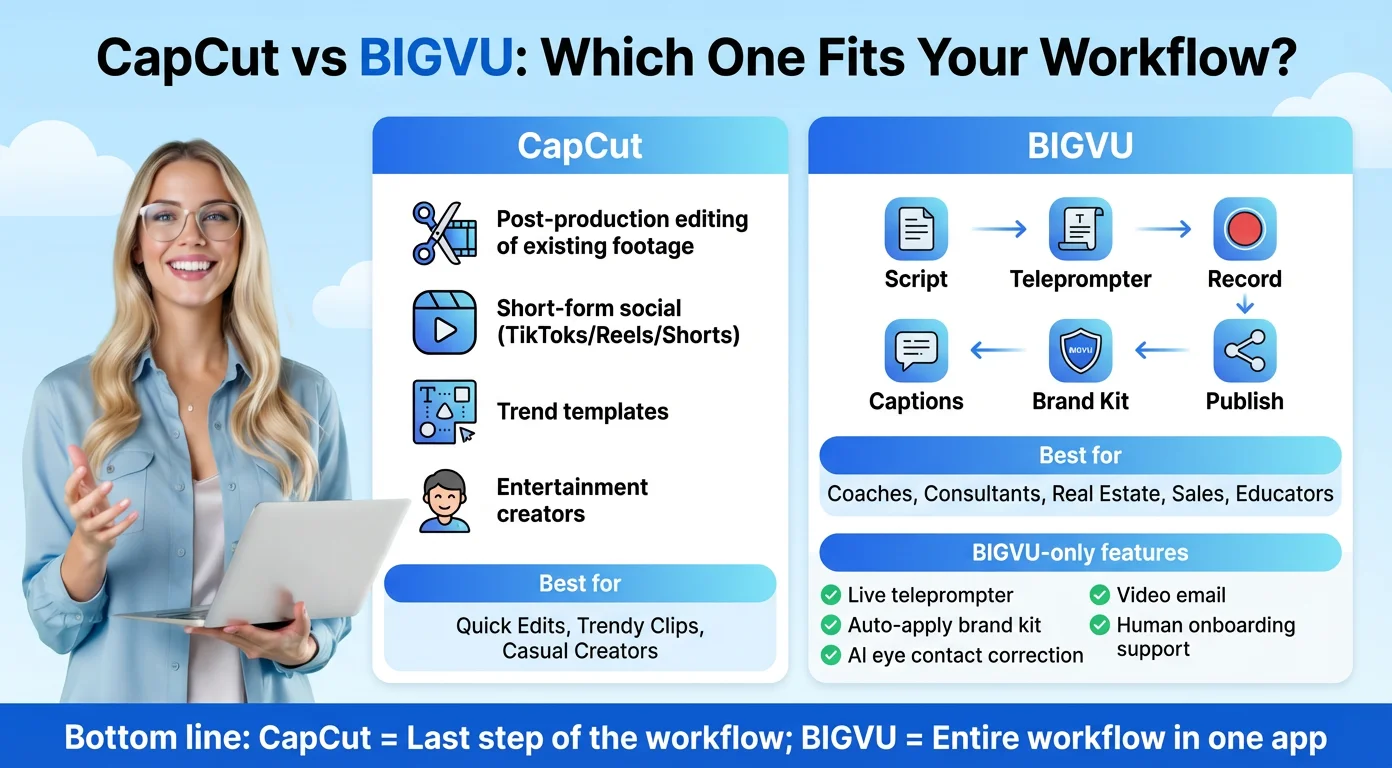
CapCut ist für die Nachbearbeitung von bereits aufgenommenem Filmmaterial konzipiert. Sie importieren Ihre Clips in CapCut, und das Tool hilft Ihnen beim Schneiden, Untertiteln, Stylen und Exportieren. Besonders stark ist CapCut bei der Erstellung von Kurzvideos für soziale Medien – TikToks, Reels, Shorts – sowie dann, wenn trendbasierte Vorlagen und eine große Effektbibliothek gefragt sind. Für Unterhaltungsschaffende und Social-Media-Manager, die hauptsächlich mit aufgezeichnetem Material arbeiten, ist CapCut ein wirklich leistungsfähiges Werkzeug.
BIGVU deckt einen anderen Workflow ab. Es setzt bereits vor der Aufnahme an: Der KI-Skriptgenerator hilft Ihnen beim Verfassen der Inhalte, der Teleprompter ermöglicht es, das Skript während der Aufnahme direkt von der Kamera abzulesen, und nach der Aufnahme übernimmt die Plattform Untertitel, die Anwendung des Brand Kits, Schnitt und Veröffentlichung – alles ohne App-Wechsel. Für alle, die regelmäßig vor der Kamera stehen – Coaches, Berater, Immobilienmakler, Vertriebsprofis, Lehrkräfte – beseitigt dieser integrierte Workflow die Reibungsverluste durch mehrere Apps, wie sie bei CapCut entstehen.
Die spezifischen Lücken, die BIGVU schließt und die CapCut fehlen: ein Live-Teleprompter während der Aufnahme, ein Brand Kit, das Ihre visuelle Identität speichert und automatisch anwendet, KI-basierte Blickkontaktkorrektur für Teleprompter-Aufnahmen, Video-E-Mail zum direkten Versenden von Clips aus Gmail oder Outlook sowie persönlicher Support mit Onboarding-Hilfe.
Das ehrliche Fazit: Wenn Ihre Inhalte hauptsächlich unterhaltungsorientierte Kurzclips sind und Sie sich in einem Timeline-Editor wohlfühlen, erledigt CapCut diese Aufgabe zu einem fairen Preis sehr gut. Wenn Sie sich jedoch für professionelle Zwecke selbst vor der Kamera aufnehmen und einen Workflow benötigen, der effizient vom Skript bis zum veröffentlichten Video reicht, deckt CapCut nur den Nachbearbeitungsbereich ab – und nicht die entscheidenden Schritte für diesen Anwendungsfall.
Fazit: Lohnt sich CapCut Desktop?
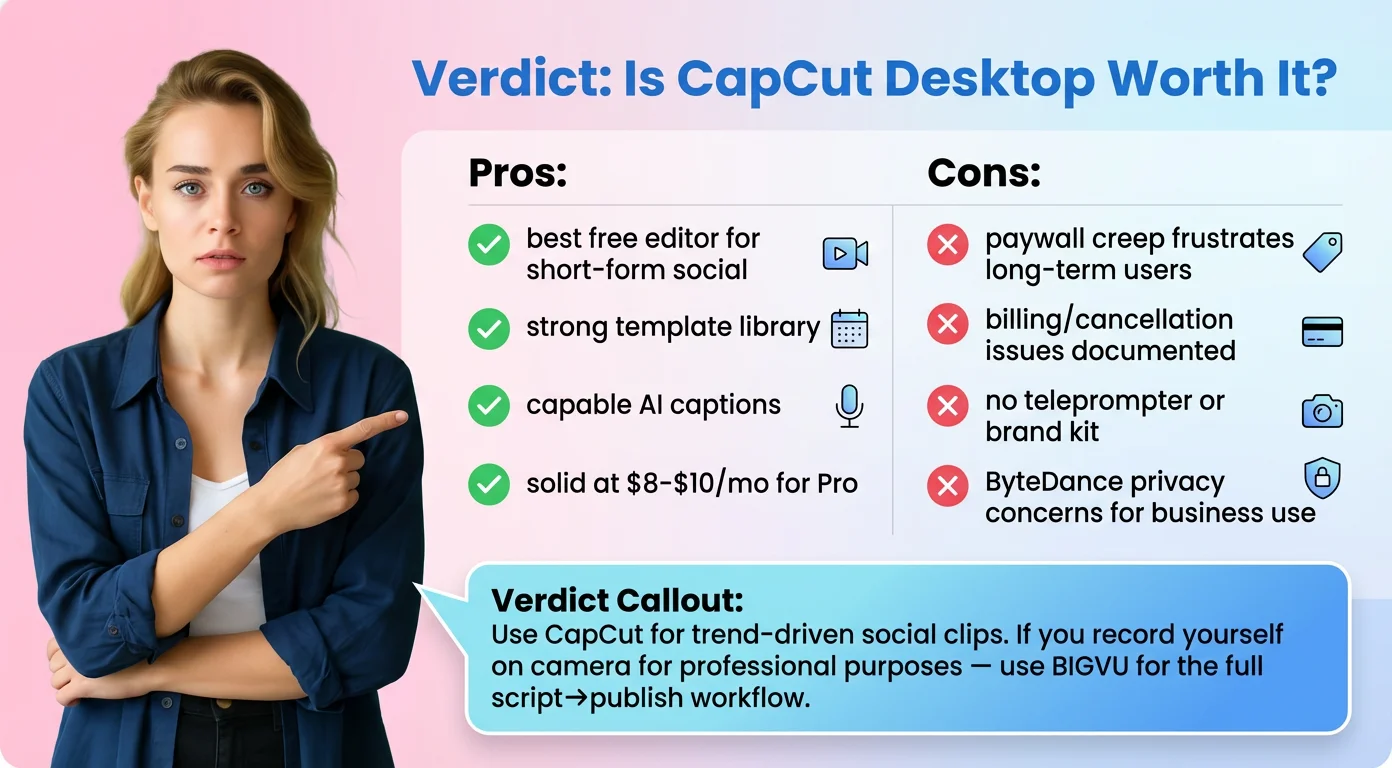
Für kurze Social-Media-Inhalte ist CapCut Desktop einer der besten kostenlosen Editoren auf dem Markt. Die Vorlagenbibliothek, KI-Untertitel und Bearbeitungswerkzeuge sind für TikToks, Reels und Shorts tatsächlich sehr leistungsfähig. Mit 8 bis 10 US-Dollar pro Monat für Pro ist es für das, was es in diesem Bereich bietet, preislich durchaus angemessen.
Die Einschränkungen sind jedoch real. Die zunehmende Verlagerung hinter die Bezahlschranke ist frustrierend und hat langjährige Nutzer verärgert. Der Abrechnungs- und Kündigungsprozess hat zu dokumentierten Beschwerden geführt. Es gibt keinen brauchbaren Teleprompter und kein Brand Kit. Und als Produkt von ByteDance sind Datenschutzbedenken für den geschäftlichen Einsatz berechtigt.
Für Creator, deren Arbeit vor der Kamera beginnt und nicht erst in der Bearbeitungs-Timeline — also alle, die direkt zu einem Publikum über ihr Fachwissen, ihre Angebote, ihre Dienstleistungen oder ihre Ideen sprechen — ist CapCut der falsche Ausgangspunkt. Der Workflow, den es abdeckt, ist der letzte Schritt. BIGVU deckt den gesamten Zyklus ab, einschließlich der Schritte vor dem Drücken der Aufnahmetaste und der Vertriebsschritte nach dem Export.
Nutzen Sie CapCut für das, wofür es entwickelt wurde: schnelle, trendgetriebene Social Clips. Verwenden Sie etwas anderes, wenn Ihre Inhalte mehr erfordern.