CapCut herunterladen: PC, Mobilgerät und Web
Wo Sie sicher herunterladen können
Die einzige zuverlässige Quelle für CapCut Desktop ist die offizielle Website unter capcut.com. Vermeiden Sie Download-Seiten von Drittanbietern, APK-Spiegel und alle Installer, die nicht aus dem offiziellen Vertrieb von ByteDance stammen — diese bündeln häufig Adware oder veränderte Software. Die Desktop-App läuft unter Windows 10 und höher sowie unter macOS 10.15 Catalina und höher. Nach der Installation benötigen Sie ein CapCut- oder TikTok-Konto, um sich anzumelden.
Mobile Versionen sind im Apple App Store und bei Google Play verfügbar. Der Web-Editor auf capcut.com erfordert keine Installation — nur einen Browser und einen Login.
PC vs. Mobile vs. Web: Was tatsächlich unterschiedlich ist
Es handelt sich nicht um dasselbe Produkt mit unterschiedlichen Benutzeroberflächen. Jede Version hat eigene Funktionen:
Desktop (Windows/macOS) — Die leistungsfähigste Version. Mehrspur-Timeline, Keyframe-Animation, Chroma Key, erweiterte Stabilisierung und das vollständige KI-Toolkit. Am besten geeignet für alles, was komplexer ist als ein einfacher Clipschnitt.
Web-Editor — Browserbasiert, keine Installation erforderlich. Deckt grundlegende Bearbeitungen und die Nutzung von Vorlagen ab, ist jedoch langsamer als die Desktop-Version und bei erweiterten Funktionen eingeschränkt. Die Leistung hängt von Ihrer Verbindung und Ihrem Browser ab.
Mobile App — Die beliebteste Version und der Ort, an dem trendige Vorlagen entstehen. Am besten geeignet für Social-First-Inhalte mit starkem Fokus auf Effekte. Für Mehrspur- oder komplexe Projekte nur eingeschränkt geeignet.
Plattformübergreifende Synchronisierung: Was Sie erwarten können
Für die Synchronisierung von Projekten zwischen Geräten sind ein CapCut-Konto und Cloud-Speicher erforderlich. Im kostenlosen Tarif ist der Cloud-Speicher auf ein Niveau begrenzt, das sich bei größeren Projekten schnell füllt — eine Stunde 1080p-Material entspricht ungefähr 10–15 GB. Pro umfasst 100 GB+, was für die meisten individuellen Workflows ausreicht.
Ein dauerhaftes Problem bleibt: Projekte, die aus einer mobilen Vorlage entstanden sind, funktionieren manchmal nicht korrekt oder werden falsch dargestellt, wenn sie auf dem Desktop geöffnet werden. CapCut hat dieses Problem noch nicht vollständig gelöst. Betrachten Sie die Synchronisierung von Mobile zu Desktop daher als praktikabel, aber nicht perfekt — insbesondere bei vorlagenbasierten Projekten.
![[object Object]](/blog/images/airtable/section1-capcut-free-vs-pro-what-2026s-restructure-gives-you.webp)
So verwendest du CapCut-Vorlagen: Mobil, Desktop und Web
So funktionieren Vorlagen auf Mobilgeräten
Öffne die App und tippe auf den Tab „Vorlagen“. Durchsuche angesagte Inhalte oder suche nach Stichwörtern — „Immobilien“, „Fitness“, „Produktpräsentation“ — und tippe dann auf eine Vorlage, um eine Vorschau anzuzeigen. Tippe auf „Vorlage verwenden“, wähle deine Clips aus der Kamerarolle aus, um die Platzhalter zu ersetzen, passe Text-Overlays und Timing an und exportiere dann. Die mobile Vorlagenbibliothek ist die umfangreichste der drei Plattformen und wird häufig aktualisiert, um aktuelle Trends widerzuspiegeln.
Zwei Dinge solltest du vor dem Start wissen: Einige Vorlagen sind regional gesperrt und werden außerhalb bestimmter Märkte nicht angezeigt, und mit Pro gekennzeichnete Vorlagen fügen Exporten im kostenlosen Tarif ein Wasserzeichen hinzu. Halte die App aktuell — ältere Versionen zeigen neuere Vorlagen nicht an.
So funktionieren Vorlagen auf dem Desktop
Auf dem Desktop werden Vorlagen über den Bildschirm zur Projekterstellung aufgerufen. Die Bibliothek unterscheidet sich von der auf Mobilgeräten — einige ausschließlich mobile Vorlagen sind auf dem Desktop nicht verfügbar und umgekehrt. Die Bearbeitung nach der Auswahl einer Vorlage ist auf dem Desktop leistungsfähiger: Keyframe-Anpassungen, Mehrspur-Bearbeitung und eine feinere Kontrolle über das Timing. Der Nachteil ist, dass cloud-synchronisierte Projekte, die aus mobilen Vorlagen stammen, während der Synchronisierung manchmal fehlerhaft werden und manuelle Korrekturen benötigen, bevor sie korrekt gerendert werden.
So funktionieren Vorlagen im Web
Der Web-Editor verfügt über eine wachsende, aber im Vergleich zu Mobilgeräten und Desktop noch eingeschränkte Vorlagenbibliothek. Der Ablauf ist identisch mit dem auf Mobilgeräten: durchsuchen, auswählen, Clips ersetzen, exportieren. Der größte Vorteil ist, dass nichts installiert werden muss. Die größte Einschränkung ist die Rendergeschwindigkeit — Exportzeiten sind länger und die Vorschauleistung variiert je nach Verbindungsqualität.
Häufige Probleme bei Vorlagen und ihre Behebung
Vorlagen werden nicht geladen: Überprüfe deine Internetverbindung und die App-Version. Wenn eine bestimmte Vorlage verschwunden ist, wurde sie möglicherweise entfernt oder ist regional eingeschränkt.
Unerwartetes Wasserzeichen auf einer kostenlosen Vorlage: Dies ist ein bekanntes Problem seit der Umstrukturierung 2025 — einige zuvor kostenlose Vorlagen wurden als kostenpflichtig neu eingestuft.
Probleme mit der Audiosynchronisation nach dem Ersetzen von Clips: Dies wird in der Regel durch einen Ersatzclip verursacht, der eine andere Länge als der ursprüngliche Platzhalter hat. Korrigiere das Timing manuell in der Zeitleiste des Editors.
![[object Object]](/blog/images/airtable/section2-capcut-free-vs-pro-what-2026s-restructure-gives-you.webp)
CapCut-Preise 2026: Tarife, versteckte Kosten und wichtige Hinweise
Die Drei Stufen
CapCut hat 2025 seine Preisstruktur überarbeitet, das kostenpflichtige Angebot in Standard und Pro aufgeteilt und die höchste Stufe auf 19,99 $/Monat angehoben. Das beinhalten die einzelnen Pläne Anfang 2026:
Kostenlos: Vollständiges Basis-Bearbeitungswerkzeug – Schneiden, Teilen, Multi-Track-Timeline, Keyframe-Animation, Chroma Key, Geschwindigkeitsanpassung, Filter, grundlegende KI-Sprachvertonung, kostenlose Musik und Soundeffekte, 1080p-Export sowie eine große Bibliothek kostenloser Vorlagen und Effekte. Vorlagen und Effekte mit Pro-Kennzeichnung werden mit Wasserzeichen exportiert. Nach der Umstrukturierung 2025 wurde mehr Inhalt hinter Bezahlschranken platziert als zuvor.
Standard (~9,99 $/Monat): Hauptsächlich für mobile Nutzer. Entfernt Wasserzeichen, schaltet zusätzliche Vorlagen, Übergänge, Textstile und Effekte frei. Enthält keinen 4K-Export oder das vollständige KI-Toolkit. Wird überwiegend über App-Stores mit monatlicher Abrechnung verkauft.
Pro (~19,99 $/Monat oder 179,99 $/Jahr): Keine lebenslange Option. Bietet 4K-Export, das vollständige KI-Toolkit (Kameratracking, Stimmisolierung, Sprecher-ID-Untertitel, KI-Stimmeffekte), über 100 GB Cloud-Speicher, Team-Kollaboration und Zugriff auf über 12 Mio. lizenzfreie Assets. Regionale Preise gelten – Nutzer in Brasilien, der Türkei, Indien und Südostasien zahlen deutlich weniger.
Versteckte Kosten, die man kennen sollte
App-Store- vs. Website-Preise: Das Abonnieren über den Apple App Store oder Google Play kostet in der Regel 1–3 $/Monat mehr als direkt über capcut.com, da Plattformgebühren an die Nutzer weitergegeben werden. Vergleichen Sie immer beide Kanäle vor dem Abschluss eines Abos.
Cloud-Speicherlimits: 4K-Projekte verbrauchen schnell Speicherplatz – eine Stunde 4K-Material kann über 20 GB beanspruchen. Die 100 GB+ des Pro-Tarifs reichen für die meisten Einzelpersonen, aber Creator mit hohem Volumen können dennoch an Grenzen stoßen.
Auswirkungen einer Kündigung: Wer Pro kündigt, verliert den Zugriff auf Pro-markierte Vorlagen, Effekte und Musik, die in bestehenden Projekten verwendet wurden. Projektdateien bleiben erhalten, aber erneute Exporte können Wasserzeichen oder fehlende Assets aufweisen. Bereits exportierte Dateien bleiben unverändert.
Wie man sich entscheidet
Der kostenlose Plan reicht aus, wenn Sie nur kostenlose Vorlagen nutzen und in 1080p exportieren. Standard ist vor allem für mobile Nutzer sinnvoll, die ohne Wasserzeichen exportieren möchten, aber kein 4K benötigen. Pro ist die einzige Option, wenn Sie 4K, das vollständige KI-Toolkit oder umfangreichen Cloud-Speicher brauchen. Die Preise von CapCut können sich erneut ändern – prüfen Sie die aktuellen Konditionen auf capcut.com, bevor Sie ein Abo abschließen.
![[object Object]](/blog/images/airtable/section3-capcut-free-vs-pro-what-2026s-restructure-gives-you.webp)
Wo CapCut schwächelt – und wie BIGVU die Lücke schließt
Was CapCut nicht beinhaltet
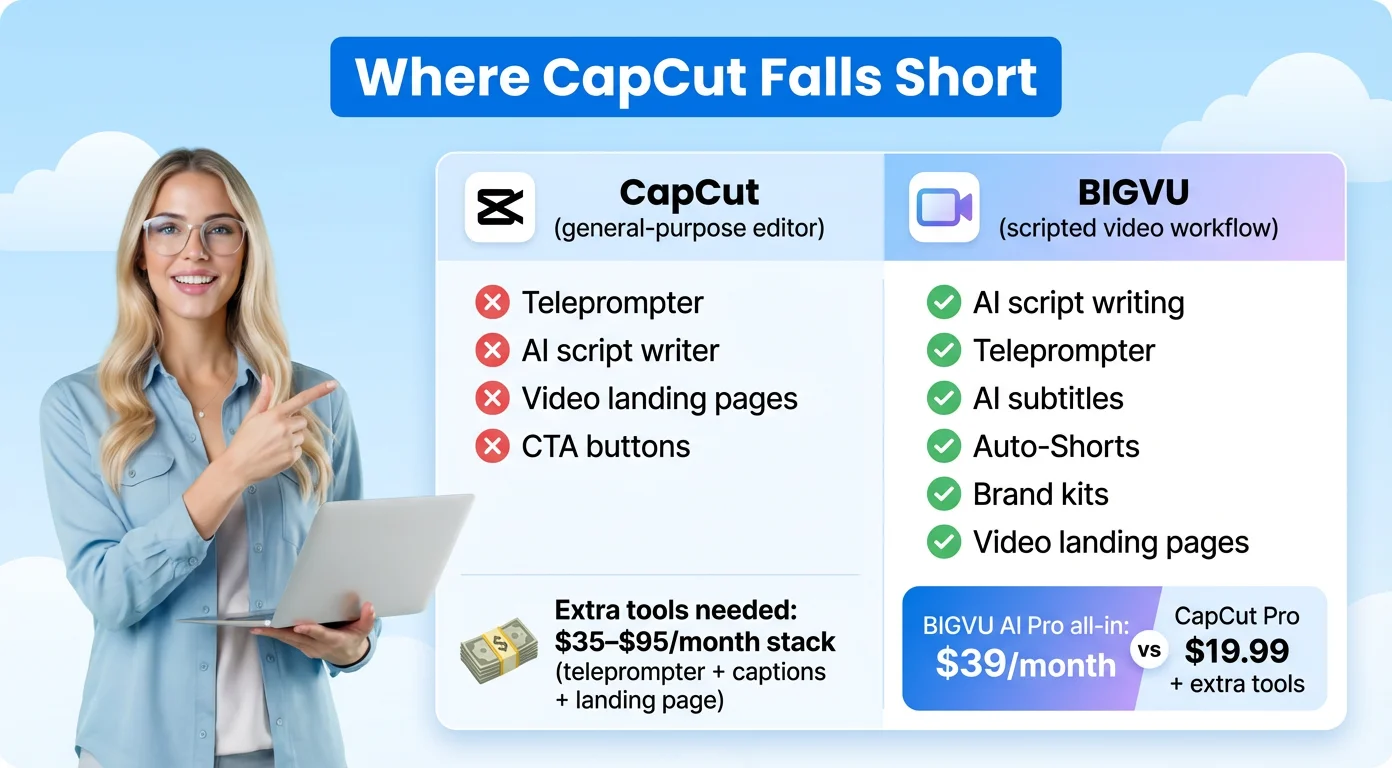
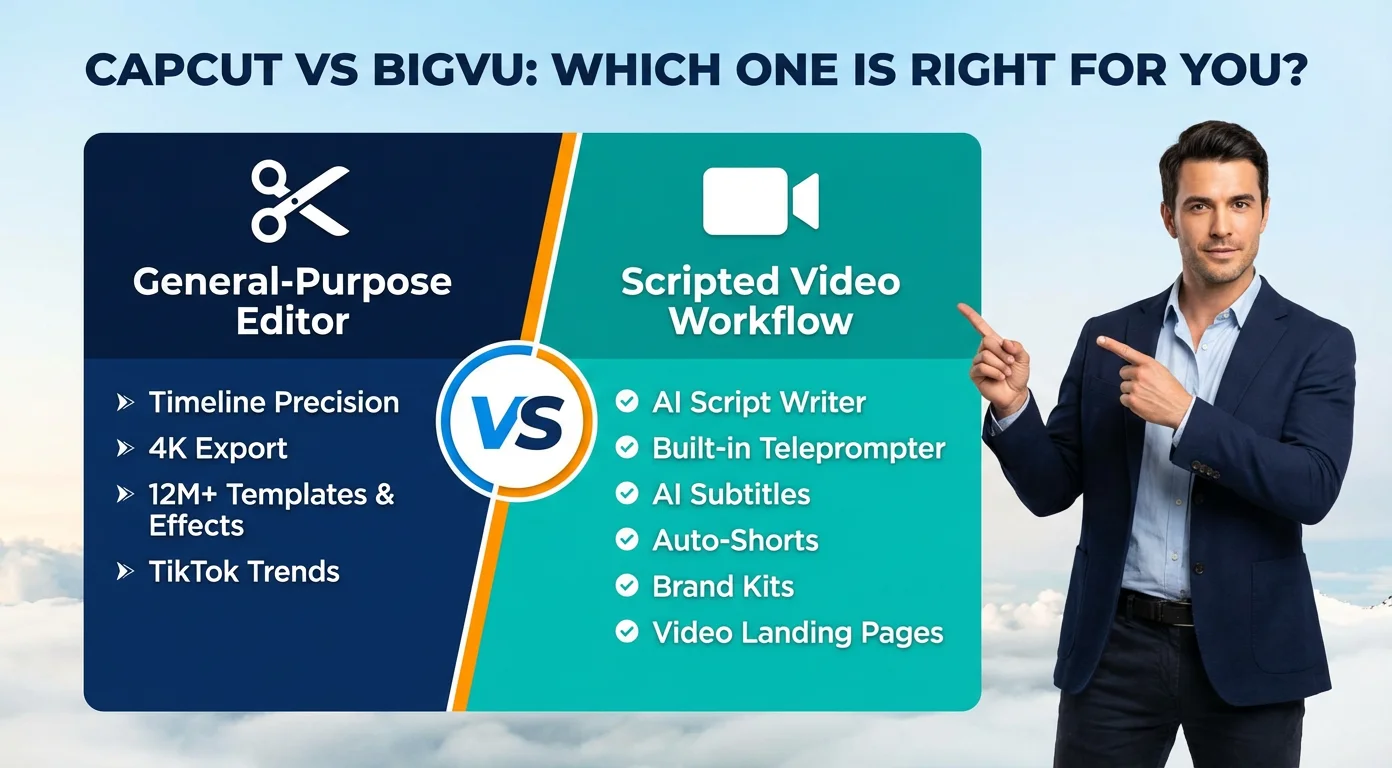
CapCut ist ein Allzweck-Editor, und „Allzweck“ ist entscheidend. Es gibt keinen integrierten Teleprompter, keinen KI-Textgenerator, keine Video-Landingpages und keine CTA-Buttons. Für lockere Social-Media-Inhalte spielt das keine Rolle. Für Creator, deren Hauptformat geskriptete Talking-Head-Videos sind – Coaching-Inhalte, Produktdemos, Marktupdates, Kundenaufklärung – summieren sich diese Lücken jedoch schnell.
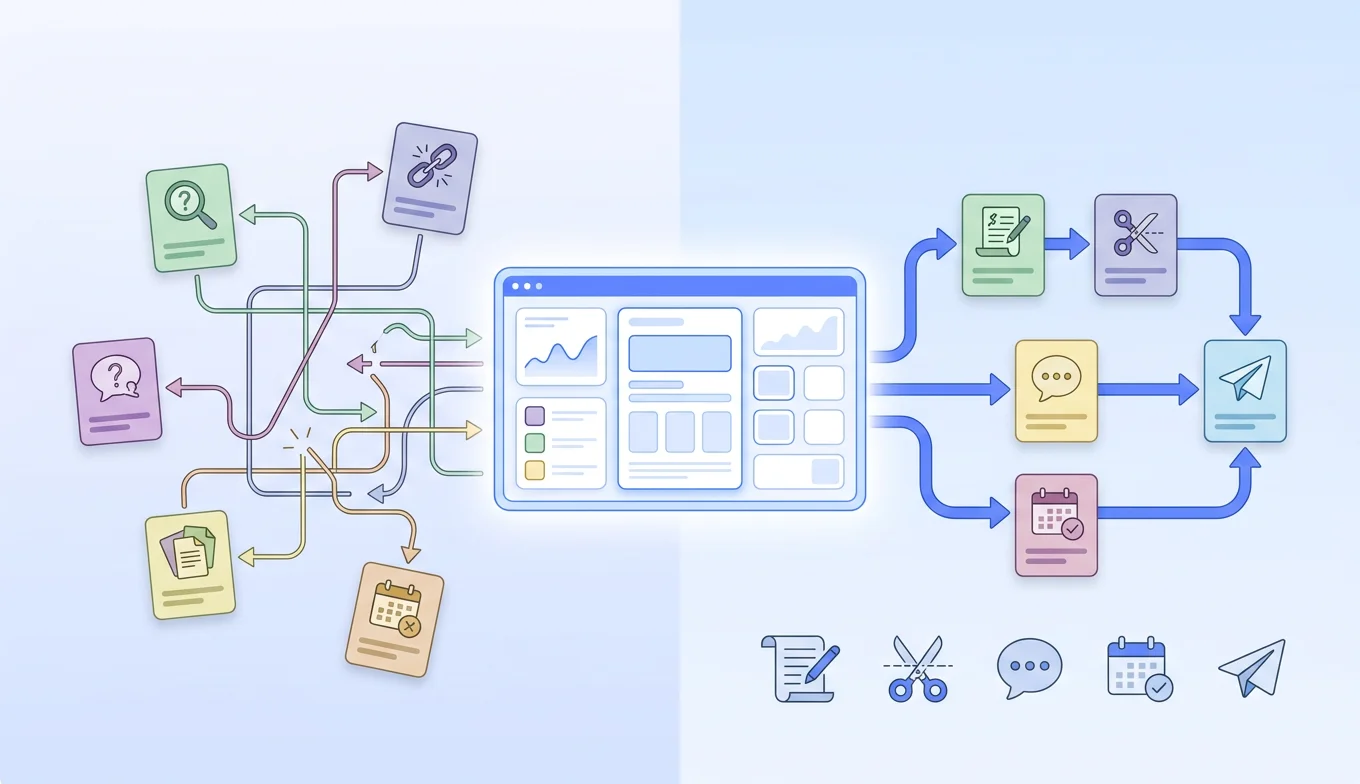
Um diese Lücken zu schließen, benötigt man in der Regel eine Teleprompter-App (5–15 $/Monat), einen gebrandeten Untertitel-Service (10–30 $/Monat) und ein Landingpage-Tool zur Lead-Generierung (20–50 $/Monat). Dieses Tool-Stack kostet 35–95 $/Monat, bevor überhaupt KI-Generierung hinzukommt – und keines dieser Tools ist miteinander integriert.
Was BIGVU anders macht
BIGVU ist speziell für den geskripteten Talking-Head-Workflow entwickelt. Anstatt mehrere Tools zu benötigen, deckt es die gesamte Pipeline auf einer Plattform ab: KI-Textgenerierung, integrierter Teleprompter, KI-Untertitel mit individuellen Marken-Schriftarten und -Farben, Auto-Shorts (automatische Erstellung kurzer Clips aus langen Videos, Branding inklusive), Brand-Kits, die Ihr Logo und Ihre Farben automatisch auf jedes Video anwenden, sowie Video-Landingpages mit individuellen CTA-Buttons zur Lead-Generierung.
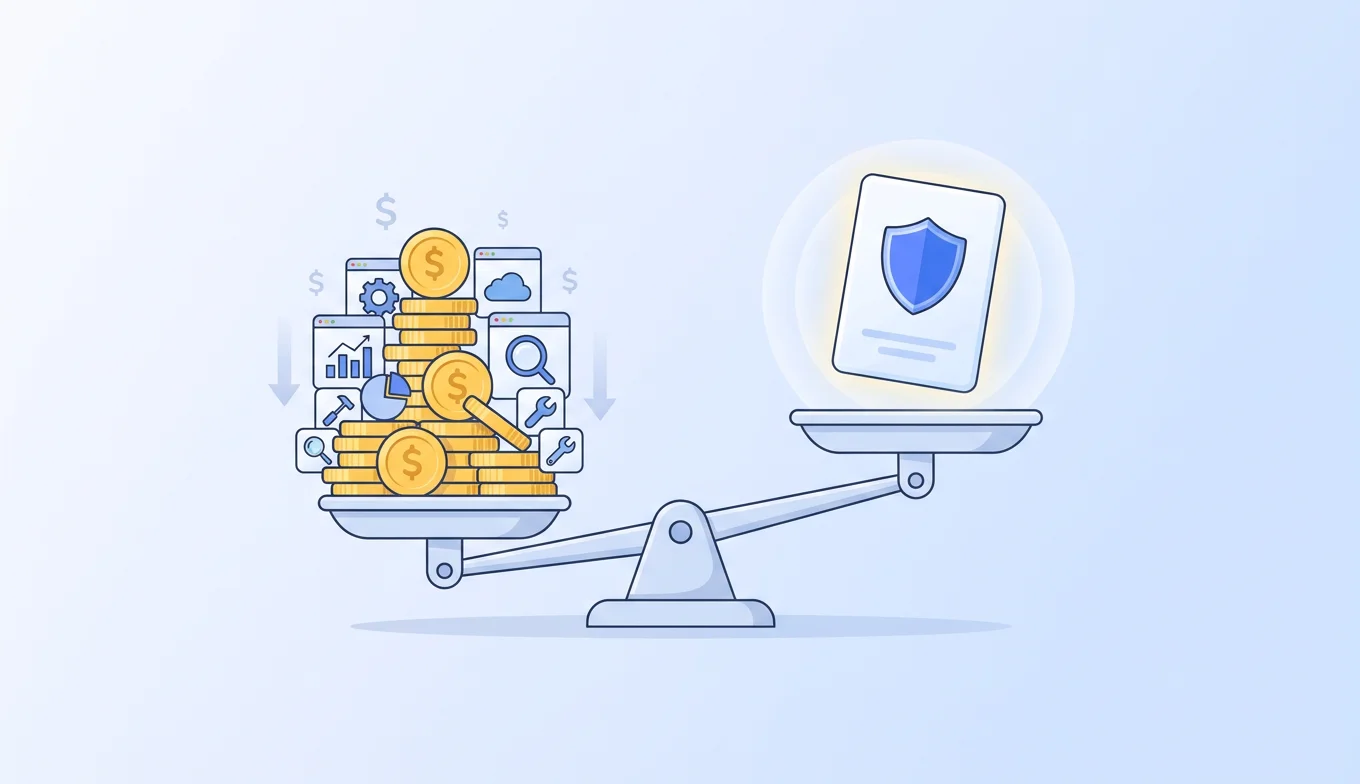
Der Preisvergleich ist enger, als es scheint. BIGVU AI Pro kostet 39 $/Monat und beinhaltet den kompletten Workflow. CapCut Pro kostet etwa 19,99 $/Monat und ist ein leistungsfähiger Editor, aber die zusätzlichen Tools, die für denselben Workflow nötig sind, treiben die Gesamtkosten meist über den Komplettpreis von BIGVU hinaus.
Vorlagen vs. Brand-Kits: Zwei unterschiedliche Philosophien
CapCuts Vorlagenbibliothek bietet Tausende visuell dynamischer Formate – ideal für effektlastige Montagen und trendgetriebene Inhalte, bei denen der visuelle Stil im Vordergrund steht. Sie wählen eine Vorlage, tauschen Ihre Clips aus und exportieren. BIGVUs Brand-Kit-Ansatz funktioniert anders: Einmal Logo, Schriftarten und Farben festlegen, und jedes Video übernimmt diese automatisch – ganz ohne Vorlagenauswahl. Auto-Shorts geht noch weiter: Laden Sie ein langes Video hoch, und BIGVU erstellt daraus automatisch einheitlich gebrandete Kurzclips.
Viele Creator nutzen beides: CapCut für effektgetriebene Social-Inhalte, BIGVU für professionelle geskriptete Videos. Wenn Sie nur eines benötigen, ist die Wahl klar: CapCut für allgemeine Videobearbeitung mit großer Vorlagen- und Effektbibliothek; BIGVU, wenn geskriptete Talking-Head-Videos Ihr Hauptformat sind und Sie einen Workflow wünschen, der von der leeren Seite bis zur veröffentlichten Landingpage ohne mehrere Abos auskommt.
CapCut Schnell-Entscheidungs-Checkliste
CapCut kostenlos nutzen, wenn ...
Sie Inhalte vor allem für Social Media erstellen, nur Exporte in 1080p benötigen, die gewünschten Vorlagen nicht als Pro gekennzeichnet sind und keine geräteübergreifende Cloud-Synchronisierung über das hinaus brauchen, was der kostenlose Speicher erlaubt. Der kostenlose Tarif ist tatsächlich leistungsfähig — er deckt viele reale Anwendungsfälle ab, ohne dass ein Abonnement erforderlich ist.
Auf CapCut Standard upgraden, wenn ...
Sie CapCut hauptsächlich mobil nutzen, wasserzeichenfreie Exporte bei mit Pro gekennzeichneten Vorlagen und Effekten möchten und weder 4K-Ausgabe noch das vollständige KI-Toolkit benötigen. Abonnieren Sie über capcut.com und nicht über den App Store, um den Plattformaufschlag zu vermeiden.
Auf CapCut Pro upgraden, wenn ...
Sie 4K-Export, das vollständige KI-Toolkit (Kameraverfolgung, Stimmenisolierung, Sprecher-ID-Untertitel), 100 GB+ Cloud-Speicher für die geräteübergreifende Synchronisierung oder Zugriff auf die lizenzfreie Asset-Bibliothek benötigen. Der Jahresplan für 179,99 $ spart gegenüber der monatlichen Abrechnung etwa 25 %.
Stattdessen BIGVU in Betracht ziehen, wenn ...
Geskriptete Talking-Head-Videos Ihr Hauptformat sind — Coaching, Demos, Kundenschulung, Marktupdates. Wenn Sie bereits versuchen, eine Teleprompter-App, einen Untertitelungsdienst und ein Landingpage-Tool miteinander zu kombinieren, bündelt die All-in-one-Plattform von BIGVU diesen Stack in einem einzigen Abonnement und ergänzt ihn zusätzlich um KI-gestütztes Skriptwriting und Auto-Shorts. Der Workflow pro Video ist schneller, und jede Ausgabe enthält eine Lead-Capture-Funktion, die CapCut in keinem Tarif bietet.