Warum Untertitel die zusätzlichen zwei Minuten wert sind
Die Leute lesen jetzt ihre Videos. In einer Preply-Umfrage unter 1.265 Amerikanern gaben 50 Prozent an, dass sie die meiste Zeit Inhalte mit Untertiteln ansehen , und bei der Generation Z stieg der Anteil der Vielnutzer auf 70 Prozent. Dieselbe Umfrage ergab, dass 41 Prozent Untertitel für Online-Inhalte wie YouTube und TikTok bevorzugen. Ein ehrlicher Vorbehalt: Die Seite wurde im Jahr 2026 aktualisiert, das Datum der Feldarbeit ist jedoch nicht angegeben und könnte älter sein. Dennoch weiß jeder, der schon einmal ein Video im Wartezimmer gesehen hat, dass die Angewohnheit real ist.
Untertitel leisten auch eine ruhigere Arbeit. Sie helfen gehörlosen oder schwerhörigen Zuschauern, sie verbreiten Ihre Botschaft in einem lauten Café und sie geben Ihnen eine zweite Chance, den Punkt zu erreichen, wenn jemand halb zuhört.
Drei Möglichkeiten, sie hinzuzufügen
- In einem Clipping-Tool. Opus Clip fügt automatisch animierte Untertitel hinzu, wenn es Ihre Kurzfilme schneidet, mit Emoji- und Schlüsselworthervorhebung sogar im kostenlosen Plan.
- Auf dem iPhone selbst. Früher hatte Apple hier eine Antwort: die Clips-App und ihre Live-Titel. Auf der Support-Seite von Apple heißt es, dass Clips ab dem 10. Oktober 2025 nicht mehr für neue Benutzer verfügbar seien, und weist auf iMovie oder Drittanbieter-Apps wie InShot, VN Video Editor und GoPro Quik hin. Wenn Sie Untertitel von Ihrem Telefon einbrennen möchten, benötigen Sie jetzt eine andere App.
- In einem allgemeinen Herausgeber. CapCut kann den beliebten Stil „Ein Wort nach dem anderen“ ausführen, erfordert jedoch ein paar Schritte. In einer exemplarischen Vorgehensweise für die Desktop-App generiert der Ersteller automatische Untertitel, hebt sie hervor und wählt dann eine Untertitelanimation wie „Spring“ oder „Bounce Out“ aus. Als wir Kapwing mit einem kostenlosen Konto getestet haben, dauerte die automatische Untertitelung eines 7-Sekunden-Clips etwa 25 Sekunden und verbrauchte 1 der 10 kostenlosen Credits, und kostenlose Exporte stoppten bei 720p mit einem Wasserzeichen.
- In der App, mit der Sie aufnehmen. Der KI-Untertitelgenerator von BIGVU transkribiert Ihre Audiodaten, erstellt zeitgesteuerte Untertitel und ermöglicht Ihnen, diese mit den Farben und Schriftarten Ihres Markenkits zu gestalten, sodass Sie den Export- und Importwechsel zwischen Apps überspringen.
Was auch immer Sie wählen, lesen Sie die Bildunterschriften einmal, bevor Sie etwas posten. Bei Namen, Produktbegriffen und Nummern gerät die automatische Transkription am häufigsten ins Hintertreffen, und ein falsch geschriebener Markenname in Riesenbuchstaben ist kaum zu übersehen.
![[object Object]](/blog/images/airtable/section1-how-to-caption-and-trim-videos-master.webp)
Was Opus Clip gut macht und was es kostet
Opus Clip (das Unternehmen nennt es auch OpusClip, und viele Leute suchen nach opusclips ) wurde für einen Zweck entwickelt: Man gibt ihm ein langes Video und es gibt einen Stapel vertikaler Kurzfilme zurück. Fügen Sie einen YouTube-Link ein oder laden Sie eine Datei hoch, wählen Sie eine Cliplänge und warten Sie. Jeder Clip erhält einen Virality Score, eine Neuausrichtung auf 9:16 und Untertitel.
Stephen W. Thomas, der das Tool mehr als ein Jahr lang bezahlt hat, ließ ein 21-minütiges Video damit laufen und erhielt 26 Clips zurück . Ihm gefällt die Art und Weise, wie es Zeilen aus verschiedenen Teilen einer Aufnahme zusammenfasst und sie zu einem Kurzfilm zusammenfügt, anstatt sich einen einzigen 30-Sekunden-Block zu schnappen, und er nutzt den integrierten Planer, um auf TikTok, Instagram und YouTube zu posten.
Was geschah, als wir es versuchten?
Bei einem neuen kostenlosen Konto wurde bei der Anmeldung direkt nach der Google-Anmeldung ein Test-Popup, eine fünfstufige Umfrage und eine Aufforderung zum automatischen Import eines YouTube-Kanals angezeigt. Dann haben wir ein kurzes YouTube-Video von etwa 19 Sekunden eingefügt. Es kostete 1 Credit, dauerte etwa viereinhalb Minuten und lieferte einen Clip von 17,08 Sekunden mit einem Virality Score von 94 und einem von der KI geschriebenen Hook-Titel. „Download HD“ funktionierte beim kostenlosen Plan und lieferte uns ein MP4 mit 1080 x 1920, allerdings mit einem in die Ecke eingebrannten OpusClip-Wasserzeichen. Das Entfernen des Wasserzeichens war die einzige Paywall, auf die wir gestoßen sind.
Die Lautstärke hängt von Ihrer Quelle ab. OpusClip beschreibt 10 bis 20 Clips pro Upload, während Rezensent Daniel von Tech & Data in etwa fünf Minuten fünf kurze Clips aus einem 10-minütigen Video bekam.
Aktuelle Pläne
Wie auf der Opus Clip-Preisseite am 1. November 2026 aufgeführt:
- Kostenlos: 60 Credits pro Monat, ein Wasserzeichen, keine Bearbeitung und Clips, die nach 3 Tagen nicht mehr exportiert werden können.
- Starter: 15 $ pro Monat, nur monatlich, mit 150 Credits, animierten Untertiteln in mehr als 20 Sprachen, Entfernung von Füll- und Pausenzeichen und ohne Wasserzeichen.
- Pro: 29 $ pro Monat oder 14,50 $ pro Monat bei jährlicher Abrechnung (174 $ pro Jahr), mit 300 Credits pro Monat, AI B-Rolle, einem Terminplaner und einem Teamarbeitsbereich mit 2 Plätzen. Ungenutztes Pro-Guthaben wird für zwei Monate übertragen und Guthabenaufladungen bei Bedarf werden jetzt aufgelistet.
Was ist neu seit September?
Das OpusClip-Änderungsprotokoll zeigt einen geschäftigen Herbst: ein Brand Vocabulary-Feature am 7. September, ein offizieller Claude-Connector am 11. September, Motion Studio am 18. September, animierte Lower Thirds mit 12 Voreinstellungen am 28. September und neue Auto Headlines-Stile für alle Pläne am 21. Oktober. Einige davon, darunter Lower Thirds, sind Pro und höher.
Die Credits hängen davon ab, wie viele Videos Sie importieren, sodass ein wöchentlicher, einstündiger Podcast einen kleinen Plan schneller aufgebraucht als ein paar kurze Vorträge. Überprüfen Sie die Seite vor dem Kauf, da sich diese Zahlen ändern.
![[object Object]](/blog/images/airtable/section2-how-to-caption-and-trim-videos-master.webp)
Wo Opus Clip zu kurz kommt
Die lesenswerten Rezensionen stammen von Leuten, die das Tool jede Woche nutzen, und sie beschreiben in der Regel die gleichen Ecken und Kanten.
- Clips verlieren den Kontext. Chris von Min Media, der es neun Monate lang für seine eigenen Kanäle und für Kunden verwendet hat, sagt, dass einigen Clips die Einrichtung fehlt, die ein neuer Zuschauer braucht , weshalb er sie oft selbst bearbeitet oder nur die automatischen Untertitel verwendet. Thomas stellt jedem Clip vor der Veröffentlichung eine Frage: Welchen Mehrwert bringt das?
- Eine Auffrischung erfordert Babysitting. Filmmaterial, bei dem es sich nicht um einen sprechenden Kopf im Vollbildmodus handelt, wie z. B. ein Tutorial oder eine Bildschirmaufnahme, kann im vertikalen Rahmen klein erscheinen. Thomas korrigiert den Zuschnitt manuell und der Zuschnitt kann zurückgesetzt werden, wenn der Clip zu einem neuen Segment springt.
- Subtiler Inhalt leidet. Jono Bacon hat es treffend ausgedrückt: „Es findet Hooks basierend auf lauten Worten, emotionalem Ton oder Schlüsselwörtern. Aber es ist nicht wirklich subtil.“ Sein Rat ist, dass Clips gut sind, wenn Ihr Inhalt bereits scharfe Momente enthält; Andernfalls ist mit einer Nachbearbeitung zu rechnen. Er sagt auch, dass es im Vergleich zur manuellen Bearbeitung Stunden spart.
- Nicht jeder Lauf funktioniert. Ein zahlender Schöpfer, HandmadeArtBulgaria , sagte, dass bei 12 oder 13 Versuchen die Konvertierungen „etwa in der Hälfte der Fälle scheiterten“ und bezeichnete die Clip-Scores als „Schaufensterdekoration“. Er lobte die Bildunterschriften als zuverlässig.
- Die Überprüfungszeit summiert sich. In einem langen Beitrag auf r/opusclip wird argumentiert, dass sich der Virality Score zwischen den Läufen verschiebt und dass Schnitte manchmal mitten im Gedanken beginnen oder enden. Das ist die Erfahrung eines einzelnen Benutzers, aber sie entspricht der Beschreibung der zahlenden Rezensenten.
Wenn Sie vom neueren AI Producer von OpusClip in Versuchung geführt werden, der ein ganzes Video für Sie bearbeitet, sollten Sie ein Budget dafür einplanen. Stephen W. Thomas hat es an einem 90-Sekunden-Clip getestet: 208 Credits, etwa 10 US-Dollar nach seiner Schätzung und 18 Minuten Bearbeitungszeit, was seiner Meinung nach einem halben Beta-Preis entsprach.
Nichts davon macht Opus Clip zu einem schlechten Werkzeug. Das bedeutet, dass Sie sich immer noch jeden Clip ansehen müssen, bevor er veröffentlicht wird. Eine nützliche Angewohnheit: Überfliegen Sie zuerst das Transkript jedes vorgeschlagenen Clips, werfen Sie diejenigen weg, die auf dem Papier keinen Sinn ergeben, und beobachten Sie erst dann die Überlebenden.
![[object Object]](/blog/images/airtable/section3-how-to-caption-and-trim-videos-master.webp)
So schneiden Sie ein Video auf Ihrem iPhone zu
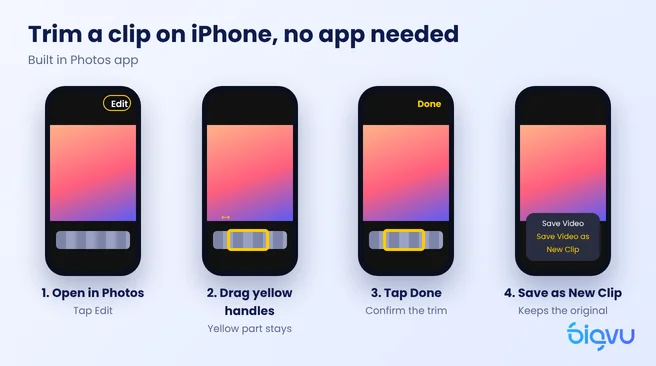
Für einen einzelnen Clip, den Sie selbst gedreht haben, ist der schnellste iPhone-Videoeditor bereits installiert. Die Foto-App lässt sich ohne Download zuschneiden.
- Öffnen Sie das Video in Fotos und tippen Sie auf Bearbeiten (das Symbol, das wie eine Reihe von Schiebereglern aussieht).
- Ziehen Sie die gelben Griffe an beiden Enden der Zeitleiste. Der gelbe Teil bleibt; Alles außerhalb wird abgeschnitten.
- Tippen Sie auf „Fertig“ und wählen Sie dann „Video speichern“, um das Original zu ersetzen, oder „Video als neuen Clip speichern“, um beides beizubehalten.
Diese letzte Wahl ist wichtiger als es aussieht. Wie Gauging Gadgets in seiner iPhone-Komplettlösung betont, bedeutet das Speichern gegenüber dem Original, dass Sie nicht mehr über die ungekürzte Version verfügen. Wenn die Möglichkeit besteht, dass Sie diese ersten Sekunden zurückhaben möchten, speichern Sie einen neuen Clip.
Der Haken ist, dass Fotos nur den Anfang und das Ende beschneidet. Wenn Sie auf halbem Weg gestolpert sind, brauchen Sie einen richtigen Editor. Viele iPhone-Videobearbeitungs-Apps können einen Clip teilen, und ein kostenloser Online-Videotrimmer reicht im Notfall aus, obwohl kostenlose Web-Tools den Export oft mit einem Wasserzeichen versehen oder die Auflösung begrenzen, wie Kapwing in unserem Test gemacht hat.
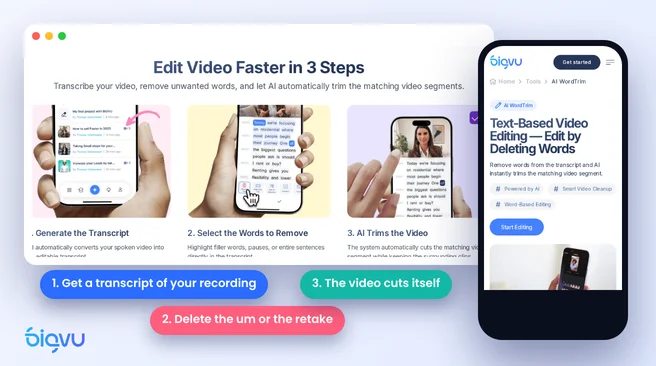
Bearbeiten Sie, indem Sie Wörter löschen, anstatt eine Zeitleiste zu bereinigen
Bei Talking-Head-Videos gibt es eine schnellere Möglichkeit, die Mitte durchzuschneiden. BIGVUs AI WordTrim verwandelt Ihre Aufnahme in ein Transkript. Markieren Sie ein „ähm“, einen Fehlanfang oder einen ganzen Satz, löschen Sie ihn und der passende Teil des Videos verschwindet mit ihm. Sie lesen Ihr Video, anstatt nach dem Stolperstein auf einer Wellenform zu suchen.
Eine einfache Routine, die Woche für Woche durchhält
- Nehmen Sie mit einem Skript auf. Der BIGVU-Teleprompter scrollt Ihre Zeilen neben dem Objektiv, sodass Sie später weniger korrigieren müssen.
- Mit WordTrim schneiden. Entfernen Sie Füllwörter und Wiederholungen aus dem Transkript.
- Untertitel hinzufügen. Generieren Sie Untertitel und wenden Sie Ihr Markendesign in derselben App an. Für den Karaoke-Look, bei dem jedes Wort beim Sprechen aufleuchtet, verfügt OpusClip über eine Karaoke-Voreinstellung und mit BIGVU können Sie festlegen, wie viele Wörter gleichzeitig angezeigt werden, und Schlüsselwörter hervorheben.
- Machen Sie Shorts, wenn Sie sie brauchen. Bei Webinaren und längeren Vorträgen findet AI Auto Shorts Highlight-Momente und schneidet sie in vertikale Clips, die Sie vor dem Posten überprüfen und bearbeiten können.
Wenn Sie lieber gar nichts bearbeiten möchten, betreibt BIGVU auch SuperAgent , einen für Sie erledigten Dienst, bei dem ein Team die Skripte schreibt, sie in Ihrem Stil mit Untertiteln und Miniaturansichten bearbeitet und acht Videos pro Monat zur Genehmigung durch Sie veröffentlicht, für 299 US-Dollar pro Monat bei monatlicher Abrechnung oder 239 US-Dollar pro Monat bei jährlicher Abrechnung. Das Ziel ist in jedem Fall dasselbe: saubere Schnitte, lesbare Untertitel und ein Video, das die Leute fertigstellen.