Perché il green screen è più attuale che mai?
L’ascesa dei contenuti video sulle piattaforme social
Scorri tra Instagram Reels, TikTok, YouTube Shorts—e lo vedrai: i contenuti video sono ovunque.
È il modo in cui i creator si connettono, i brand convertono e gli educatori coinvolgono. E non si tratta di un video qualsiasi. Il pubblico si aspetta contenuti puliti, curati e che catturino l’attenzione nei primi 3 secondi.
Come il montaggio con green screen aiuta i creator a produrre contenuti professionali senza sforzo?
Ti dà il potere di trasformare qualsiasi ambiente in uno sfondo dinamico e brandizzato—senza bisogno di uno studio o di luci costose.
Un esempio veloce? Un creator fitness che spiega esercizi davanti a una grafica brandizzata, anche se sta registrando dal salotto di casa.
Che tu stia insegnando, vendendo, raccontando o spiegando—il montaggio con green screen fa sembrare il tuo video realizzato da un team professionale, anche se sei solo tu con il telefono o una webcam.
Cos’è il montaggio green screen di CapCut?
Se monti da computer e cerchi qualcosa di veloce, gratuito e facile da usare, CapCut è un ottimo punto di partenza.
È gratuito, intuitivo e ricco di funzioni che rendono il montaggio green screen rapido e semplice—anche per chi è alle prime armi.
Puoi rimuovere sfondi, sovrapporre elementi visivi, aggiungere sottotitoli e pubblicare video di qualità.
Mentre CapCut è ottimo per il montaggio manuale, piattaforme come BIGVU vanno ancora oltre.
BIGVU combina strumenti di editing video AI come generatori di script, correzione dello sguardo e avatar AI, così non stai solo sostituendo uno sfondo—stai creando video brandizzati e curati con l’assistenza dell’AI in ogni fase.
È la soluzione perfetta per creator, coach e professionisti che vogliono scalare la produzione di contenuti—senza restare bloccati in post-produzione.
Guida passo-passo: come usare il green screen in CapCut?
CapCut ti offre tre modi diversi per rimuovere e sostituire gli sfondi usando il green screen. Vediamoli uno per uno, passo dopo passo.
Come creare un green screen su CapCut con Chroma Key?
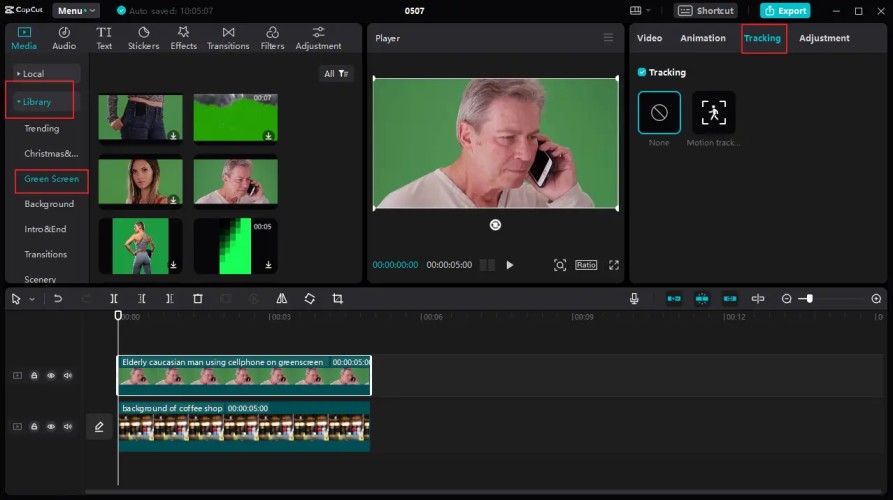
Step 1- Carica le tue riprese
Apri CapCut sul PC e clicca su "Importa" per caricare sia la clip con green screen che il video o l’immagine di sfondo.
Puoi importare file dal computer, dallo spazio CapCut o scegliere dalla loro libreria di video stock.

Step 2- Applica Chroma Key
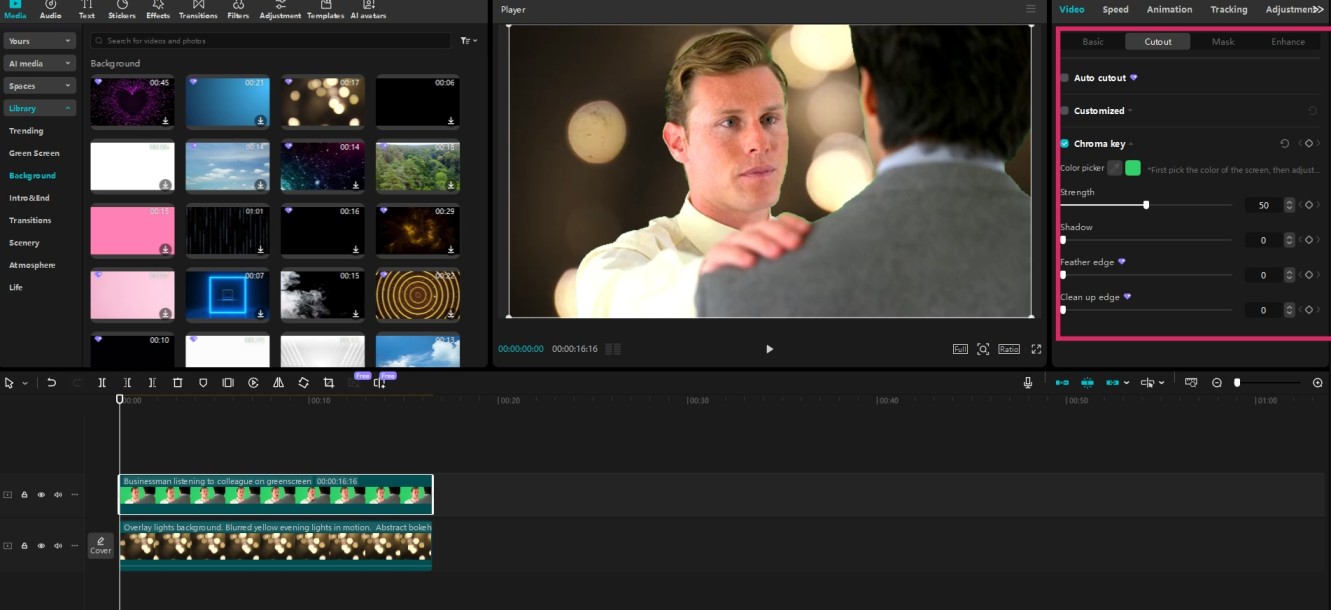
Trascina il media di sfondo sulla traccia video principale. Posiziona la clip green screen sulla traccia superiore. Clicca sul video green screen, vai nella scheda "Video", poi passa a "Ritaglio".
Spunta la casella Chroma Key, poi usa il contagocce per selezionare il colore verde nel video. Regola Forza e Ombra per rifinire i bordi e rendere il risultato naturale.
Consiglio Pro: Aggiungi musica di sottofondo, sottotitoli o regola luminosità e colore per adattare perfettamente la nuova scena.
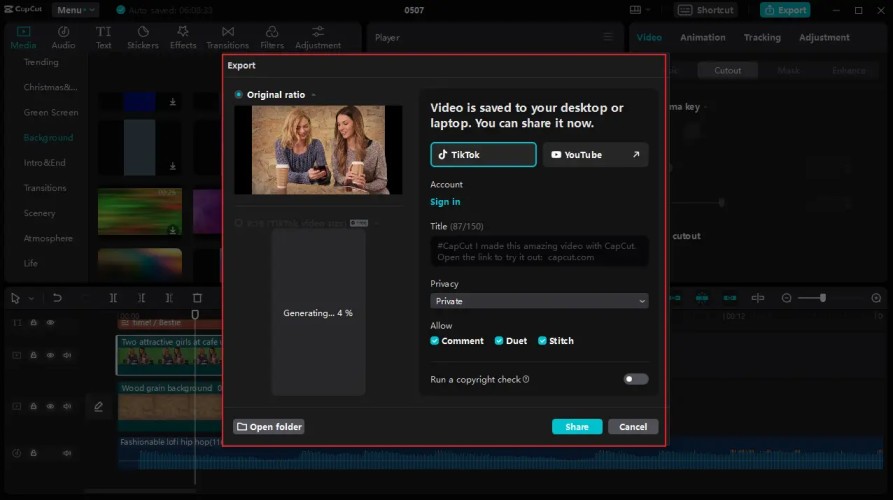
Step 3- Esporta il tuo video
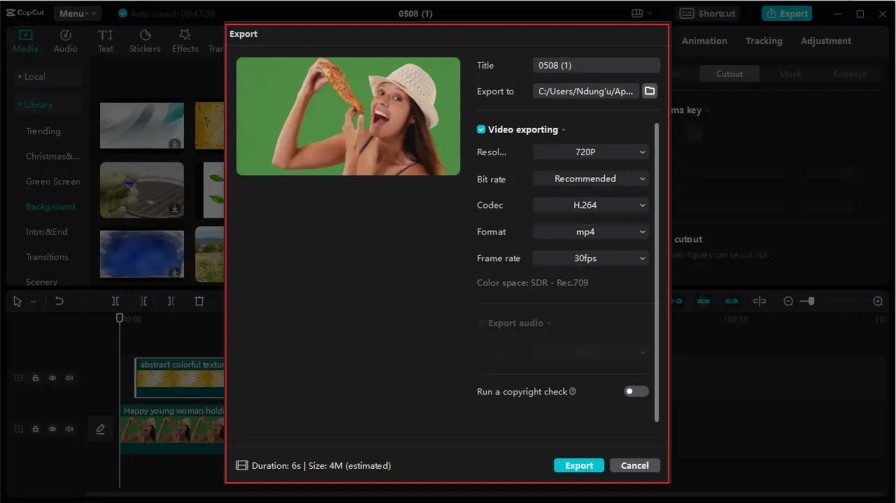
Quando tutto è pronto, clicca su Esporta. Imposta titolo, risoluzione, formato, frame rate e audio prima di salvare o condividere il video finale.
Come usare il green screen in CapCut con Auto Cutout?
Hai poco tempo? La funzione Auto Cutout di CapCut usa l’AI per rimuovere istantaneamente lo sfondo—senza bisogno di green screen.
Step 1- Importa i tuoi file
Carica il video originale e lo sfondo come prima. Puoi usare le tue clip o sceglierne una dalla libreria media di CapCut.
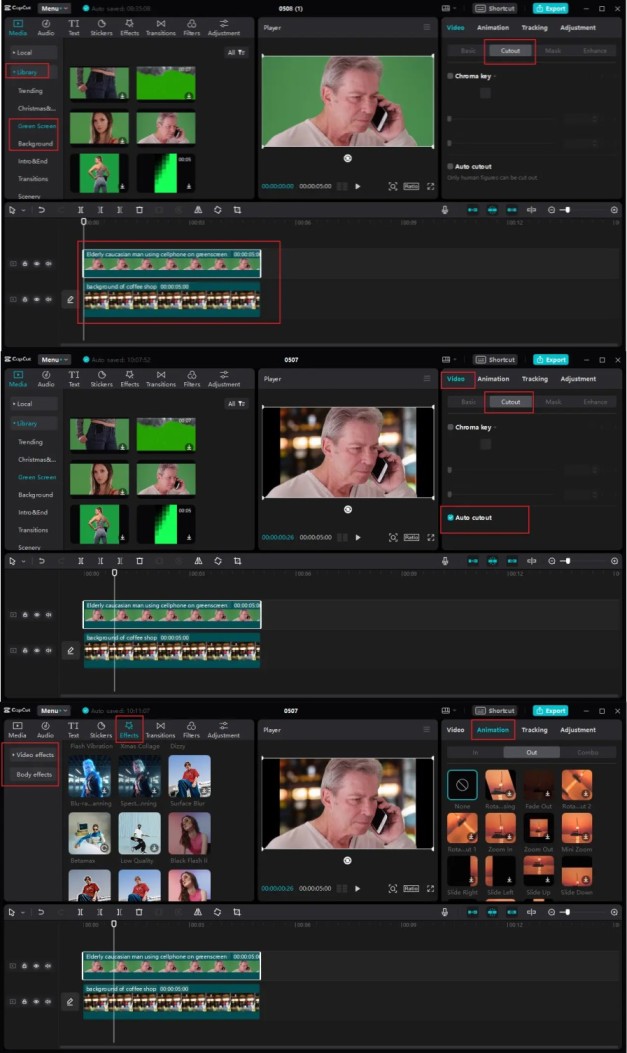
Step 2- Applica Auto Cutout
Posiziona il video originale sopra lo sfondo nella timeline. Clicca sul video, vai nella scheda "Ritaglio" e seleziona Auto Cutout. CapCut rileverà automaticamente le persone nell’inquadratura e cancellerà lo sfondo.
Anche se comodo, Auto Cutout a volte può rimuovere altri elementi per errore. Controlla sempre l’anteprima del video con attenzione.
Rendi il tutto più accattivante con effetti, animazioni di testo, sticker o transizioni di scena per dare più personalità al video.
Step 3- Esporta il video finale
Clicca su Esporta, scegli le impostazioni di output desiderate e il gioco è fatto.
Come usare il green screen in CapCut con Cutout personalizzato?
Vuoi più controllo su cosa viene rimosso? Il Cutout personalizzato di CapCut ti offre strumenti manuali per perfezionare i tuoi montaggi green screen.
Step 1- Carica i tuoi media
Come sempre, inizia importando il video green screen e i media di sfondo nella timeline.
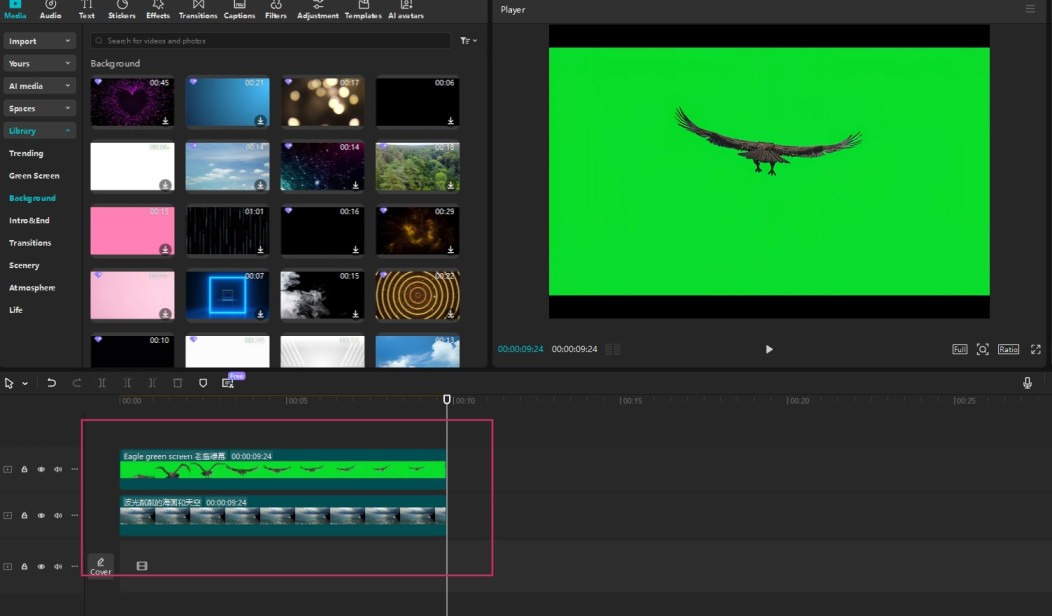
Step 2- Usa Smart Brush & Eraser
- Trascina la clip di sfondo sul livello base e sovrapponi la clip green screen sopra.
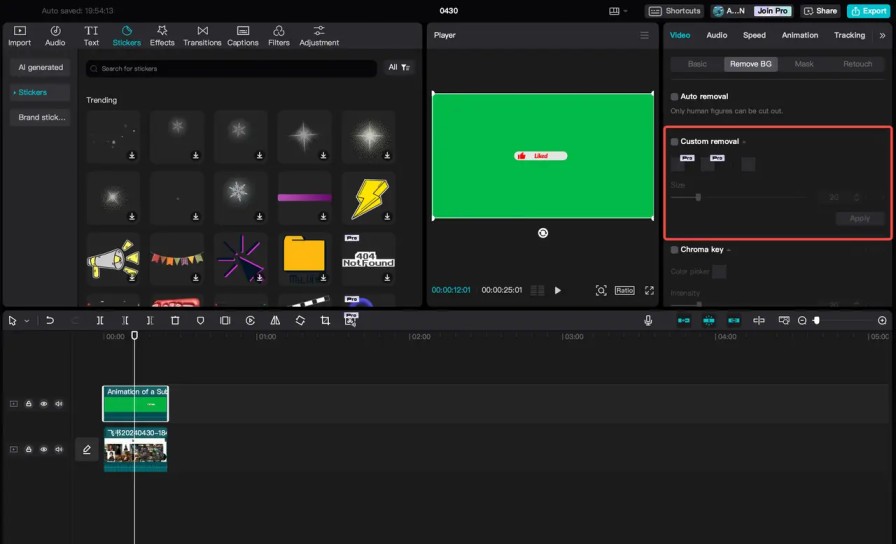
- Seleziona la clip superiore e vai su "Rimuovi BG" → "Rimozione personalizzata".
- Vedrai tre strumenti:
- Smart Brush (Pro)
- Smart Eraser (Pro)
- Eraser (Gratis)
- Usa Smart Brush per evidenziare la parte del video che vuoi mantenere.
- Se necessario, ridimensiona il pennello per maggiore precisione.
- Rimuovi eventuali parti in eccesso con l’Eraser, poi clicca su Applica.
Step 3- Esporta e condividi
Clicca su Esporta e regola l’output. Puoi anche condividere direttamente su TikTok, YouTube o altre piattaforme—e gestire i permessi per duetti/stitch/commenti se necessario.
Consigli per risultati green screen perfetti
Ecco alcuni consigli pratici per migliorare i risultati:
L’illuminazione è fondamentale:
- Assicurati che il green screen sia illuminato in modo uniforme per evitare ombre, che rendono il keying più difficile.
- Usa luci softbox o pannelli LED per ottenere una luce costante. Per un’illuminazione davvero uniforme, scegliere la giusta luce per green screen può rendere il keying ancora più pulito.
Attenzione all’abbigliamento:
- Evita di indossare abiti verdi o riflettenti, perché potrebbero fondersi con lo sfondo e far sparire parti del corpo in fase di montaggio.
Scelta dello sfondo:
- Scegli uno sfondo di alta qualità che si adatti bene all’angolazione e all’illuminazione del soggetto principale per un risultato armonioso.
Mantieni la distanza:
- Posiziona il soggetto almeno 1-1,5 metri dal green screen per evitare il color spill, cioè il riflesso del verde sul soggetto.
Le migliori app green screen alternative a CapCut
CapCut è un ottimo punto di partenza per il montaggio green screen—soprattutto se sei nuovo ai contenuti video o lavori su montaggi di base.
Ma man mano che i tuoi contenuti crescono, crescono anche le tue esigenze. Potresti cercare strumenti AI che vadano oltre la semplice sostituzione dello sfondo—offrendo automazione intelligente, qualità professionale e flessibilità creativa.
Ecco alcuni dei migliori strumenti per il montaggio green screen che offrono molto più di un semplice chroma key.
Le migliori app green screen AI nel 2025
BIGVU – Lo studio tutto-in-uno per coach, creator e professionisti
- Green screen e rimozione sfondo con AI
- Teleprompter AI, scrittura script, avatar, sottotitoli e B-roll
- Ideale per personal branding, contenuti UGC, creator, coach e video marketing
Esempio: Un business coach può registrare davanti a una parete bianca ma apparire in un ufficio virtuale brandizzato, con lower third animati e sottotitoli—tutto gestito in BIGVU.
Unscreen – Rimozione rapida dello sfondo senza green screen
- Carica la clip e lo sfondo sparisce all’istante
- La versione gratuita esporta solo GIF mute e brevi
- I piani a pagamento offrono risoluzione maggiore + supporto audio
- Ideale per snippet social veloci, non per video completi
CapCut – Montaggio green screen facile per principianti
- Offre sia Chroma Key che Auto Cutout
- Ideale per TikTok, Reels o Shorts
- Manca automazione per script, branding o B-roll
Ottimo editor video entry-level, ma non pensato per scalare il workflow video.
SocialBook Video Background Remover – Rilevamento AI del soggetto con limiti
- Rimuove automaticamente lo sfondo video—senza green screen
- La versione gratuita ha limiti di durata (solo 5 secondi)
- Abbonamento o pay-per-use per video più lunghi
- Funziona meglio con una sola persona nell’inquadratura
| Tool | Migliore per | Metodo Green Screen | Piano gratuito? | Funzionalità distintive | Cose da sapere |
|---|---|---|---|---|---|
| BIGVU | Coach, marketer, educatori | Chroma key + rimozione sfondo AI | ✅ Sì | Teleprompter, scrittura script, avatar AI, B-roll, sottotitoli | Suite video pro tutto-in-uno alimentata da AI |
| Unscreen | GIF social brevi | Rimozione sfondo AI (senza green screen) | ✅ Sì | Rimozione sfondo con un click | Solo GIF nel piano gratuito; video completi = a pagamento |
| CapCut | Creator principianti, fan di TikTok/Shorts | Chroma Key + Auto Cutout | ✅ Sì | Editor timeline, mobile + desktop | Nessun branding, scriptwriting o automazione integrati |
| SocialBook | Clip rapide con persone in scena | Rilevamento persona AI + rimozione sfondo | ✅ Sì (5 sec) | Buoni risultati con video puliti | Limiti d’uso + risultati migliori con soggetto centrato |
Dove CapCut non basta (e perché potresti superarlo)?
CapCut funziona benissimo per clip rapide, post social e semplici effetti green screen.
Ma se ti sei mai chiesto...
- “Vorrei non dover memorizzare lo script”
- “Posso registrare senza distogliere lo sguardo dalla camera?”
- “Come aggiungo B-roll o voiceover senza montare per ore?”
…allora probabilmente hai raggiunto il limite di CapCut.
È un editor video facile, ma non pensato per scripting avanzato, branding o automazione.
Ed è qui che entra in gioco BIGVU.
Perché BIGVU è la migliore soluzione green screen + AI all-in-one
BIGVU non è solo un altro software di creazione video—è un vero studio di produzione video alimentato da AI.
Ecco come ti aiuta a fare di più in meno tempo:
- Teleprompter AI: Registra i tuoi video green screen con sicurezza grazie agli script che scorrono naturalmente sullo schermo—senza dover distogliere lo sguardo o improvvisare.
- Generatore di script AI: Niente script? Nessun problema. Inserisci l’argomento e BIGVU scrive uno script professionale su misura per il tuo video.
- Avatar AI & Generatore vocale: Vuoi saltare la registrazione? Crea video con presentatore virtuale AI o voice-over da testo.
- Sottotitoli automatici + Generatore B-Roll AI: Aggiungi sottotitoli e visual B-roll automaticamente—aumentando la retention e il tempo di visione.
- Montaggio green screen: Sostituisci facilmente gli sfondi, abbina l’illuminazione ed esporta in HD—tutto dalla stessa piattaforma.
Che tu sia un coach che vende corsi online, un creator che cresce su YouTube o un marketer che costruisce fiducia con i video, BIGVU ti dà gli strumenti per scalare la creazione di contenuti.
Perché BIGVU è la soluzione definitiva per il montaggio green screen?
Ci sono editor green screen…
E poi c’è BIGVU—un software AI completo che ti aiuta a scrivere, registrare e stilizzare video di livello studio, anche se filmi dalla tua camera.
Se CapCut è il “kit base”, BIGVU è la suite di produzione completa. Ha funzioni avanzate perfette per creator, coach, marketer ed educatori che vogliono molto più della semplice rimozione dello sfondo.
Vediamolo nel dettaglio.
Strumenti AI che portano il green screen al livello successivo
BIGVU non è solo un editor green screen—è il tuo assistente di produzione AI. Ecco cosa lo distingue:
AI Video Background Remover
Sostituisci sfondi noiosi o disordinati con un click—con o senza green screen. Puoi caricare i tuoi visual o scegliere dalla libreria media di BIGVU per trasformare subito l’ambiente.
Teleprompter AI con registrazione in tempo reale
Leggi lo script in modo naturale mantenendo il contatto visivo—perfetto per una presentazione impeccabile su green screen. Niente più memoria. Niente più incertezze.
Generatore di script AI
Non sai cosa dire? Scrivi l’argomento e ottieni uno script su misura e coerente con il brand in pochi secondi. Dai consigli di coaching alle video sales letter, pensa a tutto lui.
Avatar AI & Generatore vocale
Non vuoi apparire in video? Lascia che un avatar AI parli per te. Oppure trasforma il testo in voice-over con la generazione vocale AI realistica.
Sottotitoli automatici & Generatore B-Roll AI
Sottotitoli, transizioni e visual di supporto—tutto generato automaticamente. BIGVU non ti aiuta solo a registrare, ma anche a rifinire e pubblicare.
Risultati reali: cosa dicono gli altri su BIGVU?
BIGVU non è solo ricco di funzioni—è stato testato da oltre 10 milioni di creator e coach che hanno fatto crescere il proprio brand con lui.
- “BIGVU mi ha aiutato a diventare una storyteller più sicura. Ora posso creare video costanti con sfondi professionali—anche quando ho poco tempo.”
— Andrea Morehead Allen, Coach & Speaker
- “Uso BIGVU per tutti i miei contenuti rivolti ai clienti. Mi fa risparmiare ore generando script, sottotitoli e visual brandizzati—tutto da un’unica piattaforma.”
— Nina Manolson, Body Relationship Coach
- Puoi anche guardare un altro video qui sotto-
Come creator, coach e brand vincono con BIGVU?
- YouTuber possono registrare video in batch con setup di qualità studio—senza caos in post-produzione
- Coach possono costruire funnel brandizzati per i clienti con script AI, sfondi green screen e video sottotitolati
- Marketer possono presentare, educare e vendere con explainers guidati da avatar e webinar con teleprompter
- Educatori possono insegnare ovunque apparendo sempre curati e professionali
BIGVU ti porta da "Da dove inizio?" a "È fantastico!" Tutto senza dover saltare tra cinque strumenti diversi.
Quindi, se cerchi più di una semplice app di montaggio green screen—se vuoi un editor video AI completo e un video maker rapido che faccia il lavoro pesante—BIGVU è l’upgrade che i tuoi contenuti meritano.
![[object Object]](/blog/images/airtable/section1-how-to-use-green-screen-on-capcut.webp)
Come realizzare video con green screen di alta qualità
Diciamolo chiaramente: un green screen può far sembrare il tuo video professionale e curato… oppure terribilmente finto.
La differenza? Tutto sta nell’allestimento e nel flusso di lavoro di editing.
Ecco come assicurarti che i tuoi video con green screen siano davvero come li hai immaginati — anche se stai girando dal salotto di casa.
Trucchi da Pro per Risultati Migliori con il Green Screen
Non servono attrezzature costose. Bastano pochi accorgimenti intelligenti per portare i tuoi contenuti con green screen a un livello superiore.
Illumina in modo uniforme
Un’illuminazione irregolare è la causa principale di un green screen difettoso. Usa due luci soffuse—una per lato—per eliminare le ombre e prevenire riflessi di colore sul soggetto.
Mantieni la distanza
Stai a circa 1-1,5 metri dal green screen. Questo aiuta a evitare un alone verde attorno al corpo.
Non indossare il verde (ovviamente)
A meno che tu non voglia diventare una testa fluttuante. Evita anche abiti con fantasie o materiali riflettenti.
Scegli lo sfondo con attenzione
Abbina il tono e l’illuminazione dello sfondo al soggetto. Ad esempio, non metterti davanti a una spiaggia soleggiata se sei illuminato come in una stanza buia.
Come Usare l’IA Senza Perdere Autenticità?
L’IA può velocizzare il tuo flusso di lavoro—ma come mantenere i contenuti autentici?
Ecco il trucco: usa l’IA per migliorare, non per sostituire.
- Lascia che i generatori di script IA ti aiutino con la struttura—ma fai in modo che il copione suoni come te
- Usa avatar IA per contenuti esplicativi—ma mostra il tuo volto quando vuoi creare fiducia
- Aggiungi B-roll automatici per supportare il messaggio—non per distrarre
I migliori video bilanciano efficienza e autenticità. L’IA fa il lavoro pesante, così tu puoi concentrarti su ciò che solo tu puoi offrire: la tua voce, la tua storia, la tua energia.
Come BIGVU Rende Tutto Semplice?
Niente più passaggi tra app. Niente più sottotitoli da sincronizzare da una parte e clip da tagliare dall’altra.
BIGVU semplifica l’intero flusso di lavoro di editing con green screen grazie a:
- Rimozione dello sfondo con IA (con o senza green screen fisico)
- Teleprompter integrato così non perdi mai il filo del discorso
- Scrittura di script, sottotitolazione e suggerimenti per B-roll—tutto automatico
- Caricamento con un clic su YouTube, Instagram, LinkedIn o Facebook.
BIGVU aiuta i creator a essere presenti in modo costante e sicuro—con video che sembrano realizzati da un team.
Conclusione
Il montaggio con green screen non deve essere complicato—né macchinoso.
Che tu stia insegnando, vendendo o raccontando storie in video, gli strumenti giusti fanno davvero la differenza. CapCut è un ottimo punto di partenza… ma se sei pronto per flussi di lavoro più intelligenti, funzionalità potenziate dall’IA e video che sembrano davvero realizzati da un professionista?
È il momento di aggiornare la tua cassetta degli attrezzi.
Prova subito BIGVU gratuitamente e inizia a creare video con green screen che valorizzano davvero il tuo brand.