So nutzen Sie einen Teleprompter: Einrichtung in 5 Schritten
Der Teleprompter begann als motorisierte Papierrolle. Sein bekanntester früher Auftritt war 1952, als der ehemalige US-Präsident Herbert Hoover ihn auf dem Parteitag der Republikaner nutzte. Heute läuft er auf dem Smartphone in Ihrer Tasche. So richten Sie ihn für eine natürliche Aufnahme ein.
- Skript schreiben oder laden. Fügen Sie Ihren Text ein oder erstellen Sie einen Entwurf mit dem AI Script Generator. Halten Sie die Sätze kurz und setzen Sie Cues, wo Sie eine Pause oder eine Erinnerung möchten.
- Gerät auf Augenhöhe positionieren. Befestigen Sie Smartphone oder Tablet so, dass das Objektiv auf Augenhöhe ist, und platzieren Sie das Skriptfenster direkt unter dem Objektiv.
- Lesbarkeit und Licht einstellen. Weißer Text auf dunklem Hintergrund, eine Schriftgröße, die Sie ohne Blinzeln lesen können, und schmale Ränder, damit Ihre Augen nicht hin und her wandern. In einem dunklen Raum aktivieren Sie Light Ring, damit die Bildschirmränder Ihr Gesicht beleuchten.
- Festlegen, wie sich das Skript bewegt. Stellen Sie ein Tempo in Wörtern pro Minute ein (130–170 entspricht dem Gesprächstempo) oder aktivieren Sie Voice Control, damit das Skript Ihrer Stimme folgt. Am Desktop können Sie im Online Teleprompter mit der Leertaste pausieren.
- Eine Testaufnahme machen. Prüfen Sie Tempo und Augenbewegungen, passen Sie alles an und nehmen Sie dann richtig auf.
Vor- und Nachteile des Teleprompters
- Verlässlichkeit: Sie bringen jeden Kernpunkt, ohne Details oder Zahlen zu vergessen.
- Weniger Wiederholungen: Kein Auswendiglernen – kurze Videos dauern Minuten statt Stunden.
- Die „Unnatürlich“-Falle: Das größte Risiko ist, roboterhaft zu klingen, weil Sie dem scrollenden Text hinterherjagen. Die Tipps unten lösen das.
- Sichtbare Hinweise: Breiter Text oder eine zu nahe Kamera lassen Ihre Augen sichtbar hin und her wandern.
![[object Object]](/blog/images/airtable/section1-master-the-teleprompter-proven-tips-for-natural.webp)
Tipps 1–2: Ein Tempo, das Ihrem natürlichen Rhythmus folgt
Tipp 1: Lassen Sie das Skript Ihrer Stimme folgen
Der häufigste Fehler: den Teleprompter als Wettrennen zu behandeln. Läuft der Text mit fester Geschwindigkeit, hetzen Sie hinterher oder geraten ins Stocken, während er davonläuft. Voice Control in BIGVU nimmt diesen Druck weg: Das Skript scrollt, während Sie sprechen, und stoppt, wenn Sie pausieren. Bis Sie weitersprechen, zeigt es "Waiting for voice…" (Warte auf Stimme). Sie können durchatmen, lächeln oder einen Gedanken wirken lassen – das Skript wartet.
- Schwellenwert einstellen: Ziehen Sie den Regler am Mikrofonpegel so, dass normales Sprechen das Skript bewegt, Hintergrundgeräusche aber nicht.
- Tempo-Einstellung beibehalten: Voice Control startet und stoppt nur das Scrollen; Ihr Tempo in Wörtern pro Minute bleibt gleich.
- Jederzeit eingreifen: Ein Tippen pausiert manuell, und eine manuelle Pause hat immer Vorrang vor der Stimme.
Tipp 2: Planen Sie Ihre Pausen mit Cues
Ein normales Gesprächstempo liegt bei 130 bis 170 Wörtern pro Minute. Passen Sie das Gerät an Ihre Stimme an, nie Ihre Stimme an das Gerät. Bauen Sie den Rhythmus dann mit Cues direkt ins Skript ein:
- Pause: Der Prompter stoppt an dieser Stelle, bis Sie tippen (oder im Web die Leertaste drücken). Ideal vor einem wichtigen Punkt oder einer Demo.
- Pause für ein paar Sekunden: ein kurzer, zeitgesteuerter Moment, danach läuft das Skript von selbst weiter. Gut, um einen Satz wirken zu lassen.
- Note: eine private Erinnerung wie „Lächeln – in die Linse schauen“. Sie erscheint auf Ihrem Prompter, wird aber nie vorgelesen und taucht weder in Untertiteln noch in Exporten auf.
Ihre App hat keine Cues? Markieren Sie Pausen mit einem Zeilenumbruch oder einem Schrägstrich und setzen Sie Wörter, die Sie betonen möchten, fett.
![[object Object]](/blog/images/airtable/section2-master-the-teleprompter-proven-tips-for-natural.webp)
Tipps 3–4: Blickkontakt und Bildausschnitt, die das Ablesen nicht verraten
Tipp 3: Halten Sie den Blick nah am Objektiv
Das häufigste Anzeichen für einen Teleprompter sind wandernde Augen. Das passiert, wenn der Text zu breit ist oder Sie zu nah an der Kamera sitzen.
- Abstand hilft: Je weiter Sie von der Kamera entfernt sind, desto weniger fallen Ihre Augenbewegungen auf.
- Text schmal halten: Halten Sie die Ränder eng und das Skriptfenster direkt unter dem Objektiv, damit Ihr Blick weniger hin und her wandert.
- Nicht am Scrollen festhalten: Blinzeln Sie normal und lassen Sie Ihren Blick auf Wortgruppen ruhen, nicht auf einzelnen Wörtern.
- Danach korrigieren: Der AI Eye Contact Fix von BIGVU korrigiert nach der Aufnahme jeden verbleibenden Blick nach unten.
Tipp 4: Passen Sie Ihre Energie an den Bildausschnitt an
Eine enge Nahaufnahme ist ein persönliches Gespräch: feine Mimik und ein sanfterer Ton. Eine Ganzkörperaufnahme braucht mehr Präsenz und größere Gesten, um das Bild zu füllen. Wenn Sie mit DualShot aufnehmen – das liefert Ihnen aus einer Aufnahme eine horizontale und eine vertikale Version –, bleiben Sie mittig und halten Sie Ihre Gesten im horizontalen Rahmen, damit beide Versionen funktionieren.
![[object Object]](/blog/images/airtable/section3-master-the-teleprompter-proven-tips-for-natural.webp)
Tipps 5–6: Schreiben Sie für das Ohr, nicht für das Auge
Tipp 5: Schreiben Sie genau so, wie Sie sprechen
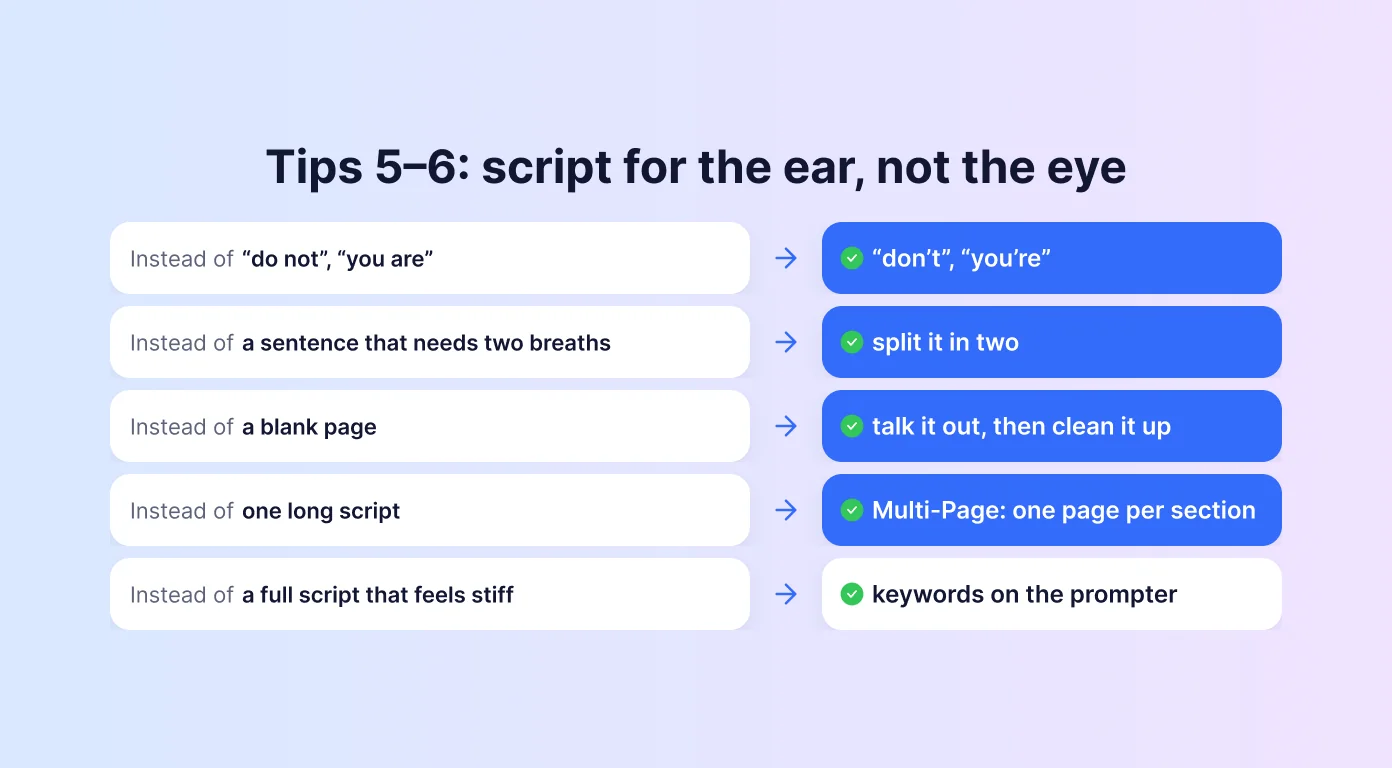
Geschriebene Texte klingen nicht so, wie wir reden. Ein Skript, das fürs Lesen geschrieben ist, klingt abgelesen – egal, wie gut Ihr Vortrag ist.
- Erst frei sprechen: Nehmen Sie sich auf, während Sie die Idee erklären, und überarbeiten Sie dann das Transkript, statt vor einem leeren Blatt zu beginnen.
- Gesprochene Kurzformen nutzen: „gibt's“ statt „gibt es“, „mal“ statt „einmal“.
- Kurze Sätze, aktive Verben: Wenn ein Satz einen zweiten Atemzug braucht, teilen Sie ihn.
- Einmal laut lesen: Alles, worüber Sie stolpern, schreiben Sie um.
Tipp 6: Teilen Sie lange Skripte in Seiten oder Stichwörter auf
Bei langen Skripten gerät der Vortrag am ehesten ins Wanken. In BIGVU teilt der Multi-Page Mode das Skript in Seiten auf: Der Prompter stoppt am Ende jeder Seite, lässt die letzten Zeilen sichtbar und wartet auf "Tap for next page" (Tippen für nächste Seite). So bekommen Sie zwischen den Abschnitten einer Kurslektion oder eines Webinars einen natürlichen Neustart.
Fühlt sich ein ausformuliertes Skript trotzdem einengend an, setzen Sie stattdessen Stichwörter oder Aufzählungspunkte auf den Teleprompter und sprechen frei darüber. Der Prompter wird dann zum Sicherheitsnetz statt zum Drehbuch.
So oder so: Proben Sie nicht zu viel. Kennen Sie Ablauf und Pausen gut genug, um sich sicher zu fühlen – aber nicht so gut, dass Ihr Vortrag seinen Funken verliert.
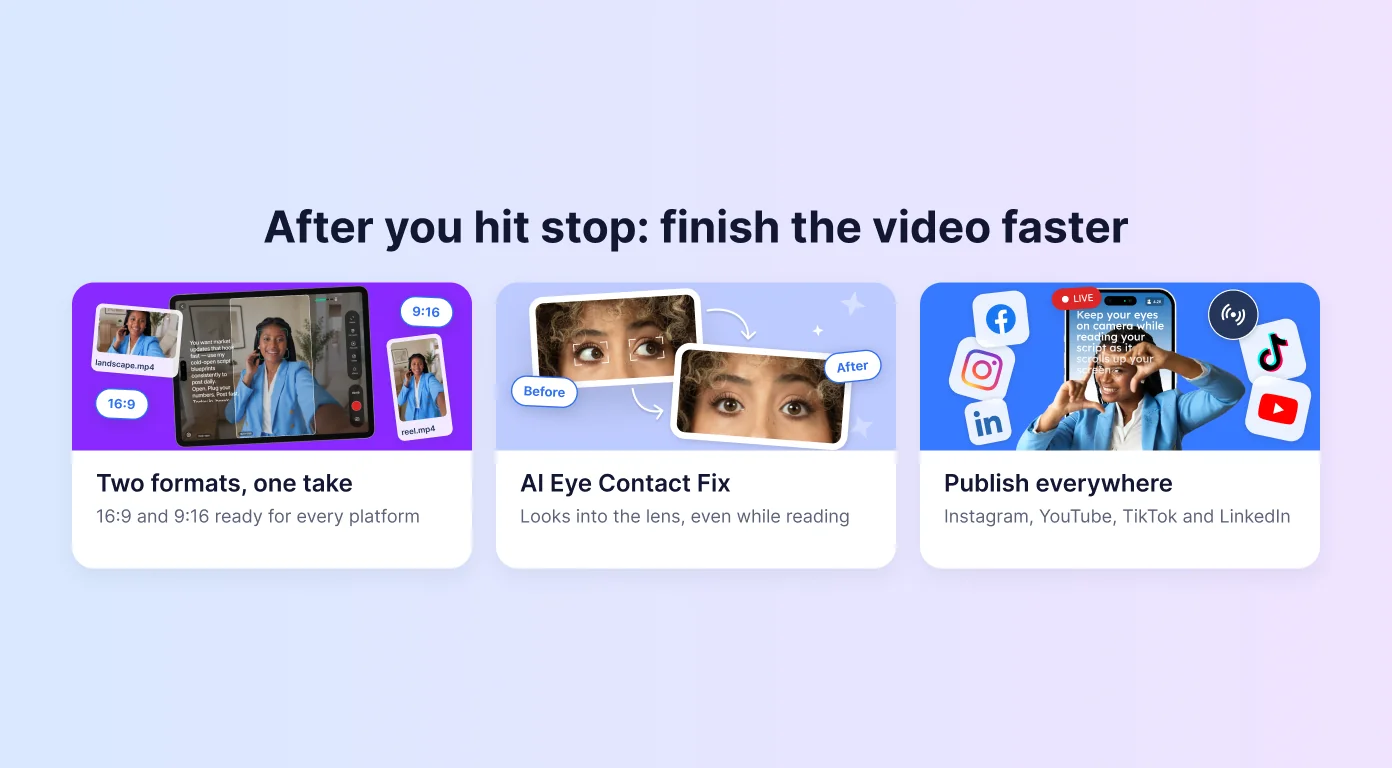
Nach dem Stopp: Stellen Sie Ihr Video schneller fertig
Eine gute Aufnahme ist nur die halbe Arbeit. In BIGVU erledigen Sie die Schritte nach der Aufnahme in derselben App:
- Zuschnitt und Untertitel: Schneiden Sie Anfang und Ende und fügen Sie automatische Untertitel für Zuschauer ohne Ton hinzu.
- Brand Kit: Fügen Sie Logo, Farben und Bauchbinden mit einem Tippen hinzu.
- Zwei Formate: Mit aktiviertem DualShot haben Sie bereits eine 16:9- und eine 9:16-Version für jede Plattform.
- Veröffentlichen: Posten Sie direkt auf Instagram, YouTube, TikTok und LinkedIn.
Sie vergleichen Apps? Lesen Sie unseren Leitfaden zu den besten Teleprompter-Apps oder die besten iPad-Teleprompter-Apps, wenn Sie mit einem Tablet aufnehmen.