Darauf sollten Sie bei einer iPad-Teleprompter-App achten
Der Markt ist voll von Teleprompter-Apps – von kostenlos bis 80 $ pro Jahr. Die meisten machen im Kern dasselbe: Sie zeigen scrollenden Text, während Sie aufnehmen. Die Apps, die Ihre Zeit wert sind, gehen weiter. Das unterscheidet sie.
Scroll-Steuerung, die zu Ihrem Vortrag passt
Scrollen mit fester Geschwindigkeit führt zu einem mechanischen Vortrag – Ihr Sprechrhythmus passt sich der App an statt umgekehrt. Die besten Apps bieten variables Tempo, sprachgesteuertes Scrollen, das Ihrem Tempo folgt, oder eine Geschwindigkeitsanpassung pro Zeile je nach Satzlänge. Bei einem iPad in 4–6 Fuß (ca. 1,2–1,8 m) Entfernung gibt Ihnen ein etwas langsameres Scrollen mehr Zeit zum Lesen, ohne dass Ihre Augen hin und her springen. Diese Einstellung ist hier also wichtiger als bei einem Smartphone auf Armlänge.
iPad-spezifische Anzeigefunktionen
Die Bildschirmfläche des iPads erlaubt Schriftgrößen und Randbreiten, mit denen ein Smartphone nicht mithalten kann. Apps, die das nutzen – Text nah am Objektiv zentriert, mit großen, anpassbaren Schriften –, machen das Ablesen für Zuschauer viel schwerer erkennbar. Auch der Spiegelmodus ist wichtig: Wenn Sie ein physisches Glas-Teleprompter-Rig mit dem iPad als Anzeige nutzen, brauchen Sie eine zuverlässige horizontale Spiegelung ohne Verzögerung.
Nutzbarkeit des kostenlosen Tarifs
Mehrere Apps sperren ihre Kernfunktion, bevor Sie auch nur ein Video aufgenommen haben. Entscheidend ist nicht, ob eine App einen kostenlosen Tarif hat – sondern ob er wirklich nutzbar ist oder nur ein Lockmittel. Apps, mit denen Sie im kostenlosen Tarif echte Aufnahmen testen können, sind Ihre Zeit wert. Apps, die Sie innerhalb von 30 Sekunden nach dem Öffnen zum Abo drängen, nicht.
Was nach dem Ende der Aufnahme passiert
Eine Teleprompter-App, die bei der Rohaufnahme endet, macht Ihnen mehr Arbeit. Jeder Schritt – Zuschnitt, Untertitel, Branding, Veröffentlichung – wird zu einem eigenen Tool mit eigenem Login. Wer regelmäßig Videos produziert, merkt schnell, wie sich dieser Aufwand summiert. Apps, die über die Aufnahme hinausgehen – selbst mit einfachem Zuschnitt und Untertitel-Tools –, reduzieren diesen Aufwand deutlich.
![[object Object]](/blog/images/airtable/section1-10-best-ipad-teleprompter-apps-2026-business-creators-guide.webp)
Die 10 besten iPad-Teleprompter-Apps 2026
1. BIGVU – Der beste Teleprompter für den kompletten Workflow
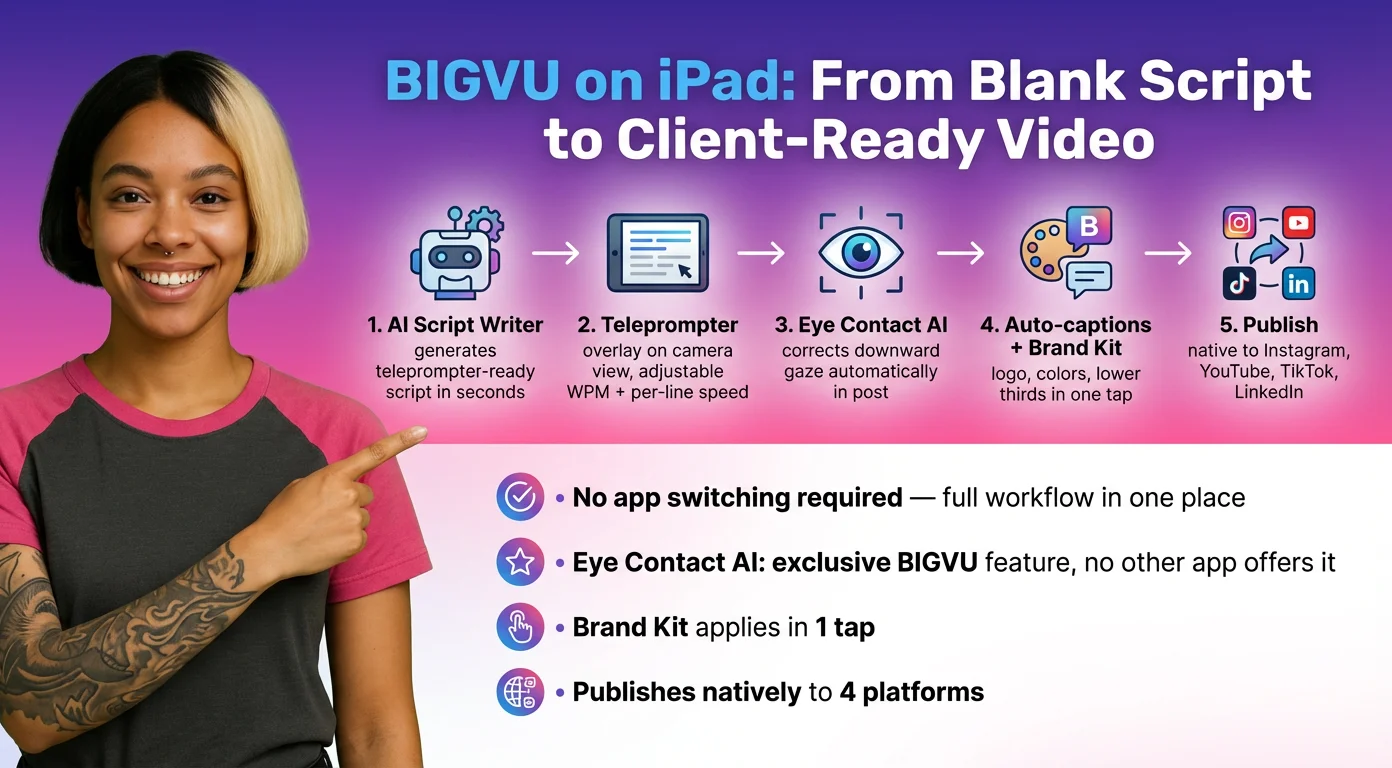
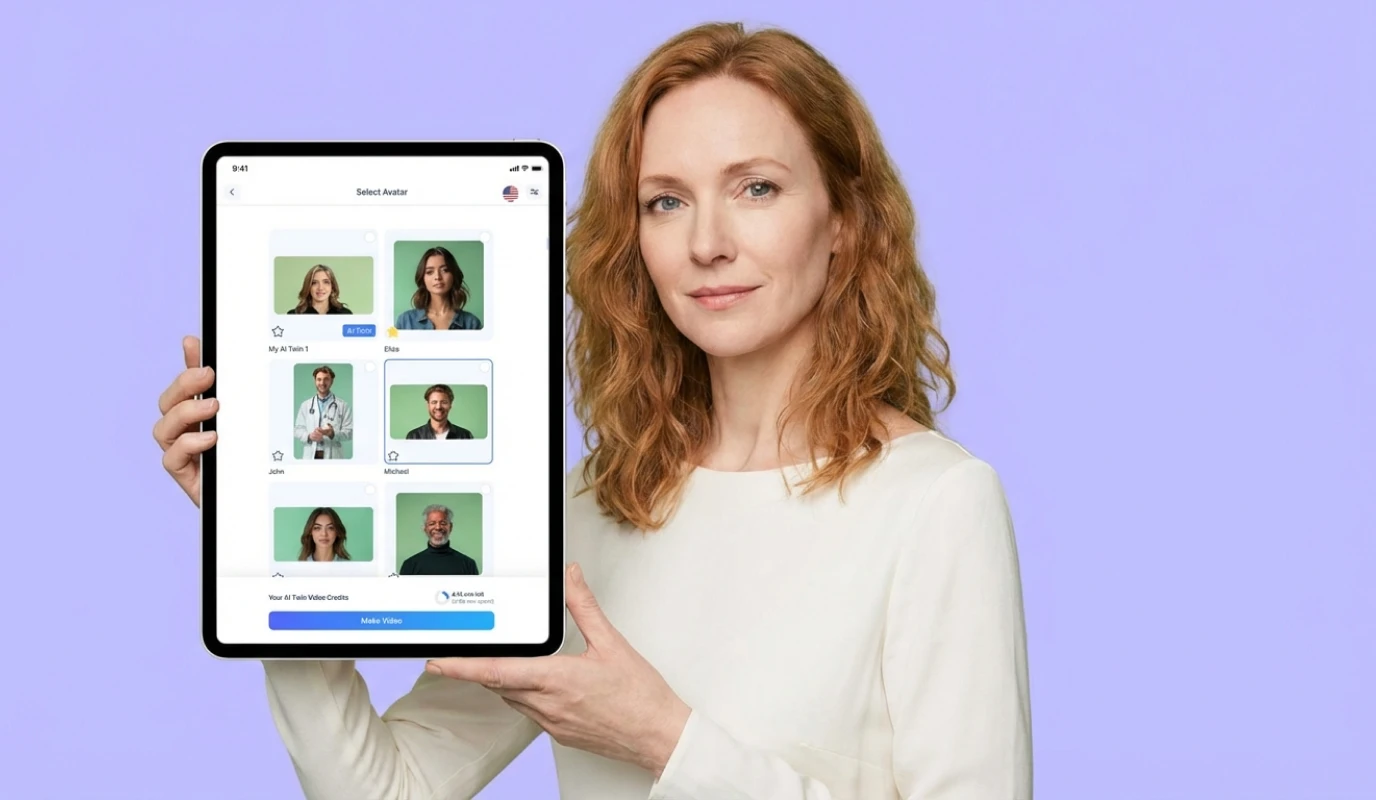
BIGVU ist die einzige App in dieser Liste, die nicht mit der Aufnahme endet. Schreiben Sie das Skript mit dem AI Script Writer, nehmen Sie mit dem Teleprompter auf, dann schneiden Sie zu, fügen automatische Untertitel hinzu, setzen Logo und Markenfarben ein, korrigieren den Blickkontakt per KI und veröffentlichen – alles in derselben App. Auf dem iPad lässt Voice Control das Skript Ihrer Stimme folgen: Es scrollt, während Sie sprechen, und wartet, wenn Sie pausieren. DualShot nimmt in einem Durchgang ein horizontales 16:9- und ein vertikales 9:16-Video auf. Dazu kommen einstellbare WPM, Schriftgröße und Tempo pro Zeile. Der kostenlose Tarif enthält den Teleprompter und die Basisaufnahme. Verfügbar für iOS, Android und im Web.
2. Teleprompter Premium – Ideal für Rigs mit Spiegelmodus
Eine solide Wahl für Creator, die echte Glas-Teleprompter-Hardware mit dem iPad als Anzeige nutzen. Der Spiegelmodus ist zuverlässig, die Scroll-Steuerung präzise, und auch lange Skripte laufen ohne Ruckeln. Beim Bearbeiten oder Veröffentlichen hilft die App nicht, aber ihre eine Aufgabe erfüllt sie gut. Kostenpflichtige Tarife ab etwa 10 $ pro Monat.
3. Teleprompter.com – Die besten Scroll-Modi
Drei Scroll-Modi heben die App ab: Fixed Speed, Timed Scrolling und Auto Scroll mit Spracherkennung. Farbige Regieanweisungen erlauben Hinweise wie [pause] oder [look left] direkt im Skript. Unterstützt 4K-Aufnahme mit bis zu 50 fps. Beim Öffnen der App sehen Sie zuerst die Abo-Aufforderung – den kostenlosen Tarif gibt es, aber Sie müssen die Aufforderung erst wegklicken.
4. PromptSmart Pro – Ideal für lange Vorträge auf mehreren Geräten
VoiceTrack hört Ihnen zu und scrollt in Ihrem Tempo. Halten Sie mitten im Satz inne, pausiert der Teleprompter mit Ihnen; sprechen Sie weiter, holt er auf. Gut geeignet für Webinare, Kursvideos und Präsentationen – und die App läuft auf iPhone, iPad, Android und Desktop. Bearbeiten oder veröffentlichen kann sie nicht.
5. Teleprompter Pro (von Apps Ltd) – Ideal für Apple-Studio-Setups
Dank AirPlay- und HDMI-Ausgabe dient Ihr iPad als Anzeige für einen externen Monitor, während eine separate Kamera aufnimmt. Per Join/Host-Fernsteuerung koppeln Sie ein zweites Gerät für freihändige Scroll-Steuerung. Der SRT-Untertitelexport richtet sein Timing nach Ihrer Scroll-Geschwindigkeit. Der Spiegelmodus für Hardware-Rigs ist dem kostenpflichtigen Tarif vorbehalten.
6. Speeko Teleprompter – Ideal für Einsteiger
Minimalistische Oberfläche und schnelle Einrichtung. Skript einfügen, Tempo einstellen, aufnehmen. Ein guter Einstieg für alle, die neu mit dem Teleprompter aufnehmen.
7. CuePrompter – Die beste Browser-Lösung
Kostenlos, browserbasiert und ohne Download. Funktioniert auf dem iPad in Safari. Die App nimmt nicht auf, Sie brauchen also eine separate Kamera. Doch der Preis (gratis, ohne Konto) macht sie für gelegentliche Nutzung zu einer echten Option.
8. Teleprompter Lite – Die beste rein kostenlose Option
Ein kostenloser Teleprompter ohne Abo-Druck. Einfache Steuerung der Scroll-Geschwindigkeit, keine Aufnahme, keine Bearbeitung. Wenn Sie nur scrollenden Text neben einer Kamera-App brauchen, reicht das aus.
9. iPrompter – Ideal für Vortragende
Für Bühnenpräsentationen konzipiert. Unterstützt die Ausgabe auf externe Displays per AirPlay – praktisch, wenn Ihr iPad einen Kontrollmonitor speist. Der Skriptimport aus Google Docs und Dropbox spart manuelles Abtippen.
10. Video Teleprompter – Ideal für Setups mit mehreren Geräten
Herausragend ist die Fernsteuerung über ein zweites Gerät: Eine Person steuert das Scrollen, die andere liest. Praktisch für kleine Teams, die Produktdemos oder Interviews aufnehmen und bei denen ein Producer das Tempo hinter der Kamera steuert.
![[object Object]](/blog/images/airtable/section2-10-best-ipad-teleprompter-apps-2026-business-creators-guide.webp)
Ein Auftritt vor der Kamera, der nicht abgelesen wirkt
Ein Teleprompter löst das Problem des Vergessens. Das Problem des Ablesens löst er nicht automatisch. Bei unperfekter Produktion sind Zuschauer nachsichtig – bei jemandem, der sichtbar Wörter von einem Bildschirm abliest, nicht.
Positionieren Sie das iPad für minimale Augenbewegungen
Je näher Ihr Text am Objektiv ist, desto weniger fallen Ihre Augenbewegungen auf. Auf dem iPad heißt das: den Textblock eng zentrieren, statt die volle Bildschirmbreite zu nutzen, und das Gerät auf Augenhöhe montieren, sodass Sie geradeaus statt nach unten schauen. Bei 4–5 Fuß (ca. 1,2–1,5 m) Abstand bemerken die meisten Zuschauer die kleine seitliche Bewegung beim Lesen von zentriertem Text nicht. Bei 2 Fuß (ca. 60 cm) und breiten Rändern ist das Ablesen offensichtlich.
Verlangsamen Sie das Scrollen, nicht Ihr Sprechen
Der erste Impuls beim Teleprompter ist, das Scrollen zu beschleunigen, bis es zu Ihrem natürlichen Sprechtempo passt. Besser ist es, langsamer scrollen zu lassen und dem Text leicht vorauszusprechen – Sie lesen ein paar Wörter voraus und sprechen den nächsten Abschnitt aus dem Gedächtnis. So entsteht ein Rhythmus, der viel natürlicher klingt, als wenn Sie Wort für Wort am Scrollen kleben.
Schreiben Sie so, wie Sie sprechen, nicht wie Sie schreiben
Ein Teleprompter kann nur wiedergeben, was im Skript steht. Ist das Skript förmlich, passiv und voller langer Sätze, wird auch der Vortrag förmlich, passiv und lang. Schreiben Sie im selben Satzrhythmus, in dem Sie einem Kollegen etwas erklären. Kurze Sätze. Aktive Verben. Umgangssprachliche Kurzformen, wo Sie sie natürlich verwenden würden. Ein Skript, das bei normalem Tempo laut gelesen gut klingt, ist die wichtigste Produktionsentscheidung, die Sie vor der Aufnahme treffen können.
Kleben Sie nicht am Scrollen
Blinzeln Sie normal. Lassen Sie Ihren Blick auf verschiedenen Wörtern landen, statt dem Scrollen gleichmäßig zu folgen – genau dieses gleichmäßige Folgen lässt Lesen nach Lesen aussehen. Natürliches Lesen hat Mikropausen, kleine Sprünge und gelegentliches Zurückspringen. Wer diese Muster beim Teleprompter nachahmt, wirkt präsent – statt wie im schlechtesten Sinne vorproduziert.
![[object Object]](/blog/images/airtable/section3-10-best-ipad-teleprompter-apps-2026-business-creators-guide.webp)
BIGVU auf dem iPad: vom leeren Skript zum kundentauglichen Video an einem Ort
Die meisten Teleprompter-Apps übergeben Ihnen eine Rohdatei und treten zur Seite. BIGVU macht nach der Aufnahme weiter, denn das Ergebnis ist nicht die Aufnahme – sondern das fertige Video.
Schreiben Sie das Skript, bevor Sie die Kamera öffnen
Der AI Script Writer von BIGVU ist in dieselbe Oberfläche integriert wie der Teleprompter. Geben Sie Ihr Thema vor – eine Vorstellung für Kunden, ein LinkedIn-Video, eine Produkttour – und er schreibt ein Skript, das für den Teleprompter gemacht ist: kurze Sätze, natürliche Hooks, ein klarer Abschluss. Laden Sie es direkt in den Teleprompter.
Lassen Sie das Skript Ihrer Stimme folgen
Aktivieren Sie Voice Control, und das Skript scrollt, während Sie sprechen, und wartet, wenn Sie aufhören – mit dem Hinweis "Waiting for voice…" (Warte auf Stimme). Ihre Tempo-Einstellung bleibt gleich; Ihre Stimme startet und stoppt sie nur. Bei einem iPad in 4–6 Fuß (ca. 1,2–1,8 m) Entfernung heißt das: kein Hinterherhetzen und kein Stocken, während der Text davonläuft. Ein Schwellenwert-Regler am Mikrofonpegel verhindert, dass Hintergrundgeräusche das Skript bewegen.
Planen Sie Pausen und Seiten für längere Videos
Fügen Sie dem Skript Cues hinzu: eine Pause, die auf Ihr Tippen wartet, eine zeitgesteuerte Pause, nach der es von selbst weitergeht, oder eine private Note wie „hier langsamer“, die nie in Untertiteln oder Exporten erscheint. Für Kursmodule und Webinare stoppt der Multi-Page Mode am Ende jeder Seite, damit Sie zwischen den Abschnitten neu ansetzen können.
Nehmen Sie mit DualShot zwei Formate auf
Aktivieren Sie DualShot, ziehen Sie den horizontalen Rahmen an die richtige Stelle und nehmen Sie einmal auf. Sie erhalten ein 16:9-Video für YouTube, LinkedIn oder Ihre Website und ein 9:16-Video für Reels, TikTok und Shorts – ohne zweite Aufnahme.
Beleuchten Sie Ihr Gesicht mit Light Ring
Der große iPad-Bildschirm ist eine gute Lichtquelle. Light Ring verwandelt seine Ränder in ein warmweißes Ringlicht (Thin, Medium oder Thick), wenn Sie mit der Frontkamera aufnehmen.
Blickkontakt korrigieren, dann veröffentlichen
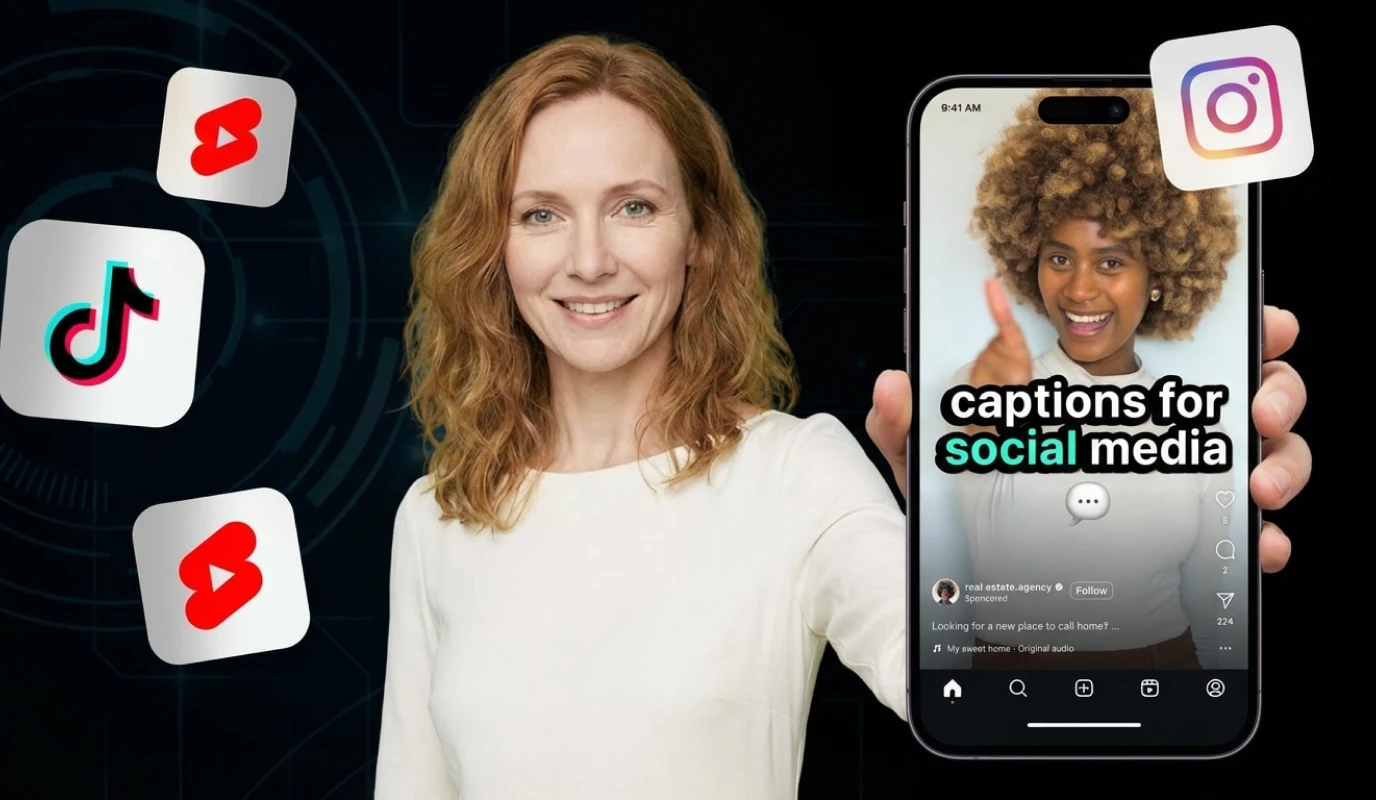
Nach der Aufnahme korrigiert Eye Contact AI das leichte Abschweifen des Blicks, das jeder Teleprompter verursacht – so wirkt es, als hätten Sie die ganze Zeit direkt mit dem Zuschauer gesprochen. Keine andere App in dieser Liste bietet das. Danach fügt BIGVU automatische Untertitel hinzu, wendet Ihr Brand Kit an und veröffentlicht direkt auf Instagram, YouTube, TikTok und LinkedIn. Das Video ist fertig, wenn Sie in BIGVU fertig sind.
Welche iPad-Teleprompter-App passt zu Ihnen?
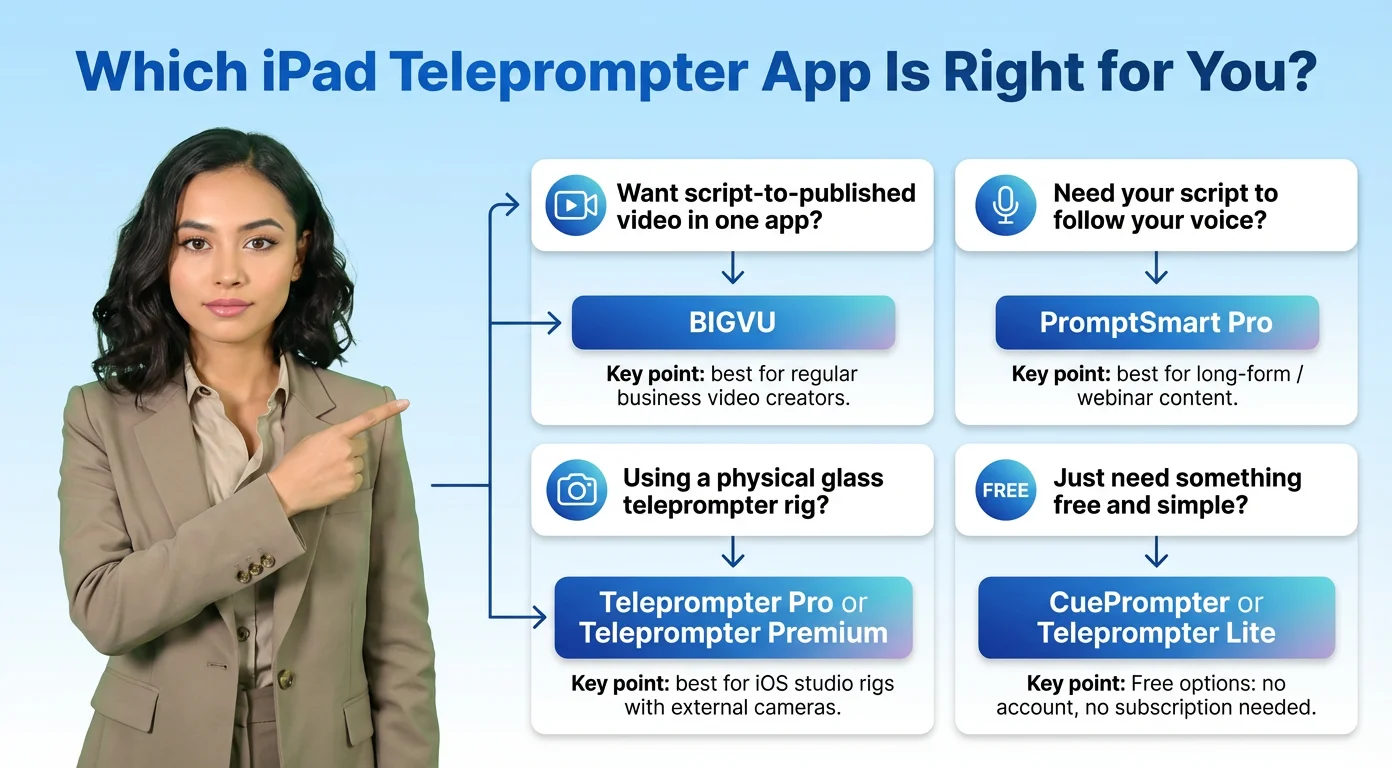
Welche App Sie brauchen, hängt davon ab, wo Ihr Workflow beginnt und endet.
Sie wollen eine App vom Skript bis zum veröffentlichten Video – BIGVU
BIGVU ist die richtige Wahl für Unternehmer, Coaches, Berater und alle, die regelmäßig Videos produzieren. Der AI Script Writer beseitigt das leere Blatt, Voice Control sorgt für einen natürlichen Vortrag, DualShot liefert beide Formate in einer Aufnahme, und Eye Contact AI, automatische Untertitel, Brand Kit und die direkte Veröffentlichung erledigen den Rest. Starten Sie mit dem kostenlosen Tarif, der den Teleprompter und die Basisaufnahme enthält.
Ihr Skript soll Ihrer Stimme folgen – BIGVU oder PromptSmart Pro
Beide scrollen, während Sie sprechen, und pausieren, wenn Sie pausieren. Wählen Sie BIGVU, wenn Sie auf dem iPad auch aufnehmen, bearbeiten und veröffentlichen möchten; wählen Sie PromptSmart Pro, wenn Sie lange Vorträge halten und denselben Prompter auch am Desktop nutzen wollen.
Sie nutzen ein physisches Glas-Rig – Teleprompter Pro oder Teleprompter Premium
Beide beherrschen den Spiegelmodus zuverlässig. Teleprompter Pro bietet zusätzlich AirPlay/HDMI-Ausgabe und SRT-Untertitelexport mit Timings nach Ihrer Scroll-Geschwindigkeit. Teleprompter Premium ist die einfachere, günstigere Option für denselben grundlegenden Spiegelmodus.
Sie brauchen einfach etwas Kostenloses – CuePrompter oder Teleprompter Lite
Kein Konto, kein Abo, keine Bearbeitungsfunktionen. Wenn Sie bereits eine Kamera und einen Bearbeitungs-Workflow haben und nur scrollenden Text brauchen, reicht jede der beiden aus.