
Por que a edição com chroma key é mais relevante do que nunca?
A Ascensão do Conteúdo em Vídeo nas Plataformas de Mídia Social
Basta rolar pelo Instagram Reels, TikTok, YouTube Shorts—e você verá: O conteúdo em vídeo está em toda parte.
É assim que criadores se conectam, marcas convertem e educadores engajam. E não é qualquer vídeo. O público espera conteúdo limpo, polido e que chame atenção nos primeiros 3 segundos.
Como a Edição com Tela Verde Ajuda Criadores a Produzirem Conteúdo Profissional com Facilidade?
Ela te dá o poder de transformar qualquer ambiente em um fundo dinâmico e personalizado—sem precisar de estúdio ou iluminação sofisticada.
Um exemplo rápido? Um criador fitness explicando exercícios na frente de um gráfico com a marca, mesmo gravando na sala de casa.
Seja ensinando, vendendo, contando histórias ou explicando—editar com tela verde faz seu vídeo parecer feito por uma equipe profissional, mesmo que seja só você com o celular ou webcam.
O que é a Edição de Tela Verde do CapCut?
Se você está editando no computador e precisa de algo rápido, gratuito e fácil de usar, o CapCut é um excelente ponto de partida.
É gratuito, intuitivo e repleto de recursos que tornam a edição com tela verde rápida e simples—até mesmo para iniciantes.
Você pode remover fundos, sobrepor visuais, adicionar legendas e publicar vídeos incríveis.
Enquanto o CapCut é ótimo para edição prática, plataformas como o BIGVU vão ainda mais longe.
O BIGVU combina ferramentas de edição de vídeo com IA, como gerador de roteiros, correção de contato visual e avatares de IA, então você não está apenas trocando o fundo—está criando vídeos de marca, polidos, com assistência de IA em cada etapa.
É perfeito para criadores, coaches e profissionais que querem escalar a produção de conteúdo—sem ficar presos na pós-produção.
Guia Passo a Passo: Como Usar Tela Verde no CapCut?
O CapCut oferece três maneiras diferentes de remover e substituir fundos usando tela verde. Vamos detalhar cada uma, passo a passo.
Como fazer tela verde no CapCut com Chroma Key?
Passo 1- Faça o Upload do Seu Vídeo
Abra o CapCut no seu PC e clique em "Importar" para enviar tanto o vídeo com tela verde quanto o vídeo ou imagem de fundo.
Você pode puxar arquivos do seu computador, do espaço CapCut ou escolher da biblioteca de vídeos deles.

Passo 2- Aplique o Chroma Key
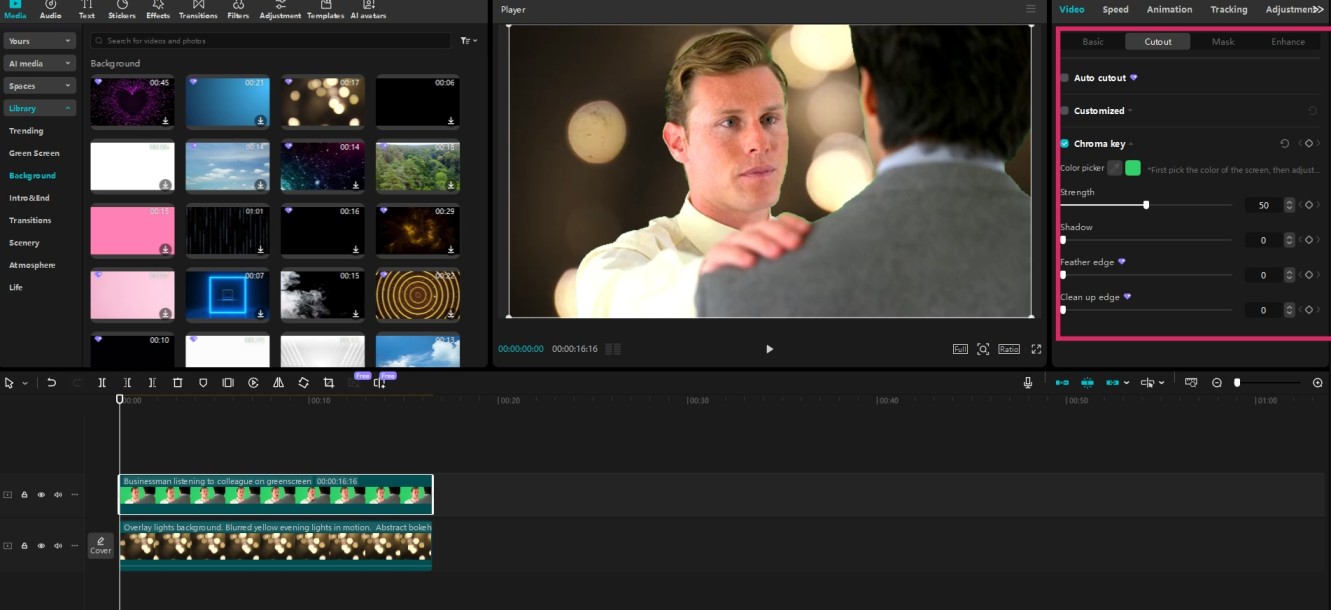
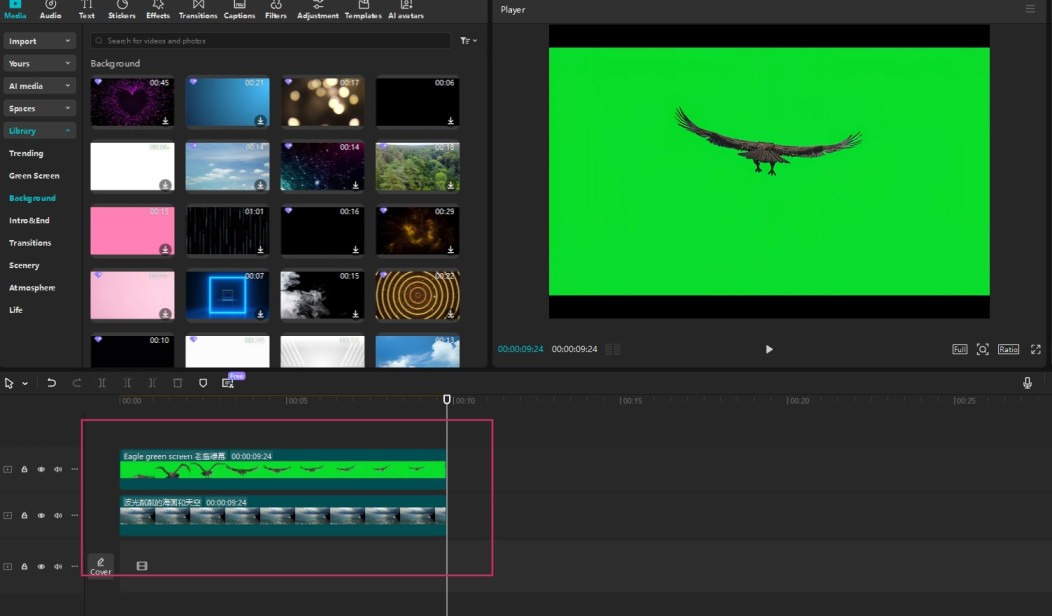
Arraste a mídia de fundo para a trilha principal de vídeo. Coloque o clipe com tela verde na trilha acima. Clique no vídeo da tela verde, vá até a aba "Vídeo" e depois para "Recorte".
Marque a caixa Chroma Key e use o conta-gotas para selecionar o verde do seu vídeo. Ajuste Força e Sombra para limpar as bordas e deixar o resultado natural.
Dica Pro: Adicione música de fundo, legendas ou ajuste brilho e cor para combinar perfeitamente com a nova cena.
Passo 3- Exporte Seu Vídeo
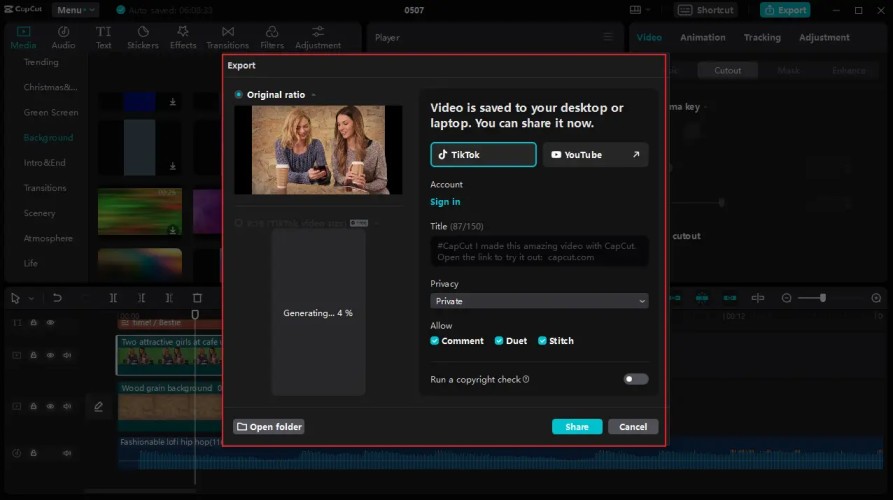
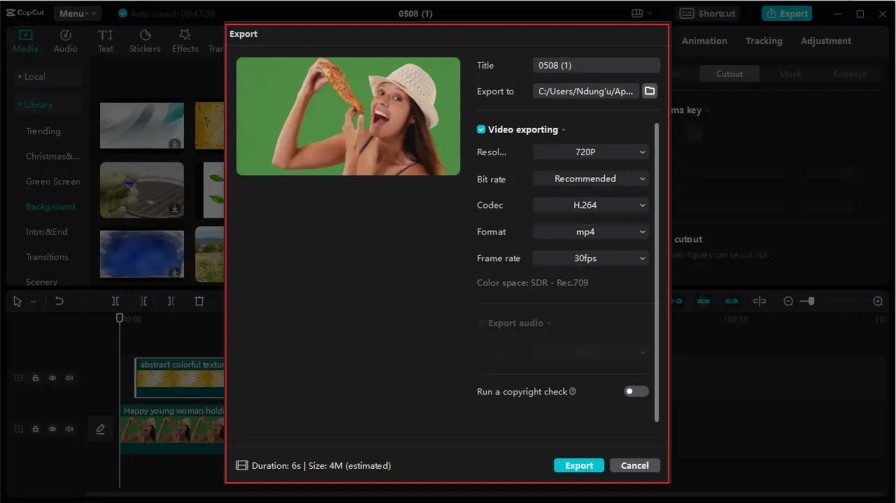
Quando tudo estiver polido, clique em Exportar. Defina título, resolução, formato, taxa de quadros e configurações de áudio antes de salvar ou compartilhar o vídeo final.
Como usar tela verde no CapCut com Recorte Automático?
Sem tempo? O recurso Recorte Automático do CapCut usa IA para remover o fundo instantaneamente—sem precisar de tela verde.
Passo 1- Importe Seus Arquivos
Envie seu vídeo original e o fundo como antes. Você pode usar seus próprios clipes ou escolher um da biblioteca do CapCut.
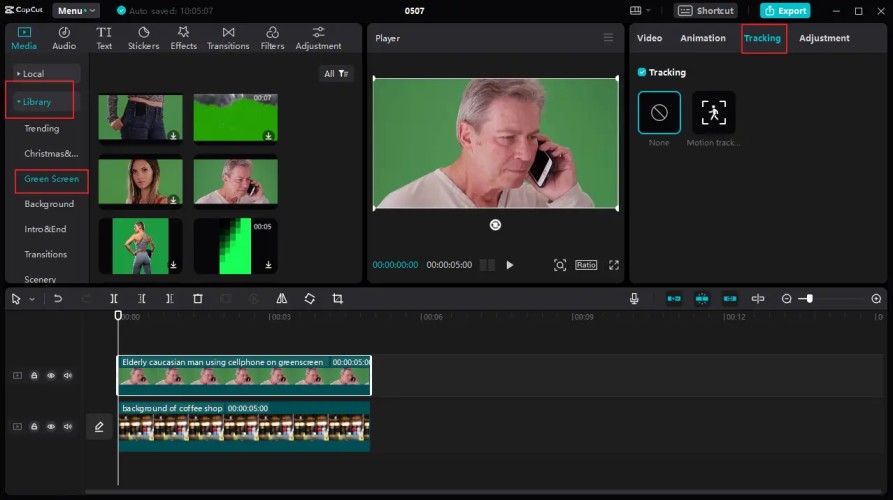
Passo 2- Aplique o Recorte Automático
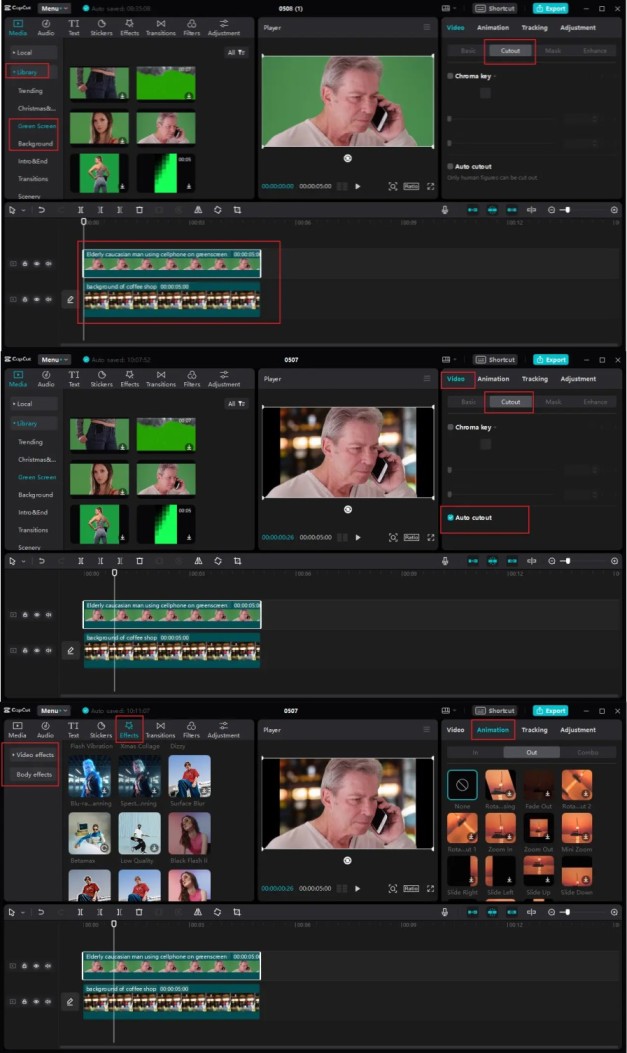
Coloque seu vídeo original acima do fundo na linha do tempo. Clique no vídeo, vá até a aba "Recorte" e selecione Recorte Automático. O CapCut detecta automaticamente pessoas no quadro e apaga o fundo.
Apesar de prático, o Recorte Automático pode remover outros elementos sem querer. Sempre visualize o vídeo com atenção.
Dê um toque extra com efeitos, animações de texto, adesivos ou transições de cena para trazer mais personalidade ao vídeo.
Passo 3- Exporte Seu Vídeo Final
Clique em Exportar, escolha as configurações de saída desejadas e pronto.
Como usar tela verde no CapCut com Recorte Personalizado?
Quer mais controle sobre o que será removido? O Recorte Personalizado do CapCut oferece ferramentas manuais para refinar sua edição com tela verde.
Passo 1- Faça o Upload da Sua Mídia
Como de costume, comece importando seu vídeo com tela verde e a mídia de fundo para a linha do tempo.
Passo 2- Use o Smart Brush & Borracha
- Arraste o clipe de fundo para a camada base e coloque o clipe com tela verde acima.
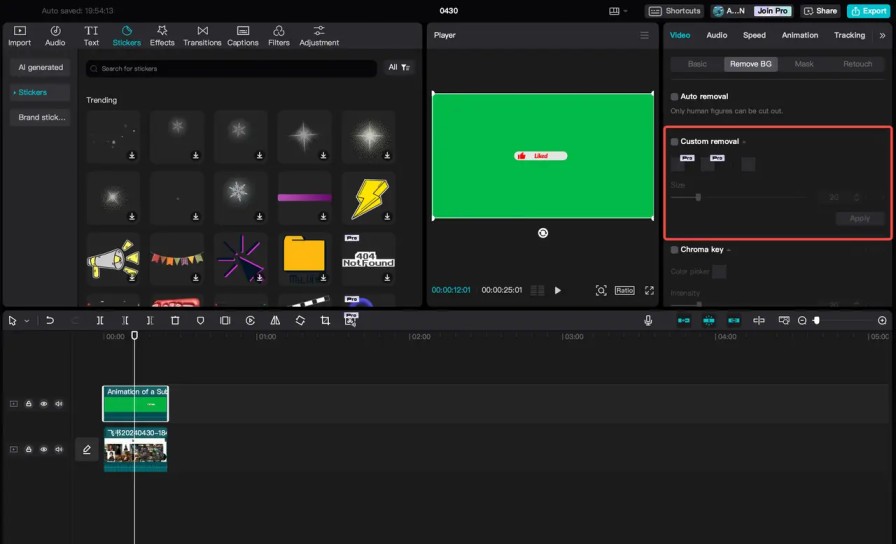
- Selecione o clipe superior e vá em "Remover BG" → "Remoção Personalizada".
- Você verá três ferramentas:
- Smart Brush (Pro)
- Smart Eraser (Pro)
- Borracha (Grátis)
- Use o Smart Brush para destacar a parte do vídeo que deseja manter.
- Se necessário, ajuste o tamanho do pincel para maior precisão.
- Limpe áreas extras com a Borracha e clique em Aplicar.
Passo 3- Exporte e Compartilhe
Clique em Exportar e ajuste a saída. Você pode até compartilhar direto para TikTok, YouTube ou outras plataformas—e controlar permissões de dueto/stitch/comentários se necessário.
Dicas para os Melhores Resultados com Tela Verde
Aqui estão algumas dicas práticas para melhorar seus resultados:
Iluminação é Fundamental:
- Garanta que sua tela verde esteja iluminada de forma uniforme para evitar sombras, que dificultam o recorte.
- Use softbox ou painéis de LED para obter iluminação consistente. Para uma iluminação realmente uniforme, escolher a luz certa para tela verde pode deixar o recorte ainda mais limpo.
Cuidados com o Figurino:
- Evite roupas verdes ou reflexivas, pois podem se misturar ao fundo e fazer partes do corpo sumirem na edição.
Escolha do Fundo:
- Escolha um fundo de alta qualidade que combine com o ângulo e a iluminação do seu personagem principal para que tudo fique harmonioso.
Mantenha Distância:
- Posicione o sujeito pelo menos 1-1,5 metros da tela verde para evitar o "spill" (reflexo do verde no sujeito).
Melhores Alternativas de Apps de Tela Verde ao CapCut
O CapCut é um ótimo ponto de partida para edição com tela verde—especialmente se você está começando no vídeo ou fazendo edições básicas.
Mas à medida que seu conteúdo cresce, suas necessidades também crescem. E você pode buscar ferramentas com IA que vão além da troca de fundo—oferecendo automação inteligente, acabamento profissional e flexibilidade criativa.
Aqui estão algumas das melhores ferramentas de edição com tela verde que entregam mais do que apenas chroma key.
Melhores Apps de Tela Verde com IA em 2025
BIGVU – O estúdio tudo-em-um para coaches, criadores e profissionais
- Tela verde e removedor de fundo com IA
- Teleprompter com IA, roteirista, avatares, legendas e B-roll
- Ideal para branding pessoal, conteúdo de usuários, criadores, coaches e vídeos de marketing
Exemplo: Um coach de negócios pode gravar em uma parede lisa, mas aparecer em um escritório virtual de marca, com lower thirds animados e legendas—tudo feito dentro do BIGVU.
Unscreen – Remoção rápida de fundo sem tela verde
- Envie seu clipe e o fundo desaparece instantaneamente
- Versão gratuita só exporta GIFs curtos e sem áudio
- Planos pagos oferecem maior resolução + suporte a áudio
- Melhor para trechos rápidos para redes sociais, não vídeos completos
CapCut – Edição de tela verde para iniciantes
- Oferece Chroma Key e Recorte Automático
- Ideal para TikTok, Reels ou Shorts
- Não possui automação para roteiros, branding ou B-roll
Bom editor de vídeo para iniciantes, mas não foi feito para escalar seu fluxo de trabalho em vídeo.
SocialBook Video Background Remover – Detecção de pessoas por IA com limites
- Remove fundos de vídeo automaticamente—sem tela verde
- Versão gratuita tem limite de duração (apenas 5 segundos)
- Assinatura ou pagamento avulso para vídeos mais longos
- Funciona melhor quando há uma única pessoa no quadro
| Ferramenta | Melhor Para | Método de Tela Verde | Plano Grátis? | Diferenciais | Observações |
|---|---|---|---|---|---|
| BIGVU | Coaches, marketers, educadores | Chroma key + remoção de fundo por IA | ✅ Sim | Teleprompter, roteirista, avatares IA, B-roll, legendas | Suite profissional de vídeo tudo-em-um com IA |
| Unscreen | GIFs curtos para redes sociais | Remoção de fundo por IA (sem tela verde) | ✅ Sim | Remoção de fundo em um clique | Apenas GIFs no plano grátis; vídeo completo = pago |
| CapCut | Criadores iniciantes, fãs de TikTok/Shorts | Chroma Key + Recorte Automático | ✅ Sim | Editor de linha do tempo, mobile + desktop | Sem branding, roteirização ou automação integrados |
| SocialBook | Clipes rápidos com pessoas no quadro | Detecção de pessoa por IA + remoção de fundo | ✅ Sim (5 seg) | Bons resultados com vídeos limpos | Limite de uso + melhores resultados com sujeito centralizado |
Onde o CapCut Fica para Trás (E Por Que Você Pode Superá-lo)?
O CapCut funciona muito bem para clipes rápidos, posts sociais e efeitos básicos de tela verde.
Mas se você já pensou...
- “Queria não precisar decorar meu roteiro”
- “Posso gravar sem desviar o olhar da câmera?”
- “Como adiciono B-roll ou narração sem editar por horas?”
…então provavelmente você já atingiu o limite do CapCut.
É um editor fácil, mas não foi feito para roteirização avançada, branding ou automação.
É aí que entra o BIGVU.
Por Que o BIGVU é a Melhor Solução Tudo-em-Um de Tela Verde + Vídeo com IA
O BIGVU não é só mais um software de criação de vídeo—é um estúdio de produção completo movido por IA.
Veja como ele te ajuda a fazer mais em menos tempo:
- Teleprompter com IA: Grave seus vídeos com tela verde com confiança, com o roteiro rolando naturalmente na tela—sem precisar desviar o olhar ou improvisar.
- Gerador de Roteiro com IA: Sem roteiro? Sem problemas. Digite seu tema e o BIGVU cria um roteiro profissional e personalizado para seu vídeo.
- Avatares de IA & Gerador de Voz: Não quer aparecer? Crie vídeos com apresentador virtual de IA ou transforme texto em narração com voz realista.
- Legendas Automáticas + Gerador de B-Roll: Adicione legendas e visuais relevantes (B-roll) automaticamente—aumentando retenção e tempo de exibição.
- Edição de Tela Verde: Troque fundos facilmente, ajuste iluminação e exporte em HD—tudo na mesma plataforma.
Seja você coach vendendo cursos online, criador crescendo no YouTube ou marketer construindo confiança de marca por vídeo, o BIGVU te dá as ferramentas para escalar sua produção de conteúdo.
Por Que o BIGVU é a Solução Definitiva para Edição com Tela Verde?
Existem editores de tela verde…
E existe o BIGVU—um software completo de criação de vídeo com IA que te ajuda a roteirizar, gravar e estilizar vídeos com qualidade de estúdio, mesmo gravando do seu quarto.
Se o CapCut é o “kit inicial”, o BIGVU é o estúdio completo. Ele tem recursos avançados perfeitos para criadores, coaches, marketers e educadores que precisam de mais do que apenas remoção simples de fundo.
Vamos detalhar.
Ferramentas de IA Que Levam a Edição com Tela Verde a Outro Nível
O BIGVU não é só um editor de tela verde—é seu assistente de produção com IA. Veja o que o diferencia:
Removedor de Fundo de Vídeo com IA
Troque fundos sem graça ou bagunçados em um clique—com ou sem tela verde. Você pode enviar seus próprios visuais ou escolher da biblioteca do BIGVU para transformar o cenário instantaneamente.
Teleprompter com IA e Gravação em Tempo Real
Leia seu roteiro naturalmente mantendo contato visual—perfeito para gravações com tela verde. Sem decorar. Sem insegurança.
Gerador de Roteiro com IA
Não sabe o que dizer? Digite seu tema e receba um roteiro personalizado e consistente com sua marca em segundos. De dicas de coaching a vídeos de vendas, tudo resolvido.
Avatares de IA & Gerador de Voz
Não gosta de aparecer? Deixe um avatar de IA falar por você. Ou transforme texto em narração com geração de voz por IA de som realista.
Legendas Automáticas & Gerador de B-Roll com IA
Legendas, transições e visuais complementares—tudo gerado automaticamente. O BIGVU não só te ajuda a gravar—ele te ajuda a polir e publicar.
Resultados Reais: O Que Dizem Sobre o BIGVU?
O BIGVU não é só cheio de recursos—já foi testado por mais de 10 milhões de criadores e coaches que cresceram suas marcas com ele.
- “O BIGVU me ajudou a ser uma contadora de histórias mais confiante. Agora consigo criar vídeos consistentes com fundos profissionais—mesmo quando estou sem tempo.”
— Andrea Morehead Allen, Coach & Palestrante
- “Uso o BIGVU para todo meu conteúdo para clientes. Ele me economiza horas gerando roteiros, legendas e visuais de marca—tudo em uma plataforma só.”
— Nina Manolson, Coach de Relacionamento com o Corpo
- Você também pode assistir a outro vídeo abaixo-
Como Criadores, Coaches e Marcas Vencem com o BIGVU?
- YouTubers podem gravar vídeos em lote com setups consistentes de qualidade de estúdio—sem caos na pós-produção
- Coaches podem criar funis de clientes com roteiros de IA, fundos de tela verde e vídeos legendados
- Marketers podem apresentar, educar e vender com explicativos por avatar e webinars guiados por teleprompter
- Educadores podem ensinar de qualquer lugar, sempre com aparência polida e profissional
O BIGVU te leva de "Por onde começo?" a "Ficou incrível!" Tudo sem precisar de cinco ferramentas diferentes.
Então, se você busca mais do que um app de edição de tela verde—se quer um editor de vídeo com IA completo e rápido, que faz o trabalho pesado—o BIGVU é o upgrade que seu conteúdo merece.
![[object Object]](/blog/images/airtable/section1-how-to-use-green-screen-on-capcut.webp)
Como Fazer Vídeos com Tela Verde Ficarem Excelentes
Vamos ser sinceros — um chroma key pode deixar seu vídeo com aparência profissional… ou incrivelmente artificial.
A diferença? Está toda na preparação e no fluxo de edição.
Veja como garantir que seus vídeos com chroma key realmente fiquem tão bons quanto você imaginou — mesmo se estiver gravando na sua sala de estar.
Dicas Profissionais para Resultados Melhores com Chroma Key
Você não precisa de equipamentos caros. Apenas alguns ajustes inteligentes podem elevar completamente o nível do seu conteúdo com chroma key.
Ilumine de forma uniforme
Iluminação desigual é o principal motivo para o chroma key ficar com falhas. Use duas luzes suaves — uma de cada lado — para eliminar sombras e evitar que a cor reflita no seu corpo.
Mantenha distância
Fique a cerca de 1 a 1,5 metros do fundo verde. Isso ajuda a evitar um brilho esverdeado ao redor do seu corpo.
Não use verde (obviamente)
A menos que queira virar uma cabeça flutuante. Evite também roupas com estampas ou materiais reflexivos.
Escolha bem o fundo
Combine o tom e a iluminação do fundo com o seu assunto. Por exemplo, não se coloque em frente a uma praia ensolarada se estiver iluminado como se estivesse em um ambiente escuro.
Como Usar IA Sem Perder Autenticidade?
A IA pode agilizar seu fluxo de trabalho — mas como manter seu conteúdo com aparência real?
Aqui está o segredo: use a IA para aprimorar, não substituir.
- Deixe geradores de roteiro com IA ajudarem na estrutura — mas faça o roteiro soar como você
- Use avatares de IA para conteúdos explicativos — mas mostre seu rosto ao construir confiança
- Adicione B-roll automático para reforçar sua mensagem — não para desviar a atenção
Os melhores vídeos equilibram eficiência e autenticidade. A IA faz o trabalho pesado, para que você possa focar na parte que só você pode entregar — sua voz, sua história, sua energia.
Como o BIGVU Torna Tudo Mais Simples?
Nada de ficar pulando entre aplicativos. Nada de sincronizar legendas em um lugar e cortar clipes em outro.
O BIGVU simplifica todo o seu fluxo de edição com chroma key com:
- Remoção de fundo com IA (com ou sem chroma key físico)
- Teleprompter integrado para você nunca esquecer sua mensagem
- Roteirização, legendas e sugestões de B-roll — tudo automático
- Upload com um clique para YouTube, Instagram, LinkedIn ou Facebook.
O BIGVU ajuda criadores a aparecerem de forma consistente e confiante — com vídeos que parecem feitos por uma equipe.
Conclusão
A edição com tela verde não precisa ser complicada—nem desajeitada.
Seja para ensinar, vender ou contar histórias em vídeo, as ferramentas certas fazem toda a diferença. O CapCut é um ótimo ponto de partida… mas se você está pronto para fluxos de trabalho mais inteligentes, recursos com inteligência artificial e vídeos que realmente parecem feitos por um profissional?
É hora de atualizar seu kit de ferramentas.
Experimente o BIGVU gratuitamente agora e comece a criar vídeos com tela verde que valorizam sua marca.