Principais recursos do CapCut Desktop
O CapCut foi desenvolvido pela ByteDance — empresa-mãe do TikTok — e essa origem é visível em tudo o que a ferramenta faz bem. Ele é otimizado para conteúdo vertical de curta duração, e nesse segmento é realmente difícil de superar.
Biblioteca de modelos e alinhamento com tendências
A biblioteca de modelos é extensa e atualizada frequentemente para refletir as tendências atuais. Se um determinado estilo de edição está dominando o TikTok nesta semana, o CapCut geralmente já tem um modelo para isso em poucos dias. Para criadores cujo conteúdo depende de acompanhar tendências de formato — transições, animações de texto, estéticas visuais específicas — isso representa uma vantagem competitiva significativa em relação a editores que atualizam em ciclos mais lentos.
Recursos de IA
O CapCut adicionou um conjunto relevante de ferramentas de IA nas versões mais recentes. O recurso de texto para fala converte roteiros digitados em narrações com diferentes estilos de voz — útil para canais sem rosto ou para quem deseja áudio sem precisar gravar. A função de Long Video to Shorts analisa o vídeo enviado e gera sugestões de clipes, funcionando razoavelmente bem para reaproveitar conteúdo rapidamente. O gerador de roteiros por IA produz ideias e rascunhos de roteiros a partir de um tema sugerido, embora os resultados não sigam nenhum tom de marca específico.
As legendas automáticas são um dos recursos mais usados do CapCut. A transcrição é rápida — as legendas aparecem em segundos após o processamento — embora a precisão varie. Com áudio claro e ritmo padrão, o desempenho é bom. Em casos de sotaque, fala rápida ou vocabulário técnico, geralmente é necessário corrigir manualmente. As opções de estilização das legendas — fontes, cores, animações — estão disponíveis, mas as opções mais sofisticadas exigem uma assinatura Pro.
Ferramentas principais de edição
O editor de linha do tempo executa bem o básico: corte, ajuste de velocidade, limpeza de áudio, remoção de fundo e transições são todos acessíveis sem necessidade de tutorial. O aprimoramento de áudio — redução de ruído de fundo e melhoria da clareza da voz — funciona suficientemente bem para salvar clipes gravados em ambientes menos ideais. O recurso de tela verde (chroma key) funciona de forma confiável. A qualidade de exportação chega até 4K, embora o desempenho em arquivos grandes dependa bastante da RAM e da conexão de internet do seu dispositivo.
Para um criador solo produzindo conteúdo social de curta duração com orçamento limitado, essas ferramentas cobrem a maior parte do que é necessário.
![[object Object]](/blog/images/airtable/section1-capcut-online-desktop-editor-review.webp)
Onde o CapCut Desktop deixa a desejar
A mesma origem que torna o CapCut forte para conteúdo do TikTok cria lacunas reais quando é usado para vídeos profissionais de negócios. Várias dessas limitações tornaram-se mais evidentes à medida que o CapCut expandiu seu modelo freemium.
Expansão do paywall
A reclamação mais consistente dos usuários antigos do CapCut é que recursos que eram gratuitos passaram progressivamente para trás da assinatura Pro. Legendas automáticas, efeitos específicos, remoção de marca d’água nas exportações e recursos avançados de IA foram todos transferidos em diferentes momentos. A experiência prática é frustrante: você passa tempo construindo um projeto, chega à etapa de exportação e descobre que a resolução necessária ou o efeito utilizado exige um upgrade. Diversas avaliações no Trustpilot documentam especificamente essa experiência.
Um avaliador resumiu: "Passo várias horas fazendo um vídeo apenas para ser informado de que 99% das transições etc eram apenas para o Pro." Outro relatou ter sido cobrado US$179 após cancelar um teste gratuito, sem resolução do suporte. Essas não são reclamações isoladas — confusão de cobrança e dificuldade para cancelar assinaturas aparecem consistentemente em plataformas independentes de avaliação.
Sem teleprompter de verdade
O aplicativo móvel possui um modo básico de teleprompter. O editor para desktop e navegador não permite gravar e ler um roteiro simultaneamente de forma significativa. Para quem cria conteúdo de apresentação — vídeos de coaching, atualizações de vendas, explicações educacionais, tours imobiliários — essa é uma lacuna no fluxo de trabalho que exige uma ferramenta separada.
Limitações de branding
O CapCut permite adicionar um logo e aplicar sobreposições de texto manualmente. Não possui um kit de marca que salve suas fontes, cores, estilo de legenda e posicionamento do logo e os aplique de forma consistente em todos os projetos. Cada vídeo exige configuração manual. Para um criador solo que faz um vídeo por semana, isso é administrável. Para uma empresa que produz conteúdo consistente em qualquer volume, isso gera sobrecarga significativa e risco de inconsistência.
Considerações de privacidade
Como produto da ByteDance, o CapCut está sujeito às mesmas políticas de coleta de dados que atraíram o escrutínio de governos em vários países em relação ao TikTok. Para criadores individuais que fazem conteúdo de entretenimento, isso é uma decisão pessoal. Para empresas que lidam com dados de clientes, gravam apresentações sensíveis ou atuam em setores regulados, vale a pena considerar esse fator na escolha da ferramenta.
Suporte
O suporte ao cliente é um ponto fraco documentado. Diversas avaliações independentes descrevem respostas automatizadas, disputas de cobrança não resolvidas e ausência de um canal de suporte humano acessível. O CapCut não oferece onboarding, coaching ou qualquer assistência ao vivo para resolução de problemas.
![[object Object]](/blog/images/airtable/section2-capcut-online-desktop-editor-review.webp)
CapCut: o que cada plano realmente oferece
O CapCut opera em um modelo freemium, e a diferença entre a experiência gratuita e a paga aumentou significativamente nas versões mais recentes.
O plano gratuito oferece acesso ao editor principal, modelos, efeitos básicos e legendas automáticas. As exportações no plano gratuito incluem uma marca d’água do CapCut, e certos efeitos, recursos avançados de IA e opções de exportação de maior qualidade exigem um upgrade. Os recursos exatos restritos ao Pro mudaram ao longo do tempo, o que é a principal fonte de frustração dos usuários.
O CapCut Pro custa aproximadamente entre US$ 7,99 e US$ 9,99 por mês, dependendo da sua região e plataforma, com uma opção anual que reduz o valor mensal. O Pro remove a marca d’água, libera ferramentas avançadas de IA, exportação em qualidade superior e acesso completo à biblioteca de efeitos e modelos. Existe também uma modalidade CapCut para Equipes, voltada para empresas, com preço separado e projetada para colaboração entre vários usuários — mas a maioria dos criadores individuais e pequenas empresas não precisará dela.
A questão prática não é o preço em si — US$ 8 a US$ 10 por mês é razoável para um editor competente. O problema é a previsibilidade. A disponibilidade de recursos no plano gratuito muda sem aviso prévio, e o processo de cobrança e cancelamento gerou reclamações suficientes para que valha a pena analisar cuidadosamente os termos de cancelamento antes de assinar o Pro.
Para contextualizar: o CapCut Pro cobre edição e exportação. Ele não inclui teleprompter, kit de marca que se aplica automaticamente em todos os projetos, e-mail em vídeo, correção de contato visual por IA ou agendamento de publicações em redes sociais. Essas funcionalidades exigem ferramentas adicionais ou uma plataforma completamente diferente.
![[object Object]](/blog/images/airtable/section3-capcut-online-desktop-editor-review.webp)
CapCut vs BIGVU: qual se adapta melhor ao seu fluxo de trabalho?
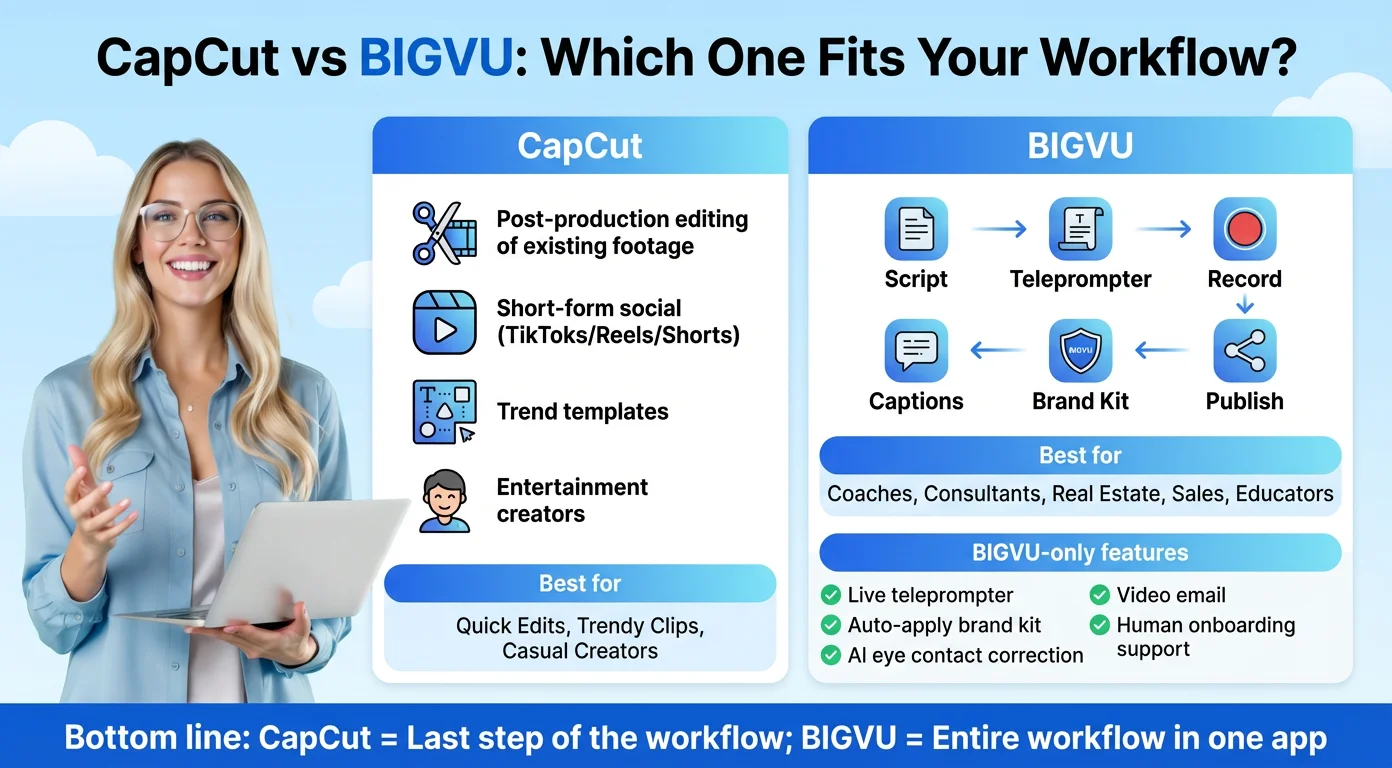
CapCut e BIGVU são direcionados a casos de uso primários diferentes, e a decisão entre eles é determinada principalmente pelo tipo de conteúdo que você produz, em vez de uma comparação recurso a recurso.
O CapCut foi desenvolvido para edição de pós-produção de imagens que você já capturou. Você traz seus clipes para o CapCut, e ele ajuda a cortar, legendar, estilizar e exportar. Ele se destaca quando o objetivo é criar conteúdo social de formato curto — TikToks, Reels, Shorts — e quando modelos alinhados às tendências e uma grande biblioteca de efeitos são valiosos. Para criadores de entretenimento e gestores de mídias sociais que trabalham principalmente com imagens gravadas, o CapCut é uma ferramenta realmente forte.
O BIGVU cobre um ciclo diferente. Ele começa antes da gravação: o Gerador de Roteiros com IA ajuda você a escrever o conteúdo, o teleprompter permite que você apresente diante da câmera lendo seu roteiro, e após a gravação a plataforma cuida das legendas, aplicação do Kit de Marca, edição e publicação — tudo sem trocar de aplicativo. Para quem aparece regularmente em vídeo — coaches, consultores, corretores de imóveis, profissionais de vendas, educadores — esse fluxo de trabalho integrado elimina o atrito de múltiplos aplicativos que o CapCut cria.
As lacunas específicas que o BIGVU preenche e que faltam no CapCut: teleprompter ao vivo durante a gravação, kit de marca que salva e aplica automaticamente sua identidade visual, correção de contato visual por IA para gravações com teleprompter, vídeo por e-mail para enviar clipes diretamente do Gmail ou Outlook, e suporte humano com assistência na integração.
O resumo honesto: se seu conteúdo é composto principalmente por clipes curtos de entretenimento e você se sente confortável em um editor de linha do tempo, o CapCut faz isso bem por um preço razoável. Se você grava a si mesmo falando para a câmera com fins profissionais e precisa de um fluxo de trabalho que vá do roteiro ao vídeo publicado de forma eficiente, o CapCut cobre apenas a parte da pós-produção — e não as etapas mais importantes para esse caso de uso.
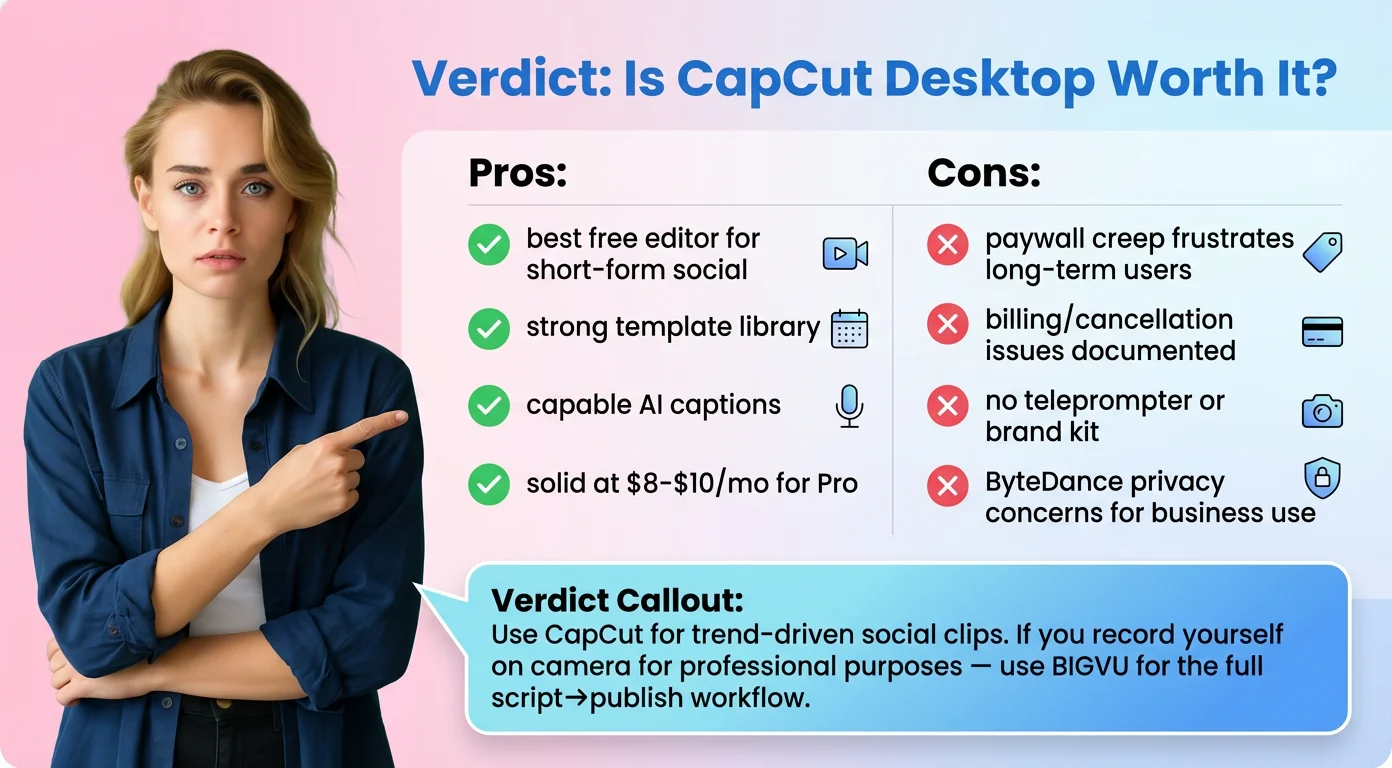
Veredito: vale a pena usar o CapCut Desktop?
Para conteúdo social de formato curto, o CapCut Desktop é um dos melhores editores gratuitos disponíveis. A biblioteca de modelos, as legendas automáticas por IA e as ferramentas de edição são realmente eficazes para TikToks, Reels e Shorts. Com um preço entre US$ 8 e US$ 10 por mês para o plano Pro, o valor é razoável pelo que oferece nesse segmento.
No entanto, há ressalvas importantes. O aumento gradual do conteúdo pago é frustrante e afastou usuários de longa data. O processo de cobrança e cancelamento gerou reclamações documentadas. Não há um teleprompter significativo nem um kit de marca. E, por ser um produto da ByteDance, as questões de privacidade são legítimas para uso empresarial.
Para criadores cujo trabalho começa na câmera, e não na linha do tempo de edição — qualquer pessoa que fale diretamente para o público sobre sua expertise, seus anúncios, seus serviços ou suas ideias — o CapCut não é o ponto de partida ideal. O fluxo de trabalho que ele cobre é o último passo. O BIGVU cobre todo o ciclo, incluindo as etapas antes de apertar o rec e as etapas de distribuição após a exportação.
Use o CapCut para o que ele foi criado: clipes sociais rápidos e baseados em tendências. Use outra ferramenta quando seu conteúdo exigir mais.