O que é o Editor CapCut Online para Desktop?
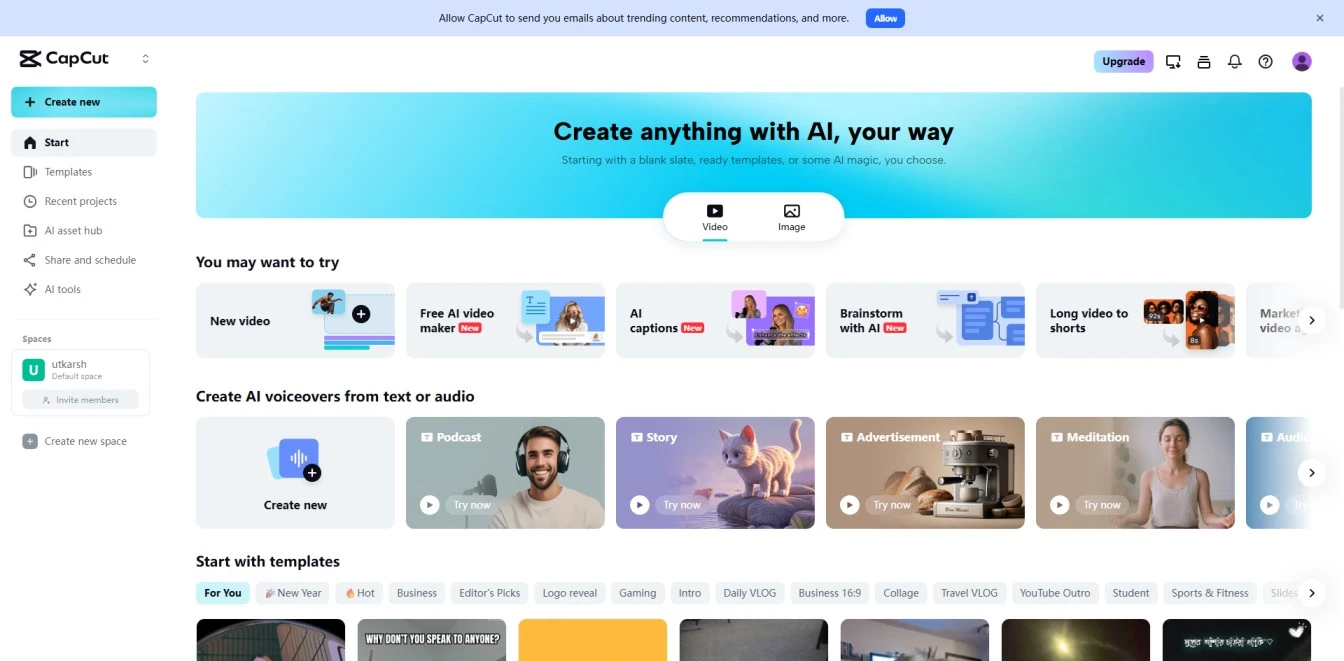
CapCut Online é uma plataforma de edição de vídeo na nuvem desenvolvida pela ByteDance, empresa-mãe do TikTok.
Ela permite que os usuários editem vídeos diretamente no navegador, sem precisar baixar softwares pesados.
Originalmente criada para facilitar a edição no celular, as versões desktop e online agora oferecem edição em múltiplas trilhas, acervo de mídias e ferramentas de IA.
Embora seja excelente para criadores casuais que seguem tendências, profissionais muitas vezes acham que falta recursos para construir uma marca pessoal consistente.
Recursos de IA do Editor CapCut Desktop
O CapCut integrou vários recursos de IA para acelerar a criação. Veja como eles se comparam aos padrões de 2026:
1. IA Texto para Fala (Alterador de Voz)
Você pode digitar seu roteiro diretamente ou deixar o assistente de IA do CapCut criar um para você. Depois, escolha uma voz e ajuste a velocidade do áudio.
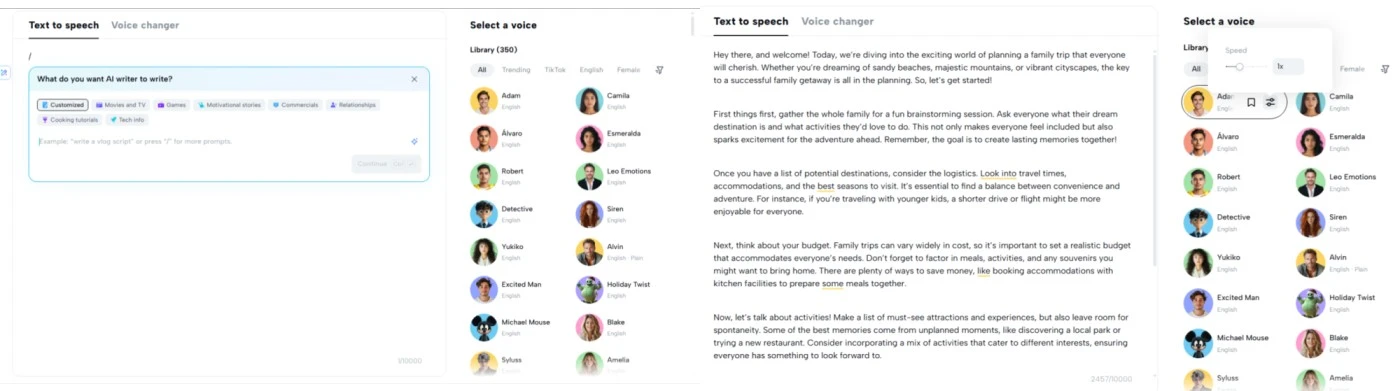
Você pode digitar um roteiro e ter uma voz de IA lendo para você.
- Veredito: É rápido, mas geralmente soa claramente "IA". Para memes, é divertido. Para um corretor de imóveis ou coach profissional, pode parecer impessoal.
- Melhor opção: Para manter a confiança, use sua própria voz. O Teleprompter da BIGVU permite que você leia seu roteiro naturalmente mantendo contato visual, ou clone sua voz
2. Criação Instantânea de Vídeo com IA
Esse recurso permite colar um roteiro, escolher um estilo e proporção, e gerar instantaneamente um vídeo com imagens e narração.
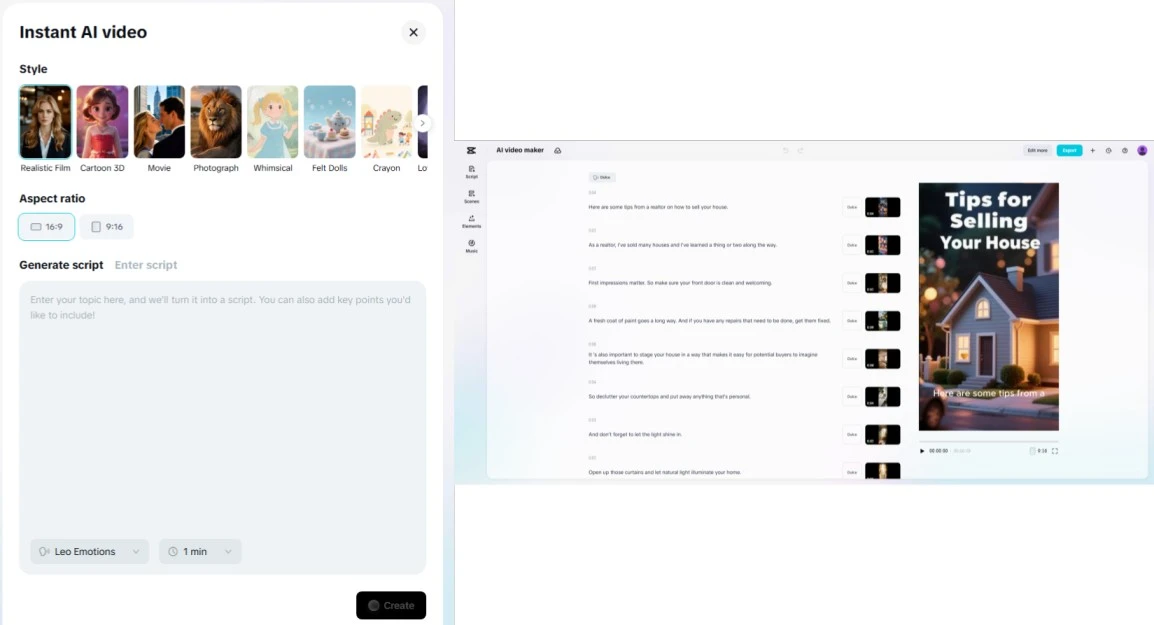
Nossa Opinião- É rápido, mas a qualidade é mediana. Serve para rascunhos, mas não é polido o suficiente para postar direto nas redes sociais.
3. Brainstorm com IA
O CapCut também sugere ideias e cria roteiros com base nos temas inseridos. É útil quando você está sem inspiração e precisa de um empurrão.
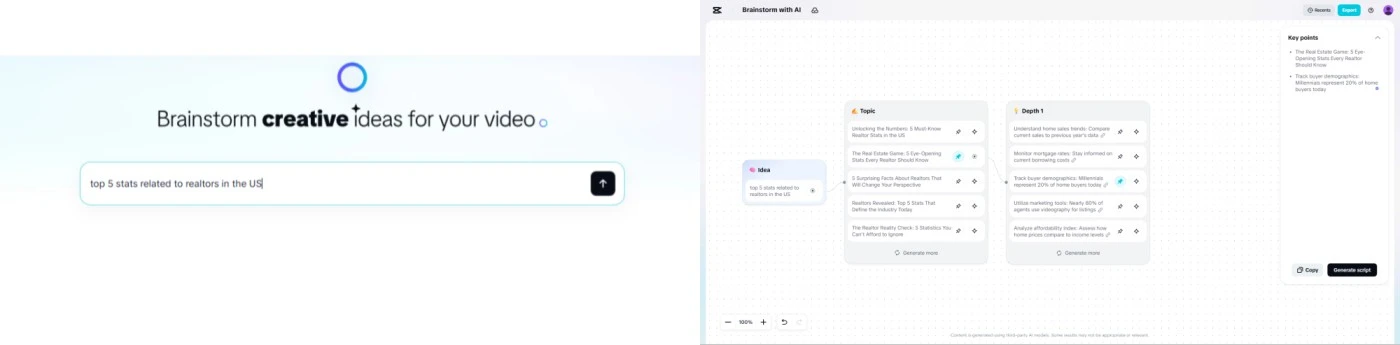
Nossa Opinião- Ajuda a gerar ideias, mas os roteiros criados não seguem o tom de voz da marca. Se você precisa manter consistência na mensagem, O Gerador de Roteiros com IA da BIGVU é feito para isso.
4. Vídeo Longo para Shorts
Faça upload de um vídeo longo e o CapCut corta em clipes curtos para TikTok ou YouTube Shorts. É uma forma prática de reaproveitar conteúdo.

Nossa Opinião- Funcionou bem para criar vários trechos. Ainda assim, ferramentas como Opus Clips e BIGVU Auto-Shorts entregam cortes mais limpos e prontos para postar, com opções extras.
Na verdade, com a BIGVU, você tem acesso a várias outras ferramentas de IA.
Legendas Automáticas
O CapCut pode transcrever áudio em legendas automaticamente.
- Veredito: Economiza tempo, mas a precisão varia. Usuários costumam gastar tempo corrigindo erros. Além disso, opções avançadas de estilo geralmente estão disponíveis só na assinatura Pro.
- Melhor opção: Vídeos com legendas têm aumento de 254% no engajamento. O Gerador de Legendas com IA da BIGVU é feito para profissionais, com maior precisão e destaque "Karaokê" que mantém o público assistindo.
Comparativo: CapCut Online vs. BIGVU
Ao escolher entre o CapCut online e uma plataforma profissional de vídeo, tudo depende do seu objetivo. Você quer criar um meme rápido ou construir um negócio?
Como Editar Vídeos Online no CapCut PC?
Você pode começar do zero com uma tela em branco ou escolher um dos templates do CapCut. Testamos editando do zero para avaliar os recursos principais.
O primeiro passo é escolher o formato certo.
O CapCut pede para selecionar a proporção de acordo com onde você vai postar: Instagram, YouTube, TikTok ou Facebook.
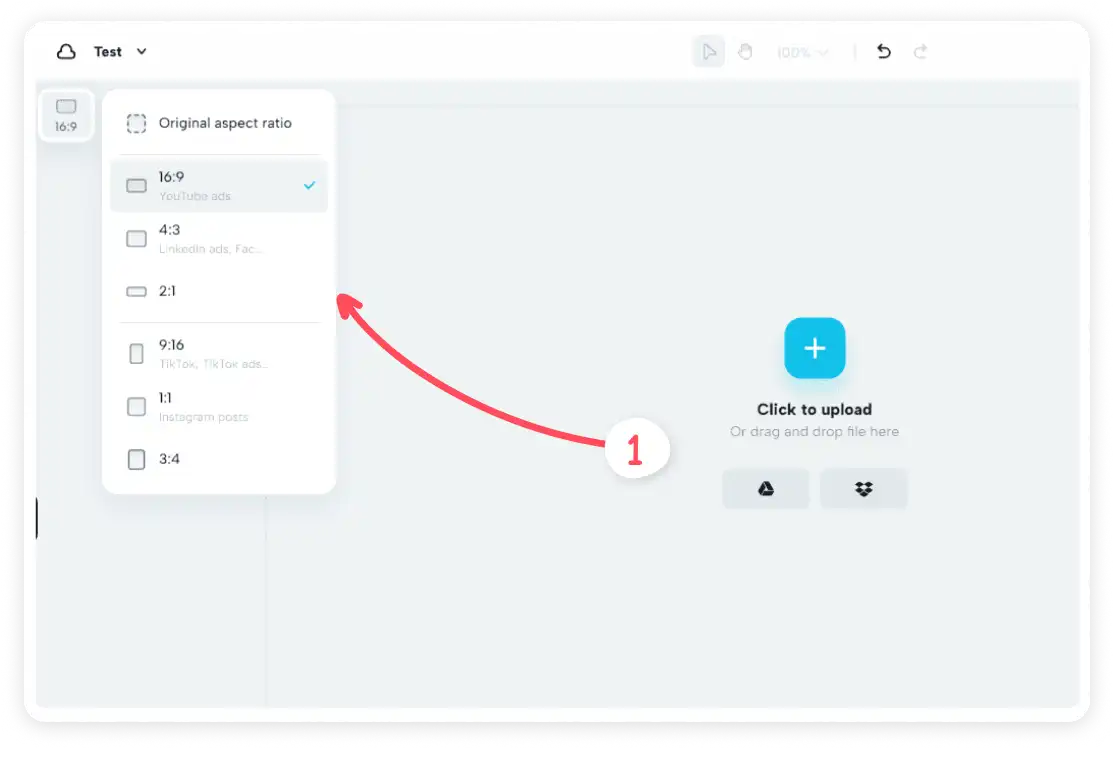
Depois, você pode fazer upload de um vídeo gravado ou gravar direto do computador. O CapCut permite:
- Gravar a tela inteira ou apenas uma aba do navegador
- Gravar com webcam
- Gravar apenas o áudio
Testamos gravando parte do nosso site, e em segundos o CapCut transformou em um clipe editável na linha do tempo.
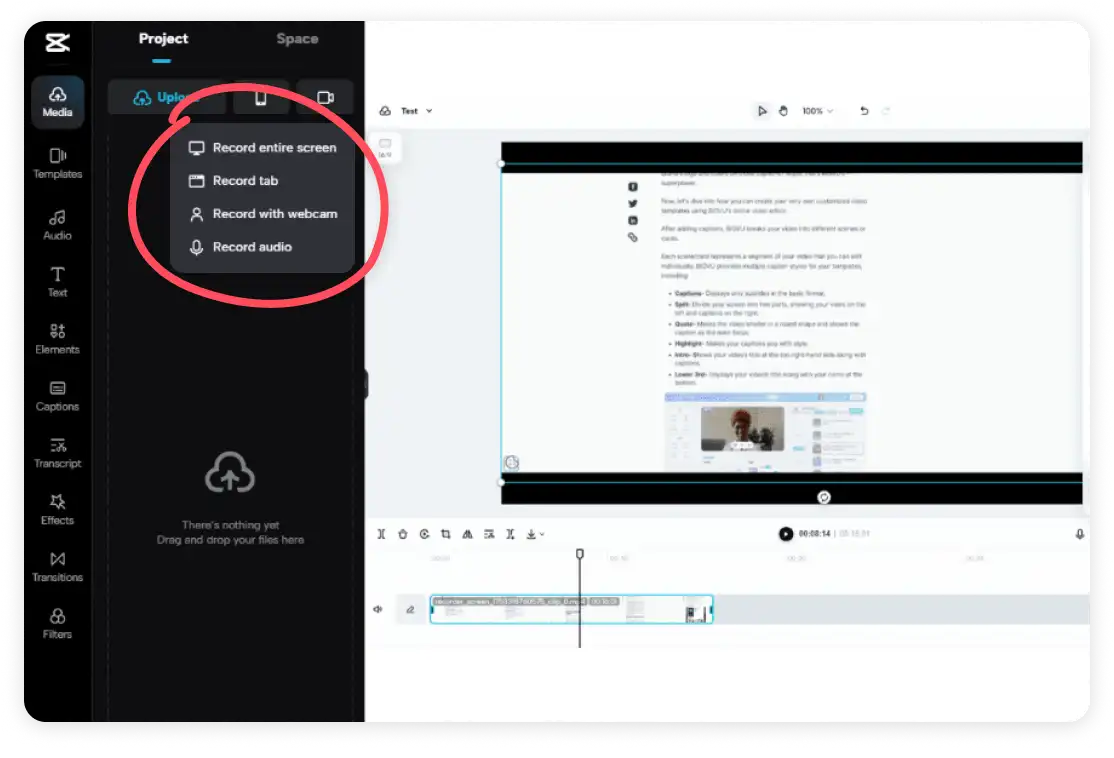
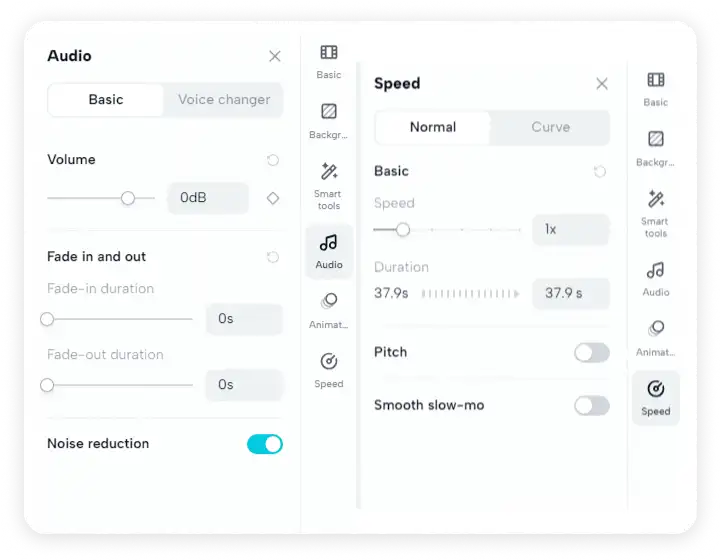
Com o vídeo na linha do tempo, você encontra várias opções: limpar áudio, ajustar velocidade, remover fundo, adicionar música, transições, filtros e mais.
Duas funções se destacam: melhoria de áudio e controle de velocidade.
O CapCut reduz ruído de fundo e deixa vozes mais claras, útil para quem grava em ambientes não ideais. Também permite acelerar o clipe, ótimo para vídeos do TikTok com menos de 60 segundos
Mas cuidado: acelerar demais pode dificultar o entendimento da fala.
O CapCut ainda tem um alterador de voz para efeitos divertidos, dando um toque lúdico ao conteúdo.
Efeitos Especiais, Filtros e Transições
O CapCut é conhecido por sua vasta biblioteca de filtros, efeitos e templates. Isso explica sua popularidade entre criadores do TikTok e marcas. São centenas de templates gratuitos para diferentes ocasiões.
Testamos um template de Natal.
As animações foram chamativas o suficiente para deixar um clipe básico mais festivo e profissional.

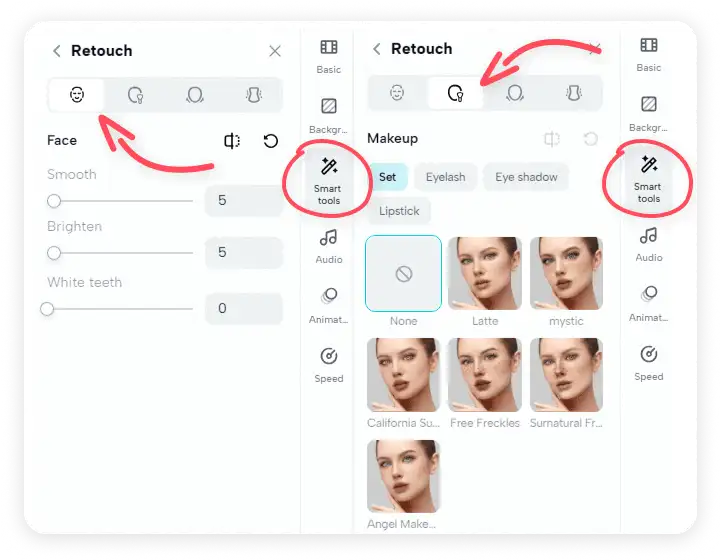
Além dos templates, os filtros do CapCut permitem definir o clima: dramático, cênico, onírico ou até fantasioso. Há também uma ferramenta de retoque facial que suaviza a pele e aumenta a confiança de quem aparece no vídeo.
Como Adicionar Legendas no CapCut Online Desktop/PC?
Você sabia que 92% dos espectadores assistem vídeos sem som? E desses, 50% dependem das legendas para entender o conteúdo.
O CapCut facilita a adição. Você pode:
- Gerar legendas automáticas (fala para texto em segundos)
- Digitar legendas manualmente
- Fazer upload de um arquivo de legenda (.srt, .ass ou .lrc)
Acreditamos que usar legendas automáticas é a melhor opção, especialmente para iniciantes.
Por quê?
Porque acontece automaticamente e você recebe as legendas em segundos!
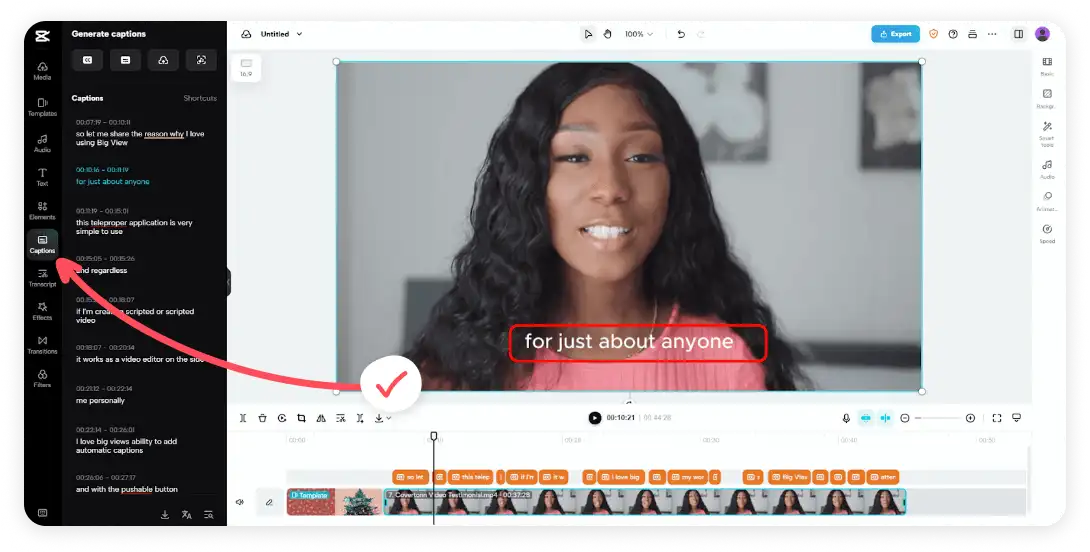
No entanto, nos testes, as legendas geradas não foram 100% precisas. Há pequenos erros de gramática ou ortografia que você precisará corrigir.
Pode levar algum tempo.
Quer uma forma mais fácil de adicionar legendas 100% precisas aos seus vídeos?
Experimente o gerador de legendas com IA da BIGVU! Ele cria legendas em vários idiomas e estilos, além de ajudar a escrever o roteiro no seu próprio estilo de marca.
Qual a Qualidade do Vídeo Final no CapCut Online?
Há várias opções para baixar ou compartilhar seus vídeos no CapCut.
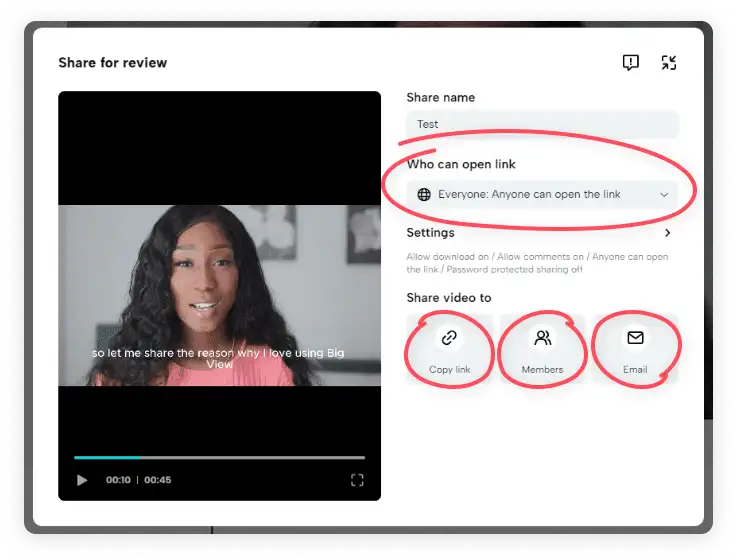
Primeiro, você pode compartilhar o vídeo com qualquer pessoa pela internet, enviando o link. Pode enviar por e-mail ou compartilhar o link, como mostra a imagem abaixo.
Depois, é possível baixar o vídeo em altíssima qualidade—até 4K! Você pode escolher entre MP4 ou MOV ao baixar.
E adivinhe?
Você também pode postar seus vídeos diretamente nas redes sociais! Sim, como YouTube, Instagram, Facebook e principalmente TikTok.
O CapCut Online é totalmente gratuito?
Não. Embora tenha começado como uma ferramenta gratuita, o CapCut adotou o modelo "freemium". Muitos recursos essenciais—como remover marca d’água, exportar em alta qualidade e efeitos de IA—agora exigem assinatura "Pro". Usuários frequentemente editam um vídeo inteiro e só percebem que não podem exportar sem pagar no final.
O CapCut é seguro para privacidade?
Existem preocupações válidas. Como produto da ByteDance, o CapCut segue políticas de coleta de dados que já foram questionadas por alguns governos.
O CapCut tem teleprompter?
O app mobile tem um modo de teleprompter básico, mas o editor online/desktop não permite gravar e ler o roteiro ao mesmo tempo de forma eficiente. Para um app de teleprompter que acompanha sua voz e rola automaticamente, a BIGVU é referência no mercado.
Posso editar vídeos 4K no CapCut Online?
Sim, é possível exportar em 4K, mas o desempenho depende muito da sua conexão de internet e da memória RAM do computador. Arquivos grandes em 4K podem travar ou fechar o navegador.
Quanto custa o CapCut Pro?
O preço varia por região e plataforma, mas geralmente custa entre US$7,99 e US$9,99 por mês. Usuários relatam confusão sobre ciclos de cobrança e dificuldade para cancelar.
O que é o recurso texto para fala?
Esse recurso converte texto digitado em narração de IA. Fica na aba "Texto". Útil para canais sem rosto, mas falta a conexão emocional da voz humana—essencial para branding pessoal.
Posso adicionar minhas próprias fontes ao CapCut?
Na versão desktop, é possível fazer upload de fontes personalizadas. Porém, garantir que as fontes fiquem consistentes em todos os vídeos exige configuração manual a cada vez. O Brand Kit da BIGVU salva suas fontes e aplica automaticamente em todos os projetos.
Por que o CapCut mostra "Erro de Rede"?
É um problema comum na versão em nuvem. Se a internet oscilar, você pode perder progresso não salvo. Sempre use conexão estável ou uma ferramenta que salve localmente e sincronize na nuvem, como a BIGVU.
Qual a melhor alternativa ao CapCut para negócios?
Para quem precisa aparecer em vídeo, a BIGVU é a melhor alternativa. Ela reúne teleprompter, edição com IA e postagem social em um só fluxo, eliminando a necessidade de vários apps para gravar, legendar e agendar.
Como Editar um Vídeo Profissional (De Forma Fácil)
Se você está cansado da linha do tempo complexa dos editores tradicionais, veja um fluxo mais simples usando IA:
- Escreva com IA: Use o Gerador de Roteiros com IA para transformar uma ideia em roteiro de vídeo envolvente.
- Grave com Confiança: Abra o Teleprompter Online. O roteiro rola perto da câmera, mantendo o contato visual perfeito.
- Edição com Um Clique: Em vez de cortar manualmente, use o AI Trim with Words. Basta destacar o texto da transcrição que deseja manter e a IA corta o vídeo para você.
- Branding: Aplique automaticamente legendas, logo e música com seu Brand Kit salvo.
- Poste: Compartilhe direto no LinkedIn, TikTok, YouTube e Instagram em um só painel.
Onde o CapCut salva vídeos no PC?
Por padrão, seus vídeos editados ficam na pasta “CapCut” do seu computador. Você pode alterar o local da pasta nas configurações antes de exportar.
Como adicionar sobreposições no CapCut para desktop
Clique em “Adicionar Sobreposição” no editor e arraste seu logo, texto ou imagem. Isso é útil se você quiser colocar um logo de marca ou marca d’água sobre seu vídeo.
Nossa Opinião – CapCut para Desktop é o Melhor Editor de Vídeo?
O CapCut é, sem dúvida, o principal aplicativo para editar vídeos do TikTok, principalmente porque foi feito exatamente para conteúdos no estilo TikTok.
Oferece diversos templates modernos e integração direta para publicar no TikTok, o que os influenciadores adoram.
Por exemplo, você provavelmente já viu clipes no TikTok ou Instagram com cortes rápidos e legendas; há uma grande chance de terem sido feitos no CapCut.
Claro, nenhuma ferramenta é perfeita.
Algumas avaliações de usuários apontam pontos fracos do CapCut, especialmente em relação à assinatura paga CapCut Pro e ao suporte ao cliente.
Em plataformas como Trustpilot, vários usuários reclamaram de problemas como cobranças inesperadas de assinatura, dificuldade para cancelar planos Pro e suporte ao cliente lento ou ineficaz.
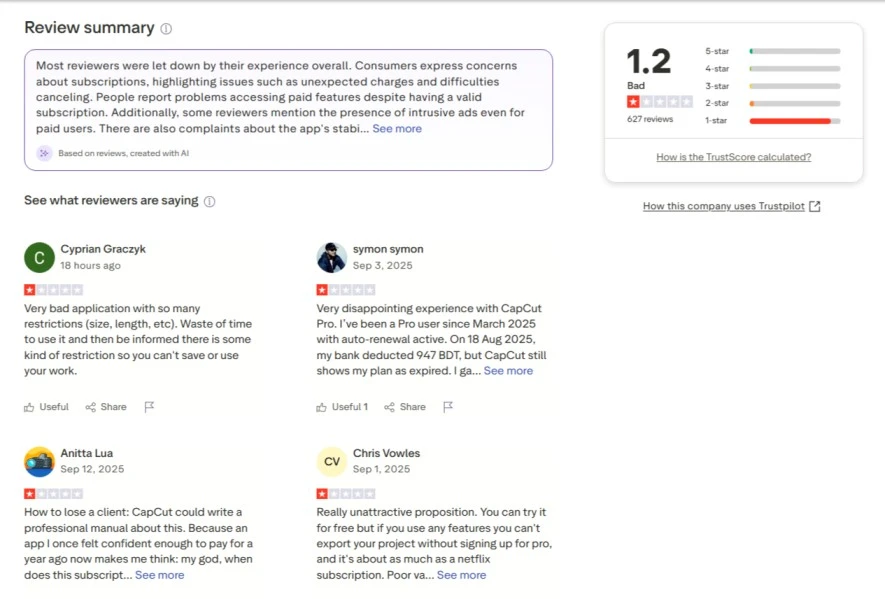
Embora a interface seja moderna, uma análise das avaliações recentes no Trustpilot e G2 revela uma frustração crescente entre usuários antigos.
"Suporte absolutamente horrível...""A experiência de edição poderia ser excelente, mas tudo é prejudicado por processos ruins e falta de suporte. Eu costumava adorar o CapCut... mas depois do último aumento de preço, desisti." — Andy B. (Trustpilot, 1 estrela)
"Recursos sumiram atrás de um paywall""Estou realmente irritado... Diz que você pode fazer de tudo com a versão gratuita e passei horas fazendo um vídeo só para descobrir que 99% das transições etc. eram apenas para o Pro." — Avaliação de Usuário (Trustpilot, 1 estrela)
"Pesadelo com cobranças""Eles me cobraram $179 por algo que não comprei, mesmo DEPOIS de eu cancelar o teste grátis. Evite essa empresa a todo custo." — Tina C. (Trustpilot, 1 estrela)
Esses depoimentos destacam um risco crítico: depender de uma plataforma onde as regras (e preços) mudam de repente, com pouco suporte quando algo dá errado. Com o BIGVU você pode não só falar com o suporte via chat ou e-mail, mas também agendar uma sessão gratuita de coaching com especialistas do BIGVU para te ajudar.
Onde o CapCut Funciona Melhor?
Vídeos Curtos e Rápidos:
O CapCut é ideal para editar TikToks, Reels do Instagram, Shorts do YouTube e stories do Facebook.
Por exemplo, um criador solo pode gravar um vídeo de receita de 30 segundos no celular, usar o CapCut para adicionar cortes rápidos, trilha sonora envolvente, legendas e postar, tudo em poucos minutos.
Efeitos e Templates em Alta:
Um dos grandes diferenciais do CapCut é sua biblioteca de templates e efeitos que acompanham as últimas tendências.
Mesmo que você não seja um editor profissional…
Você pode escolher um template (por exemplo, de um meme popular ou slideshow estiloso), inserir seus clipes e o CapCut aplica automaticamente transições e efeitos para seguir a tendência.
Edição do Dia a Dia com Baixo Custo
Para iniciantes, pequenos empresários ou quem não tem acesso a softwares caros, o CapCut é uma mão na roda.
Oferece recursos surpreendentemente avançados de graça – desde cortes e ajustes básicos até ferramentas como ajuste de velocidade, chroma key (remoção de fundo verde), legendas automáticas e até alguns aprimoramentos com IA.
Onde o CapCut Deixa a Desejar?
Projetos Longos ou Complexos
Se você está editando um vlog de 20 minutos para o YouTube, um documentário ou qualquer coisa com múltiplas faixas de áudio, correção de cor detalhada, etc., o CapCut pode ter dificuldades.
Usuários relatam que projetos maiores podem deixar o app instável ou propenso a travamentos.
Recursos Profissionais e de Branding
O CapCut cobre muito bem o básico, mas para necessidades avançadas, você pode encontrar limitações.
Branding também é um ponto – permite adicionar logos e textos, mas não possui ferramentas robustas para padronizar fontes/cores da marca em todos os vídeos (a não ser que você invista no CapCut Commerce, voltado para empresas, o que a maioria dos usuários casuais não faz).
Colaboração em Equipe e Fluxo de Trabalho
Para criadores solo, o fluxo de trabalho do CapCut é tranquilo. Porém, para equipes, há limitações.
A versão gratuita é basicamente para um usuário; você pode exportar e compartilhar vídeos, mas não foi feita para colaboração multiusuário (novamente, a ByteDance oferece um “CapCut para Equipes” em nuvem, mas é pago).
Quando Escolher BIGVU vs. CapCut
Vídeos de Apresentação ou Frente à Câmera
Se seu conteúdo envolve você (ou sua equipe) falando direto para a câmera, como sessões de coaching, tutoriais ou atualizações de negócios, o BIGVU é seu melhor aliado.
O teleprompter e as ferramentas de roteiro integradas te dão confiança para transmitir sua mensagem sem erros.
Conteúdo de Marketing com Branding
Para vídeos que representam sua empresa ou marca pessoal (como vídeos promocionais, tours imobiliários ou posts no LinkedIn), a consistência é fundamental.
O BIGVU facilita manter todos os vídeos alinhados com suas fontes, cores, estilo de legendas e posicionamento do logo preferidos.
Use o BIGVU quando quiser um visual profissional e de marca sem precisar contratar um editor de vídeo.
Clipes Sociais Casuais ou Edições Criativas
Por outro lado, se você só quer fazer um vídeo rápido e descontraído – como uma dança divertida no TikTok, uma montagem de viagem ou experimentar efeitos diferentes, o CapCut pode te atender muito bem.
Resumindo, o BIGVU é a alternativa prática quando você precisa de mais do que o básico do CapCut.
Conclusão
CapCut Online é uma ferramenta poderosa para o que se propõe: um editor de nível consumidor projetado para entretenimento viral. É fantástico para criadores da Geração Z que fazem desafios de dança ou memes rápidos.
No entanto, se o seu objetivo é monetizar sua marca pessoal, estabelecer autoridade e atrair clientes em 2026, você precisa de mais do que apenas transições chamativas. Você precisa de um fluxo de trabalho que ajude a comunicar sua expertise com confiança.
Não deixe o medo da edição impedir você de compartilhar sua voz. Mude para uma plataforma que coloca o criador em primeiro lugar.