Czym jest klucz strumienia TikTok i kto może go otrzymać?
Co właściwie robi klucz strumienia
Klucz strumienia TikTok to unikalny kod alfanumeryczny, który uwierzytelnia połączenie między oprogramowaniem do transmisji a Twoim kontem TikTok. Gdy wklejasz go do OBS, Streamlabs, Restream lub dowolnego narzędzia kompatybilnego z RTMP, oprogramowanie to może przesyłać sygnał wideo na żywo bezpośrednio do TikToka, tak jakbyś transmitował z aplikacji.
Klucz strumienia działa razem z adresem URL serwera — TikTok udostępnia oba te elementy, gdy rozpoczynasz sesję na żywo z komputera. Adres URL serwera informuje oprogramowanie, dokąd wysłać strumień; klucz uwierzytelnia, kto go wysyła. Nigdy nie udostępniaj swojego klucza strumienia nikomu, komu w pełni nie ufasz. Daje on dostęp do transmisji na Twoim profilu TikTok i choć wygasa po każdej sesji (lub po wylogowaniu), wyciekły klucz może zostać wykorzystany, zanim wygaśnie.
Wymagania dotyczące kwalifikacji
Nie każde konto TikTok może prowadzić transmisję na żywo. Aby uzyskać dostęp do transmisji na żywo — w tym do klucza strumienia — potrzebujesz co najmniej 1000 obserwujących. Konta poniżej tego progu nie zobaczą opcji Rozpocznij transmisję na żywo ani na komputerze, ani na urządzeniu mobilnym. Nie ma na to obejścia; musisz spełnić wymóg dotyczący liczby obserwujących, zanim funkcja zostanie odblokowana.
Po spełnieniu warunków zobaczysz przycisk Rozpocznij transmisję na żywo na lewym pasku bocznym po zalogowaniu się na TikTok.com na komputerze. Jeśli tego przycisku nie ma, Twoje konto nie przekroczyło jeszcze progu.
Czas trwania i bezpieczeństwo klucza strumienia
Każdy klucz strumienia jest ważny maksymalnie przez 2 godziny. Jeśli Twoja sesja trwa dłużej lub rozpoczynasz nową, TikTok generuje nowy klucz. Klucz resetuje się również po wylogowaniu. Oznacza to, że musisz skopiować nowy klucz strumienia za każdym razem, gdy rozpoczynasz sesję na żywo — nie możesz ponownie użyć wczorajszego klucza.
![[object Object]](/blog/images/airtable/section1-how-to-get-a-tiktok-stream-key.webp)
Jak znaleźć klucz strumienia TikTok: krok po kroku
Krok 1 — Zaloguj się na TikTok na komputerze
Wejdź na TikTok.com w przeglądarce i zaloguj się na swoje konto. Na lewym pasku bocznym poszukaj przycisku Rozpocznij transmisję na żywo. Jeśli go nie widzisz, Twoje konto nie spełnia jeszcze wymogu 1000 obserwujących.
Krok 2 — Skonfiguruj transmisję na żywo w Centrum transmisji na żywo
Kliknięcie Rozpocznij transmisję na żywo otwiera Centrum transmisji na żywo. Tutaj ustawiasz podstawy przed upublicznieniem strumienia: wybierz zdjęcie okładki, napisz tytuł i wybierz kategorię tematyczną. Te ustawienia wpływają na wykrywalność — jasny, konkretny tytuł pomaga TikTokowi wyświetlać Twoją transmisję odpowiednim widzom. Po skonfigurowaniu kliknij Zapisz i rozpocznij transmisję na żywo.
Krok 3 — Skopiuj adres URL serwera i klucz strumienia
Po kliknięciu Zapisz i rozpocznij transmisję na żywo TikTok generuje adres URL serwera i klucz strumienia. Oba pojawiają się na ekranie — skopiuj je. Adres URL serwera to zazwyczaj rtmp://push.live.tiktok.com/live (lub podobny). Klucz strumienia to długi unikalny ciąg znaków poniżej. Oba wkleisz do oprogramowania do transmisji w następnym kroku. Klucz jest ważny tylko przez 2 godziny, więc rozpocznij konfigurację transmisji od razu po jego skopiowaniu.
![[object Object]](/blog/images/airtable/section2-how-to-get-a-tiktok-stream-key.webp)
Jak skonfigurować transmisję TikTok w OBS i oprogramowaniu firm trzecich
Konfiguracja w OBS Studio
OBS Studio to najpowszechniej używane bezpłatne narzędzie do transmisji, które dobrze współpracuje z TikTokiem. Po skopiowaniu adresu URL serwera i klucza strumienia z TikToka otwórz OBS i przejdź do Ustawienia → Strumień. Ustaw Usługę na Niestandardowa, wklej adres URL serwera w pole Serwer, a klucz strumienia w pole Klucz strumienia. Kliknij Zastosuj i OK.
Wróć do głównego okna OBS i skonfiguruj scenę — dodaj kamerę internetową jako źródło Urządzenie przechwytywania wideo, dodaj dowolne nakładki, grafiki lub dodatkowe wejścia, których chcesz użyć. Gdy scena będzie gotowa, kliknij Rozpocznij transmisję. OBS przekaże sygnał do TikToka i Twoja sesja na żywo się rozpocznie.
Inne kompatybilne narzędzia
Ten sam proces działa w Streamlabs OBS, XSplit i Restream Studio — wszystkie obsługują niestandardowe RTMP, więc adres URL serwera i klucz strumienia z TikToka wkleja się w ten sam sposób. Restream jest szczególnie przydatny, jeśli chcesz transmitować na TikToka i inną platformę (YouTube, Twitch, LinkedIn) jednocześnie z jednego wyjścia strumienia.
Typowe problemy z konfiguracją
Strumień się nie łączy: sprawdź dokładnie, czy skopiowałeś pełny adres URL serwera i klucz strumienia bez dodatkowych spacji. Klucze strumienia wygasają po 2 godzinach — jeśli skopiowałeś go ponad 2 godziny temu lub wylogowałeś się w międzyczasie, wróć do TikToka i wygeneruj nowy.
Czarny ekran lub brak obrazu: sprawdź, czy urządzenie przechwytywania wideo jest wybrane w OBS i czy żadna inna aplikacja nie korzysta z kamery na wyłączność.
Niska jakość obrazu wyjściowego: w Ustawieniach OBS → Wyjście ustaw przepływność wideo na co najmniej 3000 Kb/s dla 1080p. Dopasuj rozdzielczość płótna do ustawień wideo, aby uniknąć artefaktów przeskalowania.
![[object Object]](/blog/images/airtable/section3-how-to-get-a-tiktok-stream-key.webp)
Jak BIGVU sprawia, że Twoja transmisja na żywo na TikToku jest bardziej profesjonalna
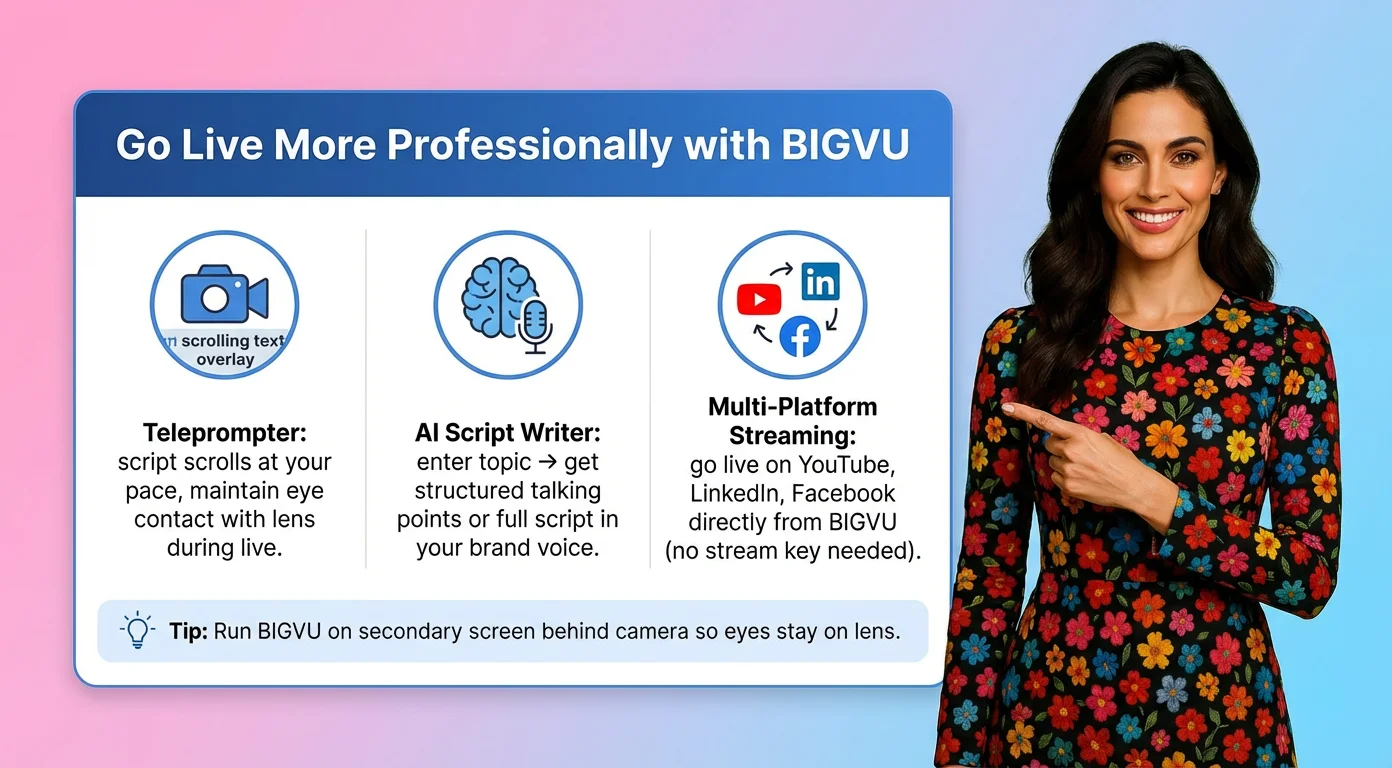
Teleprompter podczas transmisji na żywo
Największym wyzwaniem w transmisji na żywo nie jest konfiguracja techniczna — to wiedza, co powiedzieć, i pewne wypowiedzenie tego przed kamerą bez potknięć. Teleprompter BIGVU przewija Twój skrypt w tempie Twojego czytania, podczas gdy Ty utrzymujesz kontakt wzrokowy z obiektywem. W przypadku transmisji na żywo, w których przekazujesz uporządkowaną treść — wstęp do sesji pytań i odpowiedzi, prezentację produktu, punkty do dyskusji — eliminuje to problem zamarzania i jąkania się, który niszczy profesjonalną wiarygodność.
BIGVU działa na komputerze, iOS i Androidzie, dzięki czemu możesz go używać obok swojej konfiguracji do transmisji. Uruchom BIGVU na dodatkowym ekranie lub urządzeniu umieszczonym za kamerą, aby Twój wzrok pozostawał na obiektywie, a skrypt pozostawał czytelny.
Pisanie skryptów przez AI przed transmisją na żywo
Rozpoczynanie transmisji na żywo bez planu to najszybszy sposób na wypełnienie czasu antenowego pustymi słowami. Pisarz skryptów AI BIGVU generuje uporządkowane punkty do dyskusji, pełne skrypty lub konspekty pytań i odpowiedzi na podstawie Twojego tematu — wpisujesz temat, a narzędzie tworzy treść w głosie Twojej marki. Przećwiczenie skryptu w BIGVU przed rozpoczęciem transmisji oznacza, że masz jasną strukturę do naśladowania, nawet gdy czat na żywo odciąga Twoją uwagę w różnych kierunkach.
Transmisja na żywo na wielu platformach
BIGVU obsługuje transmisję na żywo bezpośrednio na YouTube, LinkedIn i Facebook — platformy, które nie wymagają obejścia klucza strumienia. Jeśli Twoja publiczność jest rozproszona między platformami, możesz prowadzić transmisję na żywo na tych kanałach za pomocą BIGVU, jednocześnie transmitując na TikTok za pośrednictwem OBS i swojego klucza strumienia. To wielokanałowe podejście maksymalizuje zasięg bez konieczności oddzielnej konfiguracji dla każdej platformy.
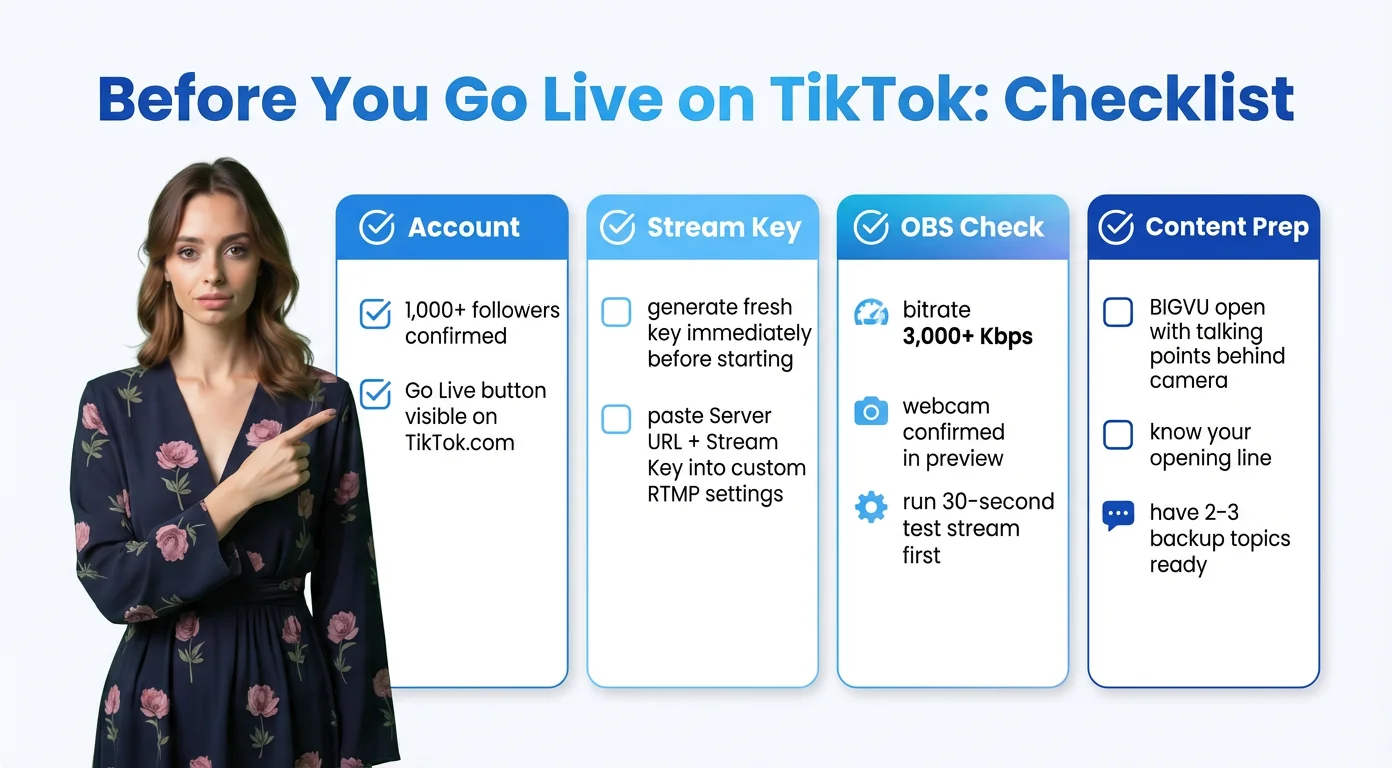
Lista kontrolna transmisji na żywo TikTok z komputera: zanim rozpoczniesz transmisję
Konto i kwalifikowalność
Potwierdź, że Twoje konto ma co najmniej 1000 obserwujących i że przycisk Rozpocznij transmisję na żywo pojawia się na TikTok.com. Jeśli się nie pojawia, jeszcze się nie kwalifikujesz, niezależnie od tego, jakie inne ustawienia dostosujesz.
Konfiguracja klucza strumienia
Wygeneruj nowy klucz strumienia z Centrum transmisji na żywo TikTok tuż przed rozpoczęciem — nie używaj klucza z poprzedniej sesji. Skopiuj dokładnie zarówno adres URL serwera, jak i klucz strumienia, wklej je do oprogramowania do transmisji w ustawieniach niestandardowego RTMP i przetestuj połączenie przed upublicznieniem.
Sprawdzenie OBS/oprogramowania
Ustaw przepływność wideo na co najmniej 3000 Kb/s. Potwierdź, że kamera internetowa jest wybrana i wyświetla się prawidłowo w podglądzie. Dodaj do sceny dowolne nakładki, tytuły lub grafiki. Wykonaj 30-sekundową transmisję testową do prywatnego lub nieopublikowanego miejsca docelowego, aby zweryfikować jakość dźwięku i obrazu przed rozpoczęciem transmisji na żywo na TikToku.
Przygotowanie treści
Miej gotowe punkty do dyskusji lub skrypt w BIGVU — otwarty i umieszczony za kamerą przed rozpoczęciem transmisji. Znaj przybliżony czas trwania, zdanie otwierające i co najmniej 2–3 tematy zapasowe na wypadek, gdyby rozmowa utknęła. Przygotowane otwarcie eliminuje niezręczne pierwsze 30 sekund, które tracą widzów, zanim zdecydują się zostać.