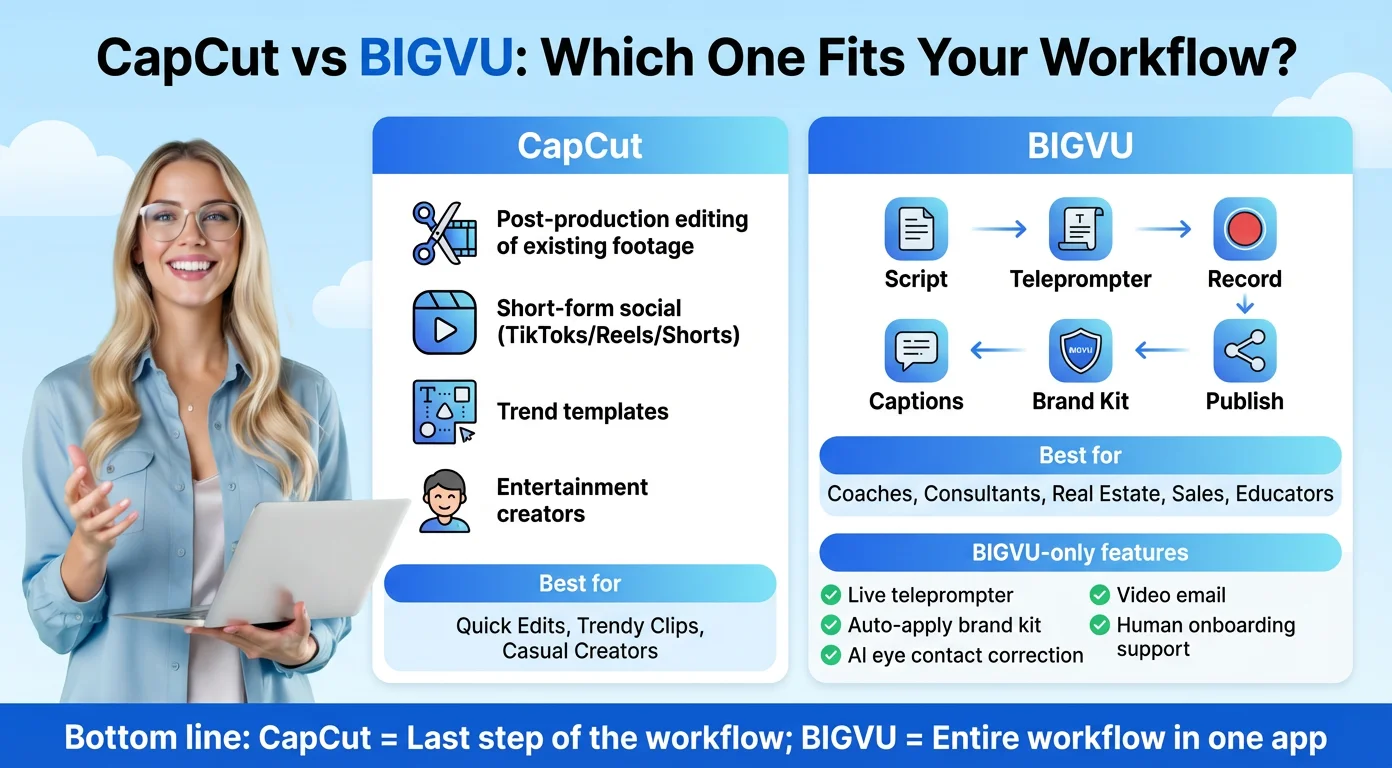
Co robi CapCut Desktop w 2026 roku
Strona CapCut Desktop opisuje aplikację jako miejsce, w którym można „tworzyć filmy AI za pomocą Dreamina Seedance 2.5, a następnie udoskonalać je w CapCut”. W praktyce oznacza to dwa rodzaje pracy w jednym programie:
- Klasyczna edycja: wielościeżkowa oś czasu, klatki kluczowe i krzywe, koła kolorów do oceniania, efekty, przejścia, skróty i inteligentne wyszukiwanie w mediach.
- Narzędzia AI: generowanie wideo AI za pomocą Seedance, skrypt do wideo, moduł zapisywania AI, automatyczne napisy z wideo i audio oraz automatyczne ponowne kadrowanie, które utrzymuje główny obiekt w kadrze po zmianie proporcji.
Projekty znajdują się w CapCut Space, więc możesz rozpocząć je na komputerze i otworzyć ten sam projekt na innym urządzeniu. Strona podkreśla także udostępnianie jednym kliknięciem w YouTube i „wirusowe szablony” dla twórców TikTok.
Dla kogo to jest? Często zadawane pytania dotyczące CapCut mówią „od początkujących do ekspertów”. Nasze uczciwe czytanie jest węższe. Jest najsilniejszy w przypadku krótkich filmów społecznościowych, szczególnie jeśli używasz już CapCut na swoim telefonie i chcesz mieć większy ekran i bardziej precyzyjną kontrolę osi czasu. Osoby redagujące długie wywiady, nagrania wielokamerowe lub projekty klientów ze ścisłymi specyfikacjami dostawy nadal będą uważać oddanych profesjonalnych redaktorów za bardziej przewidywalnych.

Wymagania systemowe i sposób ich pobrania
Własne strony CapCut podają dwa nieco różne minimum, więc oto oba.
- Często zadawane pytania na stronie produktu na komputery stacjonarne: „Windows 7 lub nowszy, zalecany Windows 10” i „macOS 10.14 lub nowszy”.
- Instrukcja pobierania na komputer stacjonarny ( z dnia 20 sierpnia 2026 r .): system Windows 10 w wersji 64-bitowej lub nowszej, procesor Intel Core i3 lub równoważny procesor AMD, co najmniej 4 GB pamięci RAM, zintegrowana karta graficzna lub 2 GB pamięci VRAM i 10 GB wolnego miejsca. Zaleca system Windows 10 lub 11, procesor Core i5 lub Ryzen 5, 8 GB do 16 GB pamięci RAM i dedykowany procesor graficzny o pojemności 4 GB lub więcej do płynnej edycji 4K.
Jeśli korzystasz ze starego komputera z systemem Windows 7, aplikacja może zostać zainstalowana, ale nowszy przewodnik jest bezpieczniejszym celem. Generowanie sztucznej inteligencji i osie czasu 4K to obszary, w których sprzęt niskiej klasy ma problemy.
Aby zainstalować, pobierz z oficjalnej strony na komputery stacjonarne, która oferuje osobne instalatory dla systemów Windows i Mac. Przewodnik CapCut mówi, że użytkownicy systemu Windows mogą również pobrać go ze sklepu Microsoft Store, a użytkownicy komputerów Mac otrzymują plik DMG. Sekcja pomocy dotycząca pobierania i instalacji programu CapCut zdecydowanie zaleca uruchamianie najnowszej wersji i wyjaśnia wymuszone aktualizacje jako środek bezpieczeństwa i stabilności. Unikaj nieoficjalnych witryn pobierania, ponieważ warunki CapCut mówią, że nieoficjalne wersje nie są autoryzowane.

Eksportuj na komputer stacjonarny: 4K, 60 klatek na sekundę i co może Cię blokować
Komputer stacjonarny to miejsce, w którym CapCut ma największe pewność co do eksportu w wysokiej rozdzielczości. Artykuł pomocy „Dlaczego w programie CapCut nie ma opcji eksportu 2K/4K?” mówi, że CapCut Desktop „umożliwia eksport do rozdzielczości 4K (3840 × 2160) przy 60 klatkach na sekundę, pod warunkiem, że materiał źródłowy to obsługuje”, a ten komputer stacjonarny „oferuje najbardziej niezawodny i elastyczny eksport 2K/4K na wszystkich platformach CapCut”.
Daje też warunki. W przypadku rozdzielczości 4K na komputerze stacjonarnym CapCut wyświetla system macOS 11 lub nowszy na komputerze z procesorem Intel Core i5 lub Apple Silicon Mac albo system Windows 10 lub 11 64-bitowy z zalecanym 8 GB pamięci RAM lub więcej. Jeśli opcja 2K lub 4K jest wyszarzona, strona pomocy sugeruje sprawdzenie, czy rozdzielczość projektu nie jest ustawiona na 1080p i aktualizację sterownika karty graficznej.
Strona pomocy nie rozstrzyga, jakiego planu potrzebujesz. Strona CapCut Dołącz do CapCut Pro zawiera listę zalet eksportu w rozdzielczości 4K i 60 kl./s oraz opcję „Eksport 4K” jako przykład funkcji Pro na komputerze. Nie prowadziliśmy eksportu 4K na bezpłatnym koncie na komputery stacjonarne, więc nie możemy potwierdzić bezpłatnego 4K. Wyniki wyszukiwania, które to obiecują, nie są poparte własnymi stronami CapCut.
Innym powszechnym blokerem jest pojedynczy element Pro na osi czasu. Jeśli efekt, szablon lub styl napisów zawiera diament Pro, podczas eksportu zostanie wyświetlony monit o aktualizację. Sprawdź to przed rozpoczęciem renderowania długiego projektu.

Płacenie za wersję Pro na komputerze stacjonarnym
Nie możesz płacić w aplikacji komputerowej. Według centrum pomocy CapCut wybranie opcji Uaktualnij do wersji Pro na komputerze powoduje otwarcie przeglądarki i przekierowanie na stronę subskrypcji internetowej, ponieważ „aplikacje komputerowe nie mogą przetwarzać płatności bezpośrednich”. Po dokonaniu płatności status Pro odświeża się w aplikacji w ciągu około 10 do 30 sekund.
Ponieważ kupujesz w Internecie, otrzymujesz ceny internetowe. 3 listopada 2026 r. na stronie z cenami w USA podano cenę Pro za 19,99 USD miesięcznie, Ultra za 79 USD miesięcznie, a Teams za 12,49 USD za stanowisko. Pro obejmuje 1200 miesięcznych kredytów AI i 1 TB przestrzeni dyskowej. Ponieważ generowanie Seedance działa na kredytach, zaawansowani użytkownicy AI zużywają je szybciej. CapCut wymienia Seedance 2.5 w wersji Pro „od 0,12 USD/s (pierwszy miesiąc)”.
Plan Standard, który możesz zobaczyć na swoim telefonie, to plan sklepu mobilnego. Centrum pomocy CapCut opisuje je jako zorientowane na urządzenia mobilne. Jeśli edytujesz na komputerze, porównaj wersje Free i Pro, a nie Standard.
Gdzie CapCut Desktop zawodzi i kiedy BIGVU pasuje lepiej
W oparciu o dokumentację CapCut i naszą praktyczną wiedzę z edytora CapCut, warto wiedzieć, jakie są kompromisy:
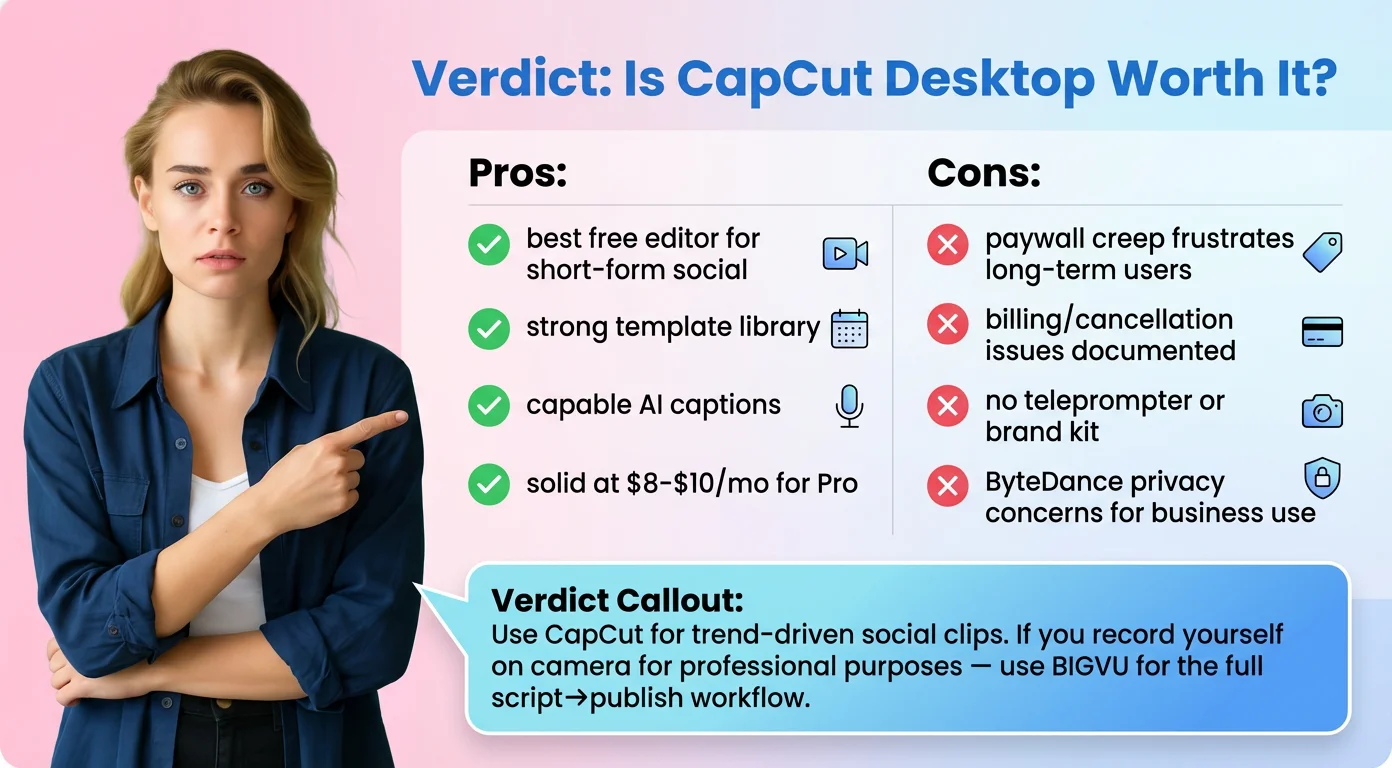
- Dodatki i odznaki. Etykiety Pro pojawiają się we wszystkich narzędziach, a w naszym edytorze internetowym często pojawiały się oferty testowych aktualizacji. Korzyści Pro są powiązane z Twoim kontem w Internecie, na komputerze i urządzeniu mobilnym, więc spodziewaj się takiego samego podziału na narzędzia bezpłatne i Pro.
- Sprzętowo głodna sztuczna inteligencja. Generowanie nasion i osie czasu 4K wymagają najnowszej maszyny.
- Pytania dostawcy. W przypadku użytkowników z USA warunki CapCut (zaktualizowane 15 kwietnia 2026 r.) określają umowę z TikTok USDS Joint Venture LLC. Sprawdź to w zgodności z polityką oprogramowania swojej firmy.
- Nagrywanie nie jest jego głównym celem. CapCut Desktop jest edytorem. Jeśli chcesz przeczytać scenariusz przed kamerą, nadal musisz najpierw gdzieś nagrać.
W tym ostatnim punkcie BIGVU jest inne. BIGVU zaczyna od nagrania: skrypty AI i teleprompter w planie Free, następnie na AI Pro (19 USD miesięcznie lub 229 USD rocznie) eksport do HD i 4K bez znaku wodnego, napisów, zamiany tła, naprawy kontaktu wzrokowego i dubbingu AI w ponad 30 językach. Jeśli wolisz w ogóle nie wykonywać tej pracy, BIGVU SuperAgent to usługa, którą możesz wykonać za 299 USD miesięcznie, rozliczana co miesiąc, obejmująca 8 filmów miesięcznie, dedykowanego stratega, montaż, miniatury i publikację.
Nasz werdykt: CapCut Desktop to wydajny, darmowy edytor krótkich filmów społecznościowych i najlepsze miejsce do korzystania z narzędzi CapCut do eksportu i Seedance w rozdzielczości 4K. Jeśli większość treści mówisz do kamery, nagrywaj w BIGVU i przechowuj CapCut do edycji trendów.