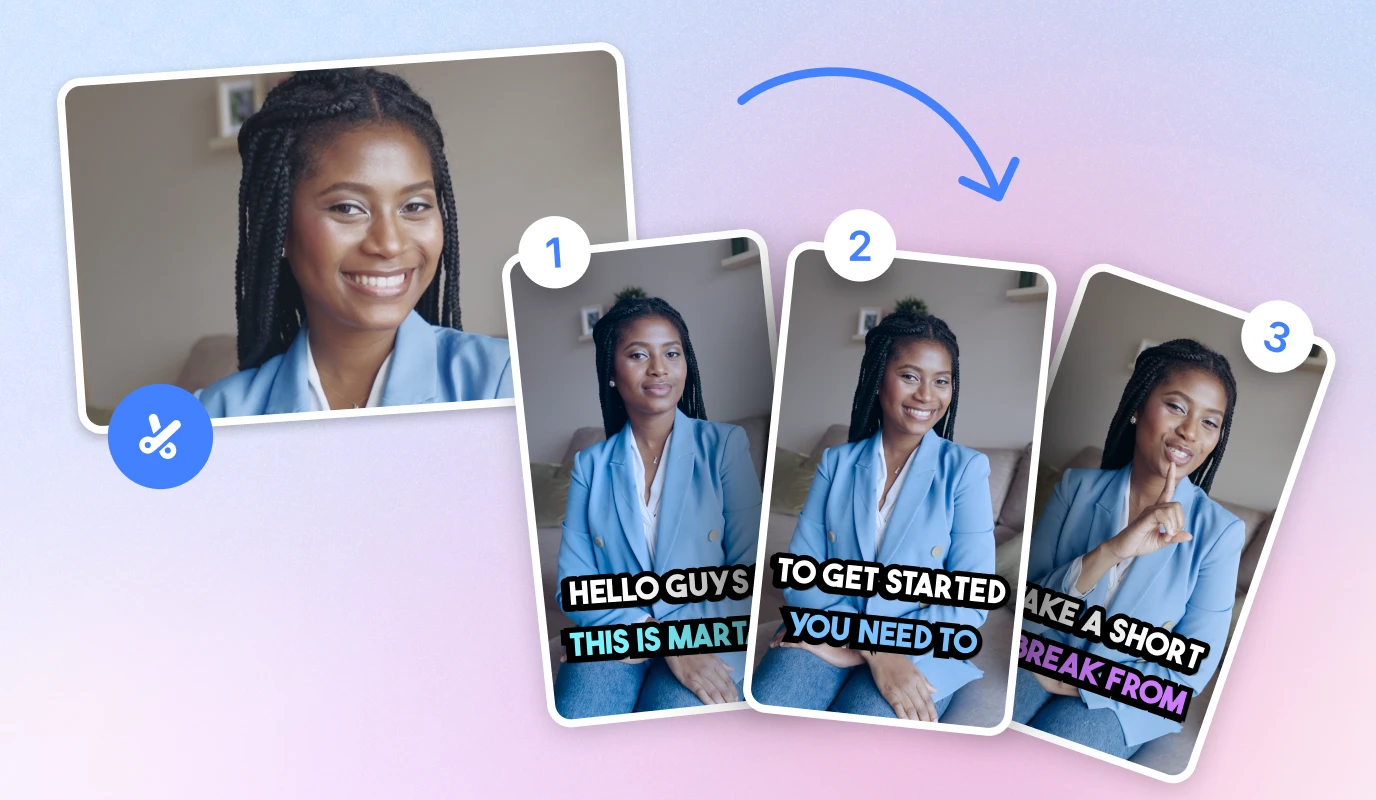
Hoe Narratievideo's Werken in BIGVU
Een narratievideo in BIGVU wordt rechtstreeks vanuit je script opgebouwd, zin voor zin. In plaats van een presentator te filmen, gebruik je Portrait to Video om een portret om te zetten in een AI-avatar die je zinnen uitspreekt met een natuurlijke stem.
De truc om het er professioneel uit te laten zien is variatie. Je rendert elke zin als een eigen korte clip, een "take" genoemd, en wisselt tussen takes de hoek en achtergrond van de avatar af. Dezelfde presentator verschijnt vanuit verschillende perspectieven, precies zoals bij een echte multi-camera-opname.
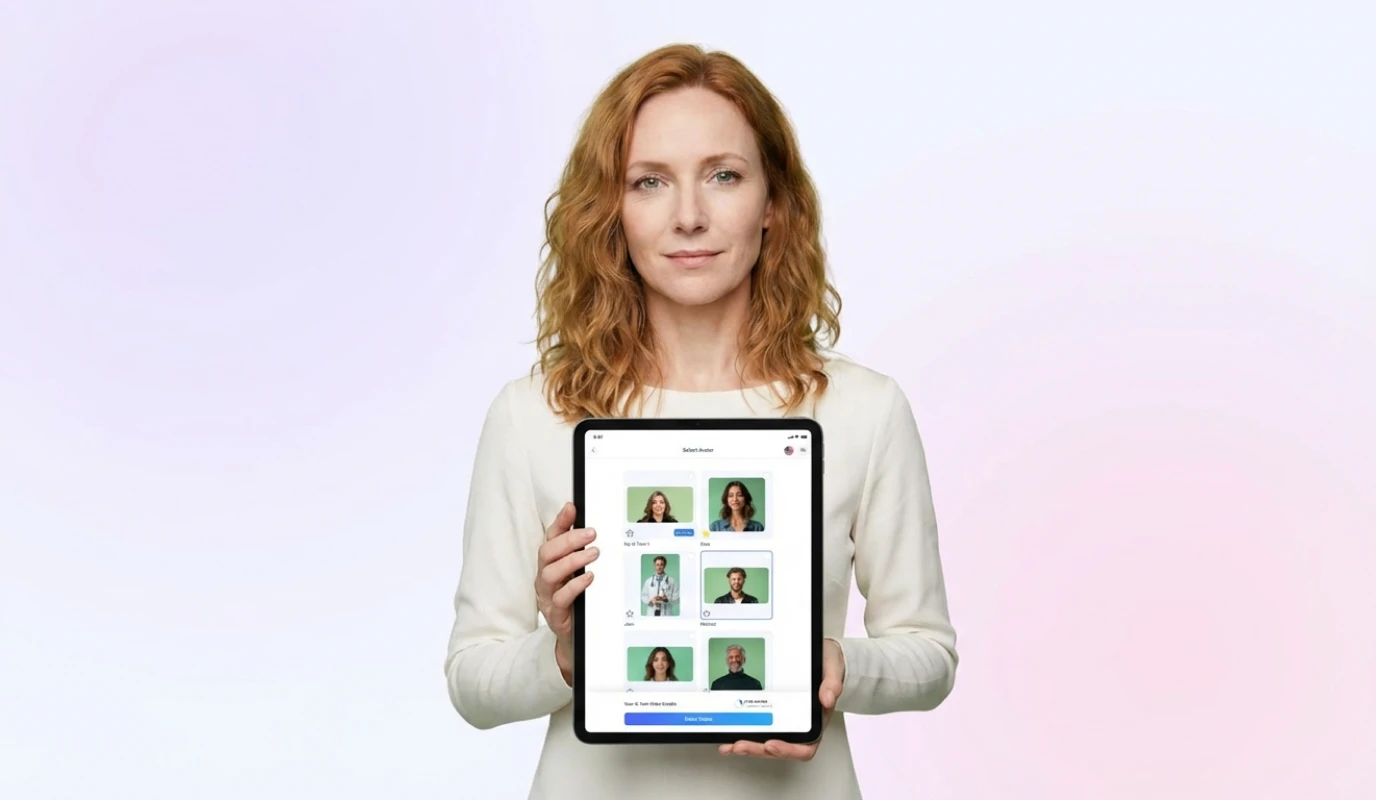
Upload je eigen avatarafbeeldingen of kies uit bestaande opties. Je kunt ook je eigen influencer ontwerpen die past bij je merk of de toon van je video.Zodra elke regel een take heeft, zet je ze achter elkaar in één doorlopende video en werk je af met B-roll, overgangen en bijschriften. Om te beginnen heb je alleen een BIGVU-account nodig, een portret als avatar en een kort script. Drie tot vijf zinnen is perfect voor je eerste video.
![[object Object]](/blog/images/airtable/section1-create-narration-video-bigvu-portrait.webp)
Stap 1: Maak Je Takes Regel voor Regel met Portrait to Video
Open de Script Editor en voer je narratie zin voor zin in. Dankzij deze regel-voor-regel-aanpak kun je elk moment zijn eigen look geven. Klik op Emotion om extra persoonlijkheid toe te voegen.
Gebruik voor elke zin Portrait to Video: kies of upload je portret voor die specifieke regel. Varieer onderweg de hoek, bijvoorbeeld een shot recht van voren voor de ene regel en een driekwartdraai voor de volgende (binnenkort beschikbaar!). Die variatie is wat de video dynamisch houdt in plaats van een statisch pratend hoofd.
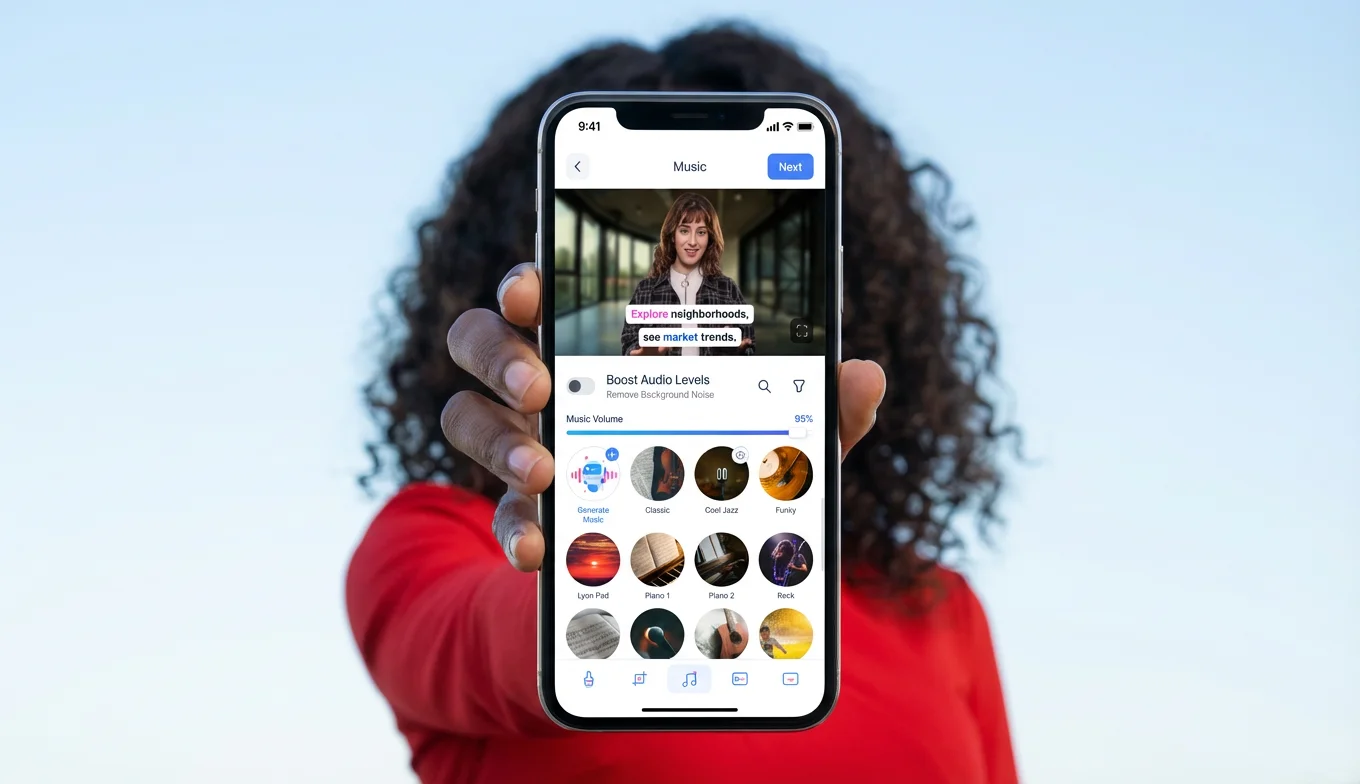
Kies daarna de AI-stem die de regel voorleest of kloon je eigen stem. BIGVU heeft natuurlijk klinkende stemmen in meerdere talen, dus kies er een die bij je publiek past, en geef vorm aan de voordracht met instellingen voor beweging en toon, zoals een energieke, educatieve stijl. Bekijk een preview van de regel, render hem, en de take verschijnt in je project.
Klik in het project op Script in de rechterbovenhoek en herhaal dit voor elke zin, totdat elke regel zijn eigen take heeft, met zijn eigen hoek.
![[object Object]](/blog/images/airtable/section2-create-narration-video-bigvu-portrait.webp)
Stap 2: Zet Je Takes Achter Elkaar in Eén Video
Zodra elke regel als eigen take is gerenderd, open je de Sequencer om ze aan elkaar te zetten tot één doorlopende video.
Begin met het instellen van de oriëntatie, zodat die bij je avatar past. Zijn je Portrait to Video-takes verticaal, kies dan verticaal zodat er niets wordt bijgesneden. Sleep vervolgens je takes in scriptvolgorde in de Sequencer en rangschik de verschillende hoeken tot een natuurlijke flow. Klik op Play All om alles van begin tot eind te bekijken en het tempo te controleren.
Voelt de volgorde goed, klik dan op Create Video. BIGVU rendert de volledige sequentie en voegt deze als nieuwe take toe aan je project, en die gecombineerde versie werk je hierna af met B-roll en bijschriften.
![[object Object]](/blog/images/airtable/section3-create-narration-video-bigvu-portrait.webp)
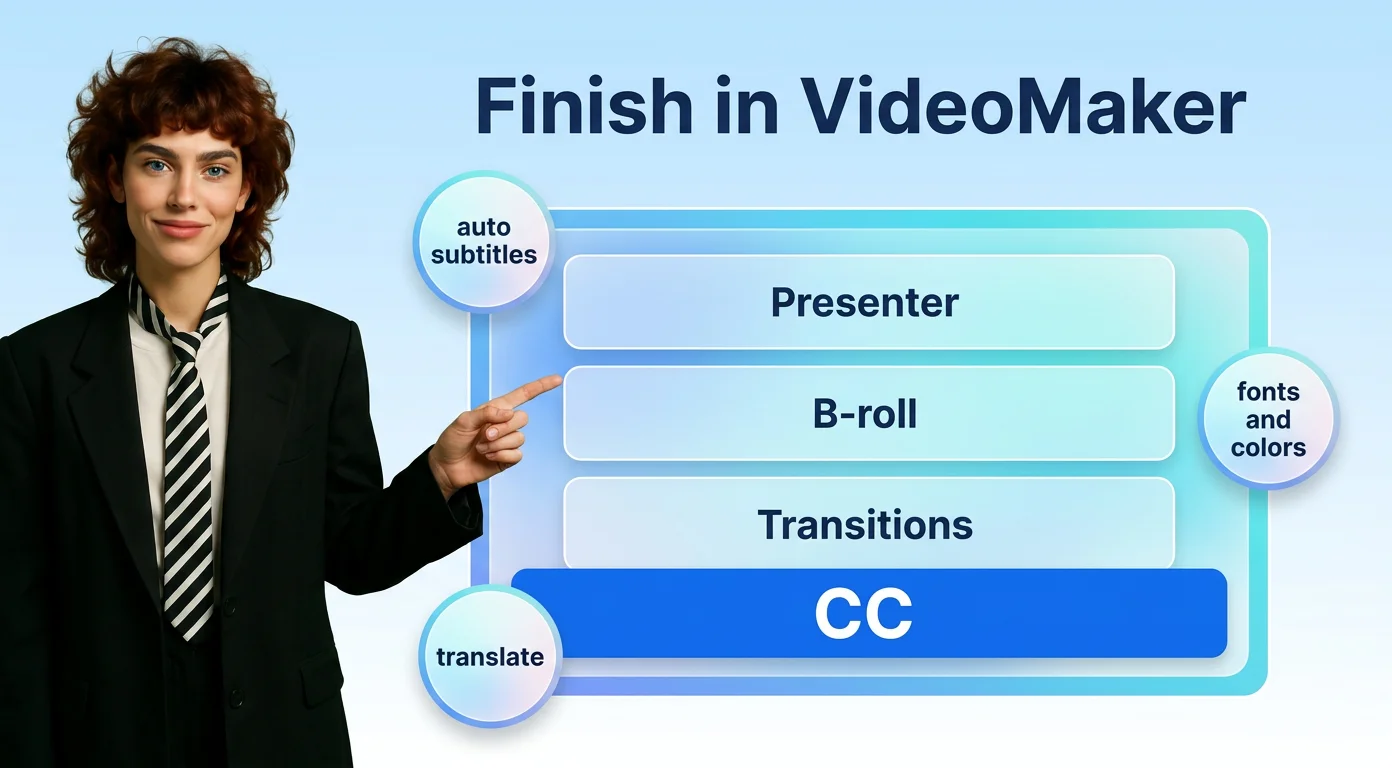
Stap 3: Voeg B-roll, Overgangen en Bijschriften Toe in VideoMaker
Zodra je samengevoegde video klaar is, open je hem in BIGVU's VideoMaker om alles op één plek af te werken, zonder dat er een externe editor nodig is.
Voeg eerst B-roll toe in lagen, zodat de video niet alleen uit je avatar bestaat. Ondersteunend beeldmateriaal, schermopnames en geanimeerde screenshots helpen allemaal om je narratie te illustreren. Voeg overgangen en effecten toe om de sneden tussen je takes soepel te maken en de video boeiend genoeg te maken voor advertenties en social media.
Dan is het tijd voor bijschriften. BIGVU genereert automatisch ondertitels in de taal van je script en kan ze naar andere talen vertalen. Stel de oriëntatie, ondertiteltaal, woorden per scène en lay-out in en pas toe. Daarna kun je de tekst en positie van de bijschriften verfijnen en het thema stylen met je eigen lettertypen en kleuren.
Ziet het er goed uit, genereer dan je definitieve video, klaar om te downloaden en te posten.
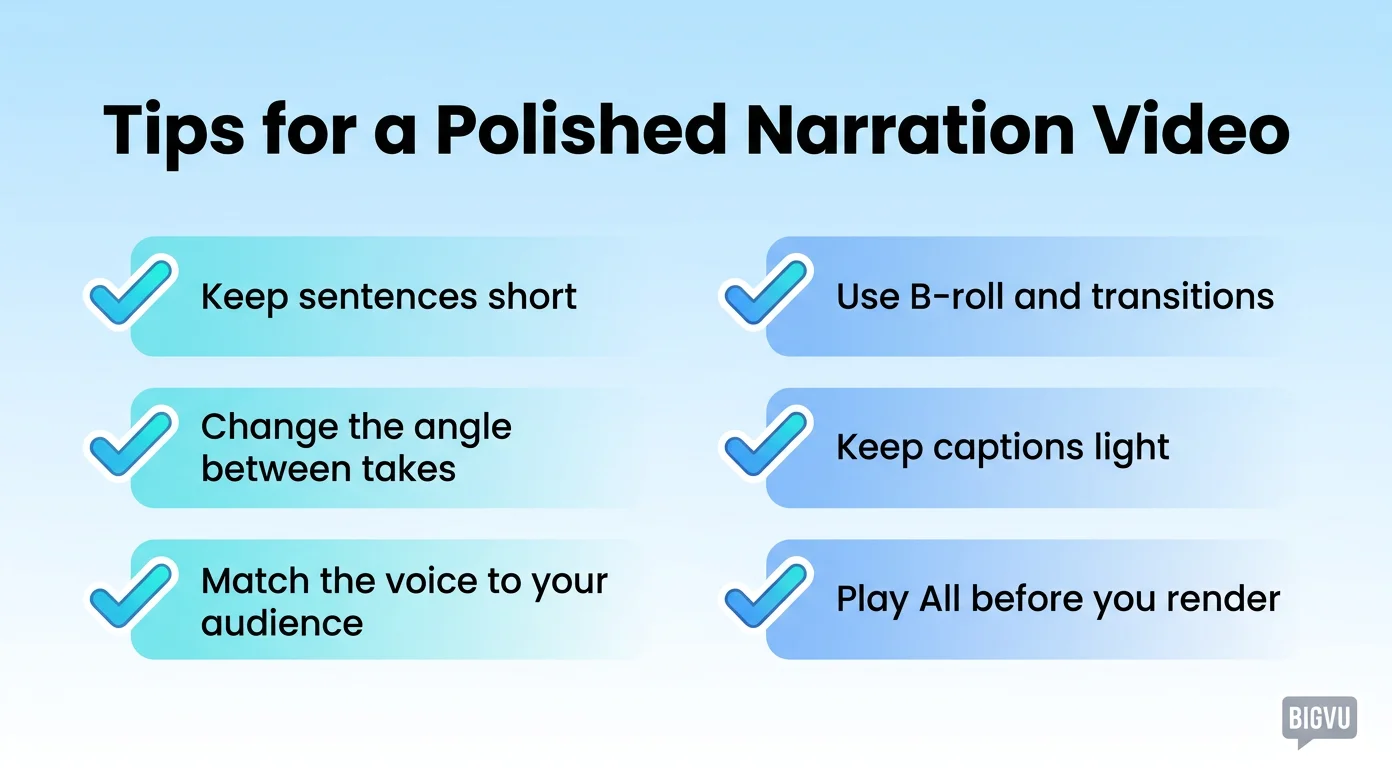
Tips voor een Gepolijste Narratievideo
Een paar gewoontes laten je eerste narratievideo eruitzien alsof hij uit een studio komt:
- Houd zinnen kort. Ze renderen strak als takes en zijn veel makkelijker achter elkaar te zetten.
- Wissel de hoek tussen takes. Door de hoek en achtergrond van de avatar te variëren voelt het als een multi-camera-opname, niet als één bevroren shot. Binnenkort beschikbaar in BIGVU, of upload je eigen avatarafbeeldingen met verschillende hoeken.
- Kies een stem die bij je publiek past. Een natuurlijke voordracht in de juiste taal is wat de narratie overtuigend maakt.
- Gebruik B-roll en overgangen. Ze verbinden je takes en laten je tonen, niet alleen vertellen.
- Houd bijschriften licht. Een laag aantal woorden per scène houdt de tekst leesbaar op telefoons, waar de meeste short-form video wordt bekeken.
- Play All voordat je rendert. Een tempoprobleem of verkeerde hoek nu opmerken is beter dan later opnieuw exporteren.
Na je eerste narratievideo wordt de hele methode een tweede natuur, en staat de volgende in een fractie van de tijd.