텔레프롬프터 사용법: 5단계로 세팅하기
텔레프롬프터는 모터로 돌리는 종이 두루마리에서 시작됐습니다. 초기의 가장 유명한 장면은 1952년 공화당 전당대회에서 Herbert Hoover 전 대통령이 사용한 순간이었죠. 오늘날에는 주머니 속 휴대폰에서 실행됩니다. 자연스러운 촬영을 위한 세팅 방법을 알려 드릴게요.
- 대본을 쓰거나 불러오세요. 텍스트를 붙여 넣거나 AI Script Generator로 초안을 만드세요. 문장은 짧게 쓰고, 멈추거나 메모가 필요한 곳에 Cues를 넣으세요.
- 기기를 눈높이에 두세요. 휴대폰이나 태블릿을 렌즈가 눈높이에 오도록 고정하고, 대본 창을 렌즈 바로 아래에 두세요.
- 가독성과 조명을 맞추세요. 어두운 배경에 흰 글자, 눈을 찡그리지 않고 읽을 수 있는 글자 크기, 그리고 눈이 좌우로 움직이지 않도록 좁은 여백으로 설정하세요. 어두운 방에서는 Light Ring을 켜서 화면 가장자리 빛으로 얼굴을 밝히세요.
- 대본이 움직이는 방식을 고르세요. 분당 단어 수(WPM) 속도를 설정하거나(130–170이 대화 속도), Voice Control을 켜서 대본이 목소리를 따라오게 하세요. 데스크톱에서는 온라인 텔레프롬프터로 스페이스바를 눌러 일시정지할 수 있어요.
- 테스트 촬영을 한 번 하세요. 다시 보면서 속도와 눈동자 움직임을 확인하고, 조정한 뒤 본 촬영을 하세요.
프롬프터의 장단점
- 일관성: 세부 내용이나 데이터를 잊지 않고 모든 핵심을 전달할 수 있습니다.
- 재촬영 감소: 외울 필요가 없어 짧은 영상은 몇 시간이 아니라 몇 분이면 끝나요.
- '부자연스러움'의 함정: 가장 큰 위험은 스크롤되는 텍스트를 쫓느라 로봇처럼 들리는 것입니다. 아래 팁이 이를 해결해 줍니다.
- 눈에 띄는 신호: 텍스트 폭이 넓거나 카메라가 너무 가까우면 눈이 훑는 게 그대로 보입니다.
![[object Object]](/blog/images/airtable/section1-master-the-teleprompter-proven-tips-for-natural.webp)
팁 1–2: 내 자연스러운 리듬을 따르는 속도 조절
팁 1: 대본이 내 목소리를 따라오게 하세요
가장 흔한 실수는 텔레프롬프터를 경주처럼 대하는 것입니다. 텍스트가 고정 속도로 움직이면 따라가려고 서두르거나, 텍스트가 앞서가는 동안 멈칫하게 되죠. BIGVU의 Voice Control은 이런 부담을 없애 줍니다. 말하는 동안 대본이 스크롤되고, 말을 멈추면 멈추며, 다시 말을 시작할 때까지 "Waiting for voice…"(음성 대기 중…)가 표시돼요. 숨을 고르거나, 미소 짓거나, 핵심을 전달할 여유를 가져도 대본이 기다려 줍니다.
- 임계값 설정: 마이크 미터의 핸들을 드래그해서 평소 말소리에는 대본이 움직이고 배경 소음에는 움직이지 않도록 맞추세요.
- 속도 설정 유지: Voice Control은 스크롤을 시작하고 멈추기만 할 뿐, 분당 단어 수 속도는 그대로 유지됩니다.
- 언제든 직접 조작: 탭하면 수동으로 일시정지되며, 수동 일시정지가 항상 음성보다 우선합니다.
팁 2: Cues로 멈춤을 미리 계획하세요
일반적인 대화 속도는 분당 130~170단어입니다. 기계에 목소리를 맞추지 말고, 목소리에 기계를 맞추세요. 그런 다음 Cues로 대본 자체에 리듬을 넣으세요.
- Pause: 탭할 때까지(웹에서는 Space) 프롬프터가 그 지점에서 멈춥니다. 핵심 포인트나 시연 전에 사용하세요.
- 몇 초간 일시정지: 정해진 시간만큼 멈춘 뒤 대본이 자동으로 이어집니다. 한 문장이 여운을 남기게 할 때 좋아요.
- Note: "미소 짓기 — 렌즈 보기" 같은 나만의 메모입니다. 프롬프터에는 표시되지만 소리 내어 읽을 필요가 없고, 자막이나 내보내기에도 나타나지 않아요.
앱에 Cues 기능이 없나요? 줄바꿈이나 슬래시로 멈춤을 표시하고, 강조할 단어는 굵게 표시하세요.
![[object Object]](/blog/images/airtable/section2-master-the-teleprompter-proven-tips-for-natural.webp)
팁 3–4: 읽는 티가 나지 않는 시선과 구도
팁 3: 시선을 렌즈 가까이에 두세요
텔레프롬프터를 쓴다는 걸 가장 쉽게 드러내는 신호는 흔들리는 눈동자입니다. 텍스트 폭이 너무 넓거나 카메라에 너무 가까이 있을 때 생기죠.
- 거리가 답입니다: 카메라에서 멀수록 눈동자 움직임이 덜 보입니다.
- 텍스트 폭을 좁히세요: 여백을 좁히고 대본 창을 렌즈 바로 아래에 두어 좌우로 훑는 움직임을 줄이세요.
- 스크롤에 시선을 고정하지 마세요: 평소처럼 눈을 깜빡이고, 단어 하나하나가 아니라 구절 단위로 시선을 두세요.
- 나중에 보정하세요: BIGVU의 AI Eye Contact Fix가 녹화 후 남아 있는 아래쪽 시선을 바로잡아 줍니다.
팁 4: 프레임에 맞게 에너지를 조절하세요
얼굴을 가깝게 잡은 샷은 친밀한 대화입니다. 섬세한 표정과 부드러운 톤이 어울리죠. 전신 샷은 프레임을 채우기 위해 더 힘 있는 목소리와 큰 제스처가 필요해요. 한 번의 촬영으로 가로와 세로 버전을 모두 만드는 DualShot으로 녹화한다면, 가운데에 머무르고 제스처를 가로 프레임 안에 유지해야 두 버전 모두 잘 나옵니다.
![[object Object]](/blog/images/airtable/section3-master-the-teleprompter-proven-tips-for-natural.webp)
팁 5–6: 눈이 아닌 귀를 위한 대본 쓰기
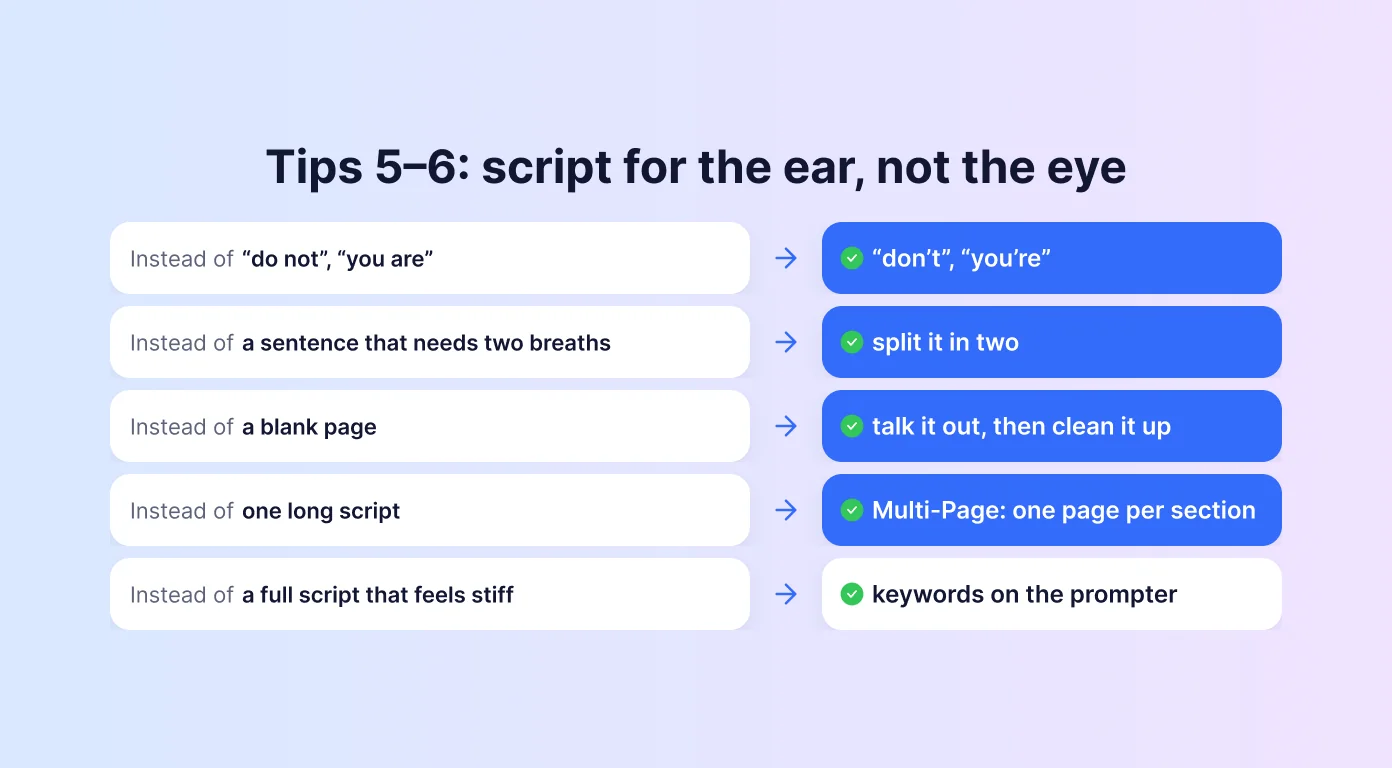
팁 5: 말하는 그대로 쓰세요
글로 쓴 대본은 우리가 말하는 방식과 다릅니다. 눈으로 읽기 좋게 쓴 대본은 아무리 전달을 잘해도 읽는 것처럼 들려요.
- 먼저 말로 풀어 보세요: 빈 페이지에서 시작하지 말고, 아이디어를 설명하는 내 모습을 녹음한 다음 그 내용을 다듬으세요.
- 구어체를 쓰세요: "하지 않습니다"보다 "안 해요", "것입니다"보다 "거예요"처럼 편하게 쓰세요.
- 짧은 문장, 능동형 동사: 한 문장에 숨을 두 번 쉬어야 한다면 나누세요.
- 한 번 소리 내어 읽어 보세요: 걸리는 부분은 다시 쓰세요.
팁 6: 긴 대본은 페이지나 키워드로 나누세요
긴 대본에서 전달이 무너지기 쉽습니다. BIGVU의 Multi-Page Mode는 대본을 페이지로 나눕니다. 프롬프터는 각 페이지 끝에서 멈추고, 마지막 몇 줄을 화면에 남겨 둔 채 "Tap for next page"(탭해서 다음 페이지로)를 기다려요. 강의 레슨이나 웨비나의 섹션 사이에 자연스럽게 숨을 고를 수 있습니다.
전체 대본을 읽는 게 여전히 답답하다면, 키워드나 글머리 기호만 텔레프롬프터에 띄우고 그걸 중심으로 말하세요. 프롬프터가 대본이 아니라 안전망이 됩니다.
어느 쪽이든 과하게 연습하지는 마세요. 흐름과 멈춤은 자신감을 가질 만큼 익히되, 생동감을 잃을 만큼 외우지는 마세요.
녹화를 멈춘 후: 영상을 더 빨리 완성하세요
좋은 촬영은 일의 절반일 뿐입니다. BIGVU에서는 녹화 이후 단계도 같은 앱에서 진행돼요.
- 자르기와 자막: 앞뒤를 잘라내고, 소리 없이 보는 시청자를 위해 자동 자막을 넣으세요.
- Brand Kit: 로고, 색상, 하단 자막을 한 번의 탭으로 적용하세요.
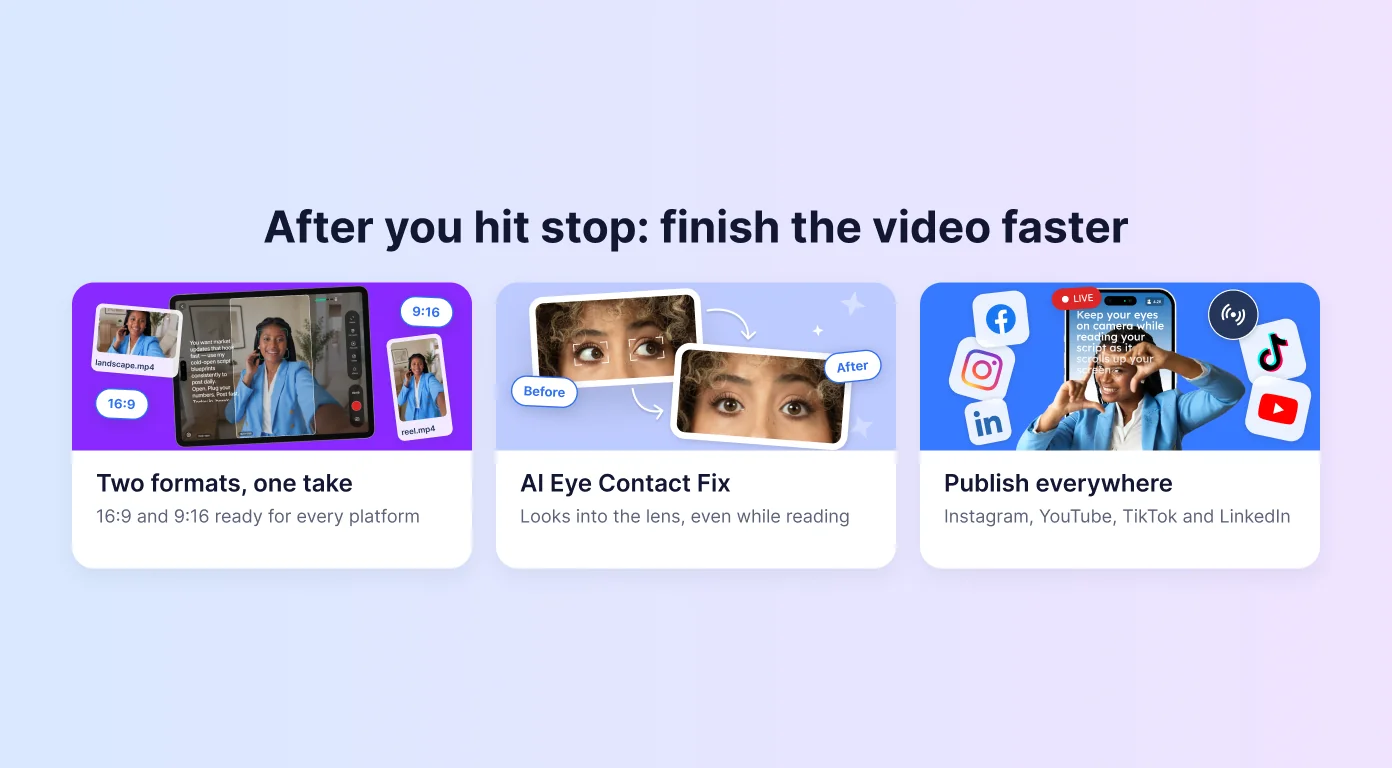
- 두 가지 포맷: DualShot을 켰다면 이미 플랫폼별 16:9와 9:16 버전이 준비되어 있습니다.
- 게시: Instagram, YouTube, TikTok, LinkedIn에 바로 올리세요.
앱을 비교하고 계신가요? 최고의 텔레프롬프터 앱 가이드를 보시거나, 태블릿으로 녹화한다면 최고의 iPad 텔레프롬프터 앱을 확인하세요.