
말하는 동안 대본이 스크롤되고, 멈추면 기다립니다. Cues를 추가하고 한 번의 촬영으로 두 가지 포맷을 녹화한 뒤, 하나의 앱에서 영상을 완성하세요.
목소리를 따라가는 텔레프롬프터 앱
말하는 동안 대본이 스크롤되고, 멈추면 기다립니다. Cues를 추가하고 한 번의 촬영으로 두 가지 포맷을 녹화한 뒤, 하나의 앱에서 영상을 완성하세요.
3단계로 대본에서 녹화된 영상까지
대본을 작성하거나 붙여넣고, 스크롤되는 동안 녹화하여 몇 분 만에 깔끔한 촬영본을 얻으세요.
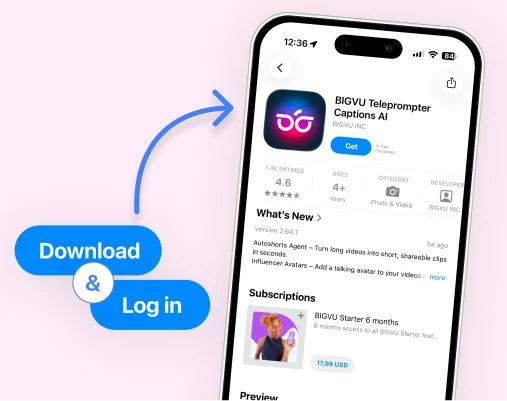
1. 대본 작성 또는 붙여넣기
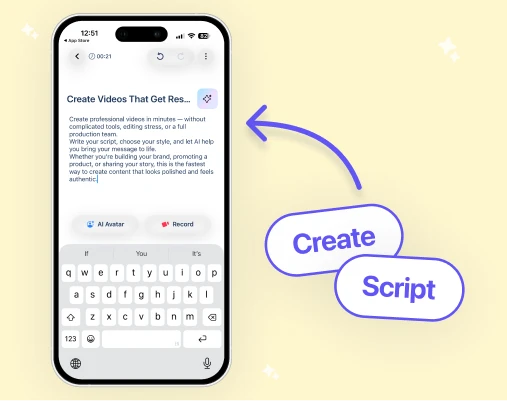
말할 요점을 붙여넣거나 AI로 대본을 만든 뒤, 일시정지와 메모용 Cues를 추가하세요.
2. Voice Control 켜기
말하는 동안 대본이 스크롤되고, 말을 멈추면 기다립니다. 임계값을 설정해 주변 소음에 대본이 움직이지 않게 하세요.
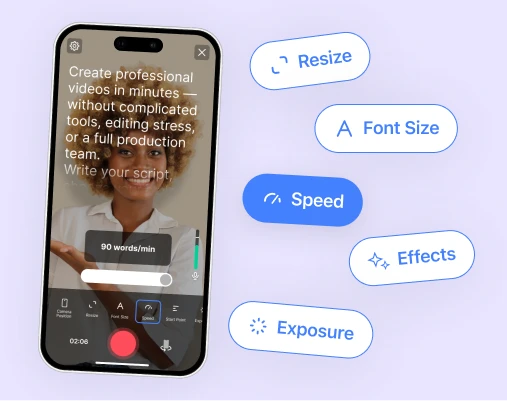
3. 한 번 녹화로 어디든 공유
DualShot을 켜면 한 번의 촬영으로 16:9와 9:16 영상을 모두 얻을 수 있습니다. 자막을 넣고 바로 게시하세요.
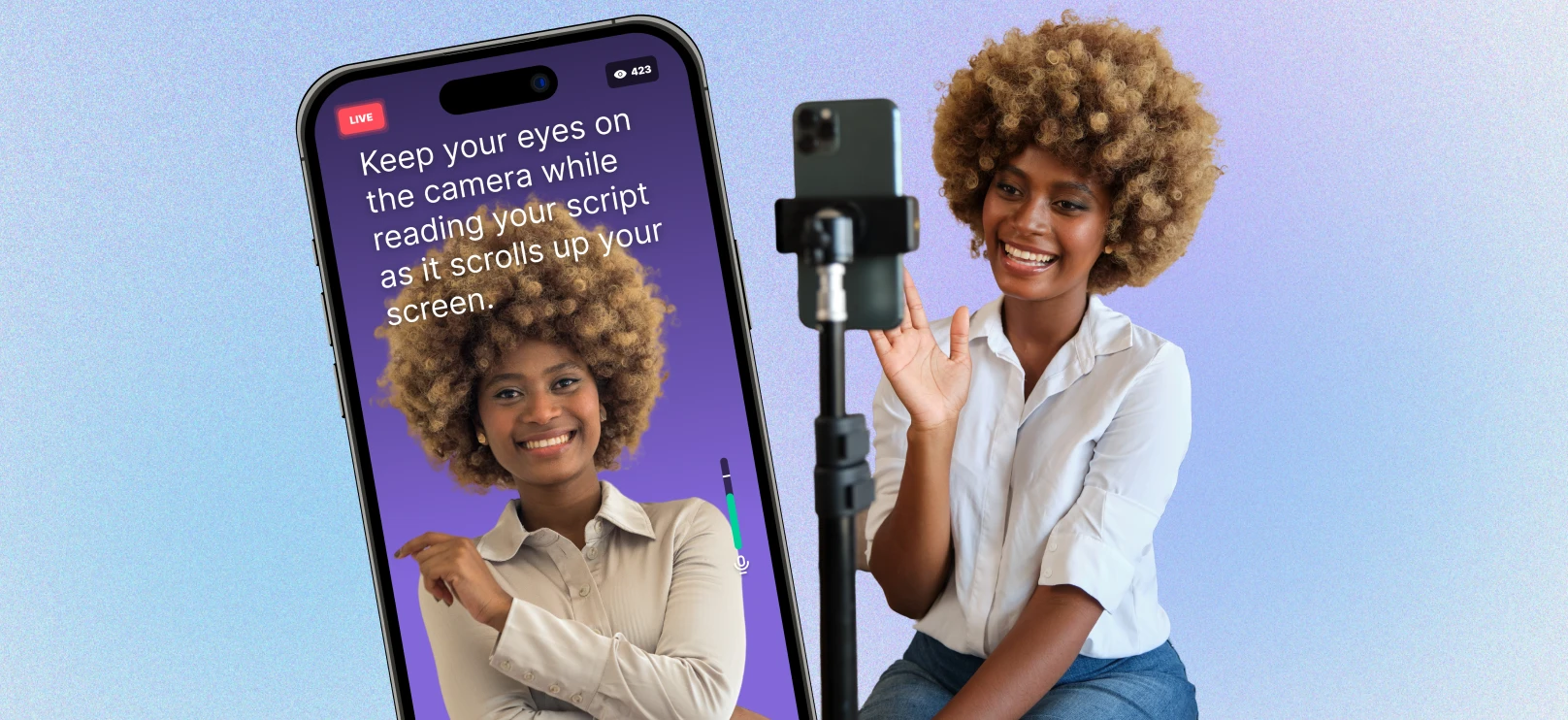
모바일 텔레프롬프터 데모
휴대폰으로 대본 영상을 얼마나 쉽게 녹화하는지 확인하세요.

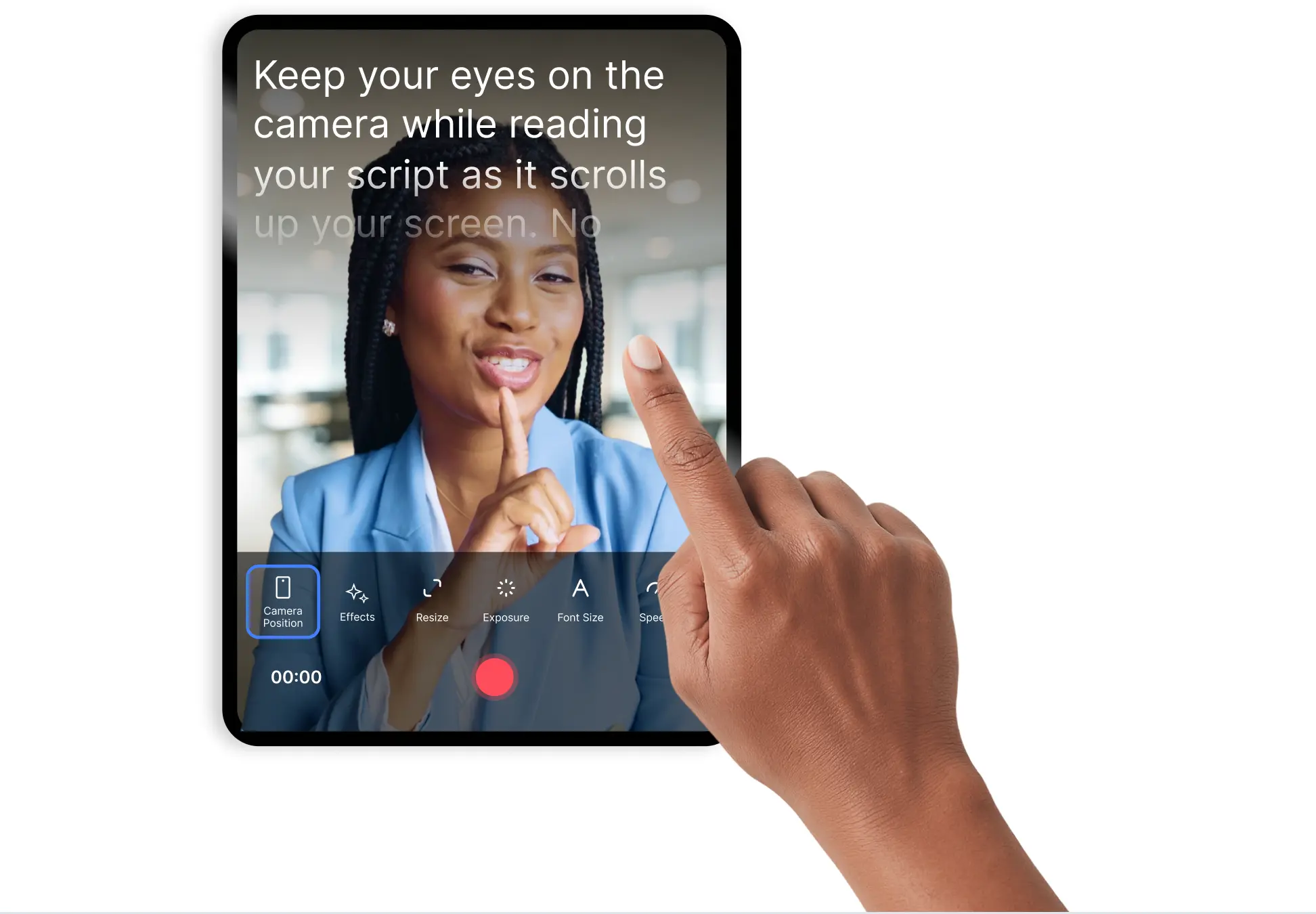
 녹화
녹화목소리를 따라가는 대본

말하면 스크롤되고, 멈추면 기다립니다.

마이크 임계값으로 주변 소음에 텍스트가 움직이지 않게 하세요.

iPhone·iPad에서 Voice Control 지원, 언제든 탭하면 일시정지.
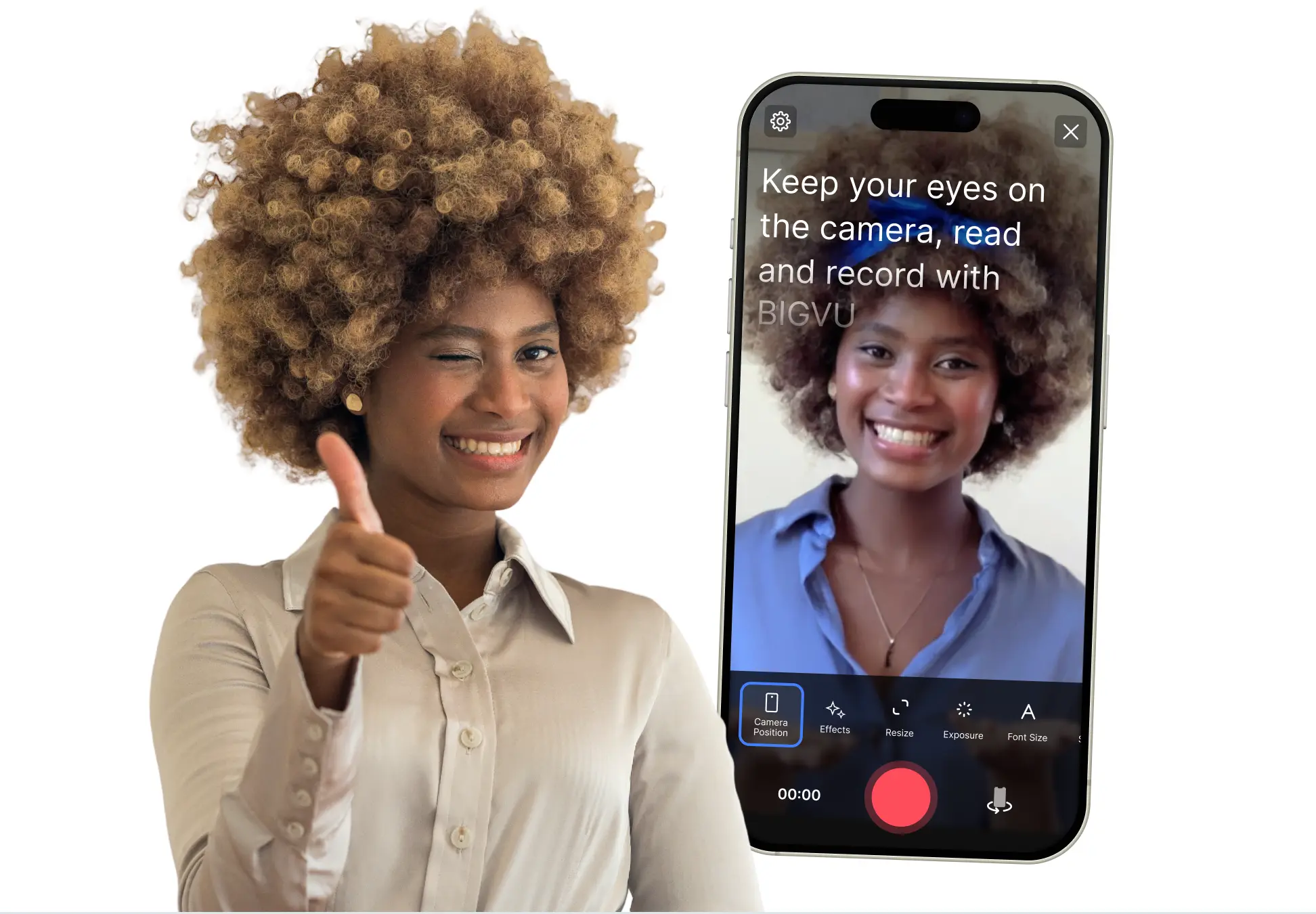 녹화
녹화긴 대본을 위한 Cues와 페이지

대본 어디에나 Pause, 시간 지정 일시정지, 개인 메모를 추가하세요.

메모는 화면에만 보이고 자막이나 내보내기에는 나타나지 않습니다.

Multi-Page Mode는 페이지마다 멈춰 구간 사이에 숨을 고를 수 있습니다.
 녹화
녹화DualShot: 한 번에 두 가지 포맷
16:9와 9:16 영상을 동시에 녹화하세요.

녹화 전 가로 프레임을 드래그해 크롭을 정하세요.

다시 찍지 않고 YouTube와 Reels, TikTok, Shorts에 게시하세요.
 녹화
녹화카메라 앞에서 최고의 모습으로

Light Ring이 화면 가장자리를 부드러운 링 조명으로 바꿉니다.

녹화 전 뷰티 필터, 색감, 배경 흐림을 적용하세요.

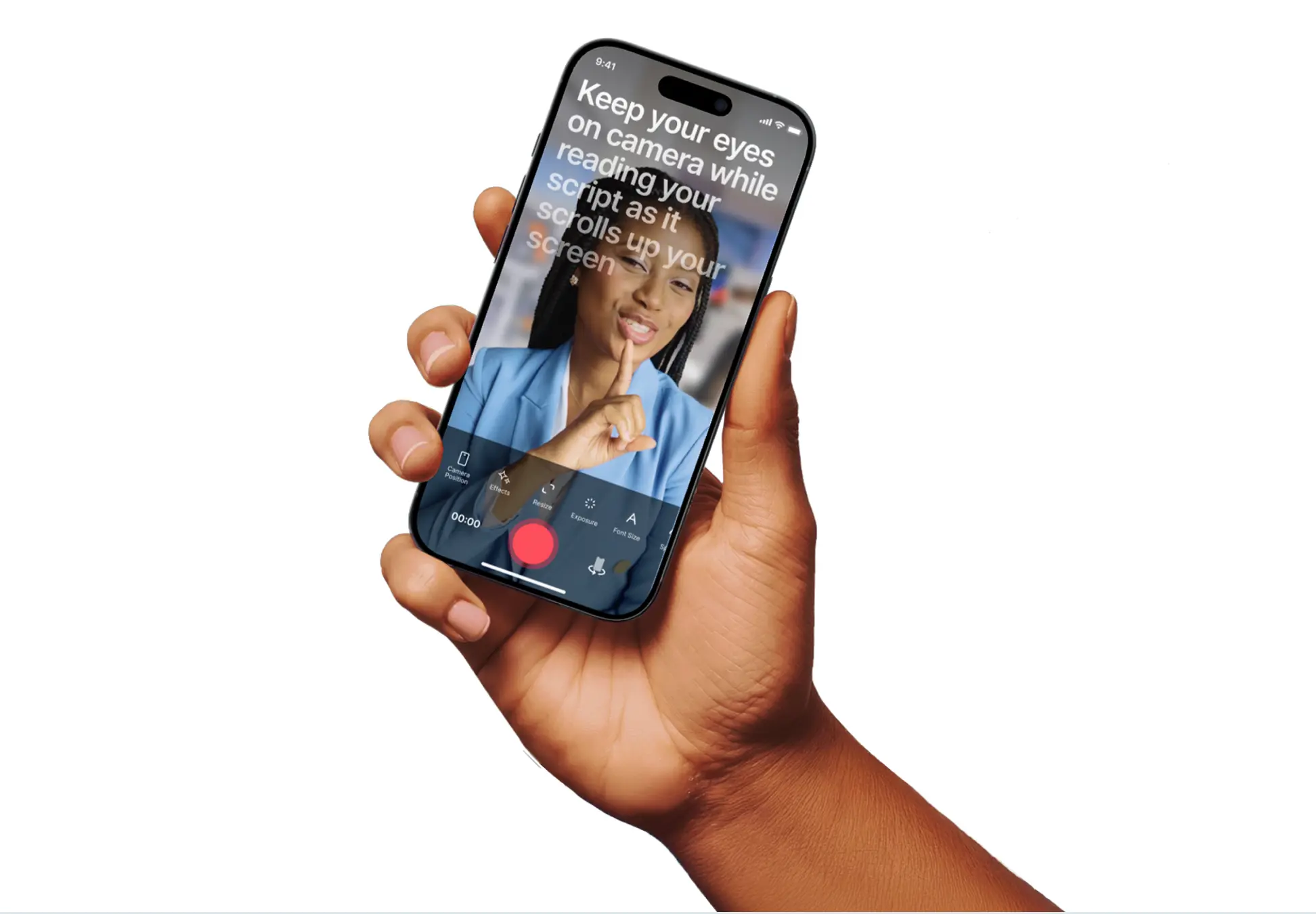
대본 크기와 위치를 조절해 렌즈 바로 아래에 두세요.
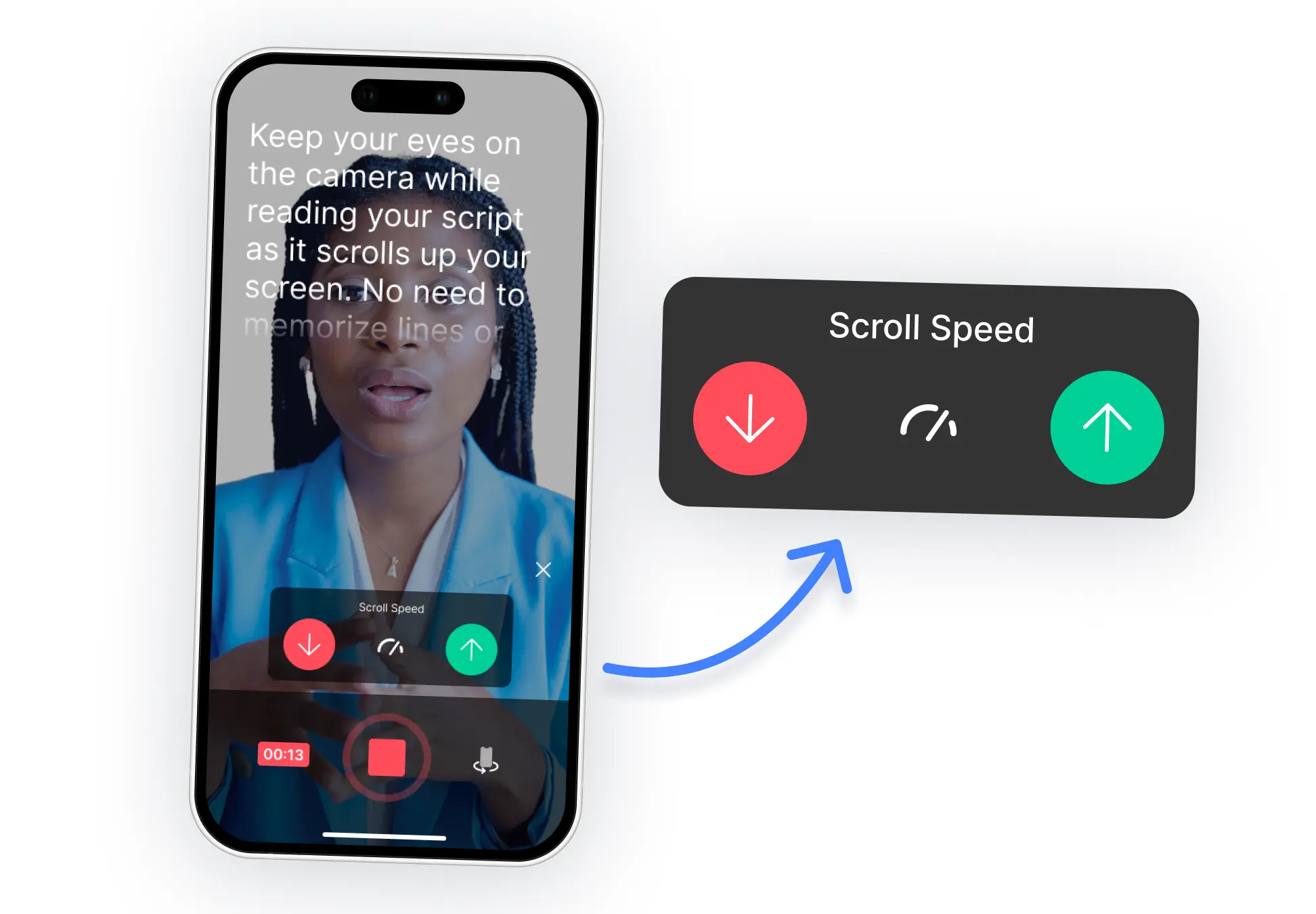
 녹화
녹화내 속도로 편하게 읽기

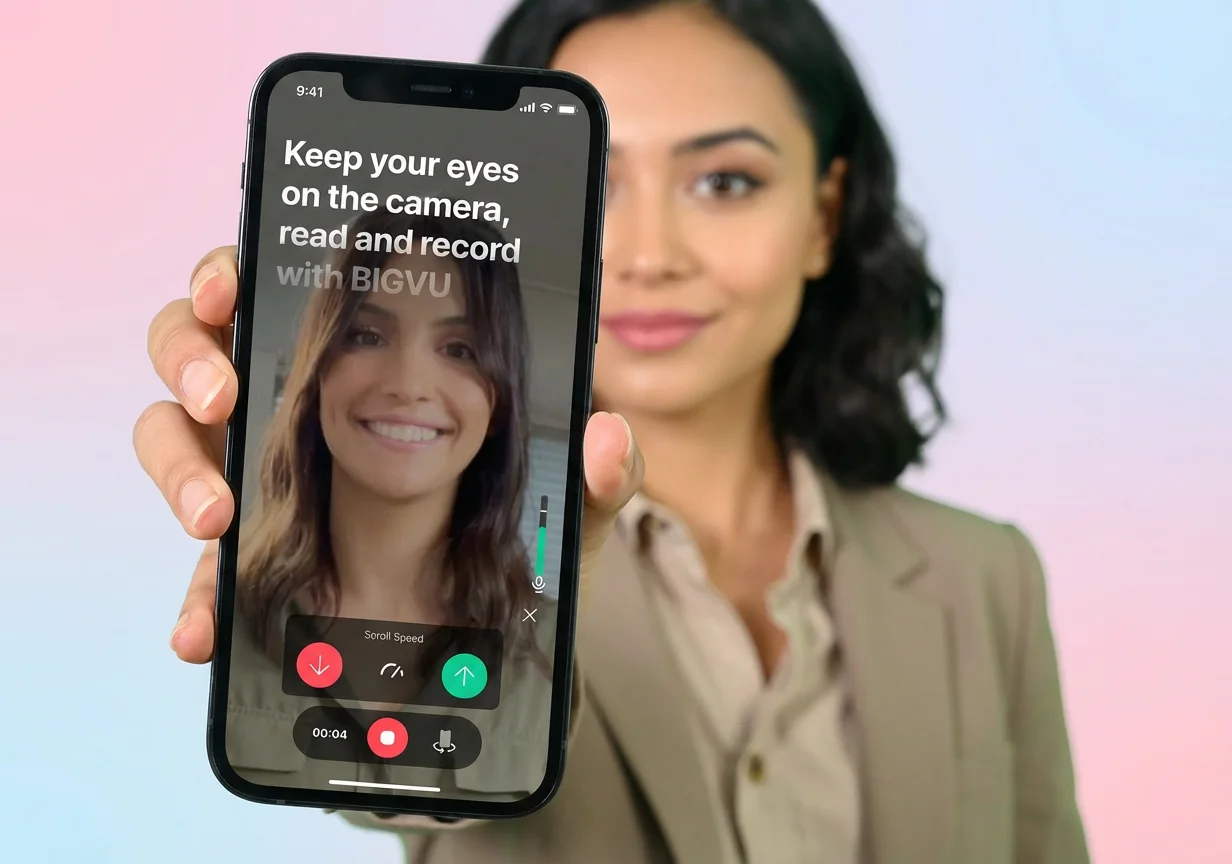
분당 단어 수(WPM)로 스크롤 속도를 정하고 녹화 중에도 조절하세요.

글꼴, 크기, 글자색과 배경색을 고르세요.

집, 사무실, 현장, 이동 중 어디서든 녹화하세요.
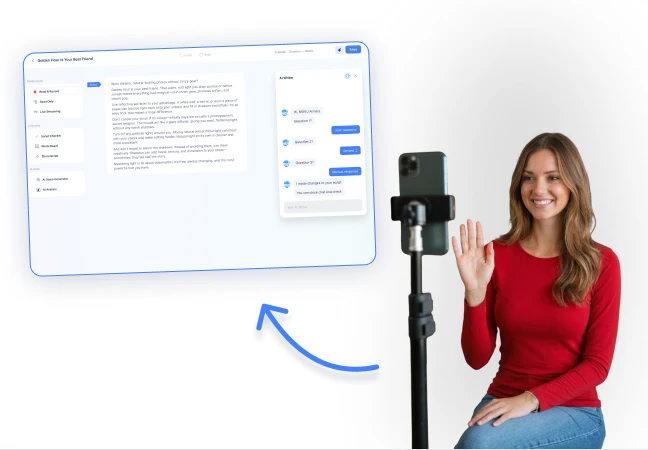
 녹화
녹화대본부터 게시까지

녹화 전 AI Script Generator로 대본을 작성하세요.

AI로 시선을 보정하고 자막과 Brand Kit을 추가하세요.

Instagram, YouTube, TikTok, LinkedIn에 게시하세요.