아이패드 텔레프롬프터 앱에서 확인해야 할 사항
텔레프롬프터 앱 시장은 무료부터 연 80달러까지 다양한 가격대의 앱으로 넘쳐납니다. 대부분은 녹화 중 텍스트를 스크롤한다는 핵심 기능만 동일하게 제공합니다. 시간을 투자할 가치가 있는 앱은 그 이상을 해냅니다. 다음은 그 차이를 만드는 요소들입니다.
당신의 말투에 맞는 스크롤 제어
고정 속도 스크롤은 기계적인 전달을 만들어냅니다 — 당신의 말하는 리듬이 앱에 맞춰지는 것이지, 그 반대가 아닙니다. 가장 좋은 앱은 가변 속도, 목소리에 반응해 속도를 맞추는 음성 인식 스크롤, 또는 문장 길이에 따른 줄 단위 속도 조절 기능을 제공합니다. 카메라로부터 1.2~1.8미터 떨어진 위치에 놓인 아이패드에서는 스크롤 속도를 약간 늦추면 눈동자를 급하게 움직이지 않고도 읽을 시간이 더 확보됩니다 — 그래서 이 설정은 손에 든 휴대폰보다 훨씬 더 중요합니다.
아이패드 전용 화면 기능
아이패드의 넓은 화면은 휴대폰이 따라올 수 없는 글자 크기와 여백 폭을 가능하게 합니다. 이를 잘 활용하는 앱 — 텍스트를 렌즈 가까이에 중앙 정렬하고, 크고 조절 가능한 글꼴을 제공하는 앱 — 은 시청자가 읽고 있다는 것을 훨씬 덜 눈치채게 만듭니다. 미러 모드도 중요합니다. 아이패드를 디스플레이 소스로 사용하는 물리적 유리 텔레프롬프터 장비를 쓴다면, 지연 없는 안정적인 좌우 반전 기능이 필요합니다.
무료 요금제의 실사용성
여러 앱은 영상 한 편을 녹화하기도 전에 핵심 기능을 잠가둡니다. 중요한 차이는 무료 요금제가 있는지 여부가 아니라, 그 무료 요금제가 실제로 쓸 만한지 아니면 그저 맛보기용인지입니다. 무료 요금제에서 실제 녹화를 테스트할 수 있는 앱은 시간을 투자할 가치가 있습니다. 앱을 연 지 30초 만에 구독을 유도하는 앱은 그렇지 않습니다.
녹화를 마친 후에는 무슨 일이 일어나는가
원본 녹화에서 끝나는 텔레프롬프터 앱은 당신에게 더 많은 작업을 떠넘깁니다. 트리밍, 자막, 브랜딩, 게시 등 모든 단계가 별도의 로그인이 필요한 별도의 도구가 됩니다. 정기적으로 영상을 제작하는 사람에게는 이 전체 작업 비용이 빠르게 누적됩니다. 녹화 이후 과정까지 이어지는 앱 — 기본적인 트리밍과 자막 도구만 있더라도 — 은 그 부담을 크게 줄여줍니다.
![[object Object]](/blog/images/airtable/section1-10-best-ipad-teleprompter-apps-2026-business-creators-guide.webp)
2026년 최고의 아이패드 텔레프롬프터 앱 10선
1. BIGVU — 전체 워크플로우 최고의 텔레프롬프터
BIGVU는 이 목록에서 녹화가 끝난다고 해서 멈추지 않는 유일한 앱입니다. AI 스크립트 작성기로 영상 대본을 작성하고, 텔레프롬프터로 녹화한 다음, 트리밍하고, 자동 자막을 추가하고, 로고와 브랜드 색상을 적용하고, AI로 시선을 교정하고, 게시까지 — 모두 같은 앱 안에서 이루어집니다. 아이패드에서는 텔레프롬프터 오버레이가 카메라 화면 위에 직접 표시되며 WPM(분당 단어 수), 글꼴 크기, 줄 단위 속도 조절이 가능합니다. 무료 요금제에는 텔레프롬프터와 기본 녹화 기능이 포함됩니다. iOS와 Android에서 사용 가능합니다.
2. Teleprompter Premium — 미러 모드 장비에 최적
아이패드를 디스플레이로 사용하는 물리적 유리 텔레프롬프터 하드웨어를 쓰는 크리에이터에게 탄탄한 선택지입니다. 미러 모드가 안정적이고, 스크롤 제어가 정밀하며, 긴 대본도 지연 없이 처리합니다. 편집이나 게시에는 도움이 되지 않지만, 자신의 한 가지 역할은 잘 해냅니다. 유료 요금제는 월 10달러 정도부터 시작합니다.
3. Teleprompter.com — 최고의 스크롤 모드
고정 속도, 타임드 스크롤링, 음성 인식 기반 오토 스크롤이라는 세 가지 스크롤 모드로 차별화됩니다. 색상으로 구분된 무대 지시문을 통해 [잠시 멈춤]이나 [왼쪽을 보세요] 같은 큐를 대본에 직접 삽입할 수 있습니다. 최대 50fps의 4K 녹화를 지원합니다. 앱을 열면 가장 먼저 구독 유도 화면이 뜨며, 무료 요금제는 존재하지만 이를 닫아야 접근할 수 있습니다.
4. PromptSmart Pro — 최고의 음성 인식 스크롤
VoiceTrack이 당신의 말을 인식해 그 속도에 맞춰 스크롤합니다. 문장 중간에 멈추면 텔레프롬프터도 함께 멈춥니다. 다시 말하면 곧바로 따라잡습니다. 웨비나, 강의 영상, 프레젠테이션처럼 고정된 스크롤 속도가 지속적인 압박을 주는 긴 형식 콘텐츠에 가장 적합합니다. iPhone, iPad, Android, 데스크톱에서 작동합니다.
5. Teleprompter Pro (by Apps Ltd) — 애플 스튜디오 환경에 최적
AirPlay와 HDMI 출력을 통해 아이패드를 외부 모니터 설정의 디스플레이로 사용하면서, 별도의 카메라로 녹화를 진행할 수 있습니다. Join/Host를 통한 원격 제어는 두 번째 기기와 연동되어 손을 쓰지 않고도 스크롤을 제어할 수 있습니다. SRT 자막 내보내기는 실제 텔레프롬프터 스크롤 속도에 맞춰 타이밍이 조정되어, AI 음성 인식 단계 없이도 거의 완벽한 자막 싱크를 제공합니다. 하드웨어 장비용 미러 모드는 유료 요금제에서만 사용할 수 있습니다.
6. Speeko Teleprompter — 초보자에게 최적
미니멀한 인터페이스와 빠른 설정이 특징입니다. 복잡한 설정도, 어수선한 메뉴도 없이 — 대본을 붙여넣고, 속도를 설정하고, 녹화 버튼을 누르면 됩니다. 기능이 많은 앱에 도전하기 전에 자신감을 키우고 싶은 텔레프롬프터 초보자에게 좋은 출발점입니다.
7. CuePrompter — 최고의 브라우저 기반 옵션
무료이며 브라우저 기반이라 다운로드가 필요 없습니다. 아이패드의 Safari에서 작동합니다. 가끔 녹화하거나 새로운 앱을 설치하고 싶지 않을 때 유용합니다. 녹화 기능은 없어 별도의 카메라 설정이 필요하지만, 가격(무료, 계정 불필요)을 고려하면 가벼운 용도로는 충분히 괜찮은 선택입니다.
8. Teleprompter Lite — 무료 전용 최고의 옵션
이름 그대로입니다: 구독 압박 없는 무료 텔레프롬프터입니다. 기본적인 스크롤 속도 조절만 있으며, 녹화나 편집 기능은 없습니다. 카메라 앱과 함께 사용할 스크롤 텍스트만 필요하다면, 신용카드 정보 없이도 그 기준을 충족합니다.
9. iPrompter — 발표자에게 최적
무대 발표를 염두에 두고 설계되었습니다. AirPlay를 통한 외부 디스플레이 출력을 지원해, 아이패드가 모니터나 컨피던스 모니터에 화면을 전송하는 발표 환경에 유용합니다. Google Docs와 Dropbox에서의 스크립트 가져오기 기능은 수동 입력 시간을 줄여줍니다.
10. Video Teleprompter — 다중 기기 설정에 최적
두 번째 기기를 통한 원격 제어가 가장 두드러진 기능입니다 — 한 사람이 스크롤을 조작하고 다른 사람이 대본을 읽습니다. 프로듀서가 화면 밖에서 속도를 통제해야 하는 제품 데모나 인터뷰 형식 콘텐츠를 촬영하는 소규모 팀에 유용합니다.
![[object Object]](/blog/images/airtable/section2-10-best-ipad-teleprompter-apps-2026-business-creators-guide.webp)
대본을 읽는 티가 나지 않는 카메라 앞 전달력
텔레프롬프터는 대사를 잊어버리는 문제를 해결해 줍니다. 하지만 '읽고 있다는 티'까지 자동으로 없애주지는 않습니다. 시청자는 다소 어설픈 제작 완성도에는 관대하지만, 화면에서 단어를 읽고 있다는 것이 명백히 드러나는 사람에게는 관대하지 않습니다.
눈동자 움직임을 최소화하는 아이패드 배치
텍스트가 카메라 렌즈에 가까울수록 시청자가 느끼는 당신의 눈동자 움직임은 덜 눈에 띕니다. 아이패드에서는 이것이 화면 전체 너비를 사용하기보다 텍스트 블록을 좁게 중앙 정렬하고, 아래를 내려다보지 않고 정면을 바라볼 수 있도록 기기를 눈높이에 맞춰 설치하는 것을 의미합니다. 1.2~1.5미터 거리에서는 대부분의 시청자가 중앙 정렬된 텍스트를 읽는 데 필요한 작은 좌우 움직임을 알아채지 못합니다. 60cm 거리에서 넓은 여백을 사용하면 읽고 있다는 것이 뚜렷이 드러납니다.
말이 아니라 스크롤 속도를 늦추세요
텔레프롬프터를 처음 사용할 때 드는 본능은 자연스러운 말하기 속도에 맞추려고 스크롤을 빠르게 하는 것입니다. 더 나은 방법은 스크롤을 늦추고, 스크롤보다 몇 단어 앞서 읽으며 다음 구절은 기억을 바탕으로 전달하는 것입니다. 이렇게 하면 스크롤에 단어 하나하나를 정확히 맞추는 것보다 훨씬 더 자연스러운 대화체 리듬이 만들어집니다.
글로 쓰듯이 아니라 말하듯이 대본을 작성하세요
텔레프롬프터는 대본에 있는 것만 전달할 수 있습니다. 대본이 격식체이고 수동태이며 긴 문장으로 가득하다면, 전달도 격식체이고 수동적이며 장황해집니다. 동료에게 무언가를 설명할 때 사용하는 것과 같은 문장 리듬으로 쓰세요. 짧은 문장. 능동형 동사. 평소 자연스럽게 쓰는 곳에서는 축약형을 사용하세요. 정상적인 속도로 소리 내어 읽었을 때 자연스럽게 들리는 대본을 준비하는 것은 녹화 버튼을 누르기 전에 내릴 수 있는 가장 중요한 제작 결정입니다.
스크롤에 시선을 고정하지 마세요
평소처럼 눈을 깜빡이세요. 스크롤을 매끄럽게 따라가기보다 여러 단어에 시선이 자연스럽게 머물도록 하세요 — 매끄러운 시선 추적이야말로 읽고 있다는 것을 드러내는 요소입니다. 자연스러운 읽기에는 미세한 멈춤, 작은 시선 도약, 가끔의 되짚어 읽기가 포함됩니다. 텔레프롬프터를 사용하면서 이러한 패턴을 재현하는 것이, 현장감 있게 느껴지는 전달과 최악의 의미로 '녹화된 티가 나는' 전달의 차이를 만듭니다.
![[object Object]](/blog/images/airtable/section3-10-best-ipad-teleprompter-apps-2026-business-creators-guide.webp)
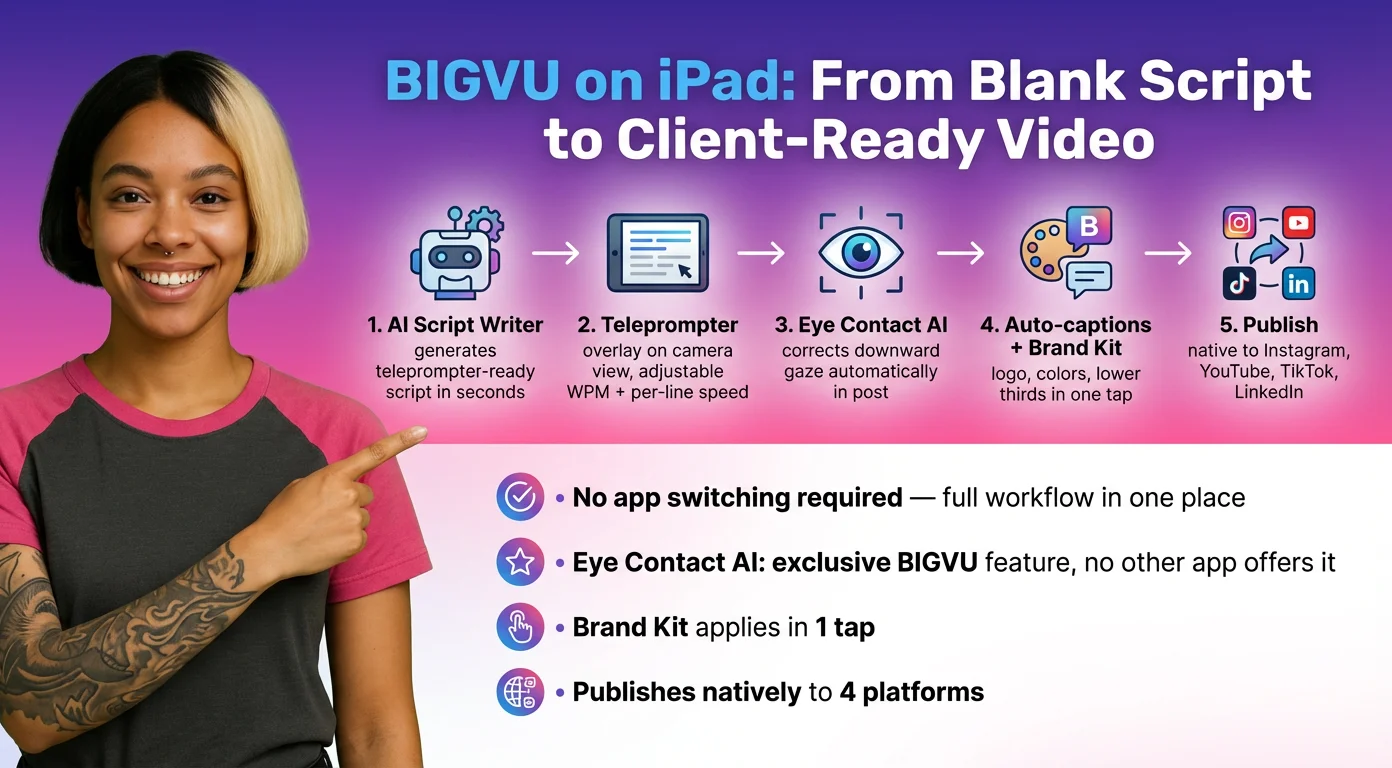
아이패드의 BIGVU: 빈 대본에서 클라이언트에게 전달할 영상까지 한 곳에서
대부분의 텔레프롬프터 앱은 원본 영상 파일을 넘겨주고 나면 손을 뗍니다. BIGVU는 녹화 이후에도 계속됩니다. 녹화 자체가 최종 결과물이 아니라, 완성된 영상이 최종 결과물이기 때문입니다.
카메라를 켜기 전에 대본을 작성하세요
BIGVU의 AI 스크립트 작성기는 텔레프롬프터와 같은 인터페이스에 내장되어 있습니다. 주제 — 클라이언트 소개 영상, LinkedIn용 카메라 촬영 게시물, 제품 안내, 팔로우업 메시지 등 — 를 입력하면 텔레프롬프터 전달에 맞게 구성된 대본을 만들어냅니다: 짧은 문장, 자연스러운 후킹, 명확한 마무리. 이를 텔레프롬프터에 바로 불러올 수 있습니다. 앱 간 복사-붙여넣기도, 속도에 맞춘 재작성도 필요 없습니다.
텔레프롬프터로 녹화하고 아이 콘택트 AI를 적용하세요
아이패드에서 BIGVU 텔레프롬프터는 카메라 화면 위에 대본을 바로 오버레이합니다. 글꼴 크기, WPM 단위 스크롤 속도, 줄 단위 속도 조절을 녹화 전에 모두 설정할 수 있습니다. 녹화 후에는 아이 콘택트 AI가 모든 텔레프롬프터가 만들어내는 미세한 아래쪽 시선을 교정해 줍니다 — 그 결과 영상 내내 시청자와 직접 눈을 맞추는 것처럼 보입니다. 이는 이 목록에 있는 다른 어떤 텔레프롬프터 앱도 제공하지 않는 기능이며, 시청자가 보고 있는 콘텐츠를 신뢰할지 여부에 가장 직접적으로 영향을 미치는 기능입니다.
앱을 벗어나지 않고 자막, 브랜딩, 게시까지
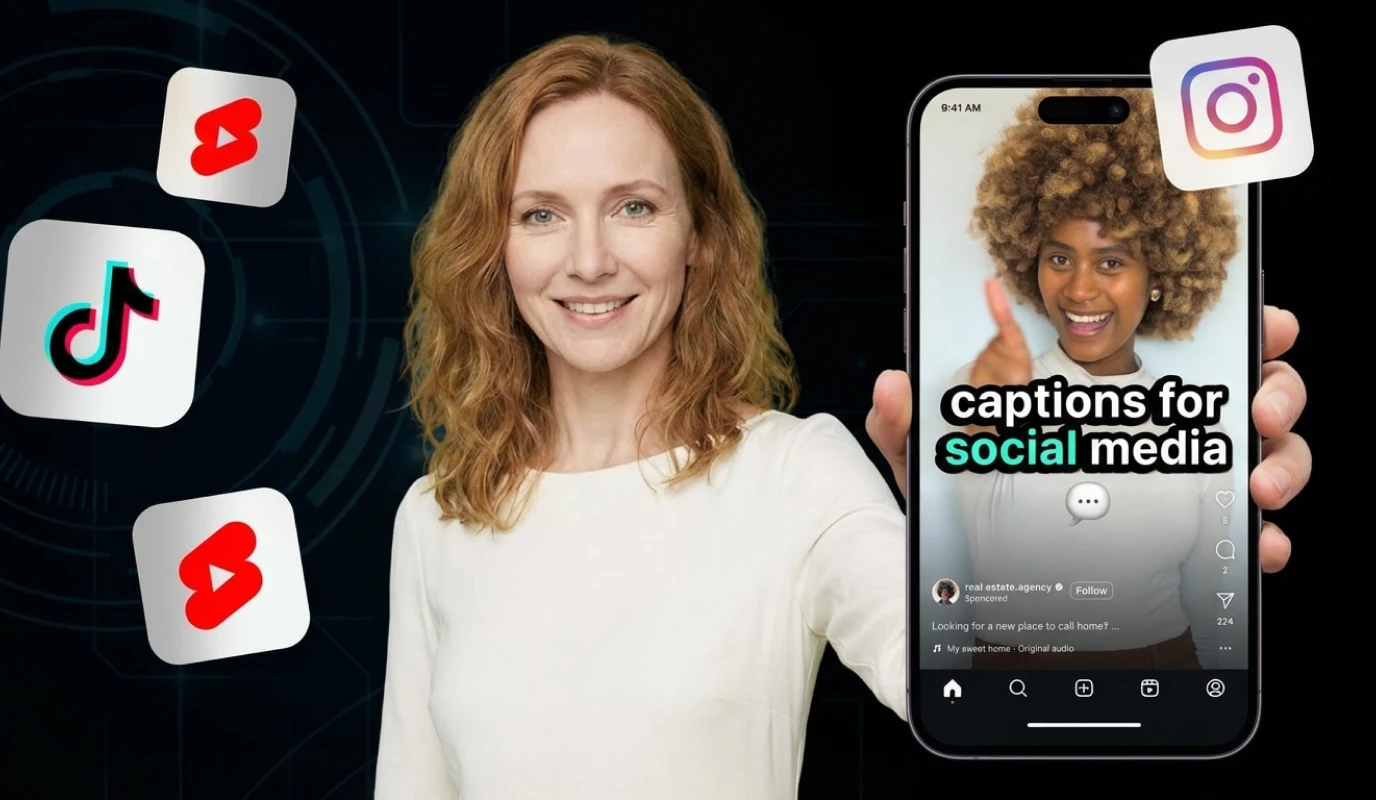
트리밍 후 BIGVU는 자동 자막을 추가하고, 로고·색상·하단 자막 바 등 브랜드 키트를 적용하며, Instagram, YouTube, TikTok, LinkedIn에 직접 연결되어 네이티브 게시를 지원합니다. 다른 앱으로 파일을 내보낼 필요가 없습니다. BIGVU 안에서 작업이 끝나면 영상도 완성됩니다. 주 1회 이상 게시하는 비즈니스 크리에이터에게는 이 워크플로우 전반에서 절약되는 시간이 빠르게 쌓입니다.
당신에게 맞는 아이패드 텔레프롬프터 앱은 무엇인가요?
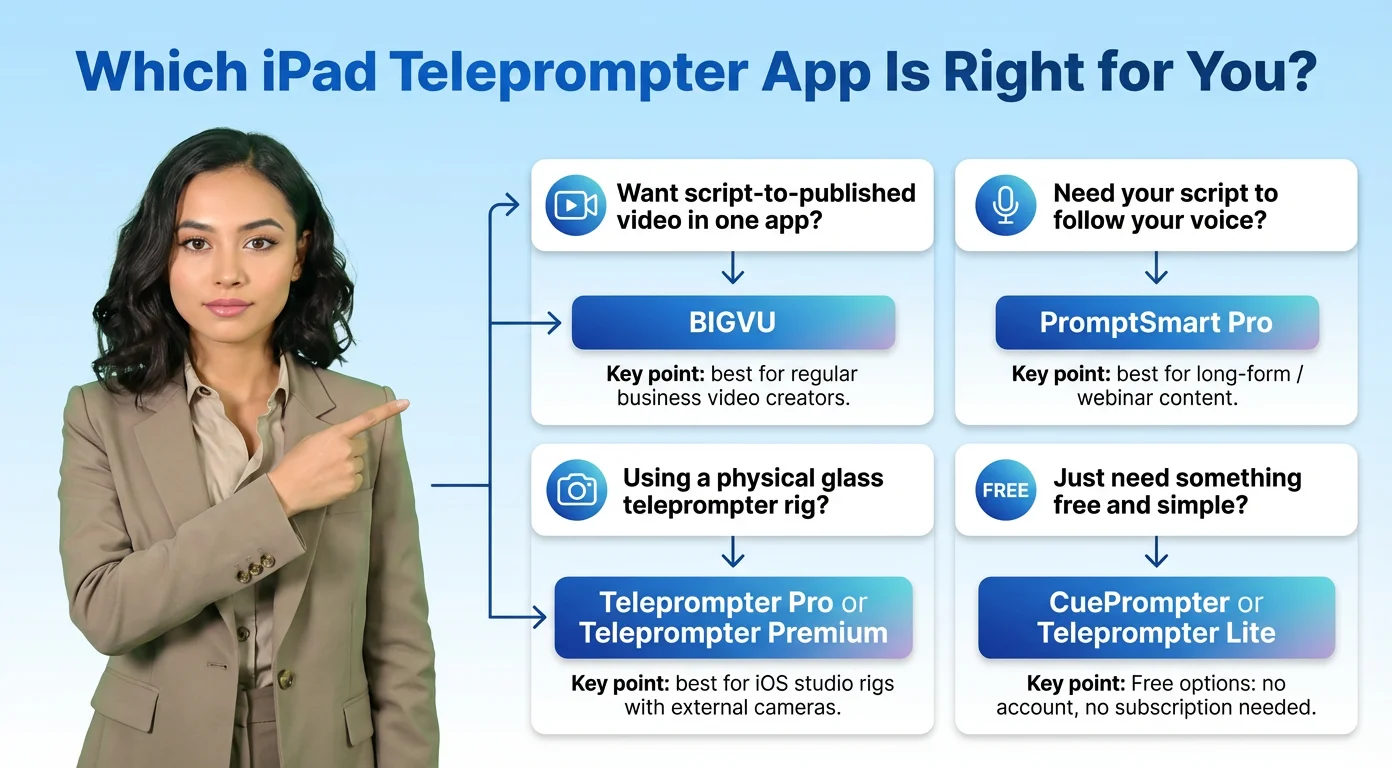
어떤 앱이 필요한지는 당신의 워크플로우가 어디서 시작해서 어디서 끝나는지에 달려 있습니다.
대본 작성부터 게시된 영상까지 하나의 앱으로 — BIGVU
BIGVU는 사업주, 코치, 컨설턴트 등 정기적으로 영상을 제작하는 모든 사람에게 적합한 선택입니다. AI 스크립트 작성기가 백지 상태의 부담을 없애줍니다. 아이 콘택트 AI가 모든 텔레프롬프터가 만들어내는 시선 문제를 해결합니다. 자동 자막, 브랜드 키트, 네이티브 소셜 게시 덕분에 아이패드를 내려놓는 순간 영상이 완성됩니다 — 세 가지 도구를 더 거칠 필요가 없습니다. 텔레프롬프터와 기본 녹화 기능이 포함된 무료 요금제로 시작하세요.
대본이 당신의 목소리를 따라가야 한다면 — PromptSmart Pro
VoiceTrack은 긴 형식 콘텐츠를 위한 이 목록 최고의 스크롤 기술입니다. 웨비나, 강의 모듈, 프레젠테이션을 녹화하며 고정 스크롤이 압박감을 만든다면, PromptSmart가 그 부담을 없애줍니다. 텔레프롬프터는 당신이 멈추면 멈추고, 다시 시작하면 따라잡습니다.
물리적 유리 장비를 사용한다면 — Teleprompter Pro 또는 Teleprompter Premium
둘 다 미러 모드를 안정적으로 처리합니다. Teleprompter Pro는 AirPlay/HDMI 출력과 스크롤 속도에 맞춰 타이밍이 조정된 SRT 자막 내보내기를 추가로 제공합니다 — 별도의 카메라로 녹화하는 스튜디오 환경에 유용합니다. Teleprompter Premium은 동일한 기본 미러 모드 용도에 더 간단하고 저렴한 옵션입니다.
그냥 무료면 충분하다면 — CuePrompter 또는 Teleprompter Lite
계정도, 구독도, 편집 기능도 필요 없습니다. 이미 카메라와 편집 워크플로우를 갖추고 있고 스크롤 텍스트만 필요하다면, 둘 중 어느 것이든 아무런 대가 없이 그 기준을 충족합니다.