Opus Clipsとは
誰もが経験したことがある悩み――ウェビナーやポッドキャスト、インタビューなど、素晴らしい内容が詰まった長尺動画を、TikTokやInstagram、YouTube向けの短くキャッチーなクリップに分割するのは、まるで別の仕事のように感じられます。
Opus Clipは、まさにその課題を解決するために設計されたAI搭載の動画ツールです。
長尺動画を自動的にSNS向けの短尺クリップへと再編集してくれます。
長い動画をアップロードすると、Opus ClipのAIが最適な部分を見つけ出し、縦型でシェアしやすい動画に変換。注目を集めるキャプションや絵文字、Bロール映像まで自動で追加し、視聴者を飽きさせません。
まるで、数時間かかる編集作業を数秒でこなす、賢いバーチャル編集者がいるような感覚です。
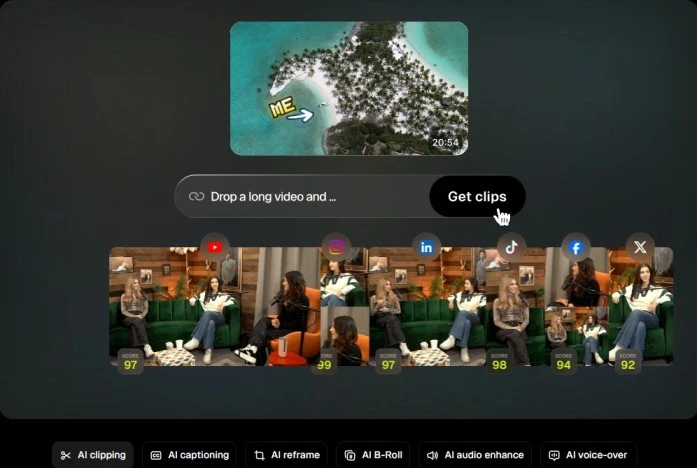
例えば、Opus Clipなら45分の録画を数分で5本以上のスクロールを止める短尺クリップに凝縮し、TikTokやInstagramリール、YouTubeショートなどにすぐ投稿できる状態に仕上げます。
Opus Clipは誰のためのツール?
一言で言えば、動画コンテンツを作成し、そのリーチを最大化したいすべての人のために作られています。こんな方におすすめです:
- コンテンツクリエイター・インフルエンサー: YouTuberやポッドキャスター、SNSインフルエンサーの方なら、長尺のエピソードや配信を、フォロワーを惹きつけるハイライト動画に簡単に変換できます。30分の動画をどう短くするか悩む必要はもうありません。
- マーケター・ブランド担当者: 商品デモやウェビナー、顧客の声などの動画素材をお持ちのマーケターや中小企業オーナーにも最適。Opus Clipなら、その素材から注目を集めるプロモーション動画を即座に生成できます。LinkedInやInstagram、TikTokなど複数のSNSに手軽に投稿でき、動画チームを雇わずともリーチを拡大できます。
- SNSチーム・代理店: デジタルエージェンシーやSNSマネージャーなど、大量のコンテンツを管理する方にも大きな時短効果。面倒な編集作業にチームが疲弊することなく、複数チャンネル用のブランドクリップを数分でライブラリ化できます。
Opus Clipsの使い方 ― ステップバイステップ解説
長尺動画を複数の短尺動画にクリップする方法を見てみましょう。
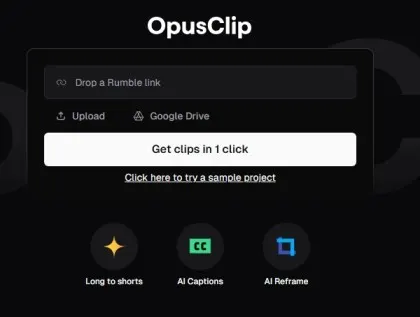
ステップ1 – 動画をアップロードまたはリンクを貼り付け
まずは動画ファイルを追加するか、リンクを貼り付けます。「Get Clips」をクリックすると、Opus ClipsのAIが動画を解析し、ベストな瞬間を抽出します。数分でハイライトが表示され、確認できるようになります。
ヒント: クレジットは動画の長さに応じて消費されます。5分の動画なら5クレジットが必要です。
ステップ2 – クリップを確認
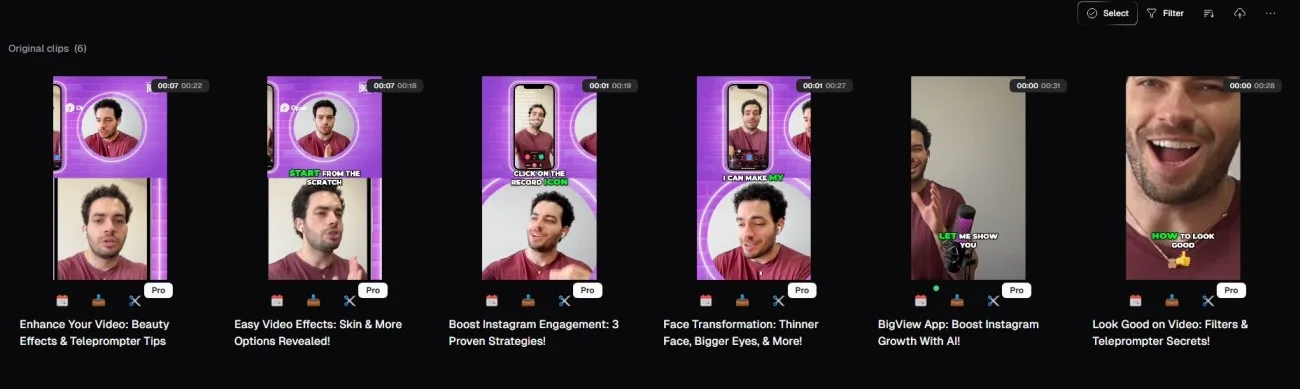
クリップが生成されたら、スクロールして気に入ったものを選びましょう。Opusは「バイラリティスコア」(そのクリップがどれだけ再生・いいね・シェアされやすいかのAI予測)も表示します。
注意: このスコアは有料プランのみ利用可能です。
ステップ3 – 編集・ダウンロード・公開
お気に入りのクリップを選び、簡単な編集を加えてデバイスにダウンロードしましょう。
ご注意: 無料プランの場合、ダウンロードは3日以内に行う必要があり、編集機能は有料プランのみ利用可能です。

Opus Clipsの主な機能
長尺→短尺変換
1本の長尺動画をアップロードするだけで、SNS向けの複数の短尺動画に自動で分割されます。

AIキャプション
ワンクリックでキャプションを生成したり、他言語に翻訳してより広いオーディエンスに届けることができます。

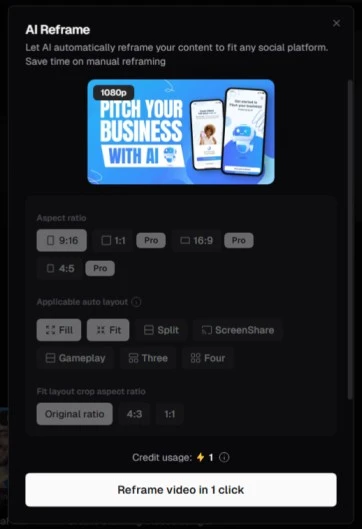
AIリフレーム
クリップは自動的にリサイズ・リフレームされ、TikTokの縦型からInstagramの正方形投稿まで、あらゆるプラットフォームに最適化されます。
料金体系:Opus Clipsの価格と無料プランについて
AI動画ツールを選ぶ際、コストは大きなポイントですよね。
Opus Clipsの料金は?無料で使える?という疑問に対し、嬉しいことに「Free Forever」プランが用意されており、無料で試すことができます。
さらに、より多機能な2つの有料プラン(スターター・プロ)も用意されています。
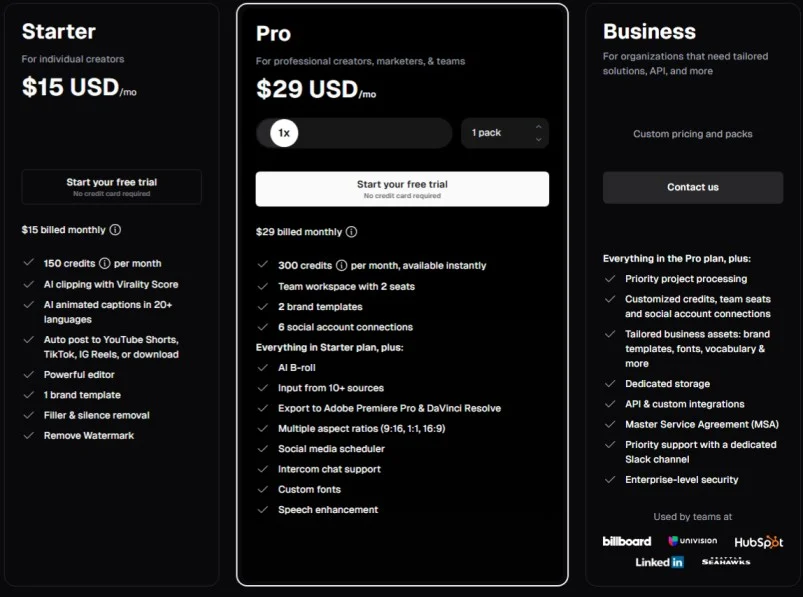
- 無料プラン($0/月)– まずは試してみたい方に最適。月60クレジット(約60分の動画処理)が付与され、AIクリッピングやキャプションなどの基本機能が利用可能。ただし、書き出した動画にはOpus Clipsのウォーターマークが入ります。
- スタータープラン($15/月)– 個人クリエイターのステップアップに最適。月150クレジット(約2.5時間分の動画)で、ウォーターマークなしのプロ仕様クリップが作成可能。クリップ編集や、ブランドテンプレート1つの利用もできます。
- プロプラン($29/月)– 多くの動画を制作するクリエイターやマーケター、小規模チーム向け。月300クレジット(スターターの2倍)で、より多くの動画を処理可能。スターターの全機能に加え、AIの高度な機能や便利な追加機能が利用できます。
Opus Clipsは信頼できる?―編集部の見解
実際のユーザーの声は?
Opus Clipのレビューは賛否両論ですが、本来の目的には効果的と評価されています。G2では5点満点中4.6点前後と高評価で、実用性が称賛されています。
多くのクリエイターは、1本の動画から多数のクリップを自動生成でき、大幅な時短になると報告。例えば、手動で微調整が必要な場合でも、Opus Clipsを使えば編集時間が従来の15%程度で済んだという声も。
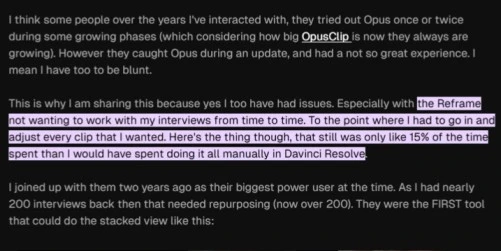
多くのポッドキャスター、YouTuber、マーケターが、コンテンツの再利用を素早く行う手段としてOpus Clipを活用。例えば45分のポッドキャストが、TikTokやInstagramリール、YouTubeショート向けの1分クリップに十数本変換され、手間なく投稿できます。
ただし、全員が100%満足しているわけではなく、信頼性に関する懸念も見られます。Trustpilotなどのレビューサイトを見ると、不満の声も。現時点でTrustpilotのスコアは比較的低く(2025年時点で5点中2.4点程度)、1つ星の苦情も複数あります。
一部のユーザーは技術的なトラブルを報告。例えば「クリップの処理に非常に時間がかかり、クレジットがすぐ消費される」といった声も。
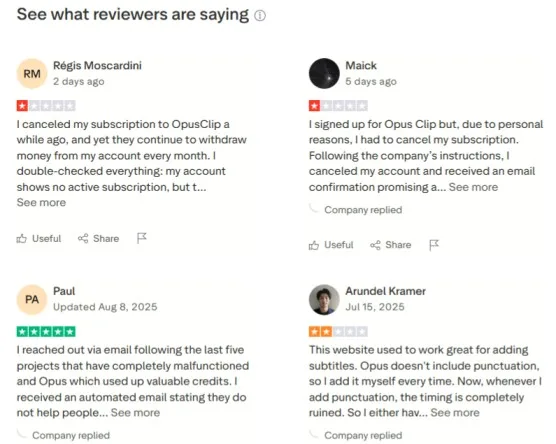
より具体的にイメージできるよう、Opus Clipが得意なケースと苦手なケースを、よくあるフィードバックをもとにまとめました:
![[object Object]](/blog/images/airtable/section1-opus-clips-worth-the-hype.webp)
Opus Clipsの代替—BIGVUの自動ショート動画の位置付け
Opus Clipの賢いAIクリッピングを試した後、こう思うかもしれません:BIGVUのAuto-Shortsはどこで活躍するのか?
Auto-Shortsは実用的な代替手段、つまり「長尺から短尺」への変換ツールと考えてください。長い動画をシェアしやすいスニペットに再活用するという同じ目的を達成しつつ、さらに一工夫が加わっています。
BIGVU Auto-Shortsの使い方(WebとiOSで利用可能)
ステップ1:Auto-Shortsを開く
BIGVUのプロジェクトエリアに移動します。画面右上にAuto-Shortsボタンが表示されます。クリックして開始しましょう。

ステップ2:動画を選択
クリッピングしたい動画を選びます。以下の方法が利用できます:
- 既存のBIGVUプロジェクトから選択
- 動画名で検索
- Google DriveまたはDropboxから直接インポート
- パソコンからファイルをアップロード

ステップ3:言語を選択
Auto-Shortsは複数言語に対応しています。リストから選択するか、直接入力してください。これにより、キャプションやトランスクリプトが動画に合ったものになります。
また、少なめ・普通・多めから好みのボリュームを選択でき、戦略に合ったクリップ数を得られます。
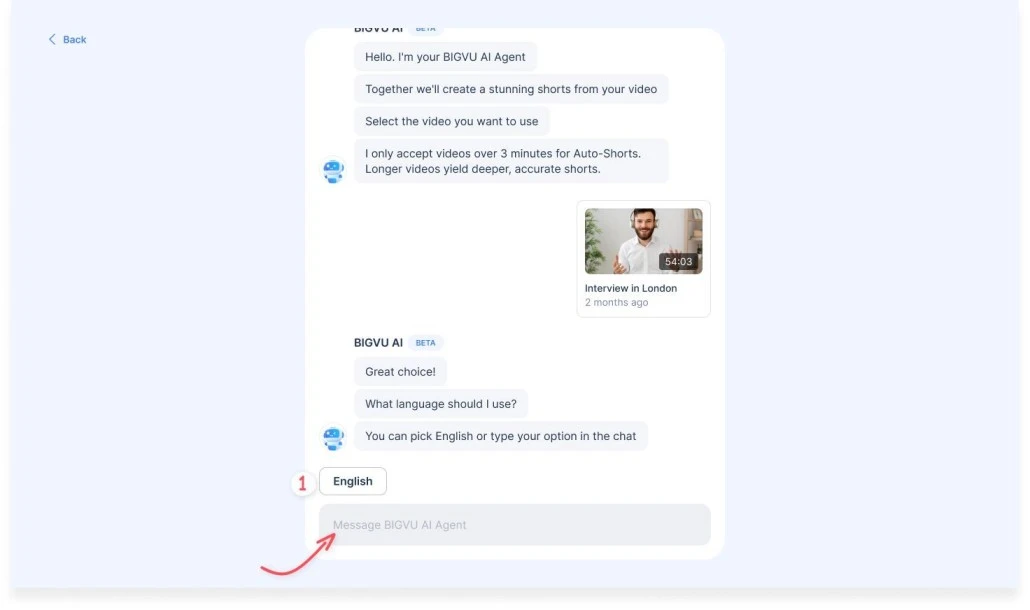
ステップ4:クリップ数を決定
ここが魔法の始まりです。Auto-Shortsで生成したいショート動画の数を尋ねられます。AIが概算を提示しますが、最終的な数は動画の長さや内容によって異なります。例えば:
- 「少なめ」を選ぶと、2~3本の厳選されたハイライト
- 「普通」なら4~6本程度のショート動画
- 「多め」は大量バッチ(1週間分のコンテンツ作成に最適)

ステップ5:AIにお任せ
選択が完了すると、Auto-ShortsのAIエージェントがクリップ作成を開始します。待機する必要はありません。ウィンドウを閉じても、AIはバックグラウンドで作業を続けます。
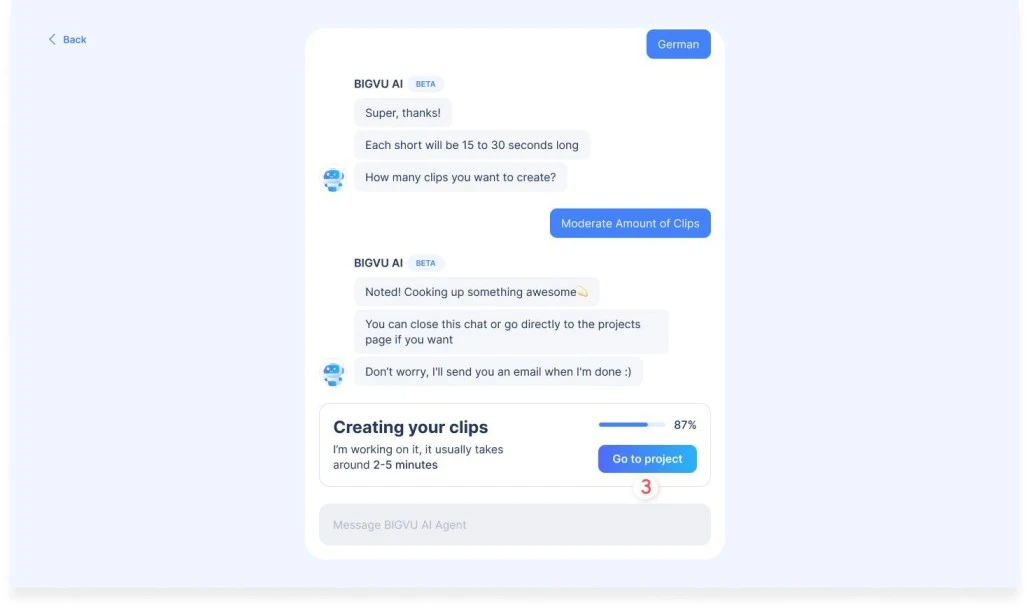
ステップ6:プロジェクト内でショート動画を確認
Auto-Shortsの処理が終わったら、ダッシュボードに戻りましょう。元の動画と同じタイトルの新しいプロジェクトが表示されます。開くと、すぐに使えるクリップが揃っています。
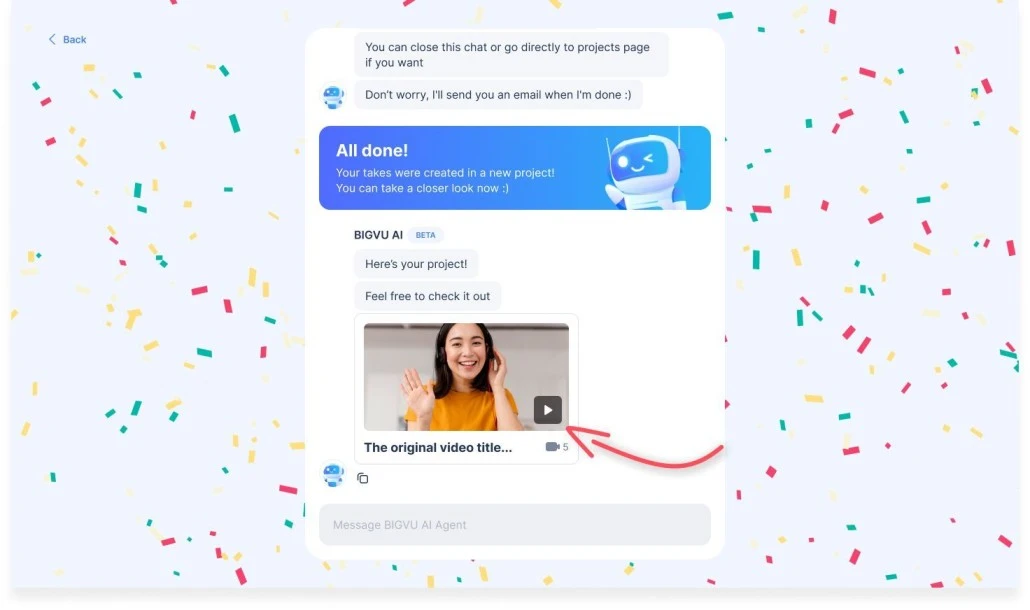
なぜBIGVU Auto-Shortsを選ぶのか?
Auto-Shortsの魅力は、BIGVUのオールインワン動画作成スイートの中でどのように機能するかにあります。
BIGVUは単なるクリッピングツールではありません。スクリプト作成から公開まで、すべてをカバーします。Auto-Shortsはより大きなワークフローの一部であり、スクリプトライター、録画用テレプロンプター、自動キャプション、ブランディングツール、SNSスケジューリングまで含まれています。
例えば、BIGVUでスクリプトを書き(またはインポートし)、テレプロンプターを使ってトーキングヘッド動画を録画すれば、カメラから目を離さずに完璧な話し方ができます。
長尺動画ができたら、Auto-Shortsをワンクリックするだけで自動的に複数のショート動画に分割されます。
各クリップは洗練され、字幕もあなたのスタイルやフォーマットで仕上がっています。アプリを離れたり、他サービス間でファイルをやり取りする必要はありません。
最初から最後まで、すべてが一つの場所で完結します。BIGVUにはモバイルアプリもあり、すべてのデバイスで作業が同期されます。
一貫したブランディングを手軽に
ブランドの見た目や雰囲気を維持したい場合も、Auto-Shortsなら安心です。BIGVUではロゴ、カラー、フォント、キャプションスタイルなどのブランディング要素を設定できます。
オールインワンの利便性
Auto-ShortsはBIGVUのエンドツーエンド動画作成プラットフォームの一部です。
BIGVUで動画を撮影(またはインポート)すれば、ダウンロードや他サービスへのアップロードは不要。すでにプロジェクトライブラリにあり、Auto-Shortsですぐにクリッピングできます。大幅な時間短縮です。
フルワークフローの一部(クリッピングだけじゃない)
時にはクリッピングだけでなく、コンテンツの作成・仕上げ・発信まで必要なこともあります。
ここでBIGVUが真価を発揮します。Auto-Shortsは、動画のスクリプト作成、テレプロンプターでの録画、自動字幕追加、AI生成Bロール挿入、SNSへの公開などのツールと並んで存在します。
Auto-Shortsを選ぶことで、単なるAIクリッピングツール以上の、すべてをこなせるスタジオを手に入れることができます。
クイック比較ガイド:Opus Clips vs. BIGVU Auto-Shorts
どちらのツールが自分に合っているか迷っていますか?ワークフローや目的に応じて選ぶための簡単なガイドです:
- とにかくスピード重視で軽い編集→Opus Clipsがおすすめ。
Opus Clipsは、ブランディングをあまり気にせず素早く動画クリップを作りたいクリエイター向けです。
- チーム全体でブランド一貫性が必要→BIGVU Auto-Shortsが安心。
Auto-Shortsはブランドキット、ロゴ、カラー、キャプションをすべてのクリップに自動適用。小規模ビジネスやマーケティングチームに大きなメリットです。 - プロのビデオグラファーが作成したコンテンツ→Opus Clipsが適合
Opus Clips内での録画は得意ではないため、他のプラットフォームで録画した動画を再活用したい場合はOpus Clipsが良い選択です。
- スクリプト作成から録画まで一つのツールで完結→BIGVU Auto-Shortsが最適。
BIGVUはクリッピングだけでなく、オールインワンプラットフォームです。AIスクリプトジェネレーターでスクリプトを書き、テレプロンプターで自信を持って録画し、Auto-Shortsで即座に複数のショート動画に再活用できます。例えば、コーチが10分の講義動画を録画し、BIGVU内だけで6本のブランド入りショート動画を作成できます。
- モバイルファースト(外出先で手軽に)→BIGVU Auto-Shortsが最適。テレプロンプターで録画、動画アップロード、ショート動画生成、ブランドスタイル適用、投稿まですべてiOSで完結します。
勝者はどちら?
Opus Clipsはその役割をしっかり果たします。動画を素早く分割できます。
しかし、BIGVUと比較すると、その違いは明らかです。
特に注目すべきは、BIGVUAuto-Shortsがスマホ(iOSのみ)で動作する点です。本当にしっかり使えます。
さらに、録画・クリッピング・編集・共有までスマホだけで完結。デスクトップも複雑なソフトも不要です。外出先のクリエイター、コーチ、マーケターにとっては大きなメリットです。
スマホでサッと講義動画を撮影し、Auto-Shortsで5本のブランド入りクリップに変換、InstagramやTikTokに投稿できます。
それほどシンプルです。
だからこそ、BIGVUは理にかなっています。何か一つの機能だけに特化するのではなく、実際のコンテンツ制作フローに合わせて設計されています。
<![[object Object]](/blog/images/airtable/section2-opus-clips-worth-the-hype.webp)
結論
ショートフォーム動画の人気は衰えることがなく、Opus ClipsやBIGVU Auto-Shortsのようなツールによって、これまで以上に簡単に対応できるようになっています。
スピードやハイライト動画の作成が目的であれば、Opus Clipsは便利なアシスタントとなるでしょう。しかし、動画の一貫性やブランドイメージを保ち、スクリプト作成から公開までを一つの場所で完結させたい場合は、Auto-Shortsがその完全なワークフローを提供します。
いずれにせよ、メッセージは明確です。あなたの長尺動画には、思っている以上の価値があります。分割して広く共有し、より効果的に活用しましょう。
今すぐBIGVUを無料でお試しください。