Opus Clipsとは何ですか?
誰もが経験する悩み:ウェビナーやポッドキャスト、インタビューなど長尺動画に素晴らしいコンテンツが詰まっていても、TikTokやInstagram、YouTube向けの短くてキャッチーなクリップに分割するのは大変な作業です。
Opus Clipは、まさにその課題を解決するために開発されたAI搭載の動画編集ツールです。
長尺動画を自動でSNS向けのショート動画に最適化して再利用できます。
動画をアップロードするだけで、Opus ClipのAIがベストなシーンを抽出し、縦型でシェアしやすい動画に変換。注目を集める字幕や絵文字、Bロール映像も自動で追加し、視聴者を惹きつけます。
まるで数時間かかる編集作業を数秒でこなす、優秀なバーチャル編集者のような存在です。
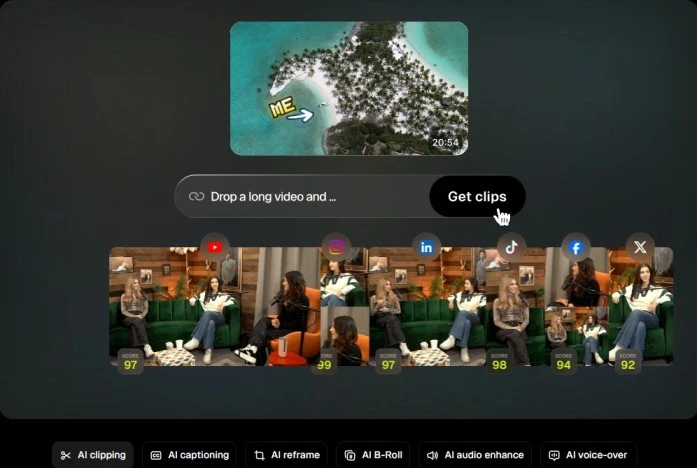
例えば、Opus Clipなら45分の録画を数分で5本以上のSNS向けショート動画に分割し、TikTokやInstagramリール、YouTubeショートにすぐ投稿できます。
Opus Clipはどんな人におすすめ?
動画コンテンツを作成し、そのリーチを最大化したいすべての人に最適です。活用例:
- コンテンツクリエイター・インフルエンサー:YouTuberやポッドキャスター、SNSインフルエンサーなら、長尺エピソードや配信を短いハイライト動画に変換し、フォロワーのエンゲージメントを高められます。30分動画のカット編集に悩む必要はありません。
- マーケター・ブランド担当者:商品デモやウェビナー、顧客の声などの動画素材があるマーケターや中小企業にも最適。Opus Clipなら、注目を集めるプロモーション動画を即座に生成し、LinkedInやInstagram、TikTokなどで手軽に発信できます。動画チームを雇う必要もありません。
- SNS運用チーム・代理店:デジタルエージェンシーやSNSマネージャーなど、大量のコンテンツを管理する方にも大幅な時短効果。複数チャンネル用の動画素材を短時間で量産でき、チームの負担を軽減します。
Opus Clipsの使い方・ステップバイステップ解説
長尺動画を複数のショート動画に分割する手順を紹介します。
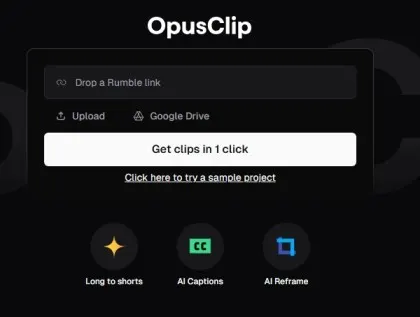
ステップ1 – 動画をアップロードまたはリンクを貼り付け
動画ファイルを追加するか、リンクを貼り付けて「Get Clips」をクリック。Opus ClipsのAIが動画を解析し、ベストなシーンを抽出します。数分でハイライトが完成します。
ヒント:クレジットは動画の長さに応じて消費され、5分動画なら5クレジット必要です。
ステップ2 – クリップを確認
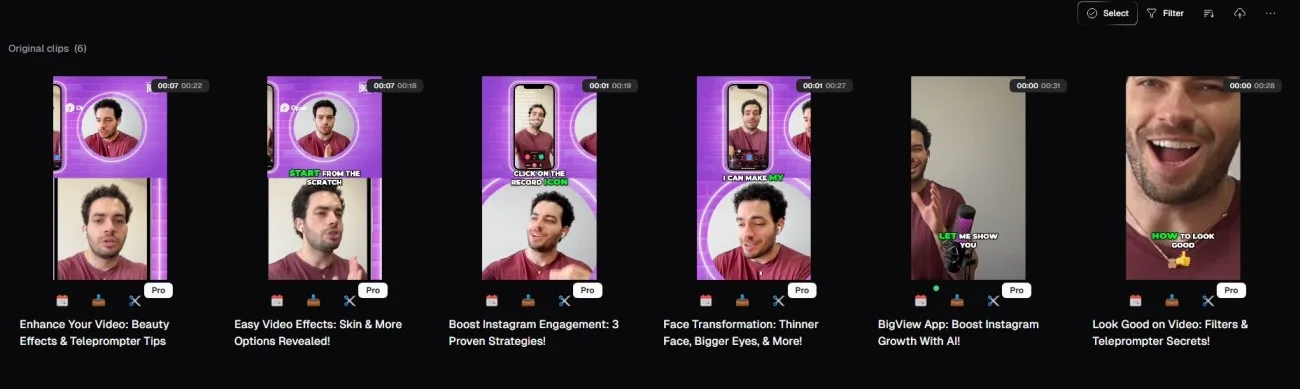
生成されたクリップをスクロールして、気に入ったものを選択できます。Opusは「バイラリティスコア」(AIによる拡散予測スコア)も表示します。
注意:このスコアは有料プラン限定です。
ステップ3 – 編集・ダウンロード・公開
お気に入りのクリップを選び、簡単な編集をしてデバイスにダウンロードできます。
ご注意:無料プランは3日以内のダウンロードが必要で、編集機能は有料プランのみ利用可能です。

Opus Clipsの主な機能
長尺→ショート変換
1本の長尺動画をアップロードするだけで、SNS向けの複数ショート動画に自動分割。

AI字幕生成
ワンクリックで字幕を自動生成。多言語翻訳にも対応し、グローバルな視聴者にもリーチ可能。

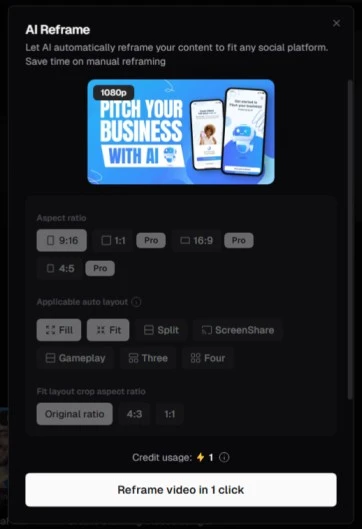
AIリフレーム
クリップを自動でリサイズ・リフレームし、TikTokの縦型やInstagramの正方形など各SNSに最適化。
料金プラン:Opus Clipsの価格と無料プラン
AI動画ツール選びでコストは重要なポイントです。
Opus Clipsの料金は?無料で使える?という疑問に対し、無料で試せる「Free Foreverプラン」が用意されています。
さらに、より多機能な2つの有料プラン(Starter・Pro)も選択可能です。
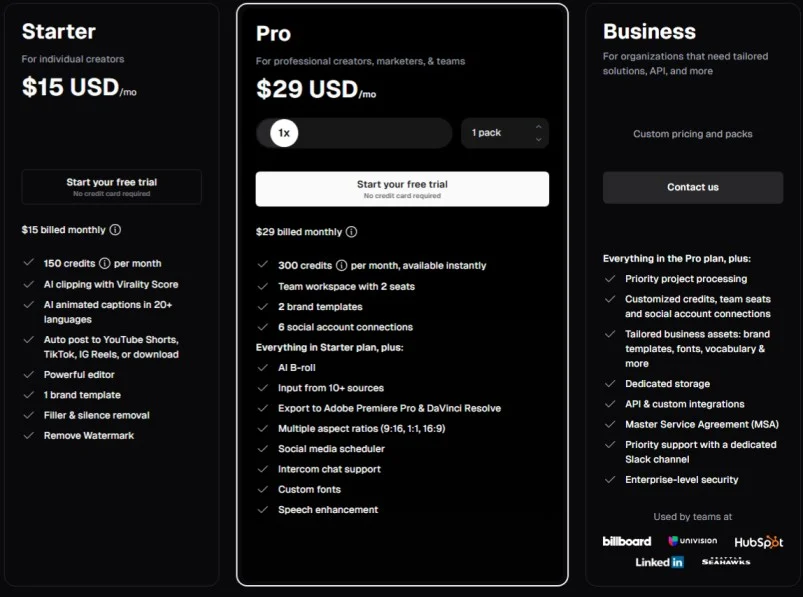
- 無料プラン($0/月)– お試しに最適。月60クレジット(約60分の動画処理)が利用可能。AIクリッピングや字幕生成など基本機能を搭載。エクスポート動画にはOpus Clipsのウォーターマークが入ります。
- スタータープラン($15/月)– 個人クリエイター向けの有料入門プラン。月150クレジット(約2.5時間分)でウォーターマークなし。クリップ編集やブランドテンプレート1種も利用可能で、統一感のある動画制作が可能です。
- プロプラン($29/月)– 多くの動画を制作するクリエイターやマーケター、小規模チーム向け。月300クレジット(スターターの2倍)で大量の動画制作に最適。スターターの全機能に加え、AIの高度機能や便利な追加機能も利用できます。
Opus Clipsは信頼できる?実際の評判
ユーザーのリアルな声
Opus Clipのレビューは賛否ありますが、多くの人が目的通りに効果的と評価しています。G2では5点満点中4.6と高評価で、使い勝手の良さが好評です。
コンテンツ制作者からは、1本の動画から多数のクリップを自動生成でき、大幅な時短になるとの声が多いです。例えば、手動で微調整が必要な場合でも、Opus Clipsなら編集時間が従来の15%程度で済んだというユーザーもいます。
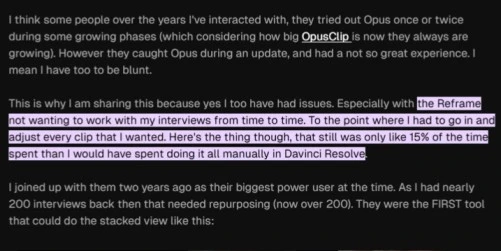
多くのポッドキャスター、YouTuber、マーケターが、コンテンツ再利用の時短ツールとしてOpus Clipを活用。45分のポッドキャストも、1分のショート動画を10本以上に分割し、TikTokやInstagramリール、YouTubeショートに手軽に投稿できます。
ただし、全員が満足しているわけではなく、信頼性に関する指摘も。Trustpilotなどのレビューサイトでは不満の声もあり、2025年時点でTrustpilotスコアは2.4/5と低め、1つ星評価も見られます。
一部ユーザーからは技術的な不具合の報告も。例えば「クリップ処理に時間がかかりすぎてクレジットが無駄になった」との声もあります。
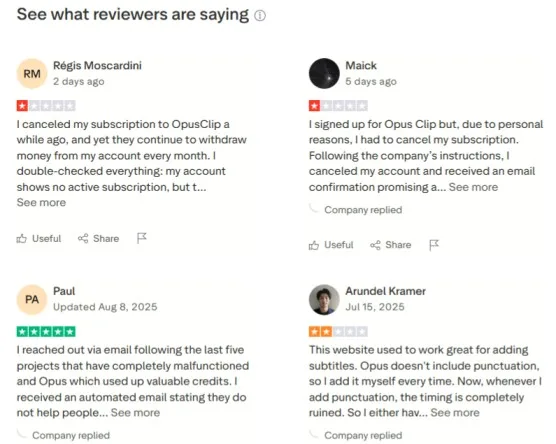
実際のフィードバックをもとに、Opus Clipが得意なケース・苦手なケースをまとめました:
Opus Clipsの代替 - BIGVUの自動ショート動画機能の活用方法
Opus Clipの革新的なAIクリッピングを体験した後、BIGVUのAuto-Shortsはどこで活躍するのか?
Auto-Shortsは実用的な選択肢、つまり「ロング動画からショート動画への変換ツール」です。長尺動画をシェアしやすい短尺クリップに再活用でき、さらに独自の機能も備えています。
BIGVU Auto-Shortsの使い方(Web・iOS対応)
ステップ1:Auto-Shortsを開く
BIGVUのプロジェクトエリアにアクセスします。画面右上にAuto-Shortsボタンが表示されるので、クリックして開始します。

ステップ2:動画を選択
クリップ化したい動画を選びます。方法は以下の通りです:
- 既存のBIGVUプロジェクトから選択
- 動画名で検索
- Google DriveやDropboxから直接インポート
- パソコンからファイルをアップロード

ステップ3:言語を選択
Auto-Shortsは複数言語に対応。リストから選ぶか、直接入力してください。字幕やトランスクリプトが動画に合うように設定できます。
「少なめ・普通・多め」から好みのクリップ数を選択でき、戦略に合ったボリュームで生成可能です。
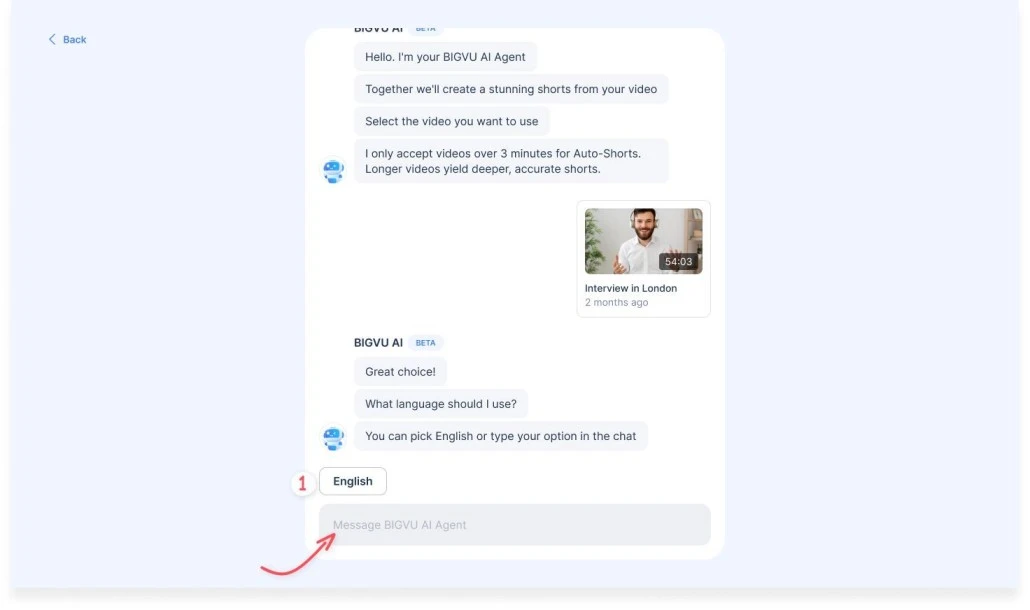
ステップ4:クリップ数を決定
ここからが本番です。Auto-Shortsで生成したいショート動画の数を選択します。AIが目安の数を提案し、最終的な数は動画の長さや内容によって変わります。例:
- 「少なめ」なら2~3本の厳選ハイライト
- 「普通」なら4~6本のショート
- 「多め」なら大量バッチ(1週間分のコンテンツ作成に最適)

ステップ5:AIにおまかせ
選択が完了したら、Auto-ShortsのAIエージェントがクリップ生成を開始します。画面を閉じてもAIがバックグラウンドで作業を続けます。
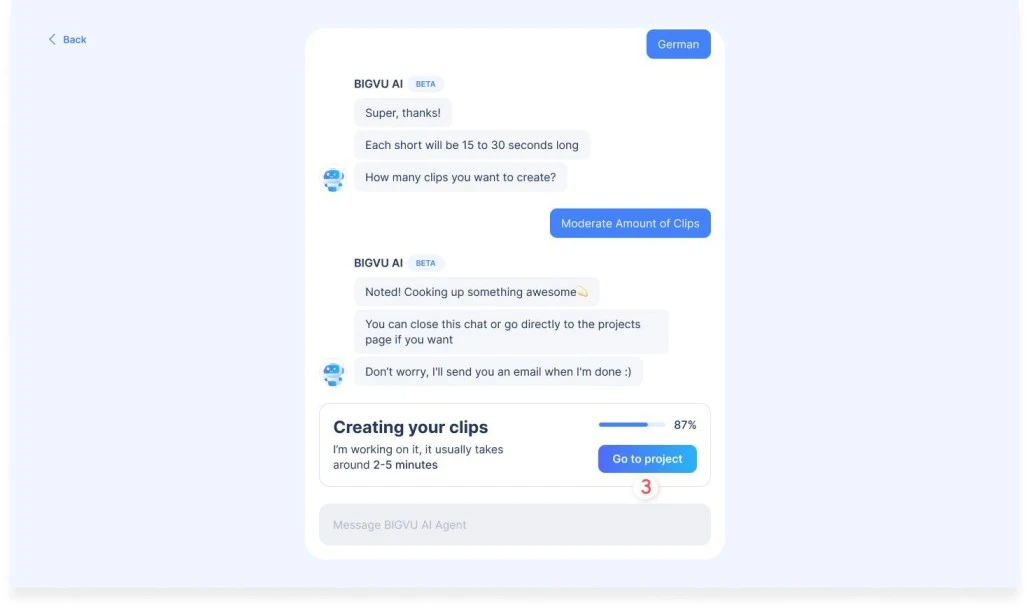
ステップ6:プロジェクトでショート動画を確認
Auto-Shortsの処理が終わったら、ダッシュボードに戻ります。元動画と同じタイトルの新しいプロジェクトが表示され、そこに完成したショート動画が保存されています。
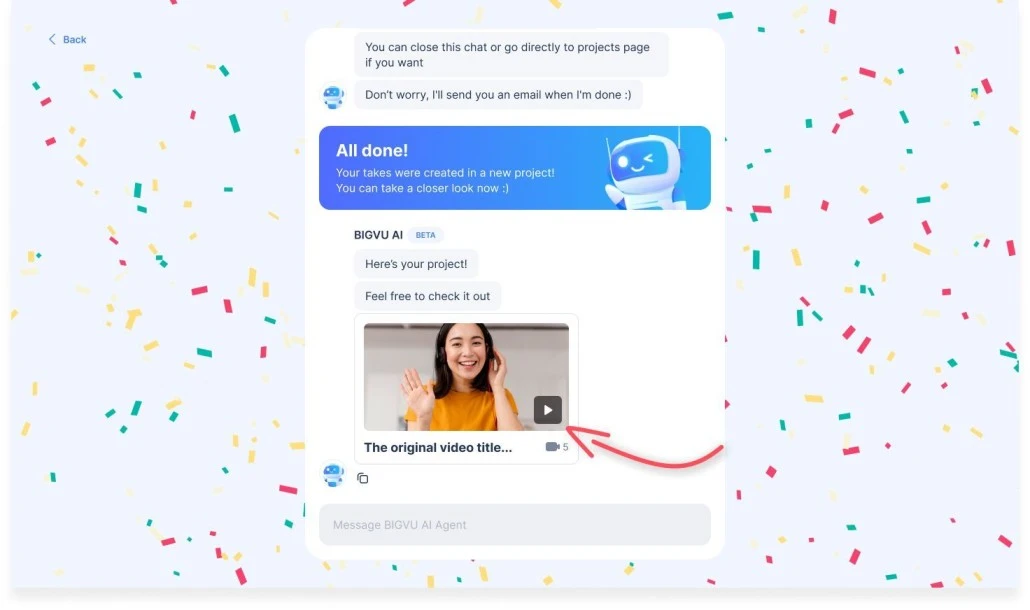
BIGVU Auto-Shortsを選ぶ理由
Auto-Shortsの魅力は、BIGVUのオールインワン動画制作スイートに組み込まれている点です。
BIGVUは単なるクリッピングツールではなく、スクリプト作成から公開まで対応。Auto-Shortsはスクリプト作成、テレプロンプター録画、自動字幕、ブランディング、SNS予約投稿など、幅広いワークフローに組み込まれています。
例えば、BIGVUでスクリプト作成(またはインポート)し、テレプロンプターでトーキングヘッド動画を録画。カメラ目線で自然な話し方が可能です。
長尺動画が完成したら、Auto-Shortsをワンクリックで複数のショート動画に自動分割。
各クリップは字幕付きで即利用可能。アプリ内で完結し、他サービスへのファイル移動も不要です。
最初から最後まで、すべてが一つの場所で完結。BIGVUはモバイルアプリもあり、全デバイスで作業が同期されます。
ブランド統一も簡単
ブランドイメージの維持もAuto-Shortsなら安心。BIGVUでロゴ・カラー・フォント・字幕スタイルを設定できます。
オールインワンの利便性
Auto-ShortsはBIGVUのエンドツーエンド動画制作プラットフォームの一部です。
BIGVUで撮影(またはインポート)した動画は、ダウンロードや他サービスへのアップロード不要で、プロジェクトライブラリからすぐにAuto-Shortsで編集可能。大幅な時短につながります。
ワークフロー全体をカバー(クリップだけじゃない)
単なるクリッピングだけでなく、コンテンツ作成・編集・公開まで一貫して対応。
これがBIGVUの強み。Auto-Shortsは、スクリプト作成、テレプロンプター録画、自動字幕追加、AI生成Bロール挿入、SNS投稿などのツールと連携しています。
Auto-Shortsを選べば、AIクリッピングツールだけでなく、すべてをこなせるスタジオを手に入れられます。
クイック比較:Opus Clips vs. BIGVU Auto-Shorts
どちらが自分に合うか迷ったら、ワークフローや目的別の早見表を参考にしてください:
- とにかくスピード重視・軽い編集→Opus Clipsがおすすめ。
Opus Clipsはブランド統一を気にせず、素早く動画クリップを作りたいクリエイター向け。
- チームでブランド統一が必要→BIGVU Auto-Shortsが安心。
Auto-Shortsはブランドキット・ロゴ・カラー・字幕を自動適用。小規模ビジネスやマーケティングチームに最適。 - プロのビデオグラファーが作成した動画→Opus Clipsが適合
Opus Clips内での録画は非推奨。他プラットフォームで撮影し、リパーパス専用ツールを探している場合はOpus Clipsが便利。
- スクリプト作成から録画まで一つのツールで完結→BIGVU Auto-Shortsが最適。
BIGVUはクリッピングだけでなく、AIスクリプト作成・テレプロンプター録画・Auto-Shortsによるショート動画自動生成まで対応。例:コーチが10分の講義動画を録画し、6本のブランド入りショート動画を一括作成可能。
- モバイルファースト(外出先・手軽さ重視)→BIGVU Auto-Shortsが最適。テレプロンプター録画や動画アップロード、ショート生成、ブランド適用、投稿まですべてiOSで完結。
どちらが最適?
Opus Clipsは動画を素早く分割するのが得意です。
しかしBIGVUと比べると、その違いは明確です。
特に注目すべきは、BIGVUAuto-Shortsはスマホ(iOS限定)で本当に使える点。
録画・クリップ・編集・シェアまでスマホだけで完結。PCや複雑なソフトは不要。外出先のクリエイターやコーチ、マーケターにとって大きなメリットです。
スマホでサクッと講義動画を撮影し、Auto-Shortsで5本のブランド入りクリップに変換、InstagramやTikTokに投稿。
とてもシンプルです。
だからこそ、BIGVUは実用的。特定機能だけでなく、実際のコンテンツ制作フローに最適化されています。
<結論
ショートフォーム動画の人気は衰えず、Opus ClipsやBIGVU Auto-Shortsのようなツールで、これまで以上に簡単に対応できます。
スピードやハイライト動画の作成が目的なら、Opus Clipsは便利なアシスタントです。しかし、動画の一貫性やブランド表現、台本から公開までを一括管理したいなら、Auto-Shortsが理想的なワークフローを提供します。
いずれにせよ、長尺動画には想像以上の価値があります。分割して幅広くシェアし、より効果的に活用しましょう。
今すぐBIGVUを無料でお試しください。