TikTokストリームキーとは何か、誰が取得できるか
ストリームキーの実際の役割
TikTokのストリームキーは、配信ソフトウェアとあなたのTikTokアカウント間の接続を認証するための、固有の英数字コードです。OBS、Streamlabs、Restream、または他のRTMP対応ツールにこのキーを貼り付けることで、そのソフトウェアからTikTokへ直接ライブ映像を送信でき、まるでアプリから配信しているかのように動作します。
ストリームキーはサーバーURLとセットで機能します。デスクトップからライブ配信を開始すると、TikTokは両方を提供します。サーバーURLは配信ソフトにストリームの送信先を指示し、キーは送信者の認証を行います。信頼できない相手には絶対にストリームキーを共有しないでください。このキーはあなたのTikTokプロフィールへの配信権限を与えるものであり、各セッション終了後(またはログアウト時)に失効しますが、失効前に漏洩した場合は悪用される可能性があります。
利用資格要件
すべてのTikTokアカウントがライブ配信できるわけではありません。ライブ配信機能(ストリームキーを含む)を利用するには、フォロワーが最低1,000人必要です。この条件を満たしていないアカウントでは、デスクトップやモバイルで「Go Live(ライブ配信)」オプションが表示されません。この要件を回避する方法はなく、機能を利用するにはフォロワー数の条件を満たす必要があります。
条件を満たすと、デスクトップ版TikTok.comにログインした際、左サイドバーに「Go Live」ボタンが表示されます。このボタンが表示されていない場合は、まだ条件を満たしていません。
ストリームキーの有効期間とセキュリティ
各ストリームキーの有効期間は最大2時間です。セッションがそれ以上続く場合や新たに配信を開始する場合、TikTokは新しいキーを発行します。また、ログアウト時にもキーはリセットされます。つまり、ライブ配信を開始するたびに新しいストリームキーをコピーする必要があり、前日のキーを再利用することはできません。
![[object Object]](/blog/images/airtable/section1-how-to-get-a-tiktok-stream-key.webp)
TikTokの配信キーを見つける方法:ステップバイステップガイド
ステップ1 — デスクトップでTikTokにログイン
ブラウザでTikTok.comにアクセスし、自分のアカウントにログインします。左側のサイドバーで「Go Live」ボタンを探してください。表示されない場合は、アカウントがまだ1,000人のフォロワー要件を満たしていません。
ステップ2 — ライブセンターでライブ配信を設定
「Go Live」をクリックすると、ライブセンターが開きます。ここで配信を公開する前に基本設定を行います:カバー画像の選択、タイトルの入力、トピックカテゴリの選択です。これらの設定は発見性に影響します。明確で具体的なタイトルは、TikTokがあなたの配信を関連する視聴者に表示しやすくします。設定が完了したら、「保存してライブ配信を開始」をクリックします。
ステップ3 — サーバーURLとストリームキーをコピー
「保存してライブ配信を開始」をクリックすると、TikTokがサーバーURLとストリームキーを生成します。両方が画面に表示されるのでコピーしてください。サーバーURLは通常、rtmp://push.live.tiktok.com/live(または類似のもの)です。ストリームキーはその下に表示される長い固有の文字列です。次のステップで、これらを配信ソフトに貼り付けます。キーの有効期限は2時間のみなので、コピーしたらすぐに配信の準備を始めてください。
![[object Object]](/blog/images/airtable/section2-how-to-get-a-tiktok-stream-key.webp)
OBSや他のソフトでTikTok配信を設定する方法
OBS Studioでのセットアップ
OBS Studioは最も広く使われている無料の配信ツールで、TikTokとも相性が良いです。TikTokからサーバーURLとストリームキーをコピーしたら、OBSを開き、設定 → ストリームに進みます。サービスを「カスタム」に設定し、サーバー欄にサーバーURLを貼り付け、ストリームキー欄にストリームキーを貼り付けます。「適用」と「OK」をクリックします。
OBSのメインウィンドウに戻り、シーンをセットアップします。ウェブカメラを「映像キャプチャデバイス」として追加し、必要に応じてオーバーレイやグラフィック、追加の入力も追加します。シーンの準備ができたら、「配信開始」をクリックします。OBSがTikTokに信号を送信し、ライブ配信が始まります。
その他の対応ツール
同じ手順はStreamlabs OBS、XSplit、Restream Studioでも使えます。これらはすべてカスタムRTMPをサポートしているため、TikTokのサーバーURLとストリームキーを同じように貼り付けることができます。Restreamは、1つの配信出力からTikTokと他のプラットフォーム(YouTube、Twitch、LinkedInなど)に同時配信したい場合に特に便利です。
よくあるセットアップの問題
配信が接続されない場合: サーバーURLとストリームキーを余分なスペースなしで正しくコピーしたか再確認してください。ストリームキーは2時間で有効期限が切れます。2時間以上前にコピーした場合や途中でログアウトした場合は、TikTokに戻って新しいキーを生成してください。
画面が真っ黒、または映像が表示されない場合: OBSで映像キャプチャデバイスが選択されているか、他のアプリケーションがカメラを専有していないか確認してください。
出力品質が低い場合: OBSの設定 → 出力で、ビデオビットレートを1080pの場合は最低3000 Kbpsに設定してください。ビデオ設定でキャンバス解像度を一致させ、ダウンスケーリングによるアーティファクトを防ぎましょう。
![[object Object]](/blog/images/airtable/section3-how-to-get-a-tiktok-stream-key.webp)
BIGVUがあなたのTikTokライブをよりプロフェッショナルにする方法
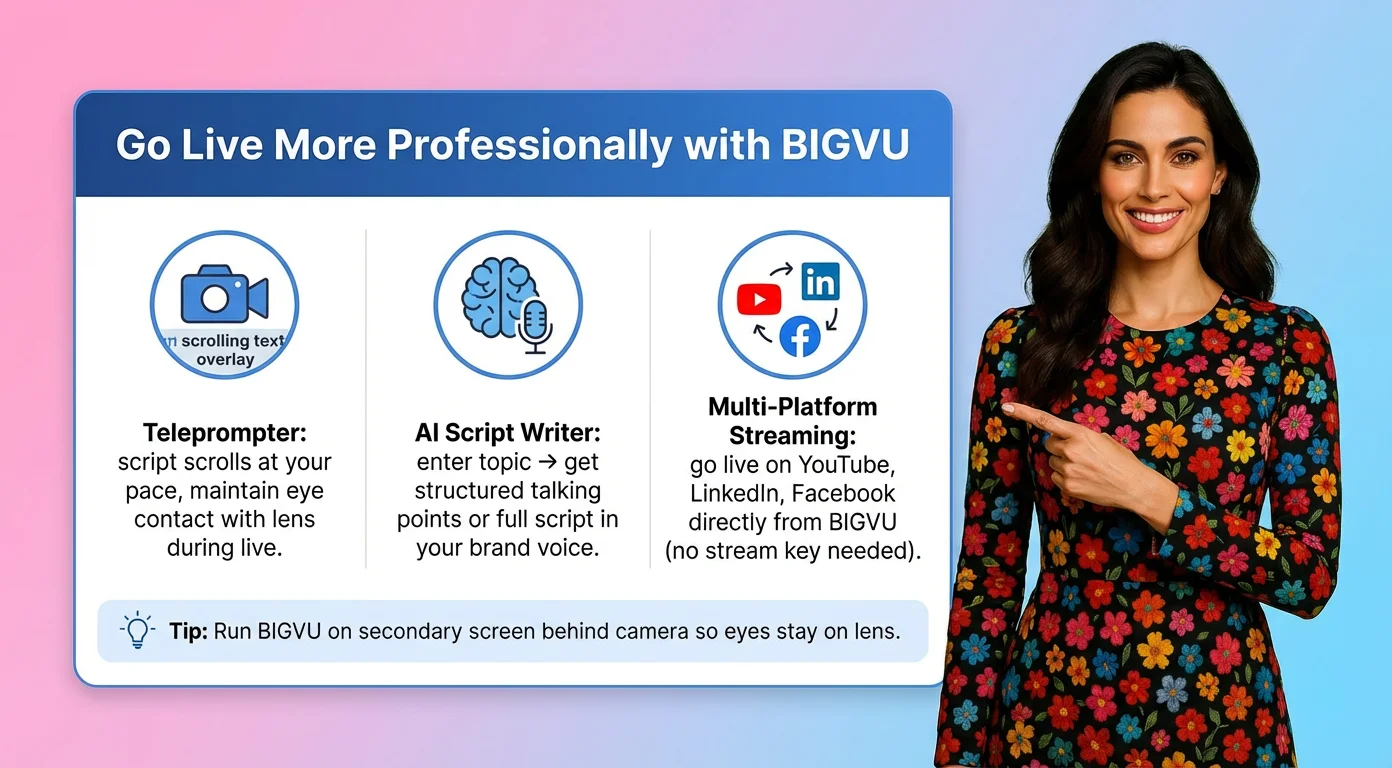
ライブ配信中のテレプロンプター
ライブ配信で最大の課題は技術的なセットアップではなく、何を話すかを把握し、自信を持ってカメラの前でつまずかずに話すことです。BIGVUのテレプロンプターは、あなたの読みやすいペースでスクリプトをスクロールしながら、レンズへのアイコンタクトを維持できます。Q&Aのオープニングや製品紹介、ディスカッションのためのトーキングポイントなど、構成されたコンテンツを配信するライブ配信では、これによりプロフェッショナルな信頼性を損なう「フリーズ&ファンブル」問題を解消します。
BIGVUはデスクトップ、iOS、Androidで利用できるため、配信環境と併用できます。カメラの背後に配置したセカンダリースクリーンやデバイスでBIGVUを実行すれば、スクリプトを読みやすく保ちながら、視線をレンズに向け続けることができます。
配信前のAIスクリプト作成
計画なしでライブ配信を始めると、すぐに無駄なトークで時間を埋めてしまいます。BIGVUのAIスクリプトライターは、トピックに基づいて構成されたトーキングポイントや完全なスクリプト、Q&Aのアウトラインを生成します。テーマを入力するだけで、ブランドの声に合ったコンテンツが作成されます。配信開始前にBIGVUでスクリプトを確認しておけば、ライブチャットで注意がそれても、明確な構成に沿って進行できます。
マルチプラットフォーム同時配信
BIGVUは、YouTube、LinkedIn、Facebookへの直接ライブ配信に対応しており、ストリームキーの回避策は不要です。視聴者が複数のプラットフォームに分散している場合でも、BIGVUを使えばそれらのチャンネルで同時に配信でき、さらにOBSとストリームキーを使ってTikTokにも同時配信が可能です。このマルチプラットフォーム戦略により、各プラットフォームごとに個別のセットアップを用意することなく、リーチを最大化できます。
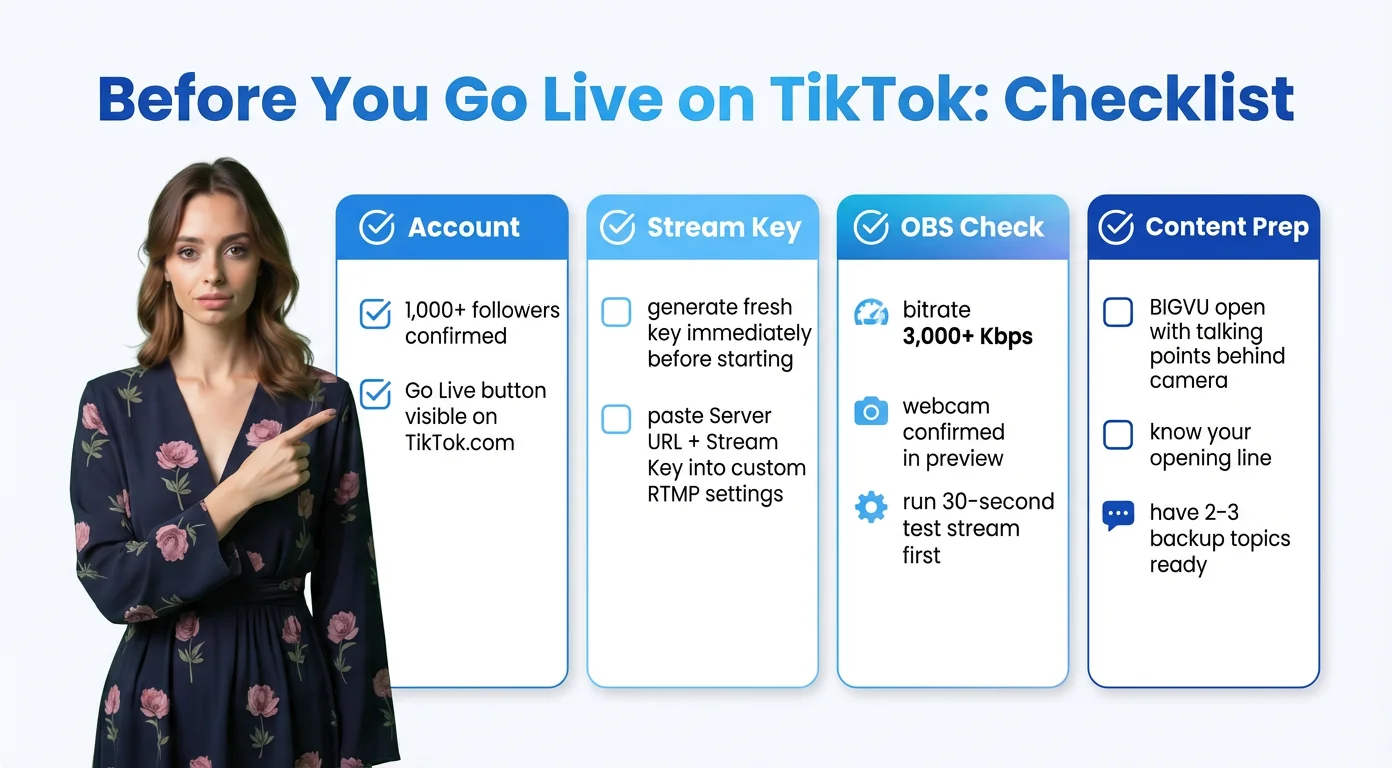
TikTok PCライブ配信前のチェックリスト
アカウントと利用資格
アカウントにフォロワーが1,000人以上いること、そしてTikTok.comに「Go Live」ボタンが表示されていることを確認してください。ボタンが表示されていない場合、他の設定を調整してもまだ利用資格がありません。
ストリームキーの設定
配信を開始する直前に、TikTokライブセンターから新しいストリームキーを生成してください。以前のセッションのキーは使用しないでください。サーバーURLとストリームキーの両方を正確にコピーし、配信ソフトのカスタムRTMP設定に貼り付けてください。公開前に必ず接続テストを行いましょう。
OBS/ソフトウェアの確認
ビデオのビットレートを最低3,000 Kbpsに設定してください。ウェブカメラが選択され、プレビューで正しく表示されていることを確認します。オーバーレイ、タイトル、グラフィックなどをシーンに追加してください。TikTokで本番配信を始める前に、プライベートまたは非公開の宛先で30秒間のテスト配信を行い、音声と映像の品質を確認しましょう。
コンテンツ準備
話すポイントやスクリプトをBIGVUで用意し、配信開始前にカメラの背後に開いて配置しておきましょう。おおよその配信時間、オープニングの一言、会話が途切れたときに戻れる2~3のトピックを把握しておいてください。準備されたオープニングがあれば、視聴者が滞在を決める前の気まずい最初の30秒を回避できます。