Punti di forza di CapCut Desktop
CapCut è stato sviluppato da ByteDance — la società madre di TikTok — e questa origine è evidente in tutto ciò che lo strumento fa bene. È ottimizzato per contenuti verticali di breve durata e, in questo ambito, è davvero difficile da battere.
Libreria di template e allineamento alle tendenze
La libreria di template è ampia e viene aggiornata frequentemente per riflettere le tendenze attuali. Se uno stile di editing particolare domina su TikTok in una determinata settimana, CapCut di solito offre un template corrispondente nel giro di pochi giorni. Per i creator il cui contenuto dipende dal seguire i trend di formato — transizioni, animazioni di testo, specifiche estetiche visive — questo rappresenta un vantaggio competitivo significativo rispetto agli editor che si aggiornano con cicli più lenti.
Funzionalità AI
CapCut ha aggiunto una serie significativa di strumenti AI nelle versioni recenti. La funzione text-to-speech converte script digitati in voiceover con una varietà di stili vocali — utile per canali senza volto o per chiunque desideri audio senza registrare la propria voce. La funzione Long Video to Shorts analizza i filmati caricati e genera suggerimenti di clip, funzionando abbastanza bene per riutilizzare rapidamente i contenuti. Il generatore di script AI produce idee e bozze di script a partire da un prompt tematico, anche se i risultati non seguono uno specifico tono di brand.
Le didascalie automatiche sono una delle funzionalità più utilizzate di CapCut. La trascrizione è veloce — le didascalie compaiono entro pochi secondi dall’elaborazione — anche se la precisione varia. Su audio chiaro e con ritmo standard, funziona bene. Su parlato con accento, velocità elevata o vocabolario tecnico, di solito è necessaria una correzione manuale. Le opzioni di stile delle didascalie — font, colori, animazioni — sono disponibili, ma quelle più rifinite richiedono un abbonamento Pro.
Strumenti di editing principali
L’editor della timeline gestisce le funzioni di base in modo competente: taglio, regolazione della velocità, pulizia dell’audio, rimozione dello sfondo e transizioni sono tutte accessibili senza bisogno di tutorial. Il miglioramento audio — riduzione del rumore di fondo e miglioramento della chiarezza vocale — funziona abbastanza bene da recuperare clip registrati in ambienti non ideali. La funzione green screen (chroma key) è affidabile. La qualità di esportazione arriva fino al 4K, anche se le prestazioni su file di grandi dimensioni dipendono molto dalla RAM del tuo dispositivo e dalla connessione internet.
Per un creator singolo che realizza contenuti social di breve durata con un budget limitato, questi strumenti coprono la maggior parte delle esigenze.
![[object Object]](/blog/images/airtable/section1-capcut-online-desktop-editor-review.webp)
I limiti di CapCut Desktop
La stessa origine che rende CapCut potente per i contenuti TikTok crea reali lacune quando viene utilizzato per video aziendali professionali. Diverse di queste limitazioni sono diventate più evidenti man mano che CapCut ha ampliato il suo modello freemium.
Progressiva introduzione del paywall
La lamentela più ricorrente tra gli utenti di lunga data di CapCut è che funzionalità un tempo gratuite sono state progressivamente spostate dietro l’abbonamento Pro. Sottotitoli automatici, effetti specifici, rimozione della filigrana in esportazione e funzionalità AI avanzate sono tutte passate a pagamento in momenti diversi. L’esperienza pratica è frustrante: si investe tempo nella creazione di un progetto, si arriva alla fase di esportazione e si scopre che la risoluzione necessaria o l’effetto utilizzato richiedono un upgrade. Numerose recensioni su Trustpilot documentano specificamente questa esperienza.
Un recensore l’ha riassunta così: “Passo diverse ore a realizzare un video solo per scoprire che il 99% delle transizioni ecc. sono solo per Pro.” Un altro ha segnalato un addebito di 179 dollari dopo aver annullato una prova gratuita, senza alcuna soluzione dal supporto. Non si tratta di lamentele isolate: confusione nella fatturazione e difficoltà nell’annullare gli abbonamenti compaiono costantemente su piattaforme di recensioni indipendenti.
Nessun vero teleprompter
L’app mobile dispone di una modalità teleprompter di base. L’editor desktop e quello via browser non supportano la registrazione e la lettura di uno script contemporaneamente in modo significativo. Per chi crea contenuti parlati — video di coaching, aggiornamenti commerciali, spiegazioni didattiche, tour immobiliari — questa è una lacuna nel flusso di lavoro che richiede uno strumento separato.
Limitazioni nel branding
CapCut consente di aggiungere un logo e applicare manualmente sovrapposizioni di testo. Non dispone però di un kit di branding che salvi i tuoi font, colori, stile dei sottotitoli e posizionamento del logo, applicandoli in modo coerente su tutti i progetti. Ogni video richiede una configurazione manuale. Per un creatore singolo che realizza un video a settimana, è gestibile. Per un’azienda che produce contenuti con regolarità e in quantità, comporta un notevole carico di lavoro aggiuntivo e rischi per la coerenza.
Considerazioni sulla privacy
In quanto prodotto ByteDance, CapCut è soggetto alle stesse politiche di raccolta dati che hanno attirato l’attenzione dei governi in diversi paesi riguardo a TikTok. Per i creatori individuali che realizzano contenuti di intrattenimento, è una scelta personale. Per le aziende che gestiscono dati di clienti, registrano presentazioni sensibili o operano in settori regolamentati, è un aspetto da considerare nella scelta dello strumento.
Supporto
Il supporto clienti è un punto debole documentato. Numerose recensioni indipendenti descrivono risposte automatizzate, controversie di fatturazione irrisolte e l’assenza di un canale di supporto umano accessibile. CapCut non offre onboarding, coaching o alcuna assistenza dal vivo per la risoluzione dei problemi.
![[object Object]](/blog/images/airtable/section2-capcut-online-desktop-editor-review.webp)
CapCut: cosa offrono davvero i diversi piani di abbonamento
CapCut funziona secondo un modello freemium e la differenza tra l’esperienza gratuita e quella a pagamento si è ampliata notevolmente nelle versioni più recenti.
Il piano gratuito offre accesso all’editor principale, ai modelli, agli effetti di base e ai sottotitoli automatici. Le esportazioni con il piano gratuito presentano una filigrana CapCut e alcuni effetti, funzionalità AI avanzate e opzioni di esportazione di qualità superiore richiedono un upgrade. Le funzionalità esclusive del piano Pro sono cambiate nel tempo, ed è proprio questa incertezza la principale fonte di frustrazione per molti utenti.
CapCut Pro costa circa 7,99-9,99 dollari al mese, a seconda della regione e della piattaforma, con un’opzione annuale che riduce il costo mensile. Il piano Pro rimuove la filigrana, sblocca strumenti AI avanzati, esportazioni di qualità superiore e l’accesso completo alla libreria di effetti e modelli. Esiste anche una versione CapCut for Teams pensata per le aziende, con un prezzo separato e progettata per la collaborazione multiutente — ma la maggior parte dei creatori individuali e delle piccole imprese non ne avrà bisogno.
Il problema pratico non è tanto il prezzo — 8-10 dollari al mese sono una cifra ragionevole per un editor valido. Il vero problema è la prevedibilità. La disponibilità delle funzionalità nel piano gratuito cambia senza preavviso, e il processo di fatturazione e cancellazione ha generato abbastanza lamentele da rendere consigliabile affrontare l’abbonamento Pro con una chiara comprensione delle condizioni di cancellazione prima di sottoscriverlo.
Per contestualizzare: CapCut Pro copre editing ed esportazione. Non aggiunge un teleprompter, un brand kit che si applica automaticamente ai progetti, email video, correzione AI del contatto visivo o un social scheduler. Queste funzionalità richiedono strumenti aggiuntivi o una piattaforma completamente diversa.
![[object Object]](/blog/images/airtable/section3-capcut-online-desktop-editor-review.webp)
CapCut vs BIGVU: quale si adatta al tuo flusso di lavoro?
CapCut e BIGVU sono pensati per casi d’uso principali diversi, e la scelta tra i due dipende soprattutto dal tipo di contenuto che produci, più che da un confronto funzione per funzione.
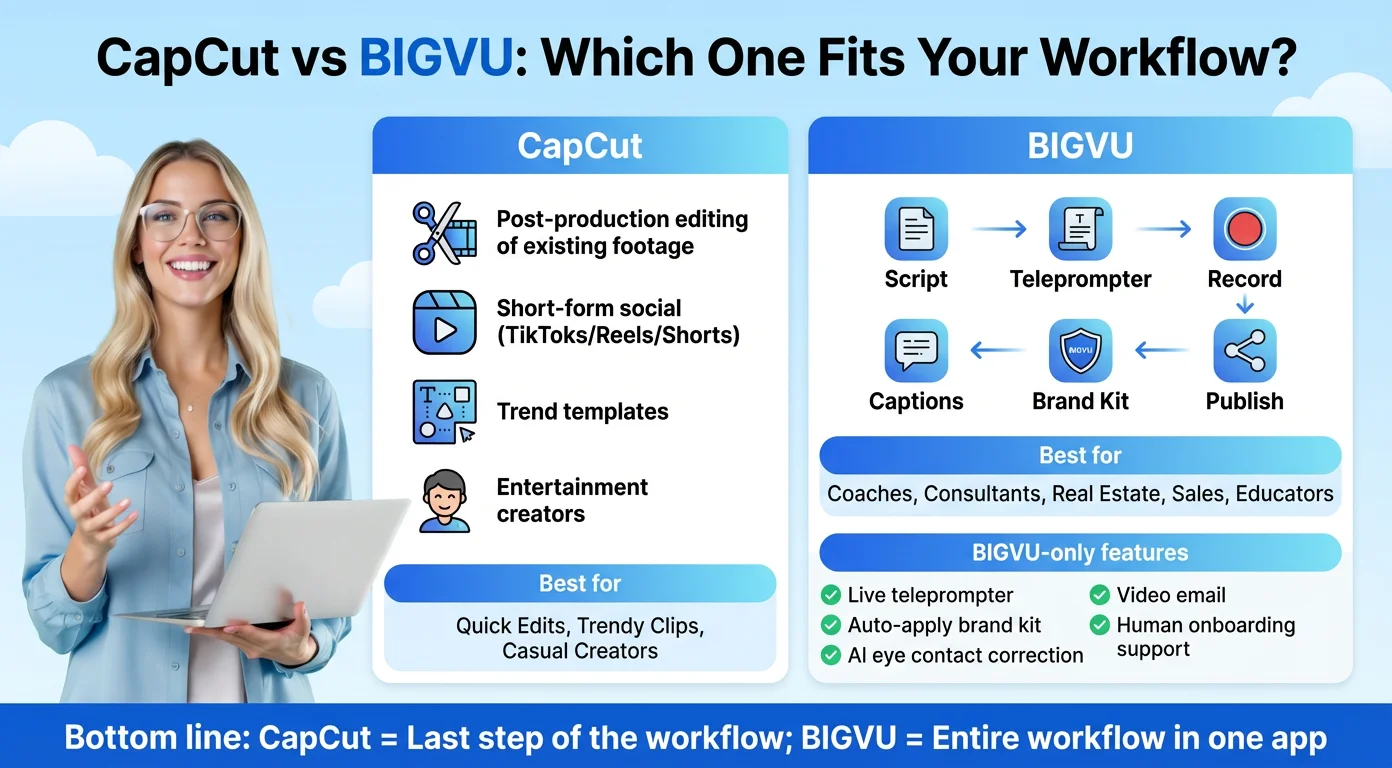
CapCut è progettato per il montaggio in post-produzione di filmati già registrati. Importi le tue clip su CapCut, che ti aiuta a tagliarle, sottotitolarle, stilizzarle ed esportarle. È eccellente quando il risultato finale sono contenuti social di breve durata — TikTok, Reels, Shorts — e quando sono utili template in linea con le tendenze e una vasta libreria di effetti. Per i creator di intrattenimento e i social media manager che lavorano principalmente con filmati registrati, CapCut è davvero uno strumento valido.
BIGVU copre un ciclo diverso. Parte prima della registrazione: il Generatore di Script AI ti aiuta a scrivere il contenuto, il teleprompter ti permette di presentarlo in video leggendo lo script, e dopo la registrazione la piattaforma gestisce sottotitoli, applicazione del Brand Kit, editing e pubblicazione — tutto senza cambiare app. Per chi appare regolarmente in video — coach, consulenti, agenti immobiliari, professionisti delle vendite, formatori — questo flusso di lavoro integrato elimina le frizioni tra più app che CapCut invece crea.
I punti specifici in cui BIGVU colma le lacune di CapCut: un teleprompter live durante la registrazione, un brand kit che salva e applica automaticamente la tua identità visiva, la correzione AI del contatto visivo per le registrazioni con teleprompter, la video email per inviare clip direttamente da Gmail o Outlook, e supporto umano con assistenza all’onboarding.
In sintesi: se i tuoi contenuti sono principalmente clip brevi di intrattenimento e ti trovi a tuo agio con un editor a timeline, CapCut gestisce bene questo tipo di lavoro a un prezzo ragionevole. Se invece registri te stesso mentre parli in video per scopi professionali e hai bisogno di un flusso di lavoro che vada dallo script al video pubblicato in modo efficiente, CapCut copre solo la parte di post-produzione — e non le fasi più importanti per questo caso d’uso.
Verdetto: CapCut Desktop vale la pena?
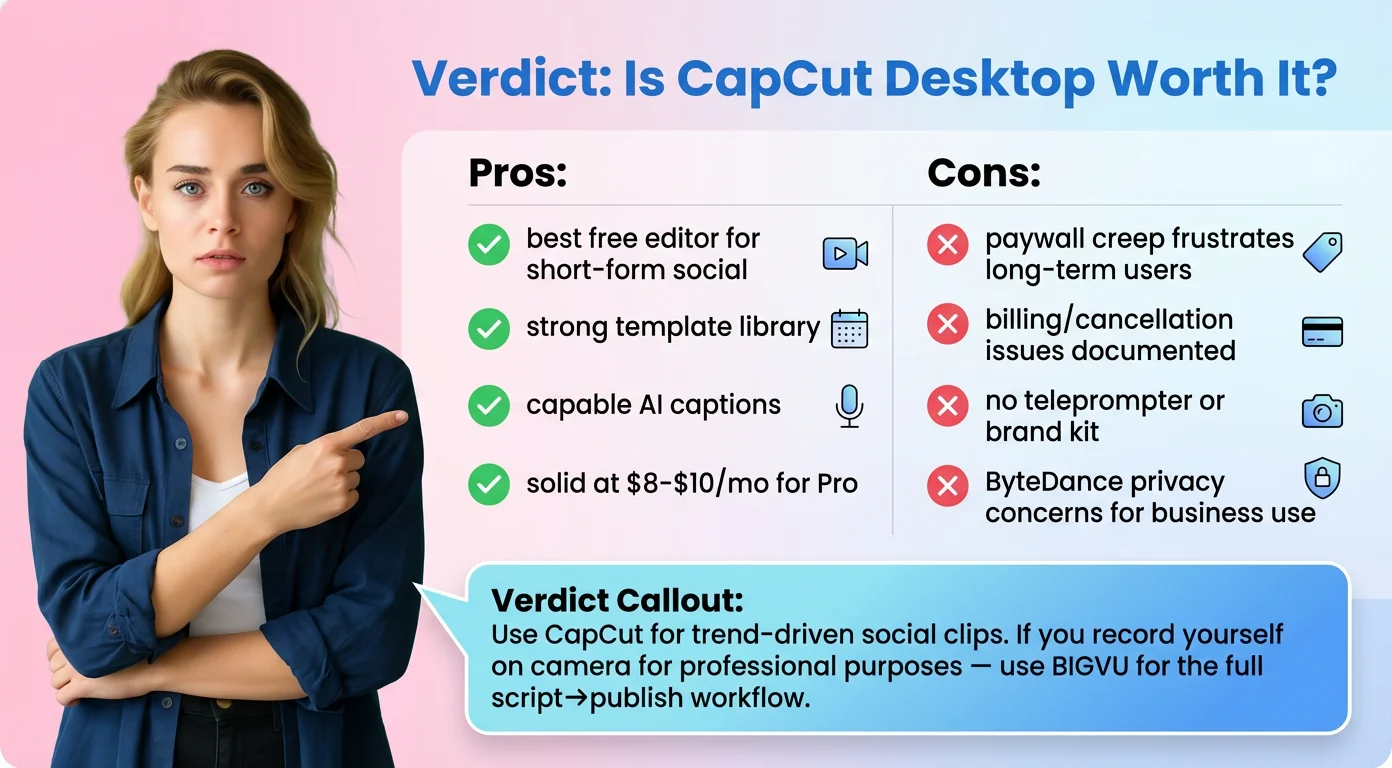
Per i contenuti social di breve durata, CapCut Desktop è uno dei migliori editor gratuiti disponibili. La libreria di template, i sottotitoli automatici tramite IA e gli strumenti di editing sono davvero efficaci per TikTok, Reels e Shorts. Con un costo tra gli 8 e i 10 dollari al mese per la versione Pro, il prezzo è ragionevole rispetto a ciò che offre in questo ambito.
Tuttavia, ci sono delle criticità reali. L’aumento progressivo delle funzionalità a pagamento è frustrante e ha allontanato utenti di lunga data. Il processo di fatturazione e cancellazione ha generato reclami documentati. Non esiste un vero teleprompter né un kit di branding. E, essendo un prodotto ByteDance, le considerazioni sulla privacy sono legittime per l’uso aziendale.
Per i creator il cui lavoro inizia davanti alla telecamera piuttosto che sulla timeline di editing — chiunque parli direttamente a un pubblico della propria esperienza, dei propri annunci, servizi o idee — CapCut non è il punto di partenza giusto. Il flusso di lavoro che copre è l’ultimo passaggio. BIGVU copre l’intero ciclo, inclusi i passaggi prima di premere “registra” e quelli di distribuzione dopo l’esportazione.
Usa CapCut per ciò per cui è stato creato: clip social rapide e orientate alle tendenze. Usa qualcos’altro quando il tuo contenuto richiede di più.