Che cos'è CapCut Editor Online per Desktop?
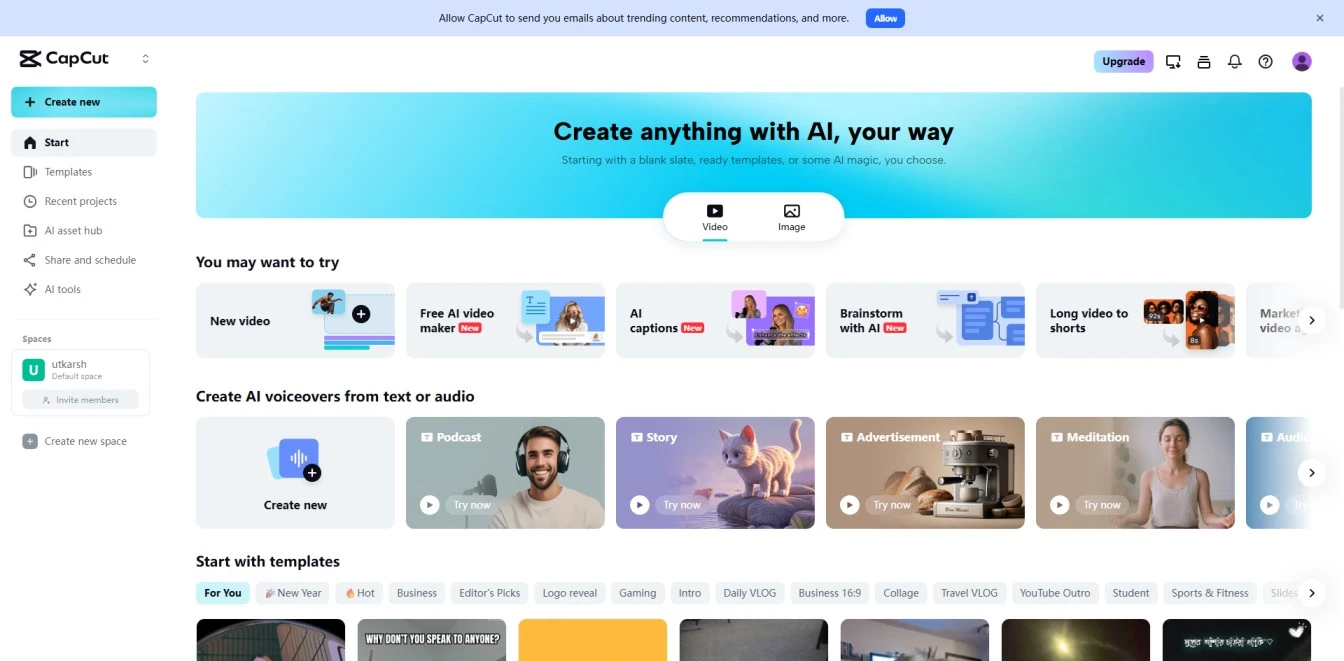
CapCut Online è una piattaforma di editing video cloud sviluppata da ByteDance, la società madre di TikTok.
Permette agli utenti di modificare video direttamente dal browser senza scaricare software pesanti.
Originariamente pensata per facilitare l’editing da mobile, le versioni desktop e online ora includono editing multi-traccia, risorse stock e strumenti AI.
È ottima per creator amatoriali che seguono i trend, ma i professionisti spesso la trovano limitata per costruire un brand personale coerente.
Le Funzionalità AI dell’Editor CapCut Desktop
CapCut ha integrato diverse funzioni AI per velocizzare la creazione. Ecco come si confrontano con gli standard del 2026:
1. AI Text to Speech (Cambia Voce)
Puoi digitare il tuo copione o lasciare che l’assistente AI di CapCut lo scriva per te. Una volta pronto, scegli una voce e regola la velocità dell’audio.
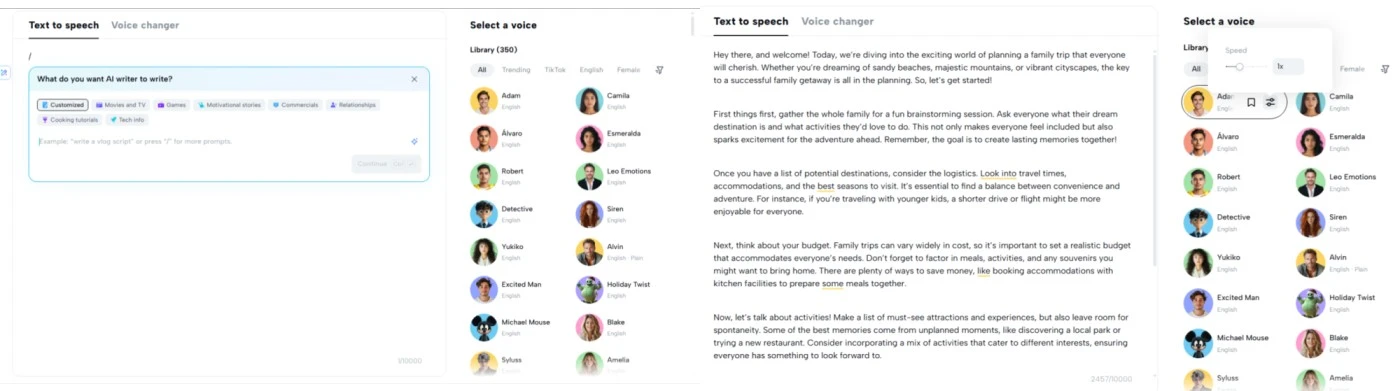
Puoi scrivere un copione e farlo leggere da una voce AI.
- Il verdetto: È veloce, ma spesso suona chiaramente "AI". Per un meme è divertente, ma per un agente immobiliare o un coach può risultare impersonale.
- Opzione migliore: Se vuoi mantenere la fiducia, usa la tua voce. Il Teleprompter di BIGVU ti permette di leggere il copione in modo naturale mantenendo il contatto visivo, oppure puoi clonare la tua voce.
2. Creazione Video AI Istantanea
Questa funzione ti permette di incollare un copione, scegliere uno stile e un formato, e generare subito un video con immagini e voiceover.
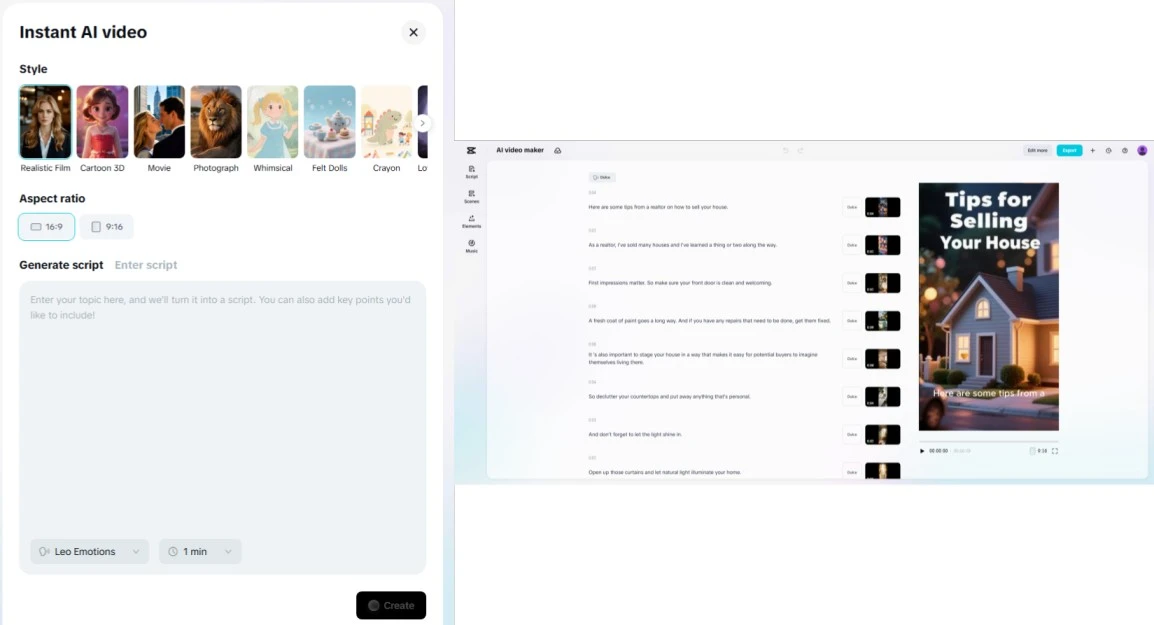
La nostra opinione - È veloce, ma la qualità è nella media. Va bene per le bozze, ma non è abbastanza rifinito per pubblicare subito sui social.
3. Brainstorming con AI
CapCut può suggerire idee e scrivere copioni in base agli argomenti inseriti. Utile quando hai bisogno di ispirazione.
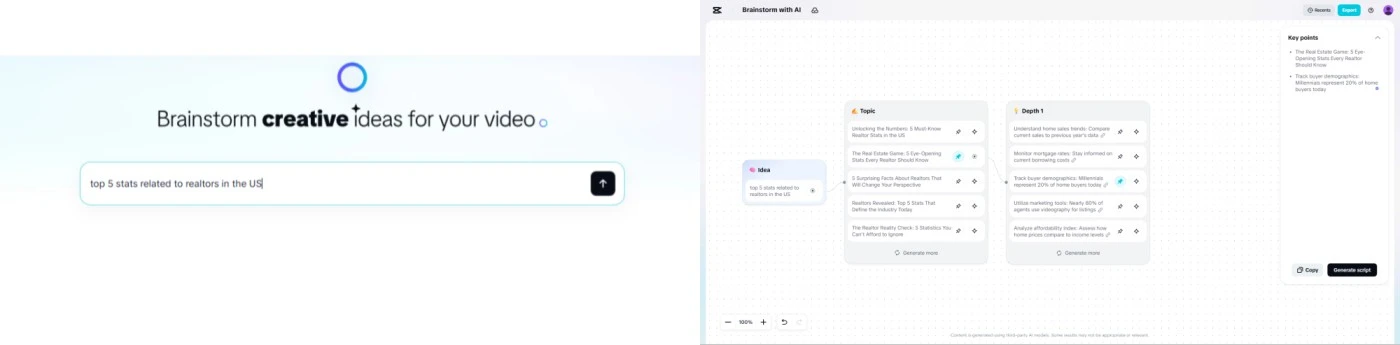
La nostra opinione - Genera idee, ma i copioni non seguono uno stile di brand. Se vuoi coerenza nel messaggio, BIGVU AI Script Generator è pensato per questo.
4. Da Video Lunghi a Shorts
Carica un video lungo e CapCut lo taglia in clip brevi per TikTok o YouTube Shorts. È un modo pratico per riutilizzare i contenuti.

La nostra opinione - Funziona bene per creare più snippet. Tuttavia, strumenti come Opus Clips e BIGVU Auto-Shorts offrono clip più pulite e pronte per la pubblicazione con opzioni extra.
Con BIGVU, hai a disposizione molti altri strumenti AI.
Auto Sottotitoli
CapCut può trascrivere automaticamente l’audio in sottotitoli.
- Il verdetto: Fa risparmiare tempo, ma l’accuratezza varia. Spesso bisogna correggere manualmente molti errori. Inoltre, le opzioni avanzate di stile sono spesso riservate all’abbonamento Pro.
- Opzione migliore: I video con sottotitoli aumentano l’engagement del 254%. Il Generatore AI di Sottotitoli di BIGVU è pensato per i professionisti, con maggiore accuratezza e evidenziazione "stile Karaoke" per mantenere alta l’attenzione.
Confronto: CapCut Online vs. BIGVU
Quando scegli tra CapCut online e una piattaforma video professionale, tutto dipende dai tuoi obiettivi. Vuoi creare un meme veloce o costruire un business?
Come Modificare Video Online su CapCut PC?
Puoi iniziare da zero con una tela bianca o scegliere uno dei template di CapCut. Noi abbiamo scelto di editare da zero per testare le funzioni principali.
Il primo passo è scegliere il formato giusto.
CapCut ti chiede di selezionare il formato in base alla piattaforma di pubblicazione: Instagram, YouTube, TikTok o Facebook.
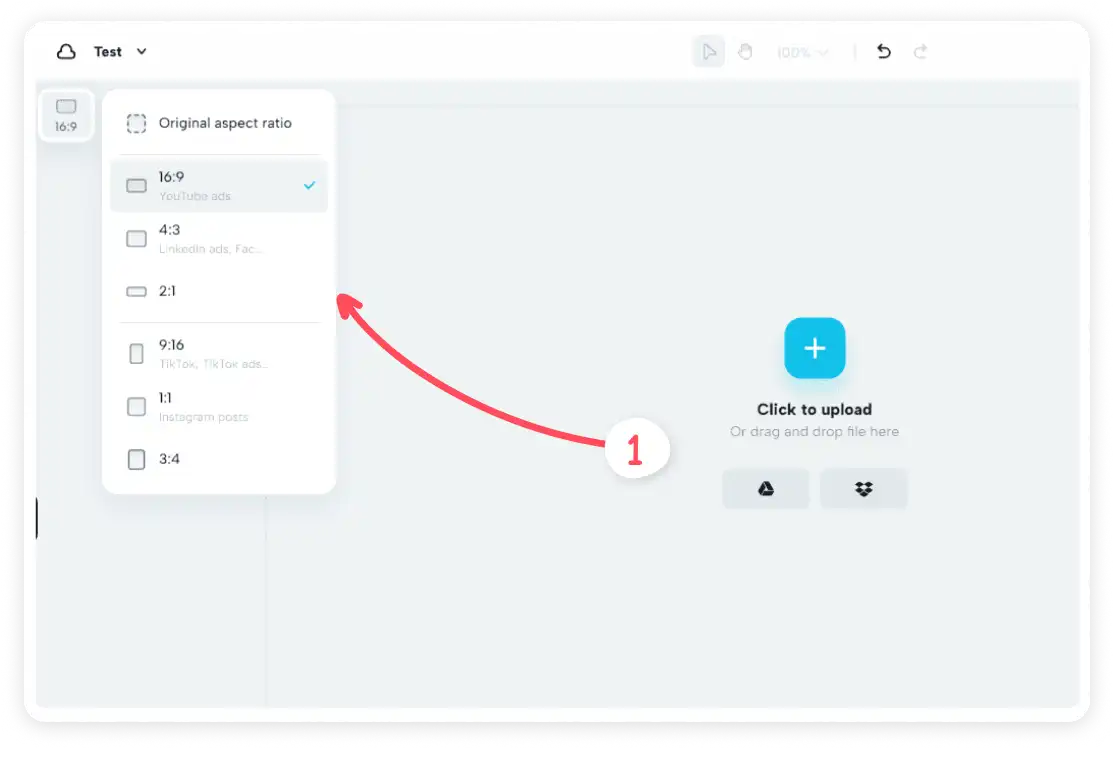
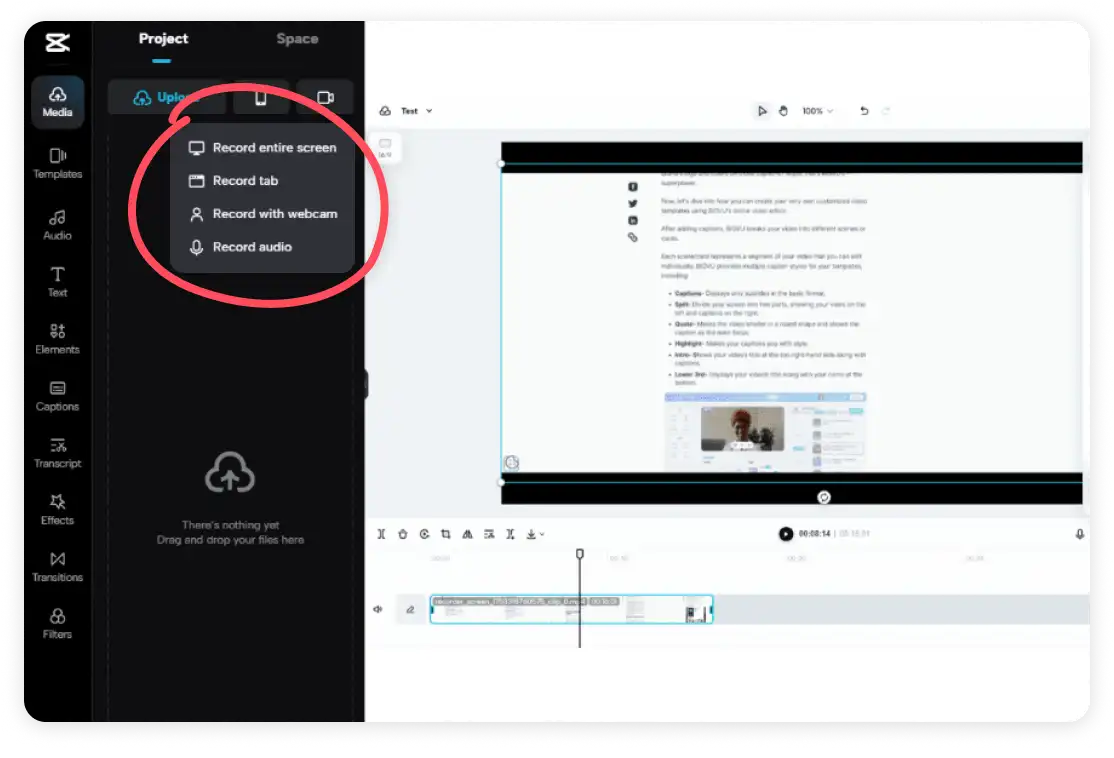
Successivamente puoi caricare un video pre-registrato o registrare direttamente dal computer. CapCut ti permette di:
- Registrare l’intero schermo o solo una scheda del browser
- Registrare te stesso con la webcam
- Registrare solo l’audio
Abbiamo testato registrando una parte del nostro sito e, in pochi secondi, CapCut l’ha trasformata in una clip modificabile nella timeline.
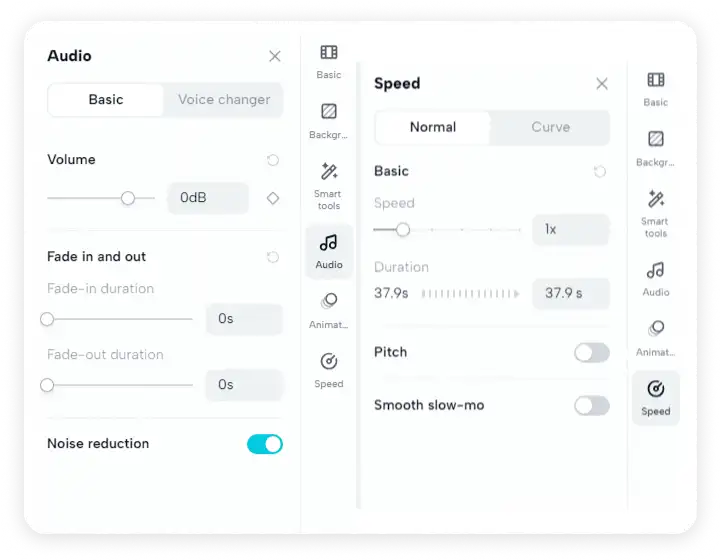
Una volta che il video è sulla timeline, hai molte opzioni: pulire l’audio, regolare la velocità, rimuovere sfondi, aggiungere musica, transizioni, filtri e altro.
Tra queste, due spiccano: miglioramento audio e controllo velocità.
CapCut può ridurre il rumore di fondo e rendere le voci più chiare, utile per chi registra in ambienti non ideali. Permette anche di velocizzare una clip, utile per mantenere i video TikTok sotto i 60 secondi.
Attenzione però: andare troppo veloce può rendere difficile seguire il parlato.
CapCut offre anche un cambia voce per effetti divertenti, aggiungendo un tocco giocoso ai tuoi contenuti.
Effetti Speciali, Filtri e Transizioni
CapCut è noto per la sua ampia libreria di filtri, effetti e template. È uno dei motivi per cui è popolare tra creator e brand su TikTok. Trovi centinaia di template gratuiti per ogni occasione.
Abbiamo provato un template natalizio.
Le animazioni erano abbastanza accattivanti da rendere un video semplice più festoso e professionale.

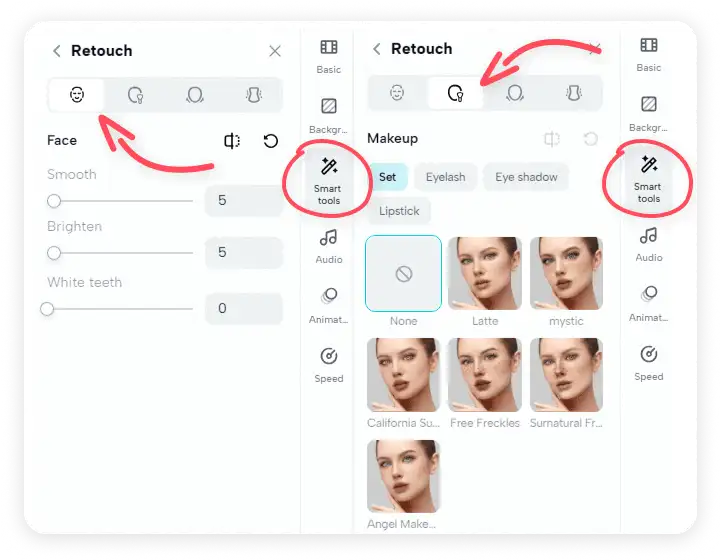
Oltre ai template, i filtri di CapCut ti permettono di impostare l’atmosfera: drammatica, scenica, onirica o anche fantastica. C’è anche uno strumento di ritocco viso che leviga la pelle e aumenta la sicurezza davanti alla camera.
Come Aggiungere Sottotitoli nell’Editor CapCut Online Desktop/PC?
Sapevi che il 92% degli utenti guarda i video senza audio? E il 50% di questi si affida ai sottotitoli per capire il contenuto.
CapCut rende facile aggiungerli. Puoi:
- Generare auto-sottotitoli (da voce a testo in pochi secondi)
- Scrivere i sottotitoli manualmente
- Caricare un file sottotitoli (.srt, .ass, o .lrc)
Secondo noi, usare gli auto-sottotitoli è la scelta migliore, soprattutto se sei alle prime armi.
Perché?
Perché avviene tutto in automatico e hai i sottotitoli in pochi secondi!
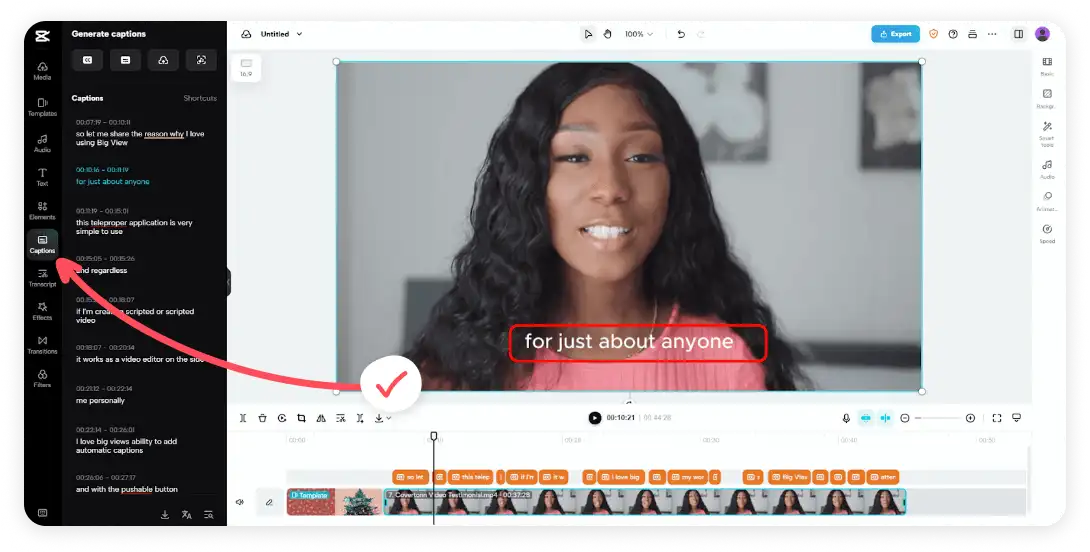
Tuttavia, nei nostri test, i sottotitoli generati non erano al 100% accurati. Ci sono piccoli errori di grammatica o ortografia da correggere manualmente.
Potrebbe richiedere un po’ di tempo.
Vuoi un modo più semplice per aggiungere sottotitoli 100% accurati ai tuoi video?
Prova BIGVU AI caption generator! Non solo crea sottotitoli in diverse lingue e stili, ma ti aiuta anche a scrivere il copione video con il tuo stile di brand.
Qual è la Qualità Video in Output su CapCut Online Editor?
Hai diverse opzioni per scaricare o condividere i video da CapCut.
Puoi condividere i video con chiunque online tramite link. Puoi inviarli via email o condividere il link, come mostrato nell’immagine sotto.
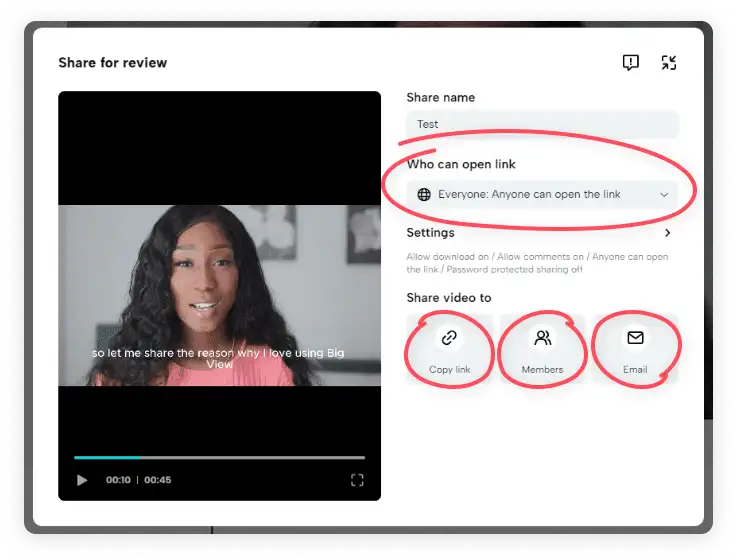
Puoi anche scaricare il video in alta qualità, fino a 4K! Puoi scegliere tra formato MP4 o MOV.
E indovina?
Puoi anche pubblicare i video direttamente sui social! Sì, su YouTube, Instagram, Facebook e soprattutto TikTok.
CapCut Online è completamente gratuito?
No. Anche se era nato come strumento gratuito, CapCut ha adottato un modello "freemium". Molte funzioni essenziali—come rimozione watermark, esportazione in alta qualità e alcuni effetti AI—ora richiedono l’abbonamento "Pro". Spesso si modifica un video intero per poi scoprire che non si può esportare senza pagare.
CapCut è sicuro per la privacy?
Ci sono preoccupazioni valide. Essendo un prodotto ByteDance, CapCut è soggetto a politiche di raccolta dati che alcuni governi hanno messo sotto esame.
CapCut ha un teleprompter?
L’app mobile ha una modalità teleprompter molto basica, ma l’editor online/desktop non permette di registrare e leggere un copione contemporaneamente in modo efficace. Per un vero teleprompter che segue la voce e scorre automaticamente, BIGVU è lo standard di settore.
Posso modificare video 4K su CapCut Online?
Sì, puoi esportare in 4K, ma le prestazioni dipendono molto dalla connessione internet e dalla RAM del computer. File 4K pesanti spesso causano rallentamenti o crash del browser.
Quanto costa CapCut Pro?
Il prezzo varia in base alla regione e alla piattaforma, ma generalmente costa tra $7.99 e $9.99 al mese. Tuttavia, molti utenti segnalano confusione sui cicli di fatturazione e difficoltà nella cancellazione.
Cos’è la funzione text-to-speech?
Questa funzione converte il testo digitato in una voce AI. Si trova nella scheda "Testo". Utile per canali senza volto, ma manca del coinvolgimento emotivo di una voce umana—fondamentale per il personal branding.
Posso aggiungere i miei font su CapCut?
Nella versione desktop puoi caricare font personalizzati. Tuttavia, per mantenerli coerenti su ogni video serve impostarli manualmente ogni volta. Il Brand Kit di BIGVU salva i font una volta e li applica automaticamente a ogni progetto.
Perché CapCut mostra "Errore di Rete"?
È un problema comune nella versione cloud. Se la connessione internet si interrompe, puoi perdere i progressi non salvati. Assicurati sempre una connessione stabile, oppure usa uno strumento che salva localmente e sincronizza sul cloud, come BIGVU.
Qual è la migliore alternativa a CapCut per il business?
Per chi deve parlare in video, BIGVU è la migliore alternativa. Unisce teleprompter, editing AI e pubblicazione social in un unico flusso, eliminando la necessità di usare app separate per registrare, sottotitolare e programmare.
Come Modificare un Video Professionale (Metodo Facile)
Se sei stanco delle timeline complesse dei classici editor, ecco un flusso più semplice con l’AI:
- Scrivi con l’AI: Usa l’AI Script Generator per trasformare un’idea in uno script video efficace.
- Registra con sicurezza: Apri l’Online Teleprompter. Il copione scorre vicino alla camera, così mantieni il contatto visivo.
- Edita con un click: Invece di tagliare manualmente, usa AI Trim with Words. Evidenzia il testo che vuoi tenere e l’AI taglia il video per te.
- Brandizza: Applica automaticamente sottotitoli, logo e musica con il tuo Brand Kit salvato.
- Pubblica: Condividi direttamente su LinkedIn, TikTok, YouTube e Instagram da un’unica dashboard.
Dove salva i video CapCut su PC?
Di default, i video modificati vengono salvati nella cartella “CapCut” sul computer. Puoi anche cambiare la posizione della cartella nelle impostazioni prima dell’esportazione.
Come aggiungere overlay su CapCut desktop
Fai clic su “Aggiungi Sovrapposizione” nell’editor, poi trascina il tuo logo, testo o immagine. Questo è utile se vuoi inserire un logo del brand o una filigrana sul tuo video.
La Nostra Opinione - CapCut per Desktop è il Miglior Editor Video?
CapCut è probabilmente la migliore app per modificare video TikTok, soprattutto perché è stata creata proprio per contenuti in stile TikTok.
Offre tantissimi modelli di tendenza e integrazione diretta per pubblicare su TikTok, una funzione molto apprezzata dagli influencer.
Ad esempio, probabilmente hai visto clip su TikTok o Instagram con montaggi rapidi e sottotitoli; è molto probabile che siano stati realizzati con CapCut.
Ovviamente, nessuno strumento è perfetto.
Alcune recensioni degli utenti evidenziano i punti deboli di CapCut, soprattutto per quanto riguarda l’abbonamento a pagamento CapCut Pro e l’assistenza clienti.
Sulle piattaforme come Trustpilot, diversi utenti hanno segnalato problemi come addebiti imprevisti per l’abbonamento, difficoltà nell’annullare i piani Pro e un’assistenza clienti lenta o poco utile.
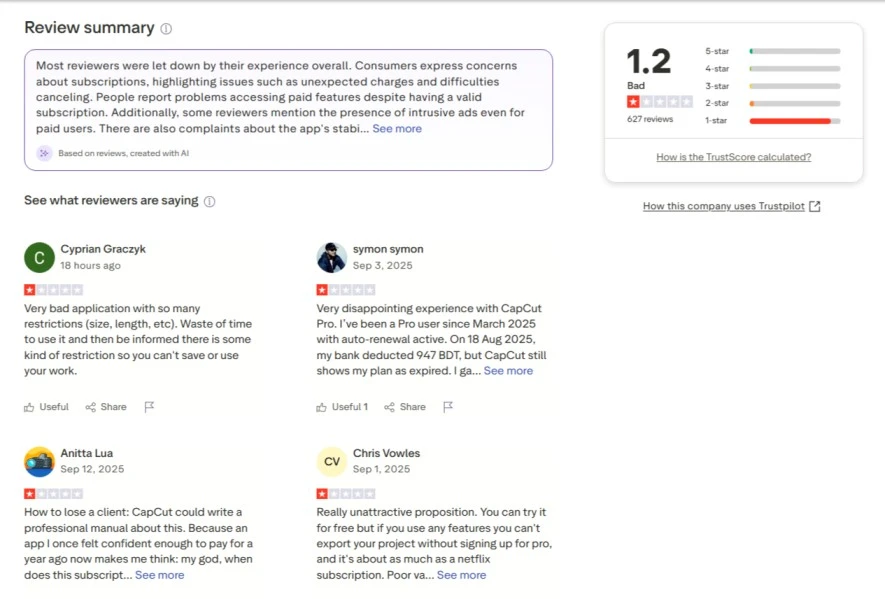
Nonostante l’interfaccia sia moderna, le recensioni recenti su Trustpilot e G2 mostrano una crescente frustrazione tra gli utenti di lunga data.
"Assistenza assolutamente pessima...""L’esperienza di editing potrebbe essere eccellente ma tutto viene rovinato da processi terribili e nessun supporto. Amavo CapCut... ma dopo l’ultimo aumento di prezzo, ho chiuso." — Andy B. (Trustpilot, 1 stella)
"Funzionalità scomparse dietro un paywall""Sono davvero infastidito... Dice che puoi fare di tutto con la versione gratuita e ho passato ore a creare un video solo per scoprire che il 99% delle transizioni ecc. erano solo per Pro." — Recensione Utente (Trustpilot, 1 stella)
"Incubi di fatturazione""Mi hanno addebitato $179 per qualcosa che non ho acquistato, anche DOPO aver annullato la prova gratuita. Evitate questa azienda a tutti i costi." — Tina C. (Trustpilot, 1 stella)
Queste testimonianze evidenziano un rischio critico: affidarsi a una piattaforma dove le regole (e i prezzi) cambiano da un giorno all’altro, con poco supporto quando qualcosa va storto. Con BIGVU puoi non solo contattare il supporto via chat o email, ma anche prenotare una sessione di coaching gratuita con gli esperti BIGVU che ti aiuteranno.
Dove CapCut dà il meglio?
Video brevi e veloci:
CapCut è ideale per modificare TikTok, Instagram Reels, YouTube Shorts e storie Facebook.
Ad esempio, un creator può registrare una clip di ricetta di 30 secondi con il telefono, usare CapCut per aggiungere tagli rapidi, una traccia musicale accattivante, sottotitoli e pubblicarla, tutto in pochi minuti.
Effetti e modelli di tendenza:
Una delle funzioni migliori di CapCut è la sua libreria di modelli ed effetti che seguono le ultime tendenze.
Anche se non sei un editor professionista…
Puoi scegliere un modello (ad esempio, per un meme popolare o una presentazione elegante), inserire le tue clip e CapCut applicherà automaticamente transizioni ed effetti in linea con la tendenza.
Editing quotidiano a basso costo
Per principianti, piccoli imprenditori o chiunque non abbia accesso a software costosi, CapCut è una vera salvezza.
Offre funzionalità potenti gratuitamente – dal taglio e ritaglio di base a strumenti avanzati come regolazione della velocità, chroma key (rimozione green screen), sottotitoli automatici e persino alcuni miglioramenti con intelligenza artificiale.
Dove CapCut è carente?
Progetti video lunghi o complessi
Se stai modificando un vlog YouTube di 20 minuti, un documentario o qualsiasi cosa con più tracce audio, color grading dettagliato, ecc., CapCut può avere difficoltà.
Gli utenti segnalano che i progetti più grandi possono rendere il programma instabile o soggetto a crash.
Branding e funzionalità professionali
CapCut copre molto bene le basi, ma per esigenze avanzate potresti trovare dei limiti.
Il branding è anche un problema – puoi aggiungere loghi e testo, ma non ci sono strumenti avanzati per applicare in modo coerente font/colori del brand su tutti i video (a meno che non passi al piano enterprise CapCut Commerce, che la maggior parte degli utenti non utilizza).
Collaborazione di team e workflow
Per un creator singolo, il workflow di CapCut è fluido. Tuttavia, per i team, presenta alcune limitazioni.
La versione gratuita è pensata principalmente per un solo utente; puoi esportare e condividere video, ma non è progettata per la collaborazione multiutente (di nuovo, ByteDance offre uno spazio cloud “CapCut for Teams” separato con il piano a pagamento).
Quando scegliere BIGVU invece di CapCut
Video parlati o presentazioni
Se i tuoi contenuti prevedono te (o il tuo team) che parli direttamente in camera, ad esempio una sessione di coaching, un tutorial o un aggiornamento aziendale, BIGVU è il tuo alleato migliore.
Il teleprompter integrato e gli strumenti di scrittura ti danno sicurezza per trasmettere il messaggio senza errori.
Contenuti marketing con branding
Per video che rappresentano la tua azienda o il tuo brand personale (come video promozionali, tour immobiliari o post LinkedIn), la coerenza è fondamentale.
BIGVU ti permette di mantenere ogni video in linea con il tuo brand grazie a font, colori, stile dei sottotitoli e posizionamento del logo personalizzati.
Usa BIGVU quando vuoi un look professionale e brandizzato senza dover assumere un video editor.
Clip social casual o montaggi creativi
Al contrario, se vuoi solo realizzare un video veloce e spontaneo – ad esempio un balletto TikTok, un montaggio di viaggio o sperimentare effetti particolari, CapCut può essere perfetto per te.
In breve, BIGVU è l’alternativa pratica quando hai bisogno di qualcosa in più rispetto alle funzioni base di CapCut.
Conclusione
CapCut Online è uno strumento potente per quello che è: un editor di livello consumer progettato per l’intrattenimento virale. È fantastico per i creator della Gen Z che realizzano sfide di ballo o meme veloci.
Tuttavia, se il tuo obiettivo è monetizzare il tuo personal brand, costruire autorevolezza e attrarre clienti nel 2026, hai bisogno di più che semplici transizioni accattivanti. Ti serve un workflow che ti aiuti a comunicare la tua esperienza con sicurezza.
Non lasciare che la paura del montaggio ti impedisca di condividere la tua voce. Passa a una piattaforma che mette il creator al primo posto.