Apa Itu Stream Key TikTok dan Siapa yang Bisa Mendapatkannya?
Apa yang Sebenarnya Dilakukan Stream Key
Stream key TikTok adalah kode alfanumerik unik yang mengautentikasi koneksi antara perangkat lunak siaran dan akun TikTok Anda. Saat Anda menempelkannya ke OBS, Streamlabs, Restream, atau alat yang kompatibel dengan RTMP lainnya, perangkat lunak tersebut dapat mengirimkan sinyal video langsung ke TikTok seolah-olah Anda menyiarkan dari aplikasi.
Stream key bekerja bersama server URL — TikTok menyediakan keduanya saat Anda memulai sesi live dari desktop. Server URL memberi tahu perangkat lunak ke mana harus mengirim stream; key mengautentikasi siapa yang mengirimnya. Jangan pernah membagikan stream key Anda kepada siapa pun yang tidak sepenuhnya Anda percayai. Ini memberikan akses siaran ke profil TikTok Anda, dan meskipun kedaluwarsa setelah setiap sesi (atau saat Anda logout), key yang bocor dapat digunakan sebelum kedaluwarsa.
Persyaratan Kelayakan
Tidak semua akun TikTok bisa live. Untuk mengakses live streaming — termasuk stream key — Anda memerlukan minimal 1.000 pengikut. Akun di bawah ambang batas tersebut tidak akan melihat opsi Go Live di desktop maupun mobile. Tidak ada cara lain untuk ini; Anda harus memenuhi syarat pengikut sebelum fitur ini terbuka.
Setelah memenuhi syarat, Anda akan melihat tombol Go Live di sidebar kiri saat login ke TikTok.com di desktop. Jika tombol itu tidak ada, akun Anda belum melewati ambang batas.
Durasi dan Keamanan Stream Key
Setiap stream key berlaku maksimal 2 jam. Jika sesi Anda berlangsung lebih lama atau Anda memulai sesi baru, TikTok akan membuat key baru. Key juga akan direset saat Anda logout. Ini berarti Anda perlu menyalin stream key baru setiap kali memulai sesi live — Anda tidak bisa menggunakan kembali key kemarin.
![[object Object]](/blog/images/airtable/section1-how-to-get-a-tiktok-stream-key.webp)
Cara Menemukan Stream Key TikTok Anda: Langkah demi Langkah
Langkah 1 — Login ke TikTok di Desktop
Buka TikTok.com di browser Anda dan login ke akun Anda. Di sidebar kiri, cari tombol Go Live. Jika Anda tidak melihatnya, akun Anda belum memenuhi syarat 1.000 pengikut.
Langkah 2 — Konfigurasi Live Anda di Live Center
Mengklik Go Live akan membuka Live Center. Di sini Anda mengatur dasar-dasarnya sebelum stream Anda dipublikasikan: pilih gambar sampul, tulis judul, dan pilih kategori topik. Pengaturan ini memengaruhi keterlihatan — judul yang jelas dan spesifik membantu TikTok menampilkan stream Anda kepada penonton yang relevan. Setelah dikonfigurasi, klik Save and Go Live.
Langkah 3 — Salin Server URL dan Stream Key Anda
Setelah mengklik Save and Go Live, TikTok akan membuat Server URL dan Stream Key Anda. Keduanya muncul di layar — salin keduanya. Server URL biasanya adalah rtmp://push.live.tiktok.com/live (atau serupa). Stream Key adalah string unik panjang di bawahnya. Anda akan menempelkan keduanya ke perangkat lunak streaming Anda di langkah berikutnya. Key hanya berlaku selama 2 jam, jadi segera mulai pengaturan stream Anda setelah menyalinnya.
![[object Object]](/blog/images/airtable/section2-how-to-get-a-tiktok-stream-key.webp)
Cara Mengatur Streaming TikTok di OBS dan Perangkat Lunak Pihak Ketiga
Mengatur di OBS Studio
OBS Studio adalah alat siaran gratis yang paling banyak digunakan dan bekerja dengan baik dengan TikTok. Setelah menyalin Server URL dan Stream Key dari TikTok, buka OBS dan masuk ke Settings → Stream. Atur Service ke Custom, tempelkan Server URL ke kolom Server, dan tempelkan Stream Key Anda ke kolom Stream Key. Klik Apply dan OK.
Kembali ke jendela utama OBS, atur scene Anda — tambahkan webcam Anda sebagai sumber Video Capture Device, tambahkan overlay, grafik, atau input tambahan apa pun yang Anda inginkan. Setelah scene siap, klik Start Streaming. OBS akan mengirimkan sinyal ke TikTok dan sesi live Anda akan dimulai.
Alat Kompatibel Lainnya
Proses yang sama berlaku di Streamlabs OBS, XSplit, dan Restream Studio — semuanya mendukung RTMP kustom, sehingga Server URL dan Stream Key dari TikTok ditempelkan dengan cara yang sama. Restream sangat berguna jika Anda ingin menyiarkan ke TikTok dan platform lain (YouTube, Twitch, LinkedIn) secara bersamaan dari satu output stream.
Masalah Pengaturan Umum
Stream tidak terhubung: periksa kembali apakah Anda menyalin Server URL dan Stream Key secara lengkap tanpa spasi tambahan. Stream key kedaluwarsa setelah 2 jam — jika Anda menyalinnya lebih dari 2 jam yang lalu atau logout di antaranya, kembali ke TikTok dan buat yang baru.
Layar hitam atau tidak ada video: periksa apakah perangkat capture video Anda dipilih di OBS dan tidak ada aplikasi lain yang menggunakan kamera secara eksklusif.
Output kualitas rendah: di OBS Settings → Output, atur Video Bitrate ke minimal 3000 Kbps untuk 1080p. Sesuaikan resolusi canvas Anda dengan pengaturan Video untuk menghindari artefak downscaling.
![[object Object]](/blog/images/airtable/section3-how-to-get-a-tiktok-stream-key.webp)
Bagaimana BIGVU Membuat Live TikTok Anda Lebih Profesional
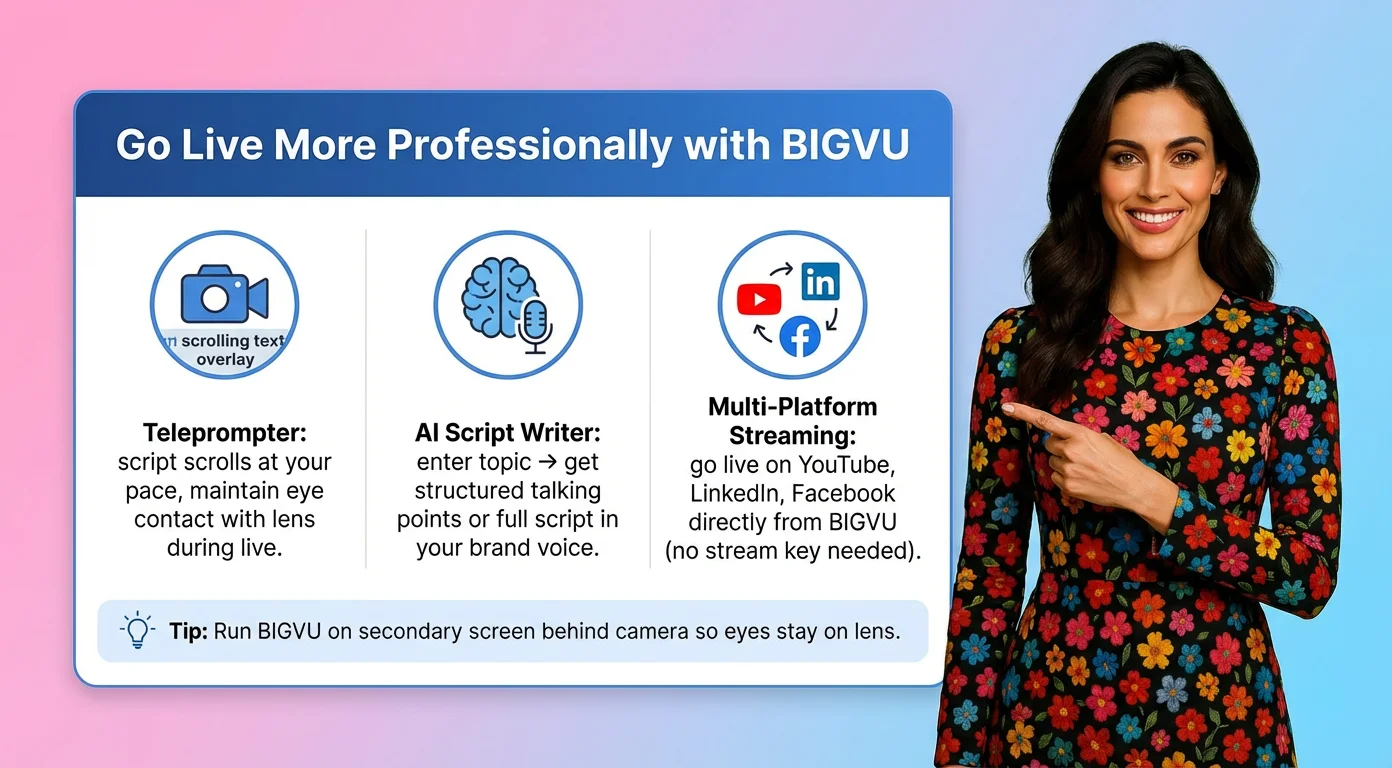
Teleprompter Selama Live Streaming
Tantangan terbesar dalam live streaming bukanlah pengaturan teknis — melainkan mengetahui apa yang harus dikatakan dan mengatakannya dengan percaya diri di depan kamera tanpa tersendat. Teleprompter BIGVU menggulirkan naskah Anda sesuai kecepatan membaca Anda sambil Anda tetap mempertahankan kontak mata dengan lensa. Untuk live streaming di mana Anda menyampaikan konten terstruktur — pembuka Q&A, walkthrough produk, poin pembicaraan untuk diskusi — ini menghilangkan masalah membeku dan tergagap yang merusak kredibilitas profesional.
BIGVU bekerja di desktop, iOS, dan Android, sehingga Anda dapat menggunakannya bersamaan dengan pengaturan streaming Anda. Jalankan BIGVU di layar atau perangkat kedua yang diposisikan di belakang kamera Anda agar mata Anda tetap di lensa sementara naskah Anda tetap terbaca.
Penulisan Naskah AI Sebelum Live
Melakukan live tanpa rencana adalah cara tercepat untuk mengisi waktu siaran dengan basa-basi. Penulis naskah AI BIGVU menghasilkan poin pembicaraan terstruktur, naskah lengkap, atau outline Q&A berdasarkan topik Anda — Anda memasukkan subjek dan alat ini menghasilkan konten dengan gaya merek Anda. Berlatih naskah Anda di BIGVU sebelum stream dimulai berarti Anda memiliki struktur yang jelas untuk diikuti bahkan saat live chat menarik perhatian Anda ke berbagai arah.
Live Streaming Multi-Platform
Live streaming BIGVU didukung langsung ke YouTube, LinkedIn, dan Facebook — platform yang tidak memerlukan solusi alternatif stream key. Jika audiens Anda terbagi di berbagai platform, Anda dapat live di kanal-kanal tersebut melalui BIGVU sambil secara bersamaan streaming ke TikTok melalui OBS dan stream key Anda. Pendekatan multi-platform ini memaksimalkan jangkauan tanpa memerlukan pengaturan terpisah untuk setiap platform.
Checklist Live TikTok PC: Sebelum Anda Live
Akun dan Kelayakan
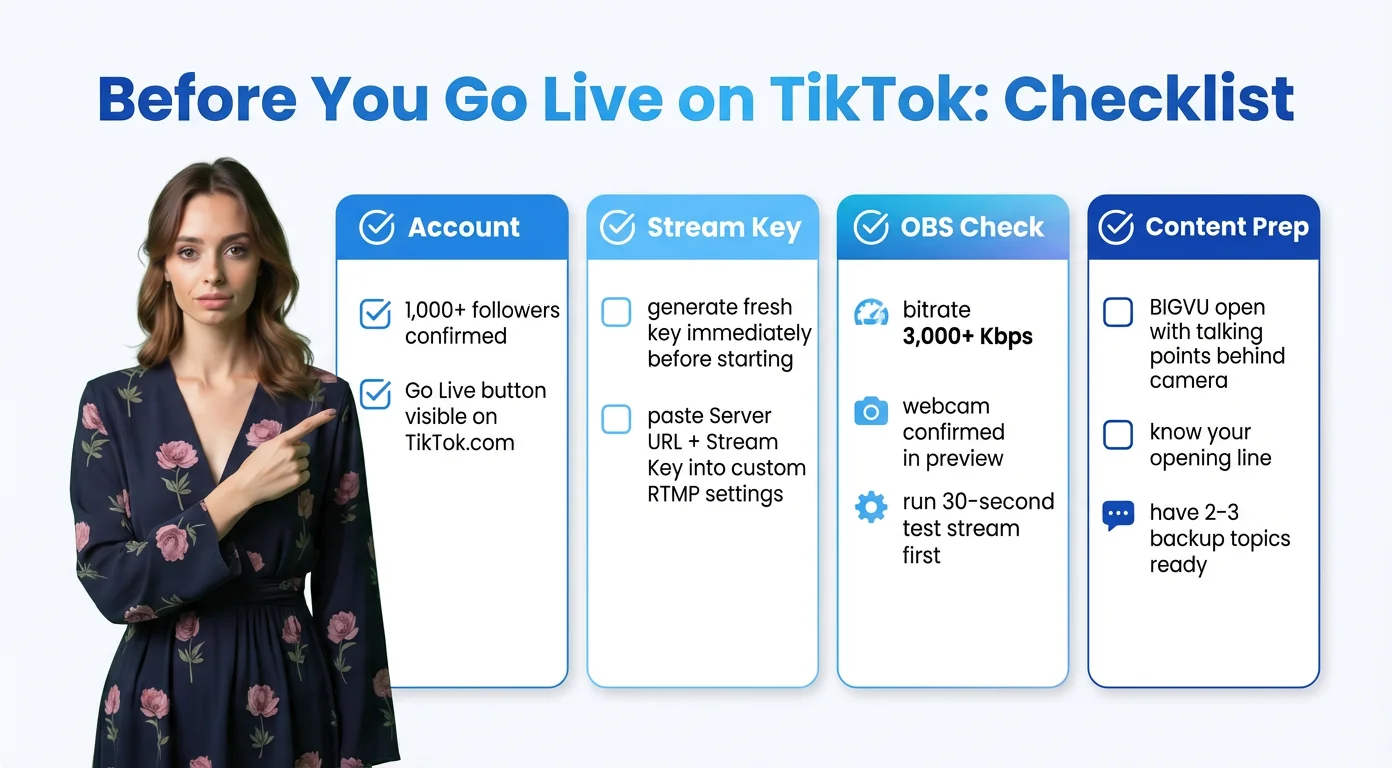
Pastikan akun Anda memiliki 1.000+ pengikut dan tombol Go Live muncul di TikTok.com. Jika tidak muncul, Anda belum memenuhi syarat terlepas dari pengaturan lain yang Anda sesuaikan.
Pengaturan Stream Key
Buat stream key baru dari TikTok Live Center segera sebelum memulai — jangan gunakan key dari sesi sebelumnya. Salin Server URL dan Stream Key dengan akurat, tempelkan ke perangkat lunak streaming Anda di bawah pengaturan RTMP kustom, dan uji koneksi Anda sebelum dipublikasikan.
Pemeriksaan OBS / Perangkat Lunak
Atur bitrate video Anda minimal 3.000 Kbps. Pastikan webcam Anda dipilih dan ditampilkan dengan benar di preview. Tambahkan overlay, judul, atau grafik apa pun ke scene Anda. Lakukan tes stream 30 detik ke tujuan pribadi atau tidak terdaftar untuk memverifikasi kualitas audio dan video sebelum live di TikTok.
Persiapan Konten
Siapkan poin pembicaraan atau naskah Anda di BIGVU — dibuka dan diposisikan di belakang kamera Anda sebelum stream dimulai. Ketahui perkiraan durasi Anda, kalimat pembuka Anda, dan setidaknya 2–3 topik cadangan jika percakapan macet. Pembuka yang sudah disiapkan menghilangkan 30 detik pertama yang canggung yang membuat penonton pergi sebelum mereka memutuskan untuk bertahan.