Apa yang Dilakukan CapCut Desktop pada tahun 2026
Halaman CapCut Desktop menggambarkan aplikasi tersebut sebagai tempat untuk "membuat video AI dengan Dreamina Seedance 2.5, lalu menyempurnakannya di CapCut." Dalam prakteknya itu berarti dua jenis pekerjaan dalam satu program:
- Pengeditan klasik: garis waktu multi track, bingkai utama dan kurva, roda warna untuk penilaian, efek, transisi, pintasan, dan pencarian cerdas di seluruh media Anda.
- Alat AI: Pembuatan video AI dengan Seedance, Skrip ke video, penulis AI, teks otomatis dari video dan audio, dan pembingkaian ulang otomatis yang menjaga subjek utama tetap dalam bingkai saat Anda mengubah rasio aspek.
Proyek ada di Ruang CapCut Anda, sehingga Anda dapat memulai di desktop dan membuka proyek yang sama di perangkat lain. Halaman ini juga menyoroti berbagi satu klik ke YouTube dan “template viral” untuk pembuat TikTok.
Untuk siapa ini? FAQ CapCut sendiri mengatakan "pemula hingga ahli". Pembacaan jujur kita lebih sempit. Ini paling cocok untuk video sosial pendek, terutama jika Anda sudah menggunakan CapCut di ponsel dan menginginkan layar yang lebih besar dan kontrol garis waktu yang lebih tepat. Orang yang mengedit wawancara panjang, pengambilan gambar multikamera, atau proyek klien dengan spesifikasi pengiriman yang ketat akan tetap menganggap editor profesional yang berdedikasi lebih mudah diprediksi.

Persyaratan Sistem dan Cara Mengunduhnya
Halaman CapCut sendiri memberikan dua minimum yang sedikit berbeda, jadi inilah keduanya.
- FAQ halaman produk desktop: "Windows 7 atau lebih tinggi, dengan Windows 10 direkomendasikan" dan "macOS 10.14 atau lebih tinggi."
- Panduan pengunduhan desktop ( tertanggal 20 Agustus 2026 ): Windows 10 64 bit atau lebih baru, prosesor Intel Core i3 atau setara AMD, RAM minimal 4 GB, grafis terintegrasi atau VRAM 2 GB, dan ruang kosong 10 GB. Ini merekomendasikan Windows 10 atau 11, Core i5 atau Ryzen 5, RAM 8GB hingga 16GB dan GPU khusus dengan 4GB atau lebih untuk pengeditan 4K yang lancar.
Jika Anda menggunakan mesin Windows 7 lama, aplikasi mungkin diinstal, namun panduan yang lebih baru adalah target yang lebih aman. Generasi AI dan lini masa 4K adalah tempat kesulitan perangkat keras kelas bawah.
Untuk menginstal, unduh dari halaman desktop resmi, yang menawarkan penginstal Windows dan Mac terpisah. Panduan CapCut mengatakan pengguna Windows juga bisa mendapatkannya dari Microsoft Store dan pengguna Mac mendapatkan file DMG. Bagian bantuan Unduh dan Instal CapCut sangat menyarankan untuk menjalankan versi terbaru dan menjelaskan pembaruan paksa sebagai tindakan keamanan dan stabilitas. Hindari situs pengunduhan tidak resmi, karena ketentuan CapCut mengatakan versi tidak resmi tidak diizinkan.

Ekspor di Desktop: 4K, 60fps dan Apa yang Dapat Memblokir Anda
Desktop adalah tempat yang paling diyakini CapCut tentang ekspor resolusi tinggi. Artikel bantuannya "Mengapa Tidak Ada Opsi Ekspor 2K/4K di CapCut?" mengatakan CapCut Desktop "memungkinkan ekspor hingga 4K (3840×2160) pada 60fps, asalkan rekaman sumber Anda mendukungnya," dan desktop tersebut "menawarkan pengalaman ekspor 2K/4K yang paling andal dan fleksibel di semua platform CapCut."
Ini juga memberikan syaratnya. Untuk 4K di desktop, CapCut mencantumkan macOS 11 atau lebih baru pada Intel Core i5 atau Apple Silicon Mac, atau Windows 10 atau 11 64 bit dengan RAM 8 GB atau lebih direkomendasikan. Jika 2K atau 4K berwarna abu-abu, halaman bantuan menyarankan untuk memeriksa apakah resolusi proyek Anda tidak disetel ke 1080p dan memperbarui driver grafis Anda.
Apa yang tidak diselesaikan oleh halaman bantuan adalah paket mana yang Anda perlukan. Halaman Gabung CapCut Pro dari CapCut mencantumkan ekspor 4K dan 60fps di antara manfaat Pro dan memberikan "ekspor 4K" sebagai contoh fitur Pro di desktop. Kami belum menjalankan ekspor 4K pada akun desktop gratis, jadi kami tidak dapat mengonfirmasi 4K gratis. Hasil pencarian yang menjanjikan tidak didukung oleh halaman CapCut sendiri.
Pemblokir umum lainnya adalah satu elemen Pro di timeline Anda. Jika efek, templat, atau gaya keterangan membawa berlian Pro, ekspor akan meminta Anda untuk meningkatkan. Periksa sebelum Anda mulai merender proyek yang panjang.

Membayar untuk Pro di Desktop
Anda tidak dapat membayar di dalam aplikasi desktop. Menurut pusat bantuan CapCut, memilih Tingkatkan ke Pro di desktop akan membuka browser Anda dan mengarahkan Anda ke halaman berlangganan web, karena "aplikasi desktop tidak dapat memproses pembayaran langsung". Setelah Anda membayar, status Pro diperbarui di aplikasi dalam waktu sekitar 10 hingga 30 detik.
Karena Anda membeli di web, Anda mendapatkan harga web. Pada tanggal 3 November 2026, halaman harga AS mencantumkan Pro seharga USD 19,99 per bulan, Ultra seharga USD 79 per bulan, dan Teams seharga USD 12,49 per kursi. Pro mencakup 1.200 kredit AI bulanan dan penyimpanan 1 TB. Karena pembuatan Seedance menggunakan kredit, pengguna AI tingkat berat menghabiskannya lebih cepat. CapCut mencantumkan Seedance 2.5 di Pro "mulai $0,12/detik (bulan pertama)."
Paket Standar yang mungkin Anda lihat di ponsel adalah paket toko seluler. Pusat bantuan CapCut menggambarkannya sebagai fokus pada seluler. Jika Anda mengedit di desktop, bandingkan Gratis dan Pro, bukan Standar.
Dimana CapCut Desktop Gagal, dan Kapan BIGVU Lebih Cocok
Berdasarkan dokumentasi CapCut dan pengalaman kami bersama editor CapCut, berikut adalah beberapa hal yang perlu diketahui:
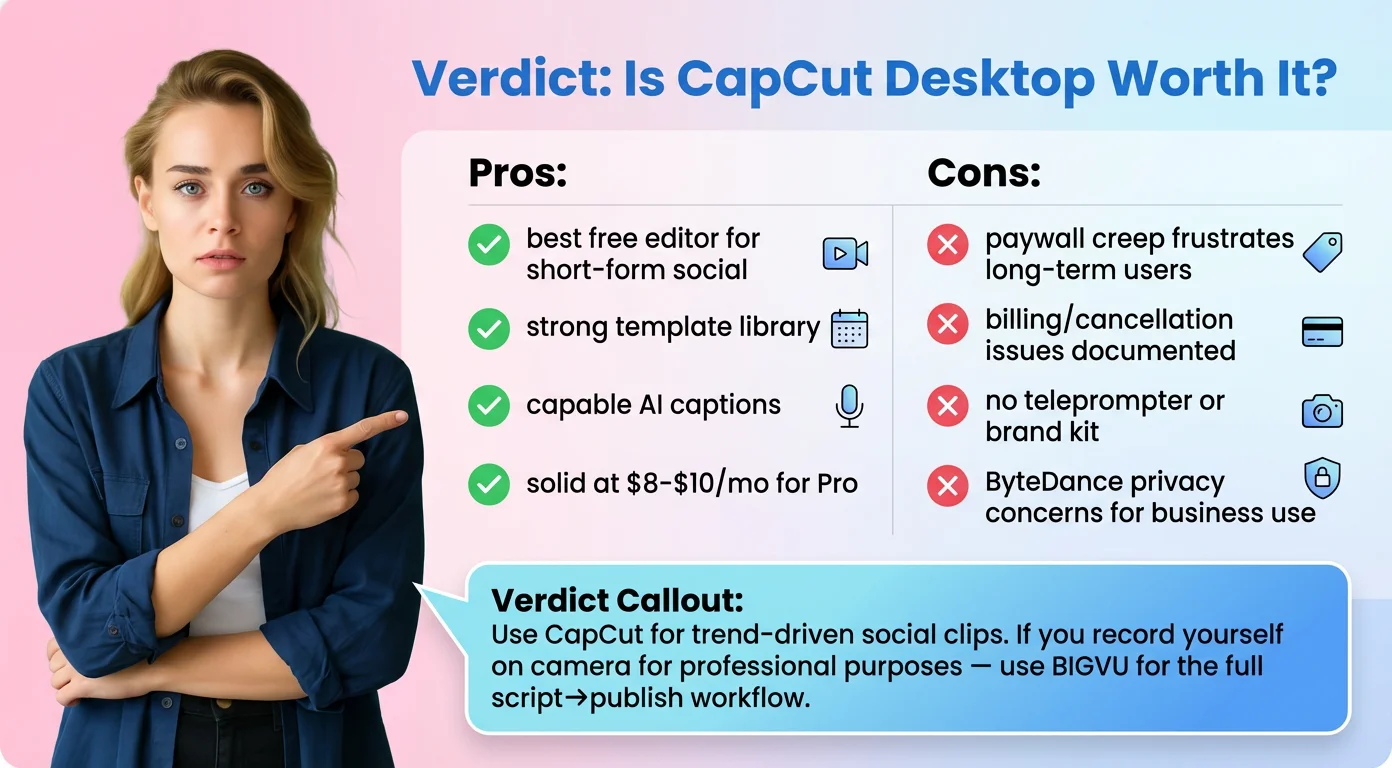
- Upsell dan lencana. Label pro muncul di seluruh alat, dan penawaran peningkatan pengujian editor web kami sering muncul. Manfaat Pro terikat dengan akun Anda di web, desktop, dan seluler, jadi perkirakan pembagian yang sama antara alat gratis dan Pro.
- AI yang haus perangkat keras. Pembuatan seedance dan garis waktu 4K memerlukan mesin terbaru.
- Pertanyaan penjual. Untuk pengguna AS, ketentuan CapCut (diperbarui 15 April 2026) mencantumkan kontrak dengan TikTok USDS Joint Venture LLC. Periksa apakah hal tersebut sesuai dengan kebijakan perangkat lunak perusahaan Anda.
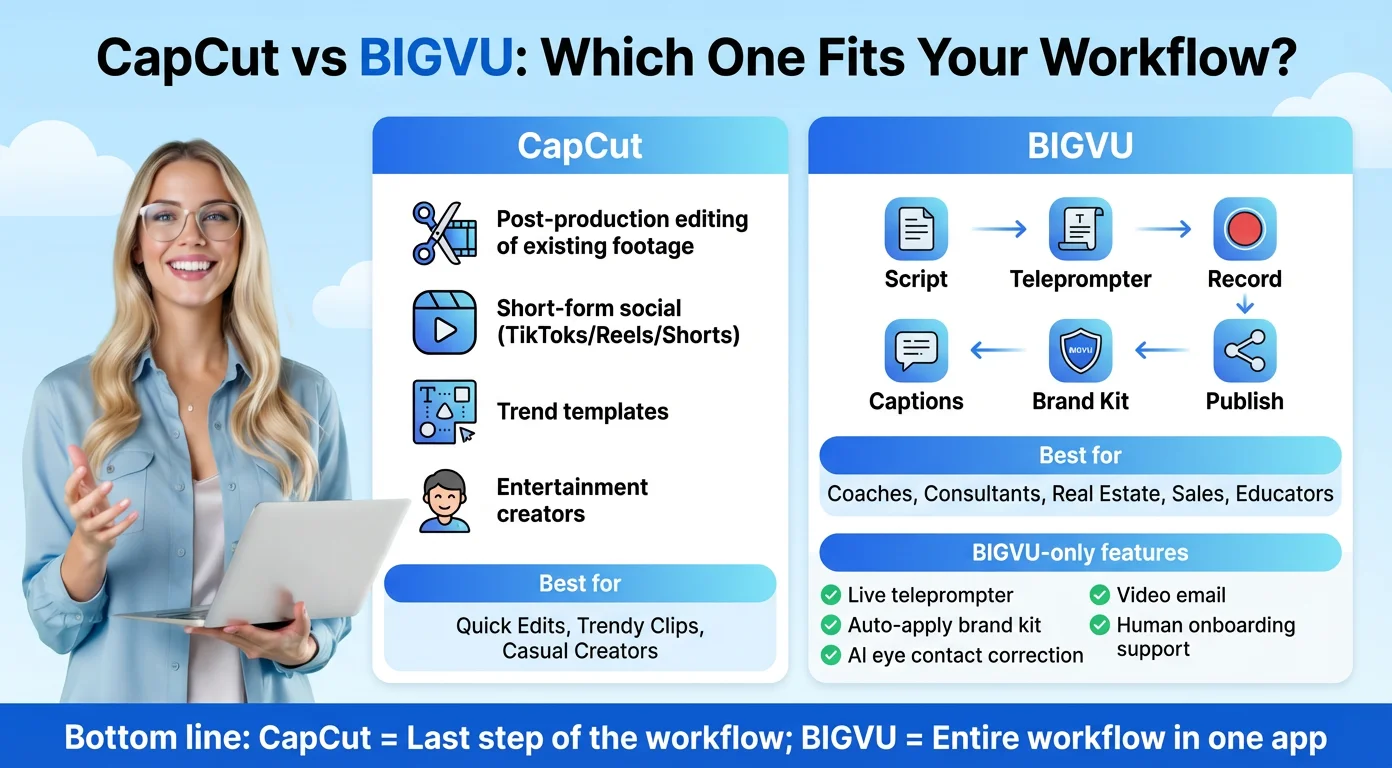
- Perekaman bukanlah fokusnya. CapCut Desktop adalah editornya. Jika Anda perlu membaca skrip di kamera, Anda tetap harus merekam di suatu tempat terlebih dahulu.
Poin terakhir itulah yang membedakan BIGVU . BIGVU dimulai dengan perekaman: skrip AI dan teleprompter pada paket Gratis, lalu pada AI Pro ($19 per bulan, atau $229 per tahun ditagih setiap tahun) ekspor HD dan 4K tanpa tanda air, teks, Penggantian Latar Belakang, Perbaikan Kontak Mata, dan sulih suara AI dalam 30+ bahasa. Jika Anda memilih untuk tidak melakukan pekerjaan itu sama sekali, BIGVU SuperAgent adalah layanan selesai dengan Anda dengan biaya $299 per bulan yang ditagih setiap bulan, dengan 8 video sebulan, ahli strategi, pengeditan, gambar mini, dan penerbitan khusus.
Keputusan kami: CapCut Desktop adalah editor gratis yang mumpuni untuk video sosial pendek, dan tempat terbaik untuk menggunakan alat ekspor dan Seedance 4K CapCut. Jika sebagian besar konten Anda berbicara dengan kamera, rekam dalam BIGVU dan simpan CapCut untuk pengeditan tren.