Bagaimana Cara Kerja Green Screen CapCut: Chroma Key, Auto Cutout, dan Custom Cutout
Chroma Key: Pemilihan Warna Manual
Chroma Key adalah metode green screen tradisional dari CapCut, yang tersedia di versi desktop maupun seluler. Anda menarik media latar belakang Anda ke trek utama, meletakkan rekaman green screen Anda di trek overlay di atasnya, lalu membuka tab Cutout dan mengaktifkan Chroma Key. Dari sana, gunakan alat penyesuai warna (eyedropper) untuk mengambil sampel warna hijau dari video Anda, lalu sesuaikan bilah geser Kekuatan (Strength) dan Bayangan (Shadow) sampai tepian tubuh Anda terlihat bersih dan alami.
Kualitas hasil akhir Anda hampir sepenuhnya bergantung pada seberapa merata pencahayaan pada kain latar belakang Anda. Bayangan, kerutan, dan area yang terlalu terang (hot spots) menciptakan variasi warna hijau yang tidak dapat dikompensasi sepenuhnya oleh eyedropper — Anda akan mendapatkan sisa warna hijau (fringe) atau bercak semi-transparan di sekitar rambut dan bahu. Solusinya adalah pencahayaan yang merata, bukan menggeser-geser tombol di aplikasi.
Auto Cutout: Penghapusan Latar Belakang AI Tanpa Green Screen
Auto Cutout menggunakan pendeteksian subjek berbasis AI untuk menghapus latar belakang tanpa memerlukan layar hijau fisik sama sekali. Anda menumpuk video subjek di atas klip latar belakang di timeline, memilih klip subjek, pergi ke tab Cutout, dan menekan Auto Cutout. CapCut mendeteksi orang di dalam bingkai dan menghapus semua objek di belakang mereka.
Fitur ini bekerja sangat baik dalam kondisi yang terkontrol — latar belakang bersih, kontras yang tinggi antara subjek dan lingkungan sekitar, serta hanya ada satu orang di dalam bingkai. Fitur ini kerap kesulitan mengatasi rambut yang terurai, pola pakaian yang rumit, dan latar belakang yang memiliki warna senada dengan pakaian subjek. Selalu periksa frame demi frame sebelum mengekspor, karena Auto Cutout terkadang bisa menelan sebagian pakaian atau memotong telinga Anda tanpa peringatan.
Custom Cutout: Kontrol Manual Berbasis Kuas
Custom Cutout adalah opsi yang paling membutuhkan turun tangan Anda secara langsung. Setelah menumpuk klip, pilih klip subjek, pergi ke Remove BG → Custom Removal, lalu gunakan Smart Brush untuk menguas area yang ingin Anda pertahankan. Smart Eraser berguna untuk membersihkan area yang tidak Anda inginkan. Kedua alat Smart ini hanya tersedia di versi Pro; penghapus biasa (Eraser gratis) bisa digunakan tetapi membutuhkan goresan tangan yang jauh lebih teliti dan ekstra sabar.
Metode ini memberikan hasil paling akurat ketika Auto Cutout gagal — tetapi ini juga merupakan metode yang paling menyita waktu. Untuk klip berdurasi 60 detik dengan gerakan yang rumit, bersiaplah menghabiskan waktu 10–20 menit hanya untuk menyempurnakan potongannya. Metode ini paling cocok digunakan sebagai alat koreksi darurat daripada alur kerja harian Anda.
![[object Object]](/blog/images/airtable/section1-capcut-vs-bigvu-choose-the-best-tool.webp)
Setting Green Screen: Apa yang Menentukan Kualitas Sebelum Anda Membuka Aplikasi Apa Pun
Pencahayaan yang Merata Adalah Syarat Mutlak
Pencahayaan yang tidak merata adalah alasan utama mengapa hasil green screen terlihat murahan — bukan karena perangkat lunaknya. Bayangan pada latar belakang Anda menciptakan bercak hijau yang lebih gelap yang dibaca oleh aplikasi sebagai warna yang berbeda, sehingga fitur Chroma Key tidak dapat menghapusnya dengan bersih tanpa ikut menghapus bagian dari tubuh Anda. Solusinya adalah menggunakan dua sumber cahaya yang diarahkan ke latar belakang dari kedua sisi pada sudut sekitar 45 derajat, diposisikan sedemikian rupa untuk melenyapkan semua bayangan di seluruh permukaan latar belakang Anda.
Lampu panel LED yang lembut bekerja sangat baik untuk tugas ini. Anda tidak membutuhkan peralatan studio berharga jutaan — dua ring light atau softbox terjangkau yang diposisikan dengan benar akan mengalahkan peralatan mahal yang dipasang secara asal-asalan.
Jarak dan Efek Pantulan Warna (Color Spill)
Berdirilah setidaknya 1 hingga 1,5 meter (3–5 kaki) jauhnya dari green screen Anda. Ketika Anda berdiri terlalu dekat, warna hijau akan memantul dari layar latar belakang ke kulit, rambut, dan pakaian Anda — sebuah fenomena yang disebut 'color spill' — yang muncul sebagai garis tepian kehijauan yang tidak dapat dihilangkan sepenuhnya oleh pengaturan perangkat lunak apa pun. Semakin jauh jarak antara Anda dan latar belakang, semakin bersih hasil potongannya.
Pakaian juga memegang peranan penting. Hindari mengenakan baju warna hijau, hijau lumut, atau warna dingin dengan saturasi tinggi. Warna-warna solid dan netral — seperti biru dongker, merah marun, abu-abu tua, putih — sangat mudah dipotong dengan bersih. Hindari juga pakaian berpola ramai, yang dapat menciptakan kelelahan visual saat dipadukan dengan latar belakang baru.
Kondisi Kain Latar Belakang dan Alternatifnya
Kain green screen yang kusut atau berkerut menciptakan pemantulan cahaya yang tidak merata — masalah yang sama seperti pencahayaan yang buruk tetapi jauh lebih sulit diperbaiki hanya dengan lampu. Jika Anda menggunakan latar belakang kain, setrika atau uap terlebih dahulu sebelum syuting. Jika Anda tidak memiliki green screen khusus, dinding bersih yang dicat merata dengan warna hijau atau biru juga bisa digunakan. Cat dinding jenis matte (tidak mengkilap) menyerap cahaya jauh lebih merata dibandingkan permukaan yang mengkilap.
Untuk fitur penghapusan latar belakang AI dari BIGVU, penataan studio fisik tetaplah penting — AI bekerja jauh lebih baik dengan pemisahan visual yang jelas antara subjek dan latar belakang, bahkan tanpa green screen sekalipun. Kontras warna yang tinggi antara Anda dan lingkungan sekitar (misalnya dinding terang jika Anda mengenakan pakaian gelap) akan meningkatkan akurasi pemotongan tanpa memandang metode penghapusan apa pun yang Anda gunakan.
![[object Object]](/blog/images/airtable/section2-capcut-vs-bigvu-choose-the-best-tool.webp)
Bagaimana BIGVU Menangani Penghapusan Latar Belakang — dan Ekosistem Pendukungnya
Penghapusan Latar Belakang AI Tanpa Kerumitan Timeline
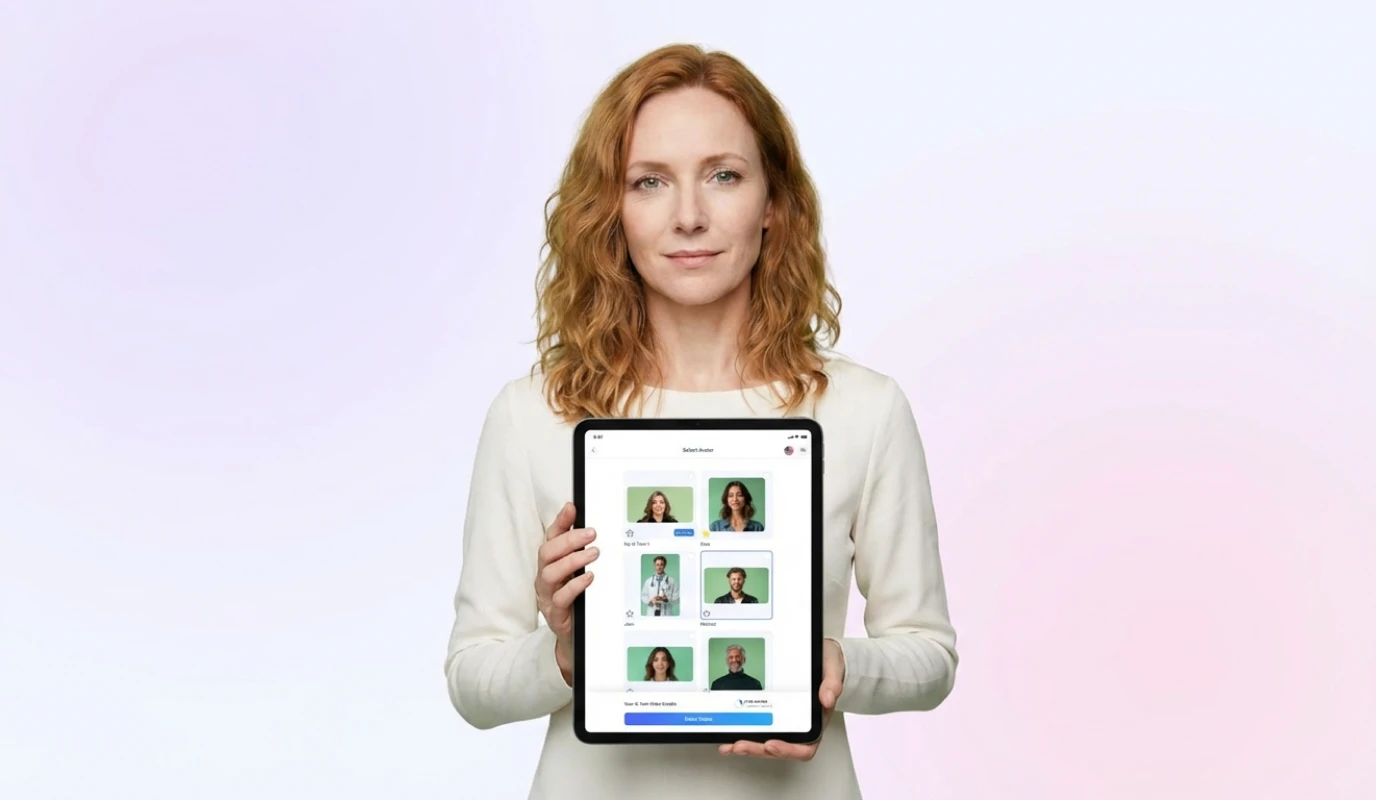
Penghapusan latar belakang BIGVU bekerja secara berbeda dari pendekatan berbasis layer milik CapCut. Daripada membangun timeline multi-trek yang rumit dengan menumpuk subjek Anda di atas latar belakang, Anda cukup merekam langsung di aplikasi BIGVU menggunakan teleprompter, lalu menerapkan penggantian latar belakang sebagai langkah pasca-perekaman. Pilih 'Ganti Latar Belakang (Replace Background)' di editor, pilih dari perpustakaan BIGVU atau unggah gambar merek Anda sendiri, dan AI akan otomatis menghapus latar belakang asli serta menyatukan Anda dengan latar belakang baru.
Hasilnya sebanding dengan fitur Auto Cutout milik CapCut dalam kondisi pencahayaan yang baik, dan BIGVU menyediakan baik chroma key (untuk green screen fisik) maupun penghapusan AI (untuk latar belakang biasa tanpa green screen). Anda memang tidak dapat menguas koreksi secara manual seperti yang diizinkan oleh fitur Custom Cutout CapCut — jika AI melakukan kesalahan pada adegan yang sangat rumit, solusi paling praktis adalah merekam ulang dengan latar belakang yang lebih rapi.
Teleprompter Mengubah Dinamika Perekaman Secara Total
Perbedaan paling signifikan di antara kedua platform bukanlah pada fitur penghapusan latar belakang itu sendiri — melainkan pada ekosistem yang melingkupinya. Ketika Anda merekam di BIGVU, skrip Anda berjalan santai di layar saat Anda berbicara, yang berarti Anda dapat mempertahankan kontak mata sempurna dengan lensa kamera tanpa harus melirik ke luar layar untuk melihat catatan. Untuk konten bertipe berbicara langsung ke kamera — tips konsultasi, demo produk, edukasi klien, analisis pasar — fitur ini menciptakan penyampaian yang jauh lebih percaya diri dan berwibawa dibanding mencoba menghafalkan skrip atau berimprovisasi.
CapCut sama sekali tidak memiliki teleprompter. Anda harus merekamnya secara terpisah (di aplikasi kamera ponsel, aplikasi teleprompter khusus, atau kamera dasar CapCut), baru kemudian mengimpor videonya untuk diedit. Itu berarti Anda butuh alat tambahan, langkah ekstra, dan biaya berlangganan tambahan jika ingin mendapatkan pengalaman teleprompter yang berkualitas.
Brand Kit, Subtitle AI, dan Langkah Setelah Penggantian Latar Belakang
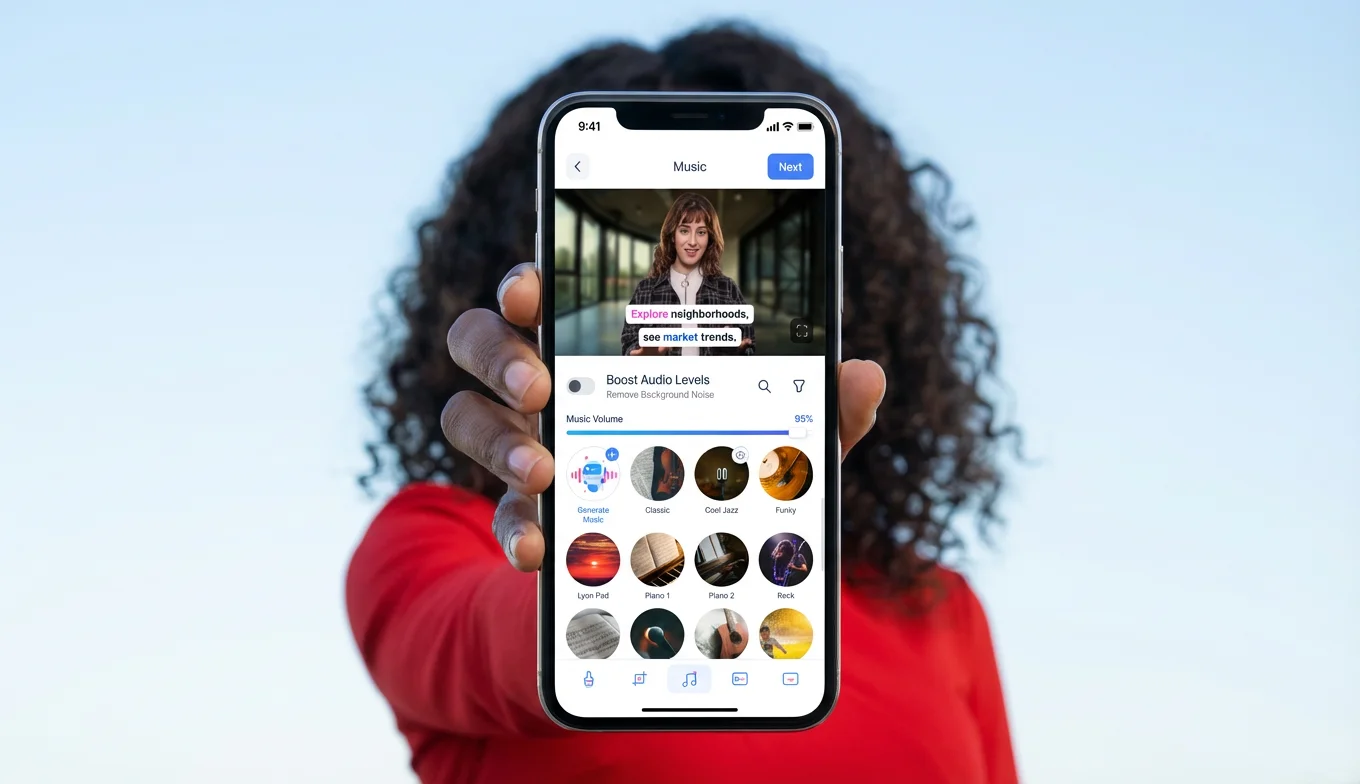
Setelah latar belakang Anda diganti di BIGVU, seluruh alur kerja Anda tetap berada di dalam satu platform yang sama. Subtitle AI otomatis dibuat dengan font dan warna merek Anda langsung diterapkan. Fitur Auto-Shorts memotong video panjang menjadi klip-klip pendek vertikal dengan elemen merek Anda sudah tertanam rapi. Brand kit memastikan logo, palet warna, dan pilihan font Anda berlaku otomatis untuk setiap video tanpa harus mengatur ulang satu per satu. Halaman landas (landing page) video dengan tombol panggilan bertindak (CTA) khusus memungkinkan setiap video berfungsi sebagai aset penghasil prospek bisnis, bukan sekadar postingan sosial biasa.
Semua fitur pendukung bisnis ini tidak tersedia di CapCut pada tingkat harga berapa pun. Untuk menyamai hasil yang sama persis, Anda harus berlangganan aplikasi teleprompter, layanan pembuat subtitle otomatis, dan alat pembuat landing page — kombinasi aplikasi yang biasanya menelan biaya $35–95/bulan sebelum dihitung biaya fitur generator AI.
![[object Object]](/blog/images/airtable/section3-capcut-vs-bigvu-choose-the-best-tool.webp)
CapCut vs BIGVU untuk Green Screen: Perbandingan Langsung
Keunggulan CapCut
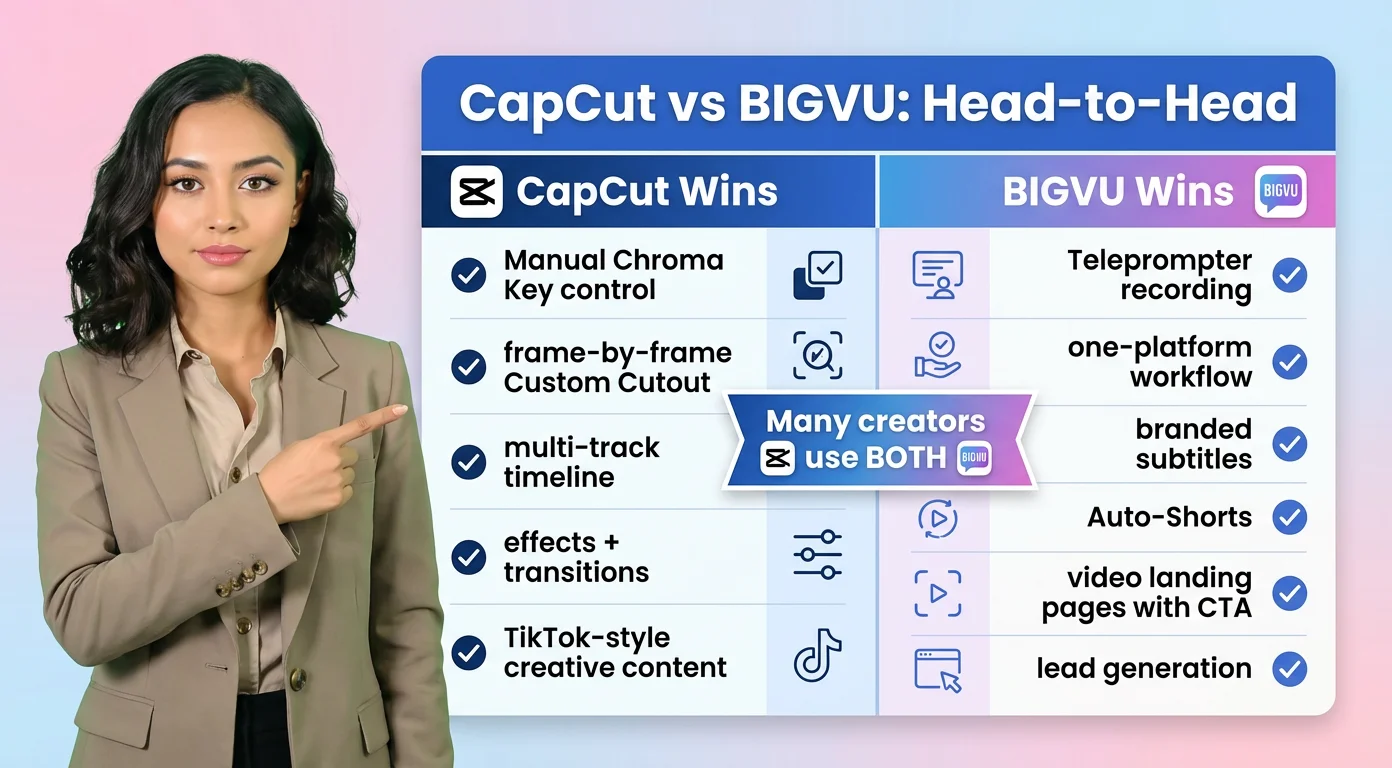
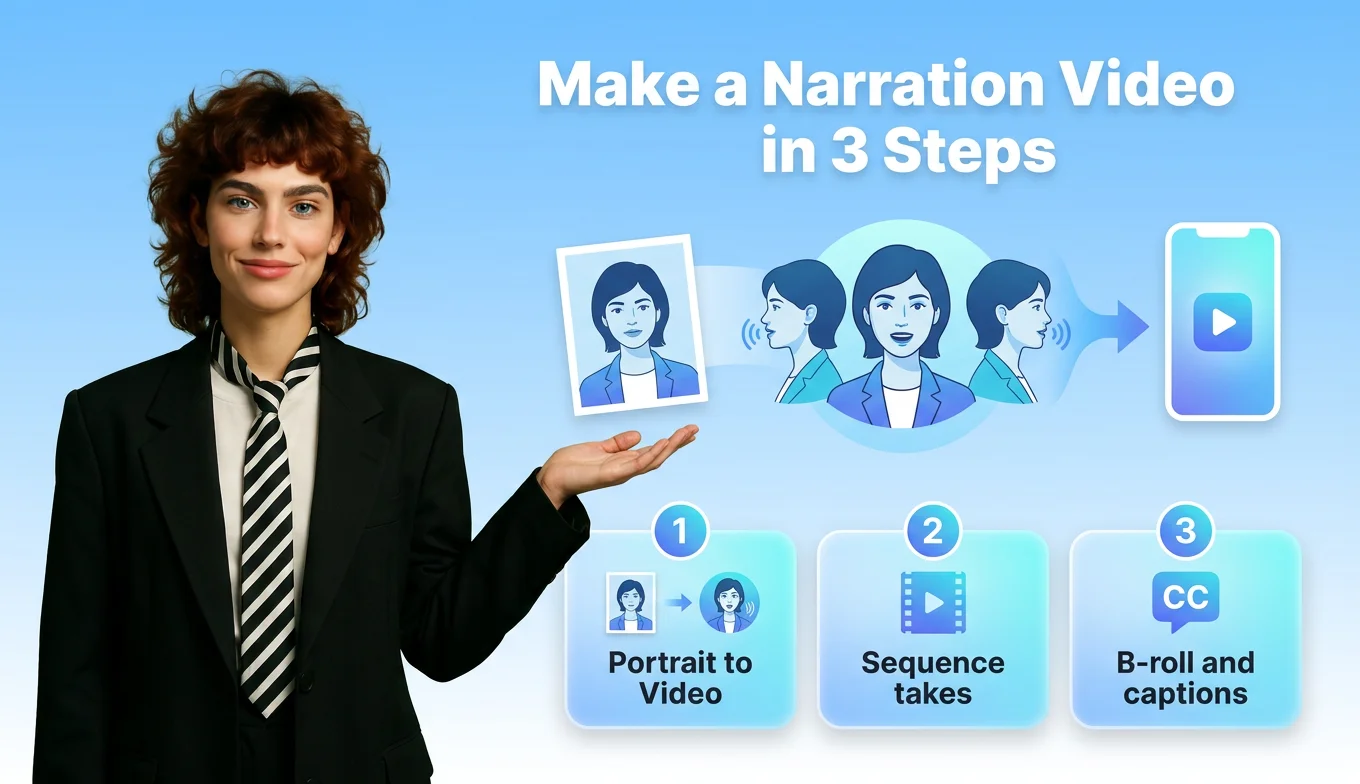
Rangkaian alat green screen CapCut lebih fleksibel untuk pekerjaan editing kreatif. Chroma Key memberi Anda kontrol manual yang tidak ditawarkan oleh penghapusan AI BIGVU. Custom Cutout memungkinkan Anda memperbaiki kesalahan AI frame demi frame. Editor timeline lengkap memungkinkan Anda menumpuk beberapa klip, menambahkan efek dan transisi, menggabungkan rekaman green screen dengan B-roll, serta membangun urutan yang secara visual kompleks yang tidak dapat ditiru oleh alat satu klip.
Untuk konten yang mengandalkan efek — video bergaya TikTok di mana tampilan visual menjadi bagian dari daya tariknya, editan bergaya montase, karya kreatif format pendek — kedalaman editing CapCut memang benar-benar lebih baik. Ini juga lebih baik jika Anda ingin merekam sekali lalu membangun beberapa hasil dengan tampilan berbeda dari rekaman mentah yang sama.
Keunggulan BIGVU
BIGVU unggul dalam efisiensi alur kerja untuk konten talking-head yang menggunakan naskah. Merekam dengan teleprompter, mengganti latar belakang, menambahkan subtitle berbrand, dan mempublikasikan ke halaman arahan video semuanya terjadi dalam satu platform tanpa perlu mengekspor dan mengimpor ulang antar alat. Bagi kreator yang memproduksi format yang sama secara berulang — konten coaching, demo, video edukasi, pembaruan pasar — konsolidasi ini menghemat waktu yang berarti untuk setiap video.
BIGVU juga unggul dalam menghasilkan prospek (lead generation). CapCut menghasilkan file video yang Anda unggah ke platform sosial. BIGVU menghasilkan halaman arahan video dengan tombol CTA yang mengubah penonton menjadi prospek. Jika konten video Anda harus menghasilkan hasil bisnis, bukan sekadar penayangan, itu adalah perbedaan yang signifikan.
Titik Temu yang Realistis
Banyak kreator menggunakan keduanya: CapCut untuk konten yang mengutamakan sosial dan efek di mana kreativitas visual penting, serta BIGVU untuk video terstruktur profesional yang perlu menghasilkan prospek atau membangun otoritas. Kedua alat ini bukan pesaing langsung — mereka melayani mode produksi yang berbeda. Kesalahannya adalah mencoba memaksa satu alat melakukan pekerjaan alat lainnya.
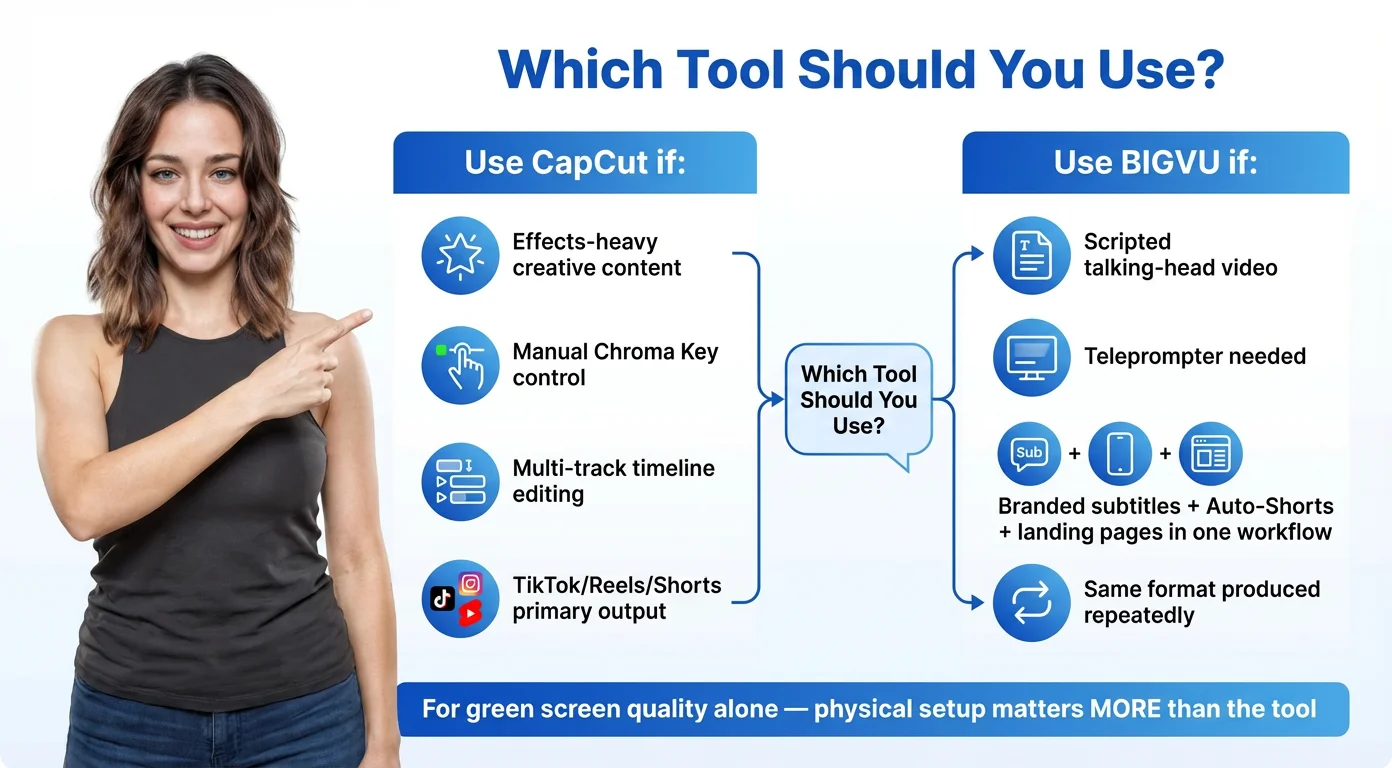
Alat Mana yang Harus Anda Gunakan? Kerangka Keputusan Sederhana
Gunakan CapCut untuk Green Screen Jika...
Anda membuat konten yang kaya efek dan kreatif secara visual, di mana gaya editing menjadi bagian dari produk itu sendiri. Anda menginginkan kontrol manual atas pengaturan Chroma Key dan kemampuan untuk memperbaiki kesalahan penghapusan AI dengan Custom Cutout. Anda nyaman dengan timeline multi-track dan ingin menggabungkan rekaman green screen dengan B-roll, transisi, serta efek berlapis dalam satu proyek. Hasil utama Anda adalah konten sosial — TikTok, Reels, Shorts — di mana pustaka template CapCut dan efek yang selaras dengan tren memberikan nilai tambah.
Gunakan BIGVU untuk Green Screen Jika...
Format utama Anda adalah video talking-head berbasis naskah — coaching, demo, thought leadership, edukasi klien. Anda ingin merekam dengan teleprompter agar penyampaian Anda percaya diri dan sesuai naskah tanpa harus menghafal. Anda membutuhkan subtitle berbrand, Auto-Shorts, dan halaman arahan video yang terintegrasi dalam satu alur kerja yang sama, bukan digabungkan dari beberapa langganan berbeda. Anda memproduksi format yang sama secara berulang dan menginginkan konsistensi di seluruh pustaka konten Anda tanpa harus memilih template untuk setiap video.
Jika Anda Memutuskan Hanya Berdasarkan Kualitas Green Screen
Kedua alat menghasilkan hasil yang sebanding dalam kondisi pengambilan gambar yang bersih. CapCut memiliki lebih banyak opsi koreksi manual saat penghapusan AI gagal. Penghapusan AI BIGVU lebih cepat dan memerlukan lebih sedikit langkah untuk pengambilan gambar talking-head yang sederhana. Pengaturan fisik — pencahayaan yang merata, jarak 1–1,5 meter dari latar belakang, warna pakaian yang solid — lebih penting daripada alat mana yang Anda gunakan.