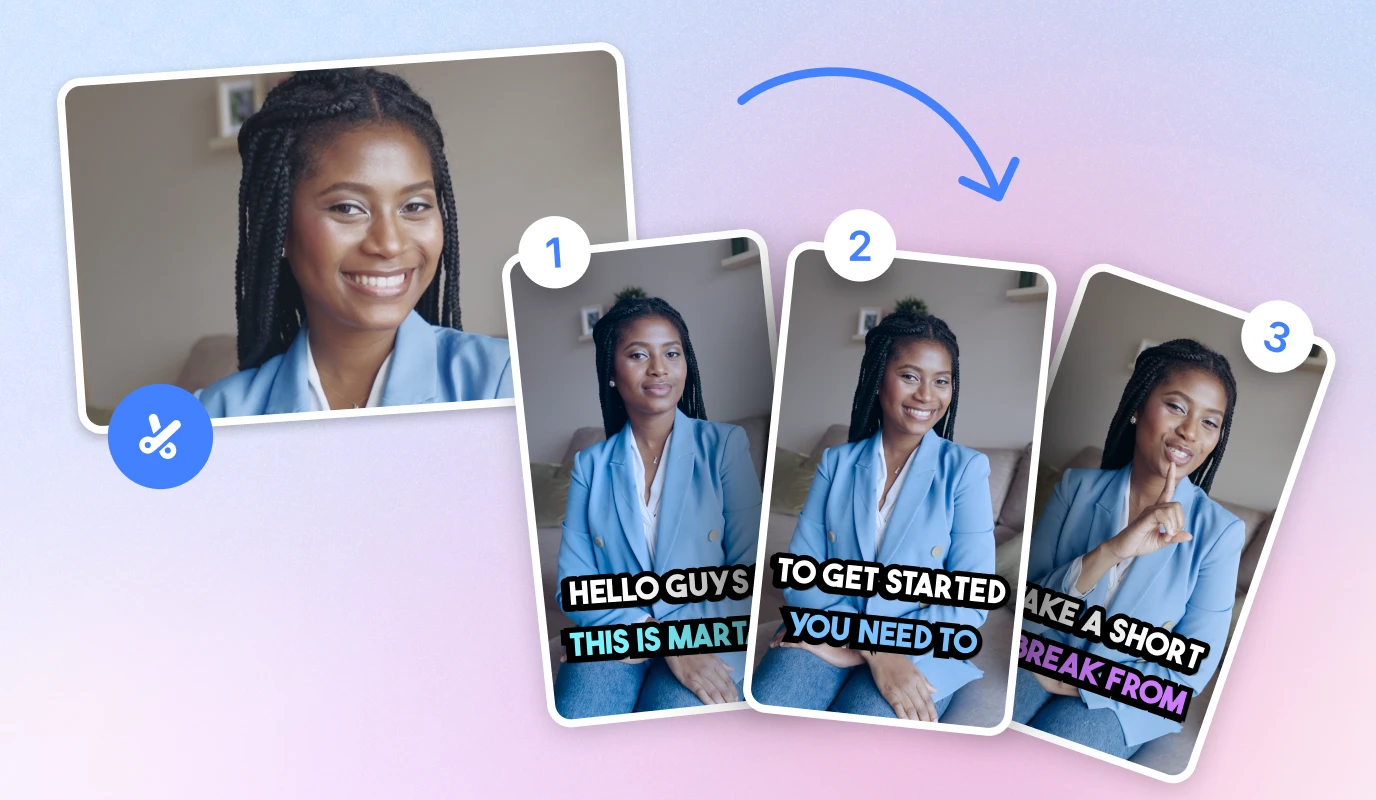
Cara Kerja Video Narasi di BIGVU
Video narasi di BIGVU dibuat langsung dari skrip Anda, satu kalimat demi satu kalimat. Alih-alih merekam presenter, Anda menggunakan Portrait to Video untuk mengubah potret menjadi avatar AI yang mengucapkan kalimat Anda dengan suara natural.
Kunci agar hasilnya terlihat profesional adalah variasi. Anda me-render setiap kalimat sebagai klip pendek tersendiri, yang disebut "take", lalu mengganti sudut dan latar belakang avatar di antara take. Presenter yang sama tampil dari berbagai perspektif, persis seperti syuting multi-kamera sungguhan.
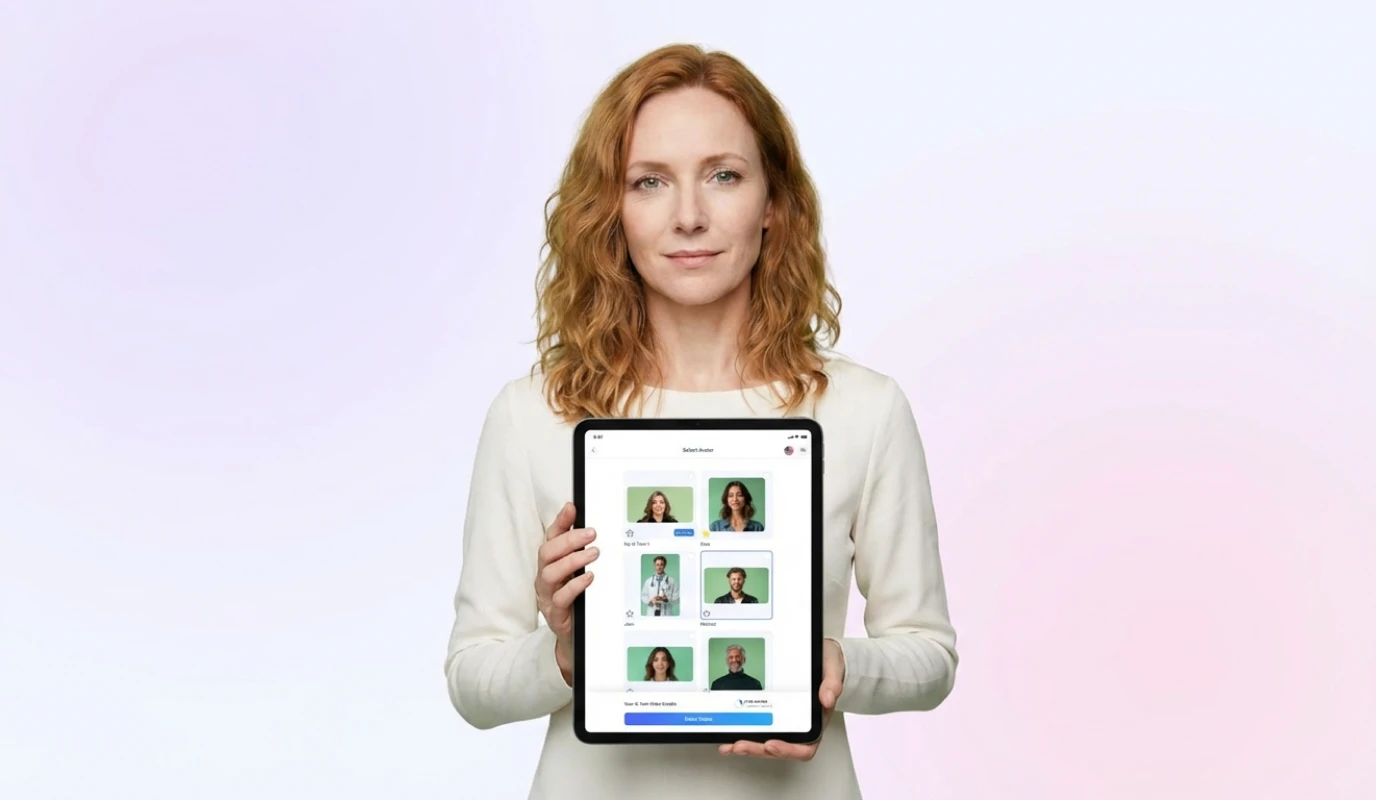
Unggah gambar avatar Anda sendiri atau pilih dari opsi yang tersedia. Anda juga bisa mendesain influencer Anda sendiri agar sesuai dengan brand atau nuansa video Anda.Setelah setiap baris memiliki take, Anda menyusunnya menjadi satu video utuh dan menyelesaikannya dengan B-roll, transisi, dan subtitle. Untuk memulai, Anda hanya perlu akun BIGVU, sebuah potret untuk dijadikan avatar, dan skrip pendek. Tiga hingga lima kalimat sudah ideal untuk video pertama Anda.
![[object Object]](/blog/images/airtable/section1-create-narration-video-bigvu-portrait.webp)
Langkah 1: Buat Take Anda Baris demi Baris dengan Portrait to Video
Buka Script Editor dan masukkan narasi Anda satu kalimat demi satu kalimat. Pendekatan baris demi baris inilah yang memungkinkan Anda memberi tampilan tersendiri pada setiap momen. Klik Emotion untuk menambahkan lebih banyak karakter.
Untuk setiap kalimat, gunakan Portrait to Video: pilih atau unggah potret Anda untuk baris tersebut. Variasikan sudutnya seiring berjalan, misalnya bidikan lurus ke depan untuk satu baris dan putaran tiga perempat untuk baris berikutnya (segera hadir!). Variasi itulah yang membuat video tetap dinamis, bukan sekadar talking head yang statis.
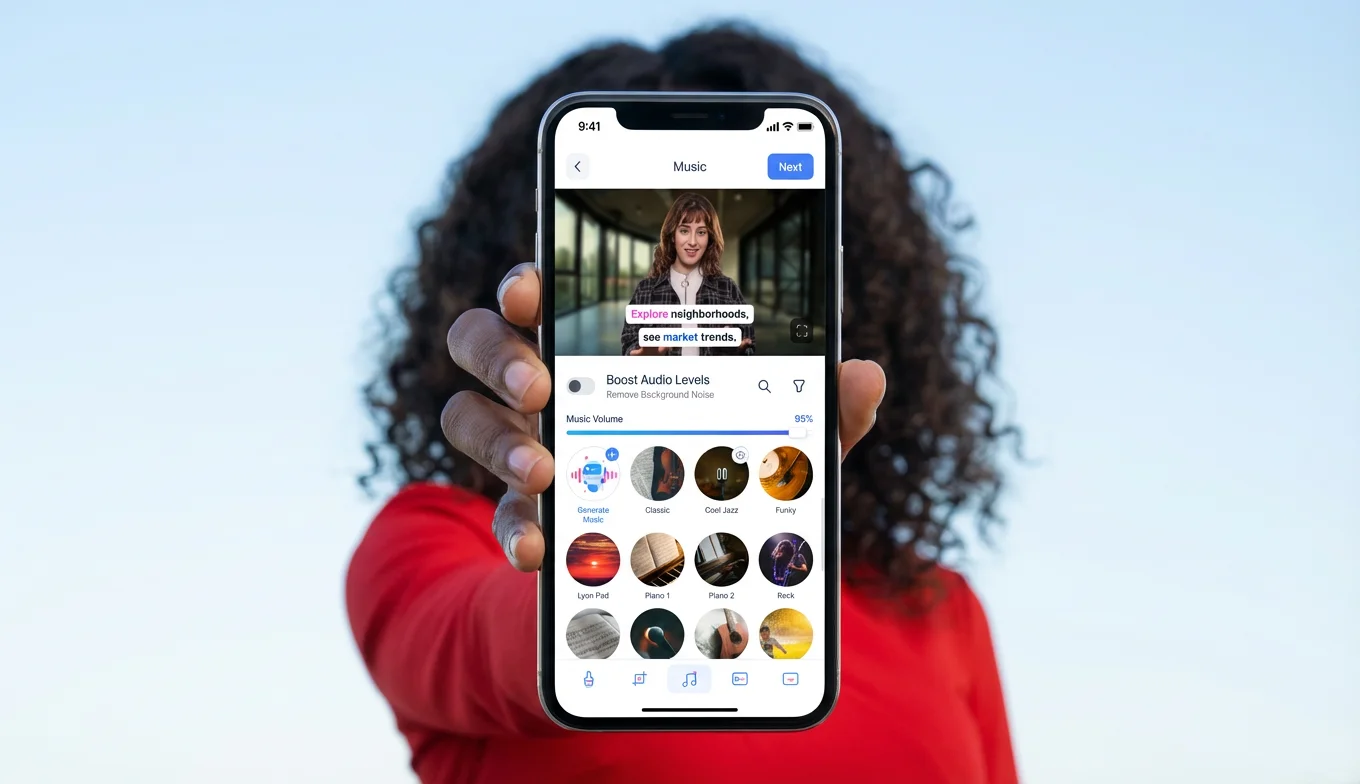
Selanjutnya pilih suara AI yang membacakan baris tersebut atau kloning suara Anda sendiri. BIGVU memiliki suara yang terdengar natural dalam berbagai bahasa, jadi pilih yang sesuai dengan audiens Anda, lalu bentuk gaya penyampaiannya dengan pengaturan gerakan dan nada, misalnya gaya edukatif yang penuh energi. Pratinjau barisnya, render, dan take tersebut langsung masuk ke proyek Anda.
Di dalam proyek, klik Script di pojok kanan atas untuk mengulanginya pada setiap kalimat hingga setiap baris memiliki take-nya sendiri, dengan sudutnya masing-masing.
![[object Object]](/blog/images/airtable/section2-create-narration-video-bigvu-portrait.webp)
Langkah 2: Susun Take Anda Menjadi Satu Video
Setelah setiap baris dirender sebagai take tersendiri, buka Sequencer untuk menyatukannya menjadi satu video utuh.
Mulailah dengan mengatur orientasi agar sesuai dengan avatar Anda. Jika take Portrait to Video Anda vertikal, pilih vertikal agar tidak ada bagian yang terpotong. Lalu seret take Anda ke dalam Sequencer sesuai urutan skrip, dan susun sudut-sudut yang berbeda menjadi alur yang natural. Tekan Play All untuk menontonnya dari awal hingga akhir dan memeriksa temponya.
Jika urutannya sudah terasa pas, klik Create Video. BIGVU akan me-render seluruh rangkaian dan menambahkannya ke proyek Anda sebagai take baru, dan versi gabungan itulah yang selanjutnya Anda selesaikan dengan B-roll dan subtitle.
![[object Object]](/blog/images/airtable/section3-create-narration-video-bigvu-portrait.webp)
Langkah 3: Tambahkan B-Roll, Transisi, dan Subtitle di VideoMaker
Setelah video hasil penyusunan Anda siap, buka di VideoMaker BIGVU untuk menyelesaikan semuanya di satu tempat, tanpa perlu editor eksternal.
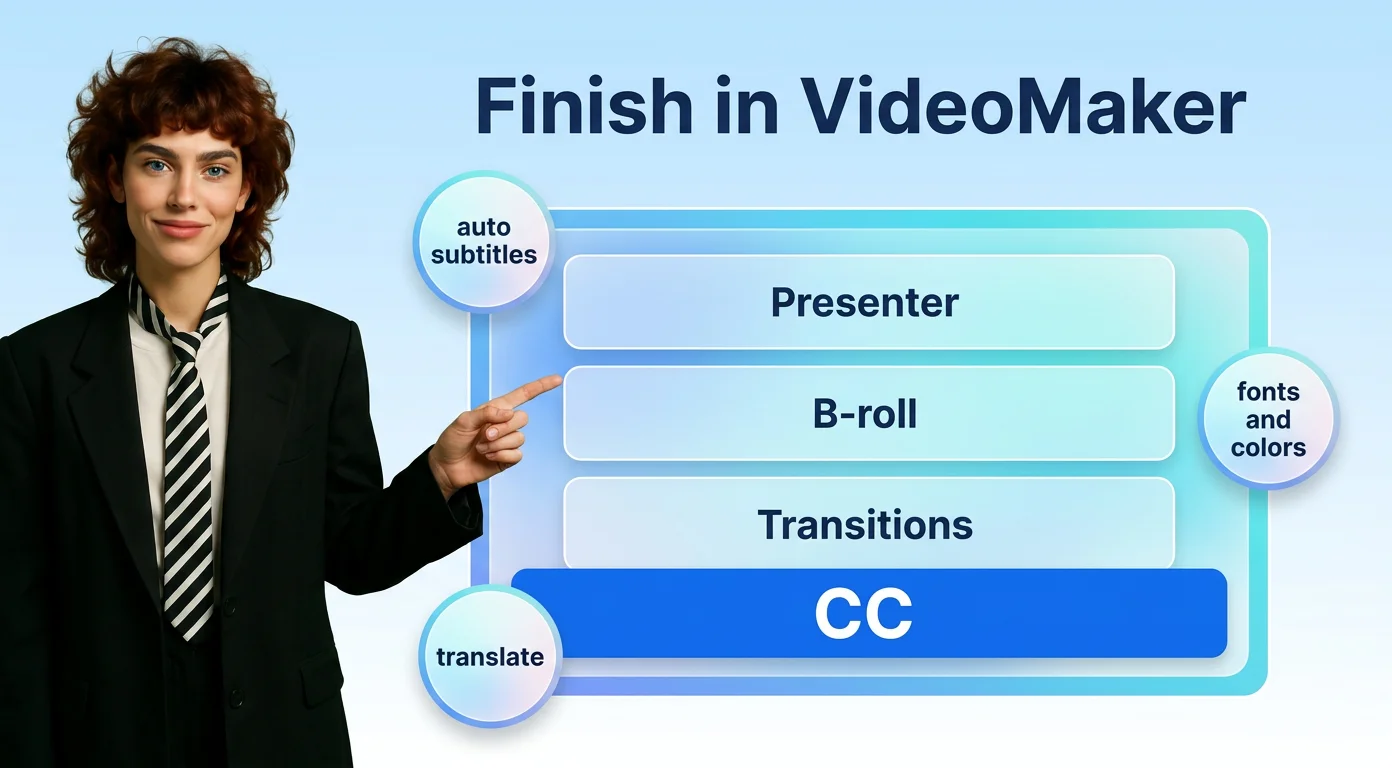
Pertama, tambahkan lapisan B-roll agar video tidak hanya menampilkan avatar Anda. Cuplikan pendukung, rekaman layar, dan tangkapan layar animasi semuanya membantu mengilustrasikan narasi Anda. Tambahkan transisi dan efek untuk menghaluskan perpindahan antar take dan membuat video cukup menarik untuk iklan maupun media sosial.
Selanjutnya giliran subtitle. BIGVU membuat subtitle secara otomatis dalam bahasa skrip Anda, dan bisa menerjemahkannya ke bahasa lain. Atur orientasi, bahasa subtitle, jumlah kata per adegan, dan tata letaknya, lalu terapkan. Dari sana, sempurnakan teks dan posisi subtitle, lalu sesuaikan gaya temanya dengan font dan warna Anda sendiri.
Jika sudah terlihat pas, buat video final Anda, siap diunduh dan diposting.
Tips untuk Video Narasi yang Tampak Profesional
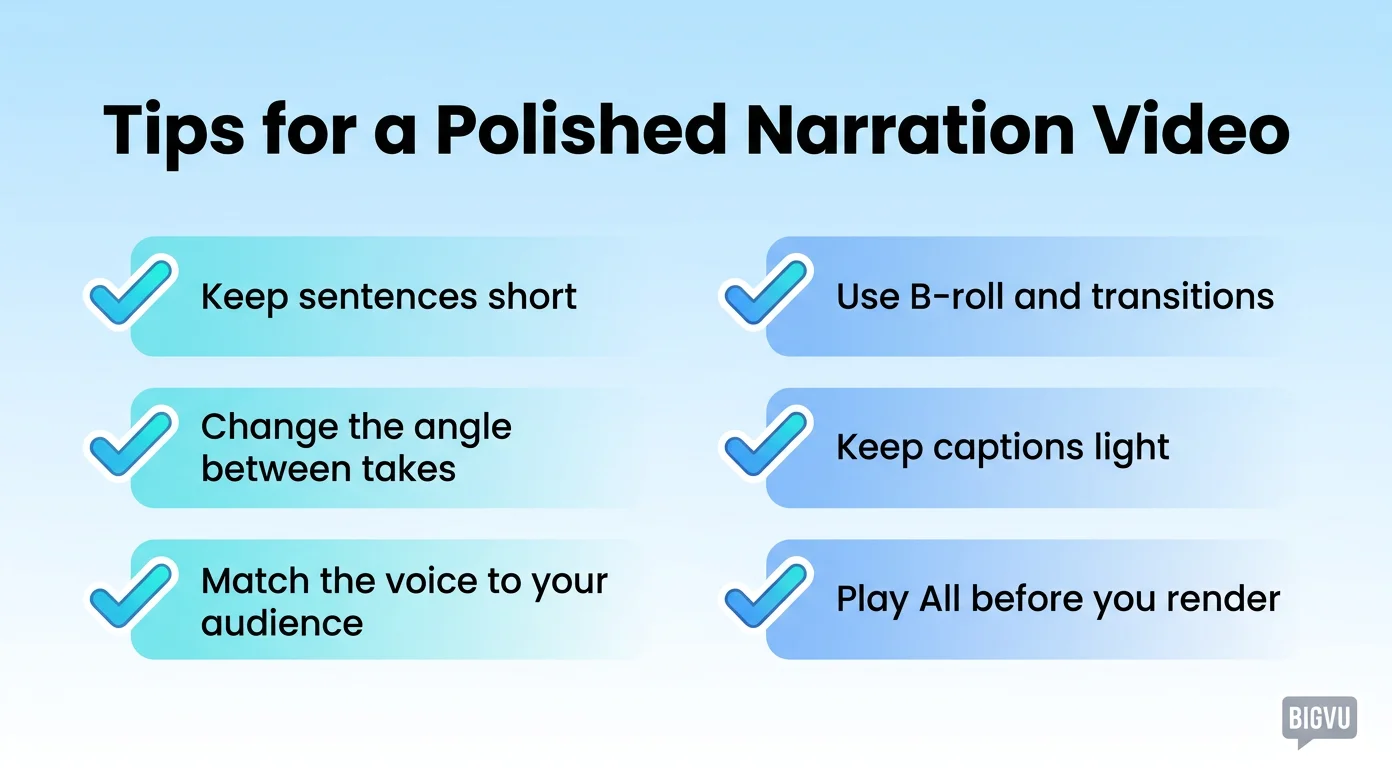
Beberapa kebiasaan berikut membuat video narasi pertama Anda terlihat seperti hasil studio:
- Buat kalimat tetap pendek. Kalimat pendek dirender dengan bersih sebagai take dan jauh lebih mudah disusun.
- Ganti sudut di antara take. Memvariasikan sudut dan latar belakang avatar membuatnya terasa seperti syuting multi-kamera, bukan satu bidikan yang kaku. Segera hadir di BIGVU, atau unggah gambar avatar Anda sendiri dengan sudut yang berbeda-beda.
- Sesuaikan suara dengan audiens Anda. Penyampaian yang natural dalam bahasa yang tepat adalah kunci yang membuat narasi meyakinkan.
- Gunakan B-roll dan transisi. Keduanya menjembatani take Anda dan membuat Anda bisa menunjukkan, bukan sekadar menceritakan.
- Jaga subtitle tetap ringan. Jumlah kata per adegan yang sedikit membuat teks mudah dibaca di ponsel, tempat sebagian besar video pendek ditonton.
- Play All sebelum me-render. Menemukan masalah tempo atau sudut yang tidak cocok sekarang jauh lebih baik daripada mengekspor ulang nanti.
Setelah video narasi pertama Anda, seluruh metodenya akan menjadi kebiasaan, dan video berikutnya selesai dalam waktu yang jauh lebih singkat.