


Conseils 1 et 2 : un rythme qui suit votre débit naturel
Conseil 1 : laissez le script suivre votre voix
L'erreur la plus fréquente est de vivre le prompteur comme une course. Si le texte avance à vitesse fixe, soit vous vous pressez pour suivre, soit vous restez bloqué pendant qu'il file devant. Voice Control dans BIGVU supprime cette pression : le script défile quand vous parlez et s'arrête quand vous faites une pause, en affichant « Waiting for voice… » (En attente de la voix…) jusqu'à ce que vous repreniez. Vous pouvez respirer, sourire ou laisser une idée faire son effet : le script attend.
- Réglez le seuil : faites glisser le curseur sur le vumètre du micro pour que votre voix normale fasse avancer le script, mais pas le bruit ambiant.
- Gardez votre réglage de vitesse : Voice Control ne fait que lancer et arrêter le défilement ; votre vitesse en mots par minute reste la même.
- Reprenez la main à tout moment : un toucher met en pause manuellement, et une pause manuelle l'emporte toujours sur la voix.
Conseil 2 : planifiez vos pauses avec les Cues
Le rythme d'une conversation se situe entre 130 et 170 mots par minute. Adaptez la machine à votre voix, jamais votre voix à la machine. Puis intégrez le rythme directement dans le script grâce aux Cues :
- Pause : le prompteur s'arrête à cet endroit jusqu'à ce que vous touchiez l'écran (ou appuyiez sur Espace sur le web). À utiliser avant un point clé ou une démonstration.
- Pause de quelques secondes : un temps de respiration minuté, puis le script repart tout seul. Idéal pour laisser une phrase faire son effet.
- Note : un rappel privé, comme « Souriez — regardez l'objectif ». Il s'affiche sur votre prompteur, mais il n'est jamais lu et n'apparaît jamais dans les sous-titres ni les exports.
Votre application ne propose pas de repères ? Marquez les pauses par un retour à la ligne ou une barre oblique, et mettez en gras les mots à souligner.
![[object Object]](/blog/images/airtable/section2-master-the-teleprompter-proven-tips-for-natural.webp)
Conseils 3 et 4 : un regard et un cadrage qui ne trahissent pas la lecture
Conseil 3 : gardez les yeux près de l'objectif
Le signe le plus courant d'un prompteur, c'est le regard fuyant. Il apparaît quand le texte est trop large ou que vous êtes trop près de la caméra.
- La distance est votre alliée : plus vous êtes loin de la caméra, moins le mouvement de vos yeux se voit.
- Rétrécissez le texte : gardez des marges serrées et la fenêtre du script juste sous l'objectif pour limiter le balayage latéral.
- Ne fixez pas le défilement : clignez des yeux normalement et posez votre regard sur des groupes de mots, pas sur chaque mot.
- Corrigez après coup : l'AI Eye Contact Fix de BIGVU corrige tout regard résiduel vers le bas après l'enregistrement.
Conseil 4 : adaptez votre énergie au cadre
Un gros plan serré, c'est une conversation intime : expressions subtiles et ton plus doux. Un plan en pied demande plus de projection et des gestes plus amples pour remplir le cadre. Si vous enregistrez avec DualShot, qui vous donne une version horizontale et une version verticale en une prise, restez centré et gardez vos gestes dans le cadre horizontal pour que les deux versions fonctionnent.
![[object Object]](/blog/images/airtable/section3-master-the-teleprompter-proven-tips-for-natural.webp)
Conseils 5 et 6 : écrivez pour l'oreille, pas pour les yeux
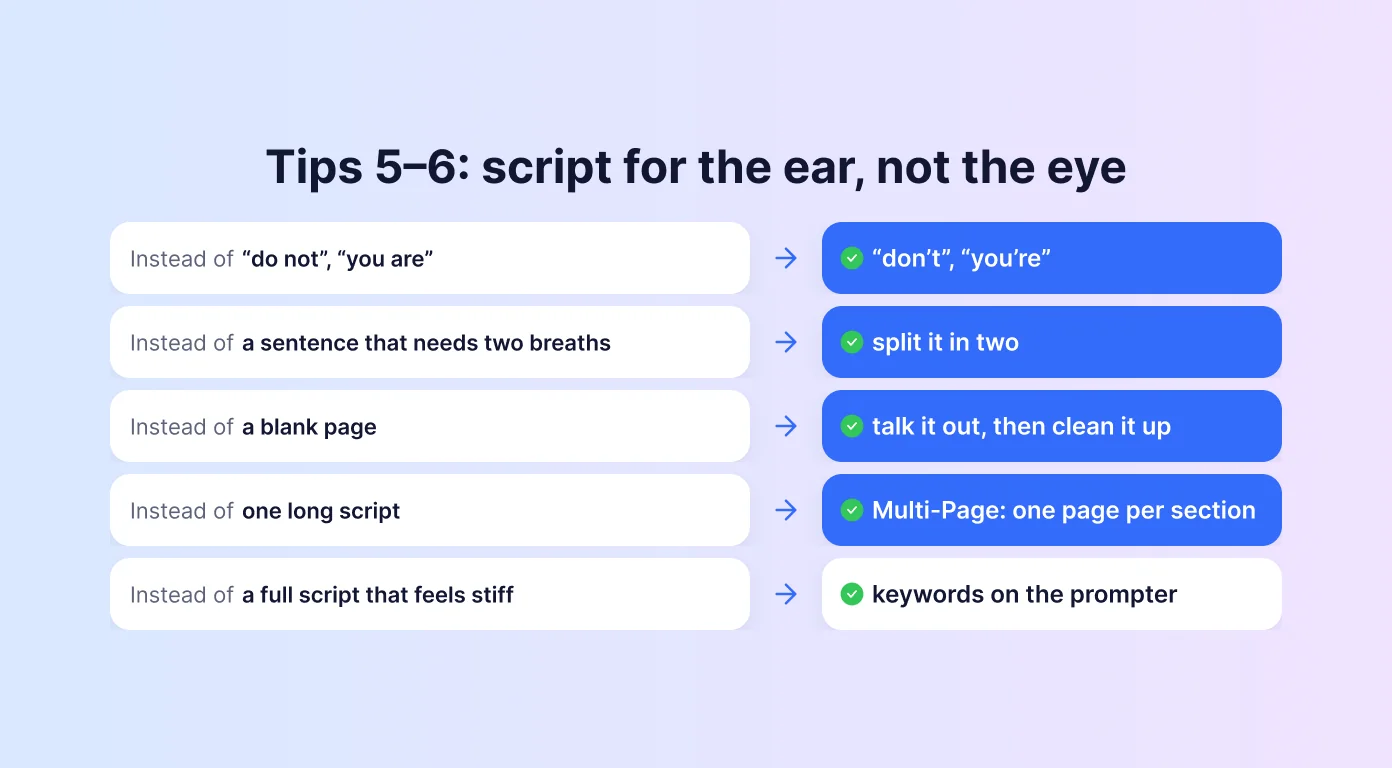
Conseil 5 : écrivez exactement comme vous parlez
Un texte rédigé ne sonne pas comme notre façon de parler. Un script écrit pour être lu sonnera lu, aussi bonne que soit votre diction.
- Parlez d'abord : enregistrez-vous en train d'expliquer l'idée, puis nettoyez la transcription au lieu de partir d'une page blanche.
- Utilisez la langue parlée : « on » plutôt que « nous », « c'est » plutôt que « cela est ».
- Phrases courtes, verbes d'action : si une phrase demande une deuxième respiration, coupez-la en deux.
- Lisez-le une fois à voix haute : réécrivez tout passage sur lequel vous butez.
Conseil 6 : découpez les longs scripts en pages, ou en mots clés
C'est sur les longs scripts que la diction s'effondre. Dans BIGVU, Multi-Page Mode découpe le script en pages : le prompteur s'arrête à la fin de chacune, garde les dernières lignes à l'écran et attend « Tap for next page » (Touchez pour la page suivante). Vous profitez d'une pause naturelle entre les parties d'une leçon de formation ou d'un webinaire.
Si lire un script complet vous semble encore trop contraignant, affichez plutôt des mots clés ou des puces sur le prompteur et improvisez autour. Le prompteur devient un filet de sécurité plutôt qu'un texte à réciter.
Dans les deux cas, ne répétez pas trop. Connaissez l'enchaînement et les pauses assez bien pour être à l'aise, mais pas au point que votre diction perde son étincelle.
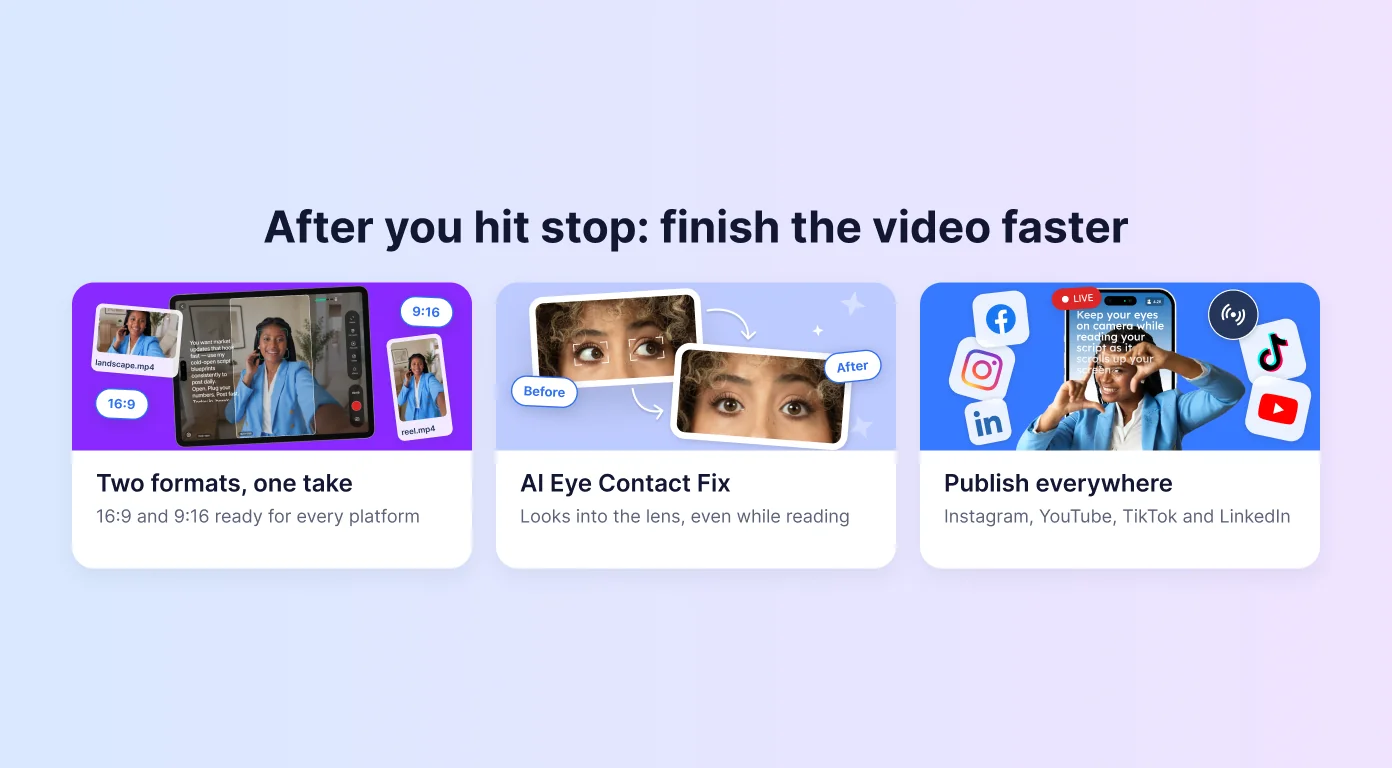
Après l'enregistrement : finalisez votre vidéo plus vite
Une bonne prise, ce n'est que la moitié du travail. Dans BIGVU, les étapes qui suivent l'enregistrement se font dans la même application :
- Découpe et sous-titres : coupez le début et la fin, et ajoutez des sous-titres automatiques pour ceux qui regardent sans le son.
- Brand Kit : appliquez votre logo, vos couleurs et vos bandeaux titres en un seul geste.
- Deux formats : avec DualShot activé, vous avez déjà une version 16:9 et une version 9:16 prêtes pour chaque plateforme.
- Publication : publiez directement sur Instagram, YouTube, TikTok et LinkedIn.
Vous comparez les applications ? Consultez notre guide des meilleures applications de prompteur, ou notre sélection des meilleures applications de prompteur pour iPad si vous enregistrez sur tablette.



Comment utiliser un prompteur : la mise en place en 5 étapes
Le prompteur a d'abord été un rouleau de papier motorisé ; son premier moment célèbre date de 1952, quand l'ancien président Herbert Hoover l'a utilisé lors de la convention nationale républicaine. Aujourd'hui, il tient dans le téléphone que vous avez en poche. Voici comment le configurer pour une prise naturelle.
Les avantages et les inconvénients du prompteur