Les critères pour choisir une application de prompteur sur iPad
Le marché déborde d'applications de prompteur, de gratuites à 80 $ par an. La plupart font la même chose : afficher un texte qui défile pendant l'enregistrement. Celles qui méritent votre temps vont plus loin. Voici ce qui les distingue.
Un défilement adapté à votre diction
Un défilement à vitesse fixe donne une diction mécanique : c'est votre rythme qui s'adapte à l'application, et non l'inverse. Les meilleures applications proposent une vitesse variable, un défilement à commande vocale qui suit votre rythme ou un ajustement de vitesse ligne par ligne selon la longueur des phrases. Avec un iPad placé à 4–6 pieds (environ 1,2 à 1,8 m), un défilement légèrement plus lent vous laisse plus de temps pour lire sans que vos yeux s'agitent — ce réglage compte donc davantage que sur un téléphone tenu à bout de bras.
Des fonctions d'affichage propres à l'iPad
La surface d'écran de l'iPad permet des tailles de police et des largeurs de marge qu'un téléphone ne peut tout simplement pas offrir. Les applications qui en profitent — en centrant le texte près de l'objectif avec une police grande et réglable — rendent la lecture beaucoup moins visible pour les spectateurs. Le mode miroir compte aussi : si vous utilisez un prompteur physique à vitre avec votre iPad comme écran, il vous faut un retournement horizontal fiable et sans latence.
Une offre gratuite vraiment utilisable
Plusieurs applications verrouillent leur fonction principale avant même votre première vidéo. La vraie question n'est pas de savoir si une application a une offre gratuite, mais si cette offre est réellement utilisable ou juste un appât. Les applications qui vous laissent tester un vrai enregistrement gratuitement méritent votre temps. Celles qui vous demandent de vous abonner dans les 30 secondes après l'ouverture, non.
Ce qui se passe après l'enregistrement
Une application de prompteur qui s'arrête à l'enregistrement brut vous donne plus de travail. Chaque étape — découpe, sous-titres, habillage de marque, publication — devient un outil à part, avec un identifiant à part. Pour qui produit des vidéos régulièrement, le coût total du flux de travail grimpe vite. Les applications qui vont au-delà de l'enregistrement — même avec des outils basiques de découpe et de sous-titres — réduisent nettement cette charge.
![[object Object]](/blog/images/airtable/section1-10-best-ipad-teleprompter-apps-2026-business-creators-guide.webp)
Les 10 meilleures applications de prompteur pour iPad en 2026
1. BIGVU — Le meilleur prompteur tout-en-un
BIGVU est la seule application de cette liste qui ne s'arrête pas en même temps que l'enregistrement. Écrivez la vidéo avec l'AI Script Writer, enregistrez avec le prompteur, puis découpez, ajoutez des sous-titres automatiques, appliquez votre logo et vos couleurs de marque, corrigez le contact visuel par IA et publiez — le tout dans la même application. Sur iPad, Voice Control fait suivre votre voix au script : il défile quand vous parlez et attend quand vous faites une pause. DualShot enregistre une vidéo horizontale 16:9 et une vidéo verticale 9:16 en une seule prise. Vous profitez aussi d'une vitesse en WPM réglable, de la taille de police et d'une vitesse variable ligne par ligne. L'offre gratuite inclut le prompteur et l'enregistrement de base. Disponible sur iOS, Android et le web.
2. Teleprompter Premium — Le meilleur pour les prompteurs à miroir
Un choix solide pour les créateurs qui utilisent un prompteur physique à vitre avec leur iPad comme écran. Le mode miroir est fiable, le contrôle du défilement est précis et l'interface gère les longs scripts sans ralentir. Il n'aide ni au montage ni à la publication, mais il fait bien son unique travail. Offres payantes à partir d'environ 10 $ par mois.
3. Teleprompter.com — Les meilleurs modes de défilement
Trois modes de défilement le distinguent : vitesse fixe, défilement minuté et Auto Scroll piloté par la reconnaissance vocale. Des indications scéniques colorées vous permettent d'intégrer des repères comme [pause] ou [look left] directement dans le script. Enregistrement 4K jusqu'à 50 ips. L'invitation à s'abonner est la première chose que vous voyez à l'ouverture — l'offre gratuite existe, mais il faut fermer cette fenêtre pour y accéder.
4. PromptSmart Pro — Le meilleur pour les présentations longues sur plusieurs appareils
VoiceTrack écoute votre voix et fait défiler le texte à votre rythme. Faites une pause en pleine phrase, le prompteur s'arrête avec vous ; reprenez, il vous rattrape. Un bon choix pour les webinaires, les vidéos de formation et les présentations, et il fonctionne sur iPhone, iPad, Android et ordinateur. Il ne fait ni montage ni publication.
5. Teleprompter Pro (par Apps Ltd) — Le meilleur pour les studios Apple
Les sorties AirPlay et HDMI permettent à votre iPad de servir d'écran pour un moniteur externe pendant qu'une autre caméra enregistre. La télécommande via Join/Host l'associe à un second appareil pour piloter le défilement les mains libres. L'export de sous-titres SRT se cale sur votre vitesse de défilement. Le mode miroir pour prompteurs matériels est réservé à l'offre payante.
6. Speeko Teleprompter — Le meilleur pour débuter
Interface minimaliste et configuration rapide. Collez votre script, réglez la vitesse, enregistrez. Un bon point de départ pour qui découvre l'enregistrement avec prompteur.
7. CuePrompter — La meilleure option dans le navigateur
Gratuit, dans le navigateur, sans téléchargement. Fonctionne sur iPad dans Safari. Il n'enregistre pas, il vous faudra donc une caméra à part, mais son prix (gratuit, sans compte) en fait une vraie option pour un usage occasionnel.
8. Teleprompter Lite — La meilleure option 100 % gratuite
Un prompteur gratuit, sans pression pour s'abonner. Réglage basique de la vitesse de défilement, pas d'enregistrement, pas de montage. Si vous avez seulement besoin d'un texte qui défile à côté d'une application caméra, il fait l'affaire.
9. iPrompter — Le meilleur pour les présentateurs
Conçu pour les présentations sur scène. Il gère la sortie vers un écran externe via AirPlay, pratique quand votre iPad alimente un écran de retour. L'import de scripts depuis Google Docs et Dropbox limite la saisie manuelle.
10. Video Teleprompter — Le meilleur pour les installations multi-appareils
Son point fort : la télécommande depuis un second appareil. Une personne pilote le défilement pendant qu'une autre lit. Utile pour les petites équipes qui enregistrent des démos produit ou des interviews, avec un producteur qui gère le rythme hors champ.
![[object Object]](/blog/images/airtable/section2-10-best-ipad-teleprompter-apps-2026-business-creators-guide.webp)
Une prestation face caméra qui ne sent pas le texte lu
Un prompteur règle le problème des oublis. Il ne règle pas automatiquement celui de la lecture. Les spectateurs pardonnent une production imparfaite — ils ne pardonnent pas quelqu'un qui, de toute évidence, lit un texte sur un écran.
Placez l'iPad pour limiter le mouvement des yeux
Plus votre texte est proche de l'objectif, moins le mouvement de vos yeux se remarque. Sur iPad, cela veut dire centrer un bloc de texte étroit plutôt qu'utiliser toute la largeur de l'écran, et fixer l'appareil à hauteur des yeux pour regarder droit devant vous et non vers le bas. À 4–5 pieds (environ 1,2 à 1,5 m), la plupart des spectateurs ne perçoivent pas le léger mouvement latéral nécessaire pour lire un texte centré. À 2 pieds (environ 60 cm) avec des marges larges, la lecture saute aux yeux.
Ralentissez le défilement, pas votre parole
Le réflexe, quand on débute avec un prompteur, est d'accélérer le défilement pour qu'il colle à son débit naturel. Mieux vaut ralentir le défilement et vous autoriser à parler légèrement en avance : vous lisez quelques mots plus loin et vous livrez la suite de mémoire. Ce rythme sonne bien plus conversationnel que de caler votre diction mot à mot sur le défilement.
Écrivez comme vous parlez, pas comme vous rédigez
Un prompteur ne peut livrer que ce qu'il y a dans le script. Si le script est formel, passif et plein de phrases longues, votre diction sera formelle, passive et longue. Écrivez avec le rythme que vous utilisez pour expliquer quelque chose à un collègue. Des phrases courtes. Des verbes d'action. Des tournures orales là où elles vous viennent naturellement. Un script qui sonne bien lu à voix haute à vitesse normale, c'est la décision de production la plus importante à prendre avant d'appuyer sur « enregistrer ».
Ne fixez pas le défilement
Clignez des yeux normalement. Laissez votre regard se poser sur différents mots au lieu de suivre le défilement de façon fluide — c'est justement ce suivi fluide qui trahit la lecture. Une lecture naturelle comporte des micro-pauses, de petits sauts et parfois une relecture. Reproduire ces habitudes avec un prompteur, c'est la différence entre une prestation vivante et une prestation qui sent le préenregistré au pire sens du terme.
![[object Object]](/blog/images/airtable/section3-10-best-ipad-teleprompter-apps-2026-business-creators-guide.webp)
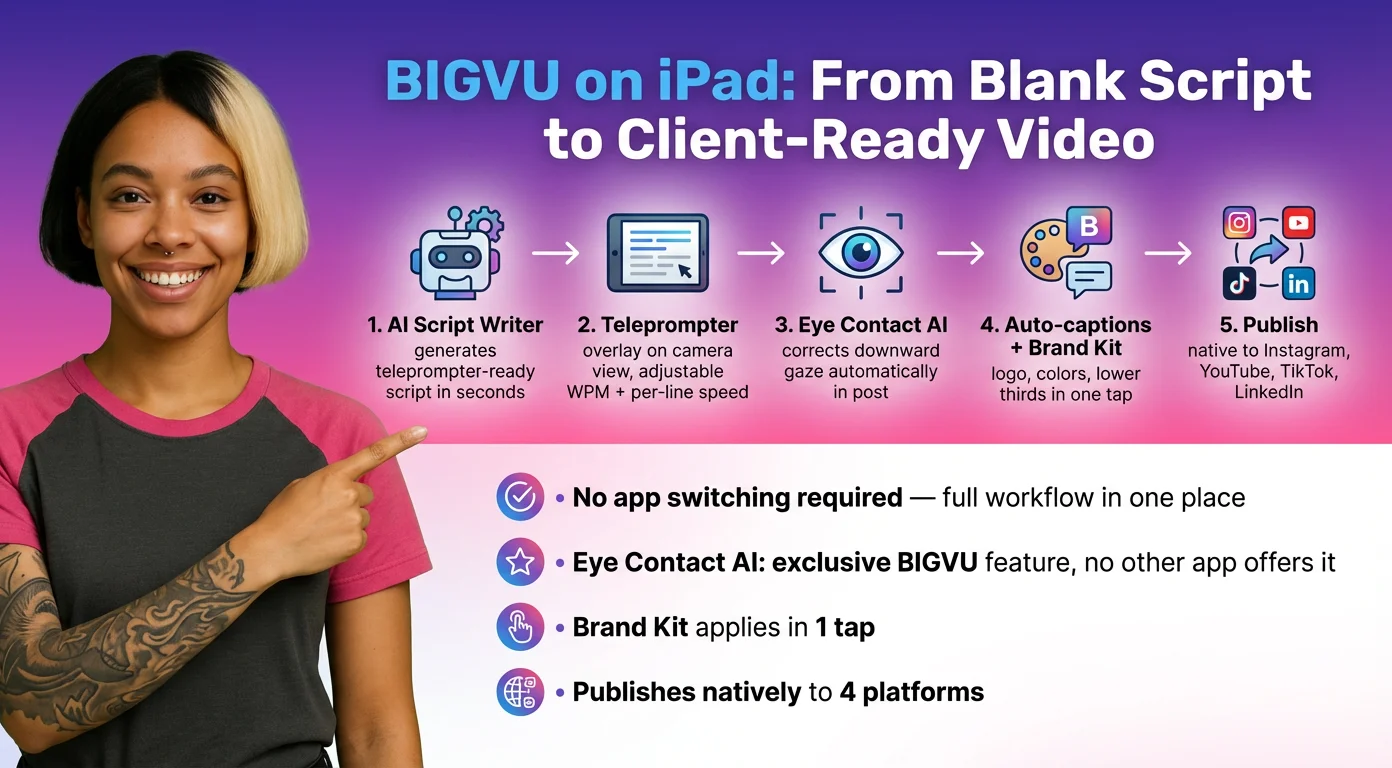
BIGVU sur iPad : du script vierge à la vidéo client finalisée, au même endroit
La plupart des applications de prompteur vous remettent un fichier vidéo brut et s'arrêtent là. BIGVU va plus loin, car le livrable n'est pas l'enregistrement — c'est la vidéo finalisée.
Écrivez le script avant d'ouvrir la caméra
L'AI Script Writer de BIGVU est intégré à la même interface que le prompteur. Donnez-lui votre sujet — présentation à un client, prise de parole face caméra pour LinkedIn, démonstration produit — et il rédige un script structuré pour le prompteur : phrases courtes, accroches naturelles, conclusion claire. Chargez-le directement dans le prompteur.
Laissez le script suivre votre voix
Activez Voice Control : le script défile quand vous parlez et attend quand vous vous arrêtez, en affichant « Waiting for voice… » (En attente de la voix…). Votre réglage de vitesse ne change pas ; votre voix se contente de lancer et d'arrêter le défilement. Avec un iPad placé à 4–6 pieds (environ 1,2 à 1,8 m), vous n'avez plus à courir après le texte ni à rester bloqué pendant qu'il file devant. Un curseur de seuil sur le vumètre du micro empêche le bruit ambiant de faire bouger le script.
Planifiez pauses et pages pour les vidéos longues
Ajoutez des Cues au script : une Pause qui attend votre toucher, une pause minutée qui repart toute seule, ou une Note privée comme « ralentis ici » qui n'apparaît jamais dans les sous-titres ni les exports. Pour les modules de formation et les webinaires, Multi-Page Mode s'arrête à la fin de chaque page pour vous permettre de repartir à zéro entre deux sections.
Enregistrez deux formats avec DualShot
Activez DualShot, placez le cadre horizontal et enregistrez une seule fois. Vous obtenez une vidéo 16:9 pour YouTube, LinkedIn ou votre site, et une vidéo 9:16 pour Reels, TikTok et Shorts — sans deuxième prise.
Éclairez votre visage avec Light Ring
Le grand écran de l'iPad fait une bonne source de lumière. Light Ring transforme ses bords en anneau lumineux blanc chaud (Thin, Medium ou Thick) quand vous enregistrez avec la caméra frontale.
Corrigez le regard, puis publiez
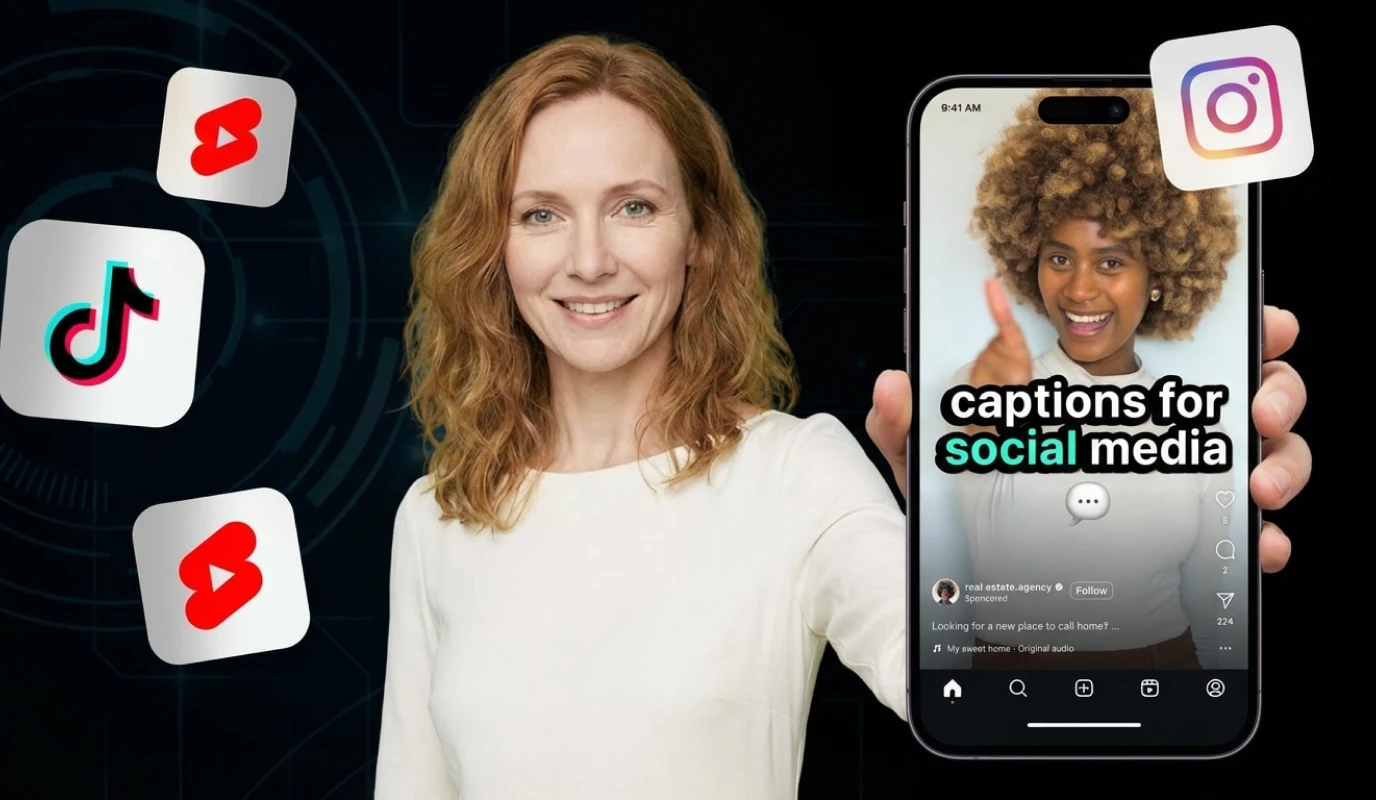
Après l'enregistrement, Eye Contact AI corrige le léger décalage de regard que crée tout prompteur, pour donner l'impression que vous parlez au spectateur du début à la fin. Aucune autre application de cette liste ne le propose. BIGVU ajoute ensuite des sous-titres automatiques, applique votre Brand Kit et publie directement sur Instagram, YouTube, TikTok et LinkedIn. Quand vous avez fini dans BIGVU, la vidéo est terminée.
Quelle application de prompteur pour iPad vous convient ?
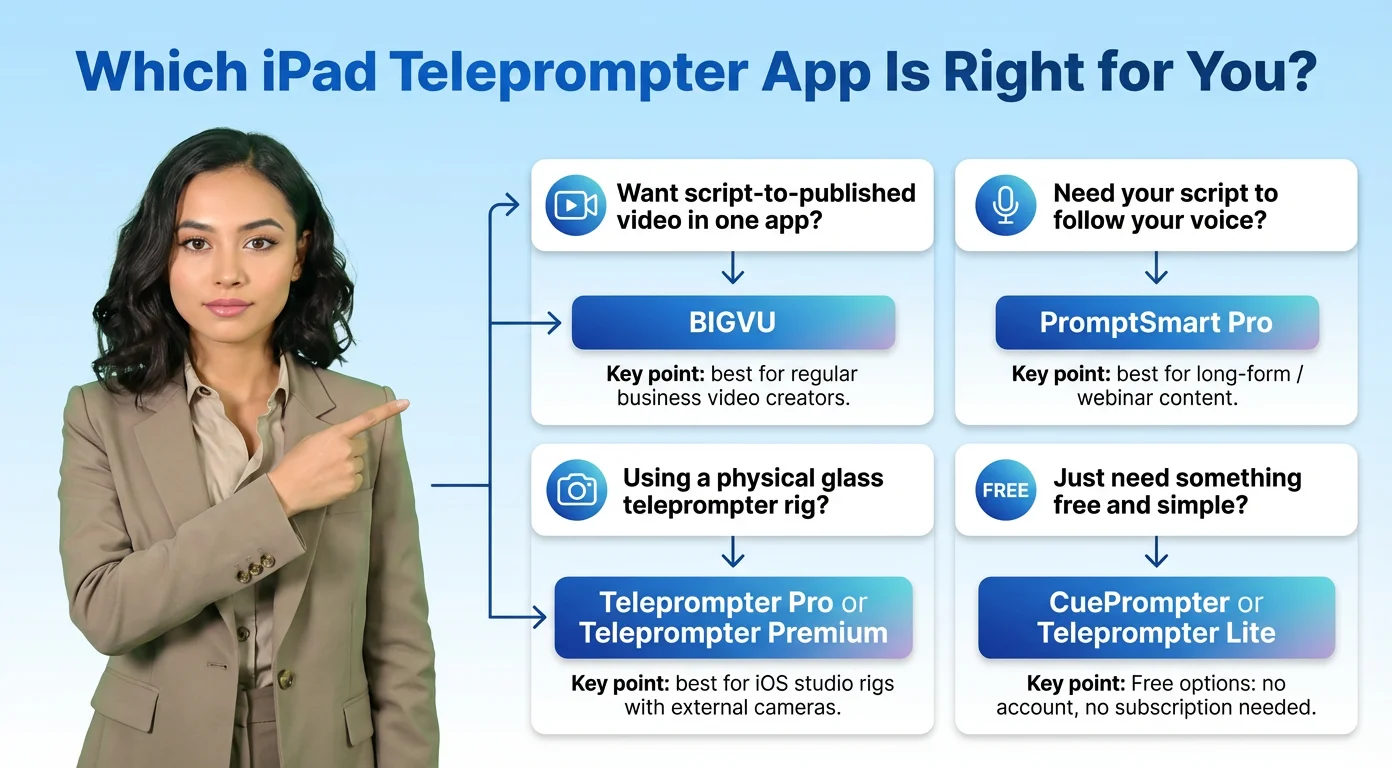
L'application qu'il vous faut dépend de là où votre flux de travail commence et se termine.
Si vous voulez une seule application, du script à la vidéo publiée — BIGVU
BIGVU est le bon choix pour les entrepreneurs, coachs, consultants et tous ceux qui produisent régulièrement des vidéos. L'AI Script Writer supprime l'angoisse de la page blanche, Voice Control garde une diction naturelle, DualShot vous donne les deux formats en une prise, et Eye Contact AI, les sous-titres automatiques, le Brand Kit et la publication directe terminent le travail. Commencez avec l'offre gratuite, qui inclut le prompteur et l'enregistrement de base.
Si votre script doit suivre votre voix — BIGVU ou PromptSmart Pro
Les deux font défiler le texte quand vous parlez et s'arrêtent quand vous faites une pause. Choisissez BIGVU si vous voulez aussi enregistrer, monter et publier sur l'iPad ; choisissez PromptSmart Pro si vous donnez de longues présentations et voulez le même prompteur sur ordinateur.
Si vous utilisez un prompteur physique à vitre — Teleprompter Pro ou Teleprompter Premium
Les deux gèrent le mode miroir de façon fiable. Teleprompter Pro ajoute la sortie AirPlay/HDMI et l'export de sous-titres SRT calé sur votre vitesse de défilement. Teleprompter Premium est l'option plus simple et moins chère pour le même usage de base en mode miroir.
Si vous voulez juste un outil gratuit — CuePrompter ou Teleprompter Lite
Pas de compte, pas d'abonnement, pas de fonctions de montage. Si vous avez déjà une caméra et un outil de montage et qu'il vous faut simplement un texte qui défile, l'un ou l'autre fera l'affaire.