Fonctionnement des vidéos de narration dans BIGVU
Une vidéo de narration dans BIGVU est créée directement à partir de votre script, une phrase à la fois. Au lieu de filmer un présentateur, vous utilisez Portrait to Video pour transformer un portrait en un avatar IA qui prononce vos répliques avec une voix naturelle.
Le secret pour obtenir un rendu professionnel, c’est la variété. Vous générez chaque phrase sous forme de court clip individuel, appelé une « prise », et vous changez l’angle et l’arrière-plan de l’avatar entre chaque prise. Le même présentateur apparaît sous différents angles, exactement comme lors d’un tournage multi-caméras réel.
Téléchargez vos propres images d’avatar ou choisissez parmi les options existantes. Vous pouvez aussi concevoir votre propre influenceur pour correspondre à votre marque ou au ton de votre vidéo.
Une fois que chaque phrase a sa prise, vous les assemblez pour créer une vidéo continue, puis vous finalisez avec des plans de coupe, des transitions et des sous-titres. Pour commencer, il vous suffit d’un compte BIGVU, d’un portrait à utiliser comme avatar et d’un court script. Trois à cinq phrases sont idéales pour votre première vidéo.
![[object Object]](/blog/images/airtable/section1-create-narration-video-bigvu-portrait.webp)
Étape 1 : Créez vos prises ligne par ligne avec Portrait to Video
Ouvrez l’Éditeur de Script et saisissez votre narration une phrase à la fois. Cette approche ligne par ligne vous permet de donner à chaque moment son propre style. Cliquez sur Émotion pour ajouter plus de personnalité.
Pour chaque phrase, utilisez Portrait to Video : choisissez ou importez votre portrait pour cette ligne spécifique. Variez l’angle au fil de la narration, par exemple un plan de face pour une phrase et un trois-quarts pour la suivante (bientôt disponible !). Cette variété permet de rendre la vidéo dynamique, évitant ainsi l’effet d’un simple visage qui parle.
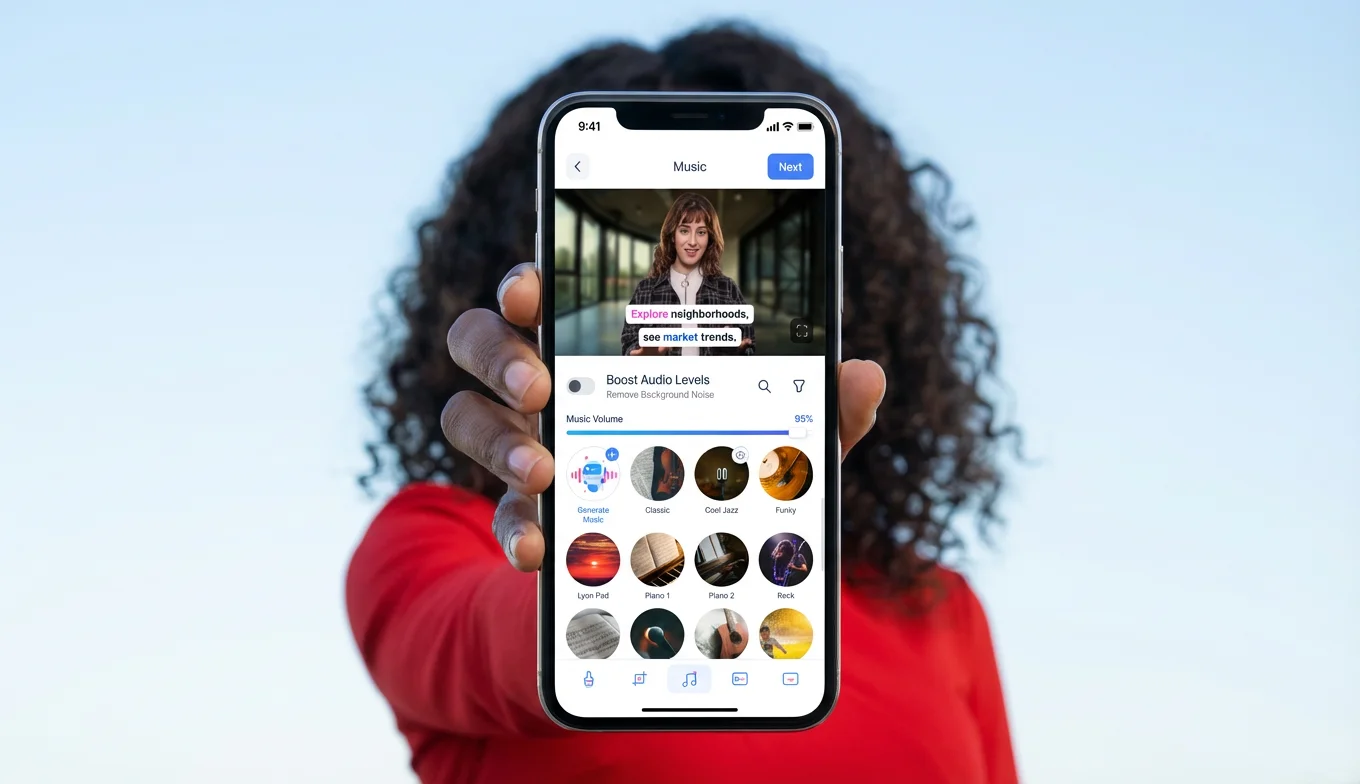
Puis, sélectionnez la voix IA qui lira la phrase ou clonez votre propre voix. BIGVU propose des voix naturelles dans plusieurs langues, alors choisissez celle qui correspond à votre public et ajustez la prestation avec les paramètres de mouvement et de ton, comme un style énergique ou pédagogique. Prévisualisez la phrase, rendez-la, et la prise s’ajoute à votre projet.
Dans le projet, cliquez sur Script en haut à droite pour répéter l’opération pour chaque phrase, jusqu’à ce que chaque ligne ait sa propre prise, avec son propre angle.
![[object Object]](/blog/images/airtable/section2-create-narration-video-bigvu-portrait.webp)
Étape 2 : Assemblez vos prises en une seule vidéo
Chaque prise étant rendue individuellement, ouvrez le Séquenceur pour les assembler en une seule vidéo continue.
Commencez par régler votre orientation pour qu’elle corresponde à celle de votre avatar. Si vos prises Portrait to Video sont verticales, choisissez le format vertical afin que rien ne soit coupé. Faites ensuite glisser vos prises dans le Séquenceur dans l’ordre du script, en organisant les différents angles pour obtenir un enchaînement naturel. Cliquez sur Tout lire pour visionner l’ensemble et vérifier le rythme.
Lorsque l’ordre vous convient, cliquez sur Créer une vidéo. BIGVU rend la séquence complète et l’ajoute à votre projet comme une nouvelle prise, et c’est cette version combinée que vous finaliserez ensuite avec des plans d’illustration et des sous-titres.
![[object Object]](/blog/images/airtable/section3-create-narration-video-bigvu-portrait.webp)
Étape 3 : Ajouter des plans de coupe, des transitions et des sous-titres dans VideoMaker
Une fois votre vidéo séquencée prête, ouvrez-la dans le VideoMaker de BIGVU pour tout finaliser au même endroit, sans avoir besoin d’un éditeur externe.
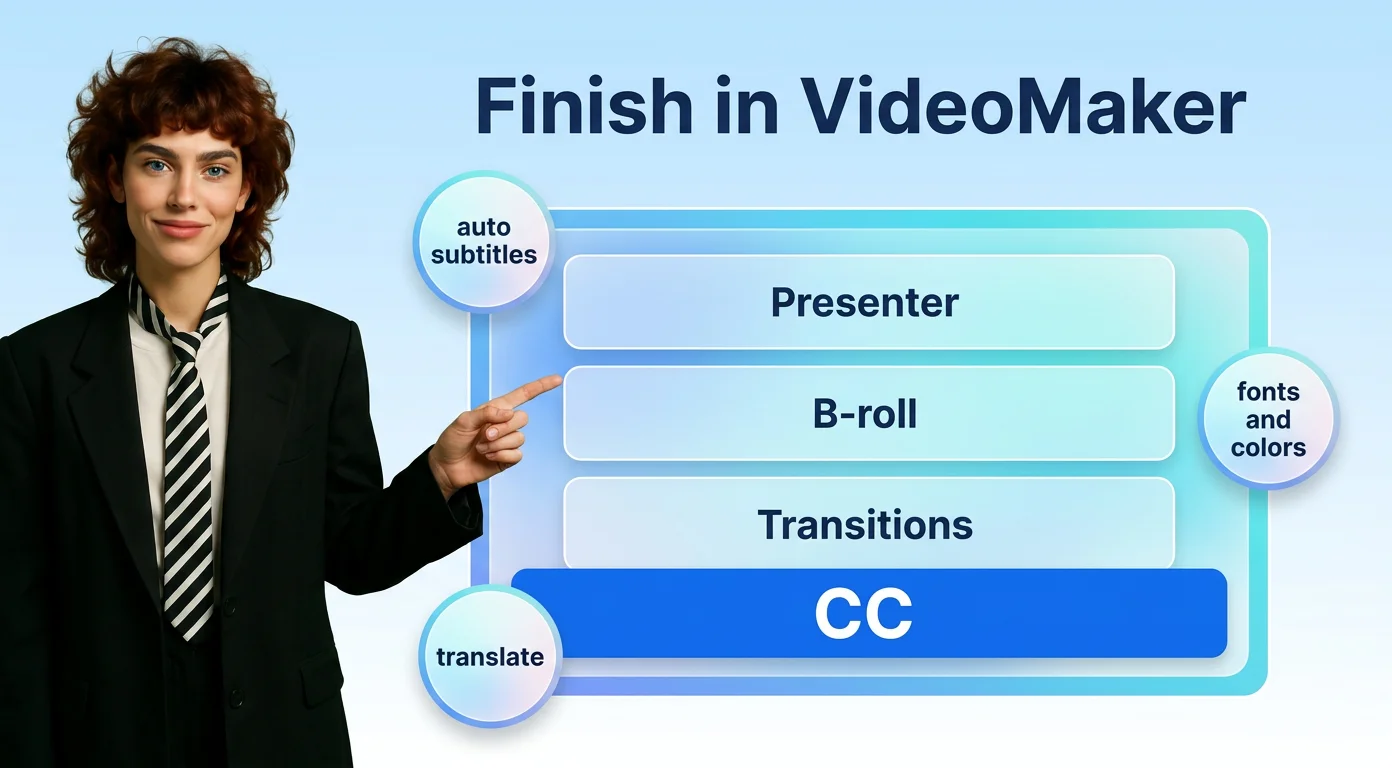
Commencez par ajouter des plans de coupe (B-roll) afin que la vidéo ne montre pas uniquement votre avatar. Des séquences d’illustration, des enregistrements d’écran et des captures d’écran animées contribuent tous à illustrer votre narration. Ajoutez des transitions et des effets pour fluidifier les coupes entre vos prises et rendre la vidéo suffisamment attrayante pour la publicité et les réseaux sociaux.
Ensuite, il est temps d’ajouter des sous-titres. BIGVU génère automatiquement les sous-titres dans la langue de votre script, et peut également les traduire dans d’autres langues. Définissez l’orientation, la langue des sous-titres, le nombre de mots par scène et la mise en page, puis appliquez. À partir de là, affinez le texte des sous-titres, positionnez-les et personnalisez le style du thème avec vos propres polices et couleurs.
Lorsque tout est prêt, générez votre vidéo finale, prête à être téléchargée et publiée.
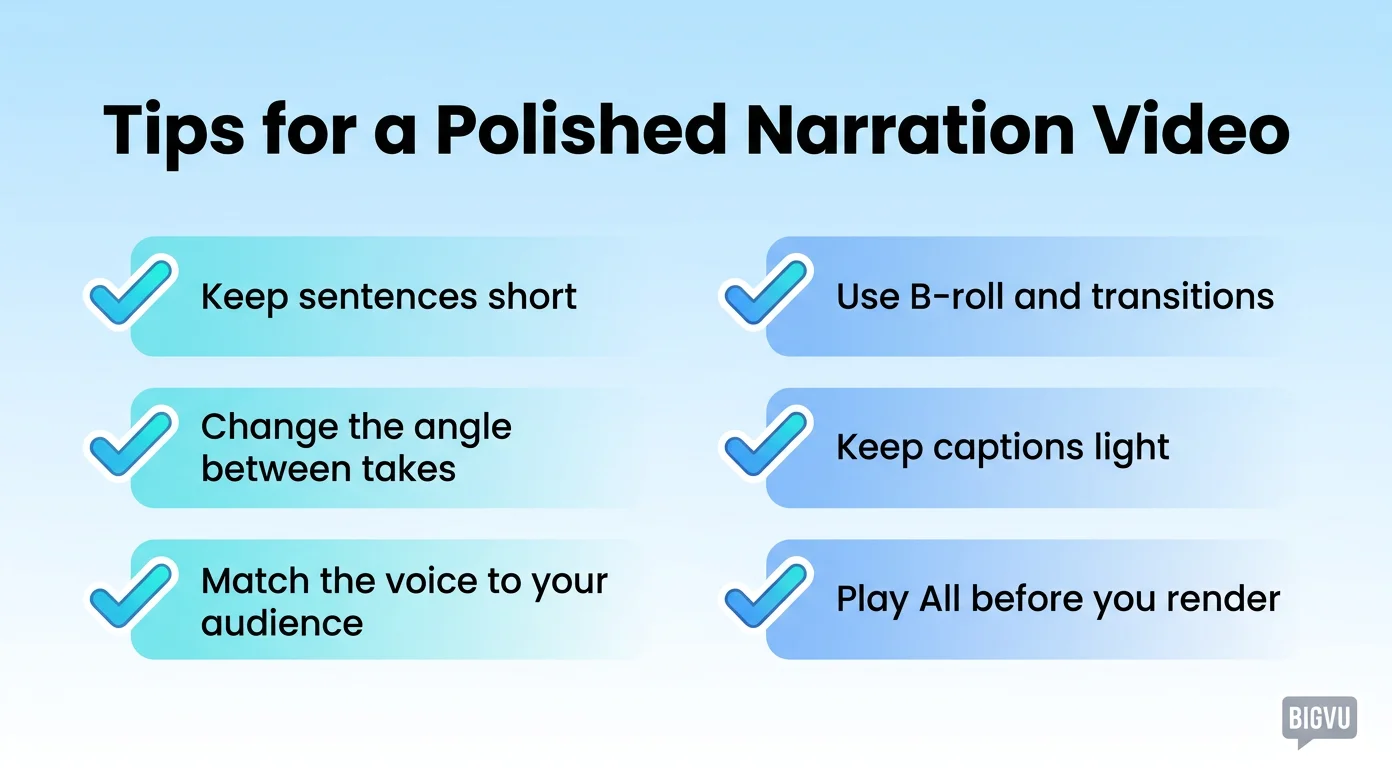
Conseils pour une narration vidéo soignée
Quelques habitudes donnent à votre première vidéo de narration un aspect professionnel, comme si elle venait d’un studio :
- Gardez des phrases courtes. Elles s’enchaînent proprement comme des prises et sont beaucoup plus faciles à organiser.
- Changez l’angle entre les prises. Varier l’angle de l’avatar et l’arrière-plan donne l’impression d’un tournage multi-caméras, et non d’un plan figé. Bientôt disponible dans BIGVU, ou téléchargez vos propres images d’avatar sous différents angles.
- Adaptez la voix à votre audience. Une narration naturelle dans la bonne langue est ce qui rend la vidéo convaincante.
- Utilisez des plans de coupe et des transitions. Ils relient vos prises et vous permettent de montrer, pas seulement de raconter.
- Gardez les sous-titres légers. Un faible nombre de mots par scène rend le texte lisible sur mobile, là où la plupart des vidéos courtes sont visionnées.
- Lisez tout avant de rendre la vidéo. Repérer un problème de rythme ou un angle mal assorti maintenant vaut mieux que de devoir réexporter plus tard.
Après votre première vidéo de narration, toute la méthode devient instinctive, et la suivante se réalise en un rien de temps.