CapCut : le chemin le plus court entre le clip sur mobile et le Reel publié
CapCut s'est fait un nom sur mobile, et la version web garde le même goût pour la vitesse. Vous ouvrez un nouveau projet, choisissez un modèle, glissez vos rushes et, en quelques minutes, vous obtenez une vidéo qui a tout l'air d'avoir été faite pour TikTok. Lors de notre test de l'éditeur web gratuit, les modèles s'appliquaient en un clic, sans le moindre paywall. Cela suffit à expliquer pourquoi tant de personnes qui cherchent un éditeur vidéo en ligne gratuit finissent ici.
Ce que le compte gratuit offre vraiment
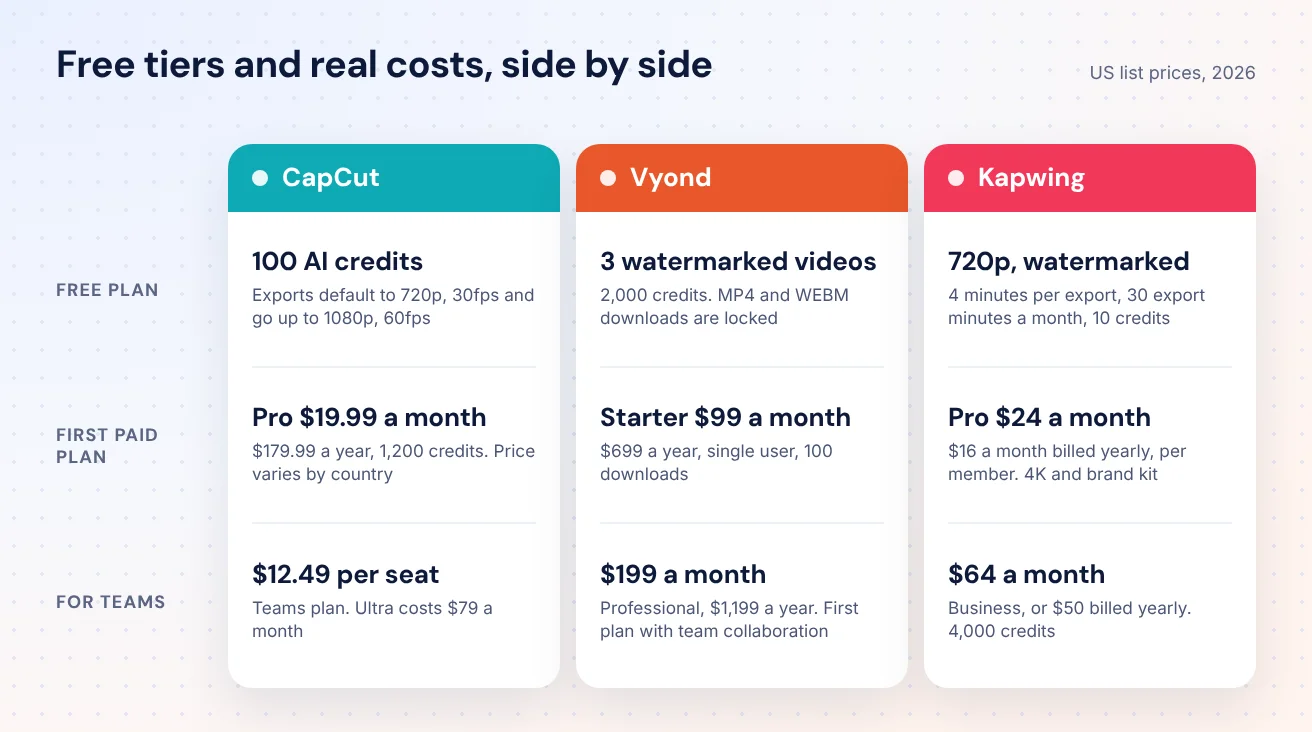
Dès l'inscription, le compte CapCut gratuit disposait de 100 crédits IA. Générer un court clip par IA en coûtait 5, ce qui laisse de quoi expérimenter sans payer. Quelques autres points ont retenu notre attention :- Export : Par défaut, c'est du 720p à 30 fps, mais vous pouvez passer en 1080p et 60 fps sans tomber sur un badge Pro.
- Publication : Vous pouvez publier directement sur TikTok, YouTube Shorts, une Page Facebook et Instagram Reels, et la programmation des publications est gratuite.
- Sous-titres : Les sous-titres automatiques portent un badge Pro, mais un clic sur Générer ne nous a pas bloqués. Vous pouvez aussi importer votre propre fichier .srt ou .ass.
- Partage : Les espaces partagés permettent d'inviter des personnes par e-mail comme éditeurs ou lecteurs, et un kit de marque accueille logos et couleurs.
Là où CapCut vous ralentit
Sur notre machine, l'éditeur web ramait, les bulles d'aide du tutoriel revenaient sans cesse et les offres pour passer à la version payante s'affichaient en permanence. Rien de rédhibitoire, mais à force de monter tous les jours, ça finit par peser. La vraie question, c'est la collaboration. Dans une discussion sur r/CapCut, des utilisateurs de CapCut Teams racontaient devoir télécharger puis réimporter les projets pour qu'une seule personne modifie à la fois, ce qui n'a pas grand-chose d'une collaboration. L'équipe Project Access de National University est arrivée publiquement à la même conclusion. Elle avait commencé sur CapCut, l'a trouvé compliqué pour former de nouveaux monteurs étudiants et pas assez collaboratif, puis est passée à Kapwing.Combien ça coûte
Aux États-Unis, CapCut Pro coûtait 19,99 $ par mois ou 179,99 $ par an au moment de notre test, avec 1 200 crédits IA par mois. Ultra était à 79 $ par mois et Teams à 12,49 $ par utilisateur. Les prix varient beaucoup d'un pays à l'autre : l'abonnement Pro mensuel allait d'environ 11 $ au Vietnam à environ 27 $ en France, et CapCut précise que le prix final ne s'affiche qu'une fois connecté. Mon avis : CapCut est le bon choix pour une personne seule qui fait des vidéos verticales courtes et qui privilégie la rapidité à la finition. Dès qu'un deuxième monteur arrive, il commence à montrer ses limites.![[object Object]](/blog/images/airtable/section1-choose-the-best-online-video-editor-capcut.webp)
Vyond : des vidéos explicatives animées pour ceux qui préfèrent ne pas se filmer
Vyond n'est pas vraiment un concurrent de CapCut. Il répond à un autre besoin. Au lieu de couper des images déjà tournées, vous construisez des scènes avec des personnages, des objets et du texte. C'est donc un excellent choix pour les vidéos d'onboarding, les modules de formation et les présentations de produit, ce genre de contenu où un présentateur animé passe très bien alors qu'un selfie tremblotant détonne.
Le créateur de personnages, son vrai point fort
Rued Riis, formateur Vyond qui a comparé côte à côte les principaux créateurs de personnages, a constaté que Vyond proposait les bibliothèques les plus riches : cinq morphologies, 147 hauts, 71 bas et 35 paires de chaussures, bien plus que Powtoon ou Animaker. Le détail qui compte le plus pour l'identité visuelle de vos vidéos, c'est la couleur. Vyond permet de saisir des codes hexadécimaux exacts, si bien que la veste de votre présentateur peut reprendre précisément les couleurs de votre kit de marque. Comme le souligne Riis, un personnage 2D ne ressemblera jamais trait pour trait à une vraie personne, mais habiller ce personnage aux couleurs de votre marque crée un lien inconscient qui fonctionne étonnamment bien.Vyond Go et l'offre gratuite
Vyond Go transforme un prompt, un document, un script ou une URL en brouillon de vidéo. Dans notre test, il a produit un avatar face caméra avec du texte à l'écran en 40 secondes environ, avec les mises en page Talking head, Conversation et Narration. L'offre gratuite tient cependant plus de l'essai que d'une vraie formule :- Trois vidéos : Le tableau de bord décompte à partir de 3 et vous invite à passer à une offre payante pour en créer davantage et retirer le filigrane.
- Les crédits fondent vite : Chaque génération Vyond Go coûtait environ 800 crédits et le compte gratuit démarrait avec 2 000, soit à peu près deux essais.
- Les exports sont payants : Les téléchargements MP4 et WEBM en 720p et 1080p étaient tous verrouillés, tout comme le partage par lien.
Combien ça coûte
La formule Starter coûtait 99 $ par mois, ou 699 $ par an (environ 58 $ par mois), pour un seul utilisateur, avec 100 téléchargements par mois et des vidéos jusqu'à 25 minutes. Professional coûtait 199 $ par mois, ou 1 199 $ par an, et c'est la première formule qui inclut la collaboration en équipe. Avec Starter, Vyond Go revient à environ 12 générations par mois. Mon avis : Vyond vaut son prix si l'animation est le produit lui-même, par exemple une bibliothèque de formations ou une série de vidéos explicatives. Comme éditeur polyvalent pour les réseaux sociaux, c'est trop lourd et trop cher.![[object Object]](/blog/images/airtable/section2-choose-the-best-online-video-editor-capcut.webp)
Kapwing : l'éditeur partagé pour les équipes qui se passent les versions
Kapwing ressemble beaucoup à un éditeur de documents. Les projets sont en ligne, vous envoyez un lien et votre manager peut l'ouvrir sur son propre ordinateur pour laisser des commentaires directement dans l'éditeur. Pour les équipes marketing de petites entreprises où trois personnes interviennent sur chaque vidéo, cette seule habitude supprime une quantité étonnante de frictions.
Ce qui a fonctionné lors de notre test
L'inscription se fait avec un code reçu par e-mail, sans mot de passe. L'écran d'accueil s'ouvre sur un prompt IA et des raccourcis pour les sous-titres, la traduction, le montage à partir de la transcription, les clips IA, la synthèse vocale et le redimensionnement. Les sous-titres automatiques d'un clip de 7 secondes ont pris environ 25 secondes, ont consommé 1 des 10 crédits gratuits et étaient justes. L'enregistreur intégré est un atout discret. Minvo, qui édite pourtant un logiciel concurrent, reconnaît ce mérite à Kapwing : si vous remarquez en plein montage qu'il manque un passage, vous pouvez l'enregistrer dans Kapwing et il arrive directement dans votre timeline. Inutile d'enregistrer ailleurs, de télécharger puis de réimporter.Les pièges
- Paywall à l'export : Smart Cut, qui supprime les silences, peut être testé gratuitement, mais il faut passer à une offre payante pour exporter un projet qui l'utilise.
- Des exports gratuits limités : 720p avec un filigrane Kapwing, 4 minutes maximum par export et 30 minutes d'export par mois. Avec l'offre gratuite, les fichiers ne sont conservés que 3 jours.
- Une prise en main exigeante : Minvo a constaté que recadrer un invité dans un plan à deux demandait beaucoup de recadrage et de glisser-déposer manuels. C'est l'avis d'un concurrent, mais il rejoint notre impression : Kapwing récompense ceux qui prennent le temps d'apprendre où se trouve chaque chose.
En ligne ou sur ordinateur : les chiffres
Kapwing a mené sa propre expérience face à Final Cut Pro sur un MacBook Pro de 2019, il s'agit donc d'un test du fabricant. La consommation de batterie était identique : 40 minutes pour passer de 51 % à 1 % dans les deux cas. Le navigateur utilisait environ 33 à 37 % du processeur, tandis que Final Cut grimpait bien plus haut. Un export de 12 minutes pesait environ 26 Mo et, comme l'export tourne sur les serveurs de Kapwing, vous pouvez fermer l'onglet et revenir plus tard. Si votre ordinateur portable commence à dater, cela compte plus que n'importe quelle liste de fonctionnalités.Combien ça coûte
Pro coûtait 24 $ par mois, ou 16 $ par mois en facturation annuelle, avec 1 000 crédits, l'export en 4K, un kit de marque et un espace de travail partagé. Business coûtait 64 $ par mois, ou 50 $ en annuel, avec 4 000 crédits et le clonage de voix. Pro est facturé par membre : une équipe de quatre paie donc quatre fois.![[object Object]](/blog/images/airtable/section3-choose-the-best-online-video-editor-capcut.webp)
Offres gratuites, filigranes et coût réel : le comparatif
Ces trois outils se présentent tous comme des logiciels de montage vidéo gratuits. Dans les faits, « gratuit » ne veut pas dire la même chose chez chacun.
Où s'arrête chaque offre gratuite
- CapCut : Le plus généreux des trois dans notre test. Modèles, réglages d'export en 1080p et programmation des publications étaient accessibles. Nous n'avons pas mené un export jusqu'au bout, nous ne pouvons donc pas confirmer la présence ou non d'un filigrane.
- Vyond : Trois vidéos avec filigrane, et toutes les options de téléchargement MP4 étaient verrouillées. Voyez-le comme une démo.
- Kapwing : Utilisable pour des clips courts, mais en 720p, avec filigrane, limité à 4 minutes par export, et les fichiers sont supprimés au bout de 3 jours.
Les premières offres payantes en un coup d'œil
- CapCut Pro : 19,99 $ par mois ou 179,99 $ par an aux États-Unis, avec des prix qui varient selon le pays.
- Kapwing Pro : 24 $ par mois, ou 16 $ par mois en facturation annuelle, par membre.
- Vyond Starter : 99 $ par mois, ou 699 $ par an, pour un seul utilisateur.
Le piège des crédits
Les trois font désormais tourner leurs fonctions IA avec des crédits, et c'est là que les budgets dérapent. Un brouillon Vyond Go coûtait environ 800 crédits. Un sous-titrage Kapwing sur quelques secondes de vidéo coûtait 1 crédit, ce qui paraît dérisoire jusqu'à ce qu'on se rappelle que l'offre gratuite n'en compte que 10. Les crédits de CapCut Pro varient même selon le pays : 1 200 par mois aux États-Unis, 800 au Japon. Avant de vous engager, faites passer votre vraie charge de travail d'une semaine par l'offre gratuite et comptez ce qu'elle consomme. Une règle simple : si vos vidéos sont courtes, verticales et faites par une seule personne, CapCut est le moins cher. Si plusieurs personnes valident chaque montage, le prix par membre de Kapwing vous achète ce mode de travail. Si vous avez besoin d'animation, Vyond est le seul des trois à vraiment en faire, et cela se paie.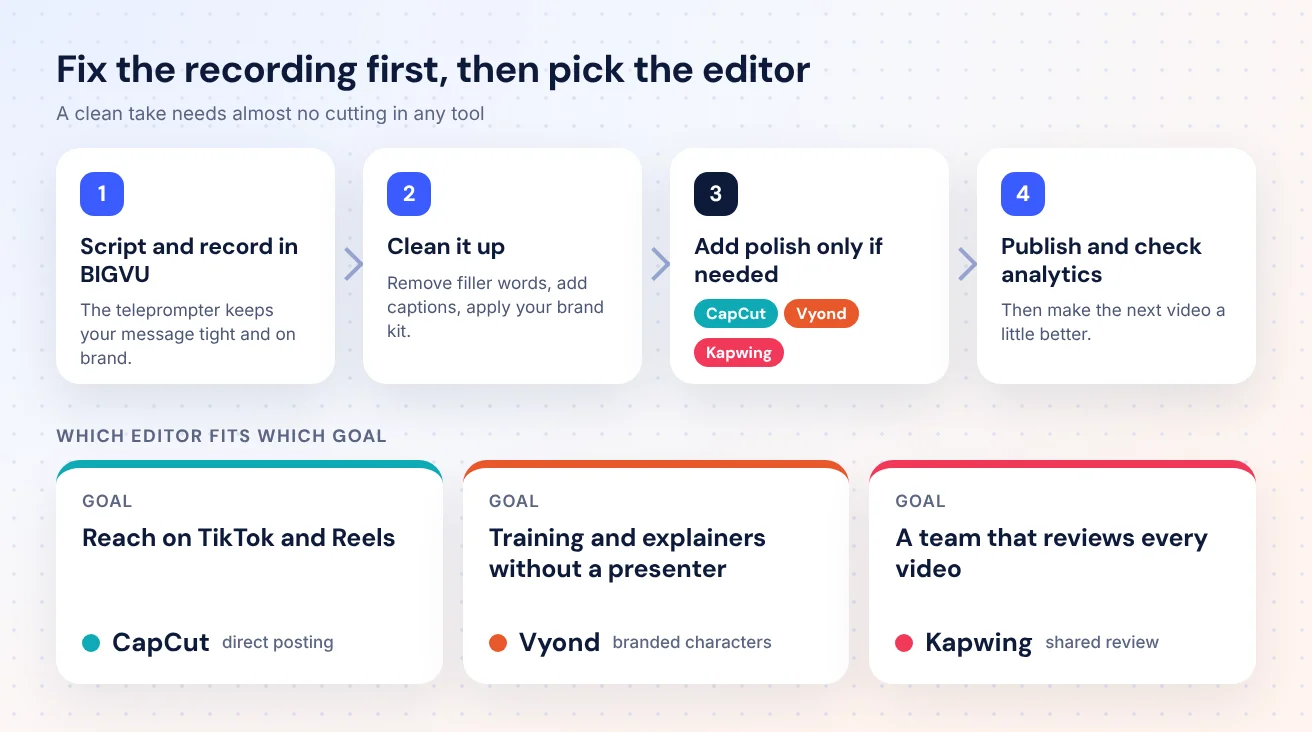
Le verdict : soignez d'abord l'enregistrement, choisissez l'éditeur ensuite
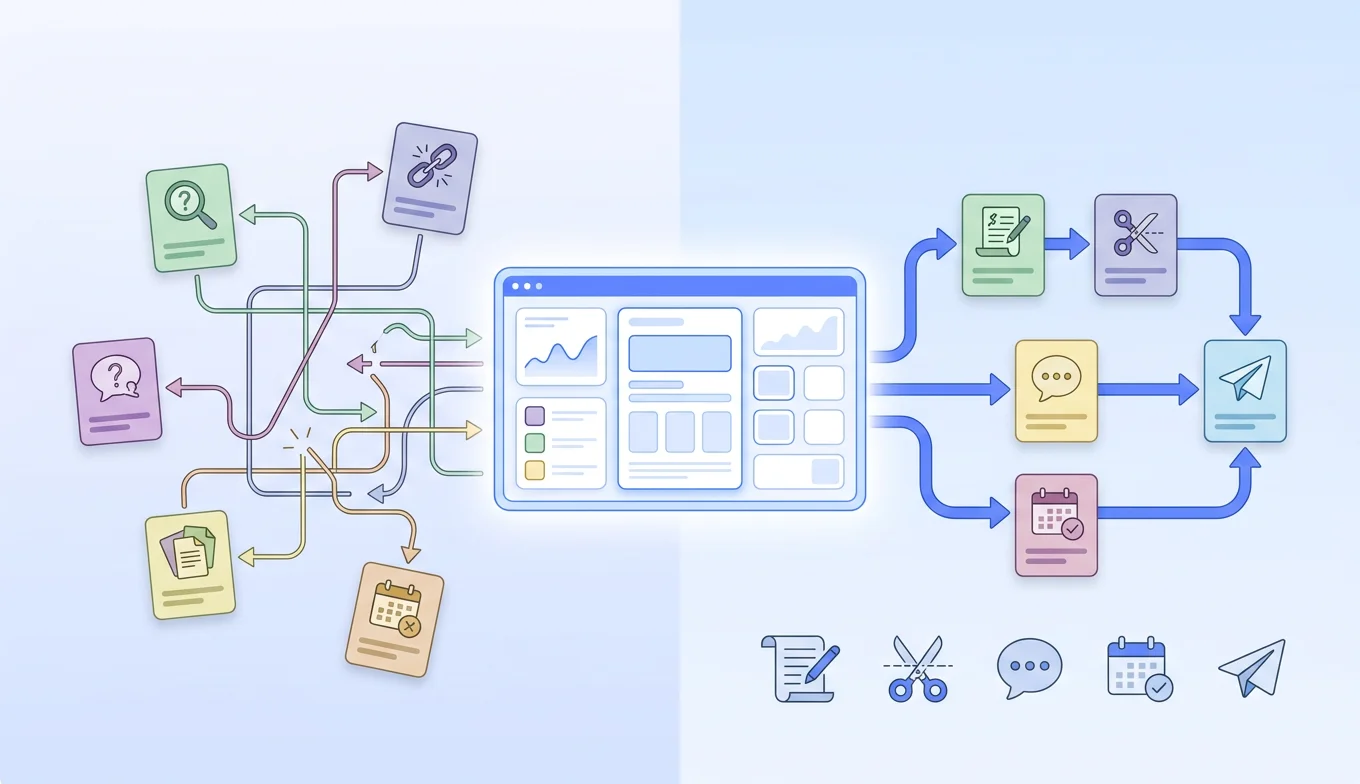
Voici ce que la plupart des comparatifs passent sous silence. L'éditeur que vous choisissez compte moins que ce que vous lui donnez à monter. Une prise de douze minutes qui part dans tous les sens demande énormément de coupes, quel que soit l'outil. Une prise propre de trois minutes n'en demande presque aucune. C'est pourquoi je commencerais par l'enregistrement et je verrais l'éditeur comme la deuxième étape.
Quel éditeur pour quel objectif
- Gagner en visibilité sur TikTok et Reels : CapCut, pour ses modèles et la publication directe.
- Formations et vidéos explicatives sans présentateur : Vyond, pour ses personnages que vous pouvez habiller aux couleurs de votre marque.
- Une équipe qui valide chaque vidéo : Kapwing, pour les liens partagés, les commentaires et un kit de marque commun.
La place de BIGVU
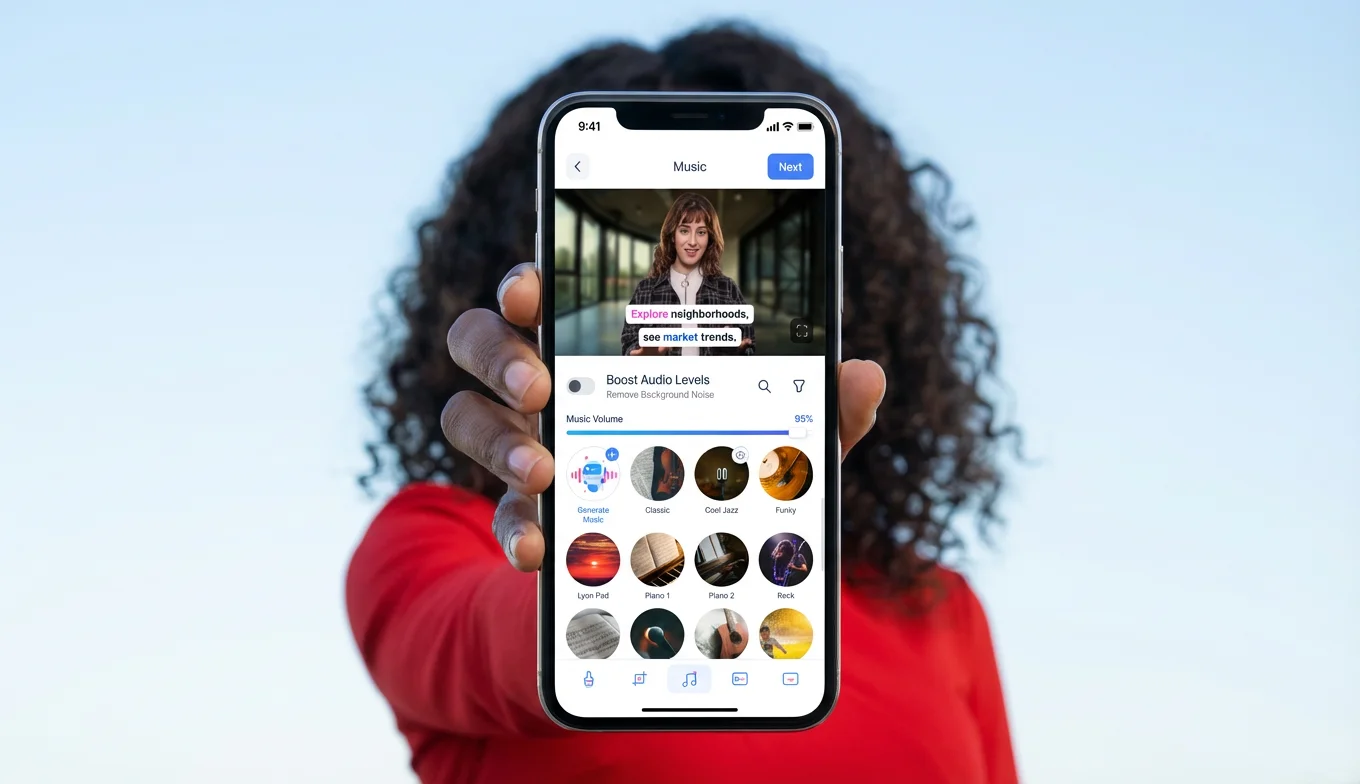
BIGVU est pensé pour les personnes qui apparaissent dans la vidéo, surtout quand l'enjeu est votre marque personnelle. Vous lisez votre texte sur un prompteur qui défile à votre rythme tout en gardant le regard dans l'objectif, si bien que la première prise est souvent la bonne. Les filtres beauté harmonisent la lumière et la peau, et l'éditeur supprime automatiquement les « euh » et les « hum », ou vous laisse couper en sélectionnant des mots dans la transcription. Sous-titres automatiques, plans de coupe, titres animés et kit de marque avec votre logo et vos couleurs assurent la cohérence de votre marque, et vous pouvez publier sur vos réseaux sociaux en un clic ou programmer à l'avance. Pour beaucoup de petites entreprises, cela couvre tout le travail, sans besoin d'un deuxième éditeur. Et quand vous voulez les effets tendance de CapCut ou la relecture en équipe de Kapwing, vous partez d'un clip propre et sous-titré plutôt que d'un fichier brut.Les vidéos comparatives deviennent plus simples
En novembre 2026, BIGVU ajoute de nouveaux modèles de mise en page parfaits pour ce genre de test d'outils. Side by Side place deux vidéos l'une à côté de l'autre, ou l'une au-dessus de l'autre en vertical, idéal pour montrer deux outils en même temps. Card Overlap laisse vos images occuper tout le cadre pendant que vous apparaissez dans une carte arrondie sur le côté, et Corner Cam vous place dans une petite bulle dans un coin pendant que vous faites le tour d'une application.- Écrivez et enregistrez dans BIGVU : Utilisez le prompteur pour que votre message reste concis et fidèle à votre marque.
- Faites le ménage : Supprimez les mots parasites, ajoutez des sous-titres et appliquez votre kit de marque.
- N'ajoutez une finition spécialisée que si nécessaire : CapCut pour les effets réseaux sociaux, Vyond pour un passage animé, Kapwing pour la validation en équipe.
- Publiez et regardez les statistiques : Puis faites la suivante un peu mieux.