Points forts de CapCut Desktop
CapCut a été développé par ByteDance — la société mère de TikTok — et cette origine se reflète dans tout ce que l’outil fait de bien. Il est optimisé pour le contenu vertical au format court, et dans ce domaine, il est vraiment difficile à battre.
Bibliothèque de modèles et alignement sur les tendances
La bibliothèque de modèles est vaste et fréquemment mise à jour pour refléter les tendances actuelles. Si un style de montage particulier domine TikTok cette semaine, CapCut propose généralement un modèle correspondant en quelques jours. Pour les créateurs dont le contenu dépend des tendances de format — transitions, animations de texte, esthétiques visuelles spécifiques — c’est un avantage concurrentiel significatif par rapport aux éditeurs qui se mettent à jour plus lentement.
Fonctionnalités d’IA
CapCut a ajouté un ensemble significatif d’outils d’IA dans ses versions récentes. La synthèse vocale transforme les scripts tapés en voix-off avec différents styles de voix — utile pour les chaînes sans visage ou toute personne souhaitant de l’audio sans enregistrement. La fonction Long Video to Shorts analyse les séquences téléchargées et génère des suggestions de clips, ce qui fonctionne raisonnablement bien pour réutiliser rapidement du contenu. Le générateur de scripts IA produit des idées et des brouillons de scripts à partir d’un sujet donné, bien que les résultats ne suivent pas une voix de marque spécifique.
Les sous-titres automatiques sont l’une des fonctionnalités les plus utilisées de CapCut. La transcription est rapide — les sous-titres apparaissent en quelques secondes après le traitement — bien que la précision varie. Avec un son clair et un débit standard, la performance est bonne. Pour les accents, les discours rapides ou le vocabulaire technique, une correction manuelle est généralement nécessaire. Les options de style des sous-titres — polices, couleurs, animations — sont disponibles, mais les options les plus soignées nécessitent un abonnement Pro.
Outils de montage principaux
L’éditeur de timeline gère les bases avec compétence : découpage, ajustement de la vitesse, nettoyage audio, suppression de l’arrière-plan et transitions sont tous accessibles sans tutoriel. L’amélioration audio — réduction du bruit de fond et amélioration de la clarté de la voix — fonctionne suffisamment bien pour sauver des clips enregistrés dans des environnements imparfaits. La fonction d’incrustation sur fond vert (chroma key) est fiable. La qualité d’exportation va jusqu’à 4K, bien que les performances sur de gros fichiers dépendent fortement de la RAM de votre machine et de votre connexion Internet.
Pour un créateur solo produisant du contenu social au format court avec un budget limité, ces outils couvrent la plupart des besoins.
![[object Object]](/blog/images/airtable/section1-capcut-online-desktop-editor-review.webp)
Les limites de CapCut Desktop
La même origine qui fait la force de CapCut pour le contenu TikTok crée de véritables lacunes lorsqu'il est utilisé pour des vidéos professionnelles en entreprise. Plusieurs de ces limitations se sont accentuées à mesure que CapCut a développé son modèle freemium.
Extension progressive du paywall
La plainte la plus fréquente des utilisateurs de longue date de CapCut concerne le déplacement progressif de fonctionnalités gratuites derrière l’abonnement Pro. Les sous-titres automatiques, certains effets, la suppression du filigrane à l’exportation et les fonctionnalités avancées d’IA ont tous été concernés à différents moments. L’expérience pratique est frustrante : vous passez du temps à créer un projet, arrivez à l’étape d’exportation, et découvrez que la résolution souhaitée ou l’effet utilisé nécessite une mise à niveau. Plusieurs avis sur Trustpilot relatent précisément cette expérience.
Un utilisateur résume la situation : « Je passe plusieurs heures à réaliser une vidéo pour qu’on m’annonce que 99 % des transitions, etc., sont réservées au mode Pro. » Un autre rapporte avoir été facturé 179 $ après avoir annulé un essai gratuit, sans solution de la part du support. Ces plaintes ne sont pas isolées — la confusion autour de la facturation et la difficulté à annuler les abonnements sont des problèmes récurrents sur les plateformes d’avis indépendantes.
Pas de véritable prompteur
L’application mobile propose un mode prompteur basique. L’éditeur sur ordinateur et navigateur ne permet pas d’enregistrer et de lire un script simultanément de manière efficace. Pour toute personne créant du contenu face caméra — vidéos de coaching, mises à jour commerciales, explications pédagogiques, visites immobilières — il s’agit d’une lacune dans le flux de travail qui nécessite un outil distinct.
Limites en matière de branding
CapCut permet d’ajouter un logo et d’appliquer des superpositions de texte manuellement. Il ne propose pas de kit de marque permettant d’enregistrer vos polices, couleurs, styles de sous-titres et emplacement du logo pour les appliquer de façon cohérente sur tous les projets. Chaque vidéo nécessite une configuration manuelle. Pour un créateur solo réalisant une vidéo par semaine, cela reste gérable. Pour une entreprise produisant du contenu régulier en volume, cela engendre une charge de travail significative et un risque d’incohérence.
Considérations relatives à la confidentialité
En tant que produit ByteDance, CapCut est soumis aux mêmes politiques de collecte de données qui ont attiré l’attention des gouvernements dans plusieurs pays concernant TikTok. Pour les créateurs individuels produisant du contenu de divertissement, il s’agit d’un choix personnel. Pour les entreprises manipulant des données clients, enregistrant des présentations sensibles ou opérant dans des secteurs réglementés, ce point mérite d’être pris en compte dans le choix de l’outil.
Support
Le support client est un point faible documenté. De nombreux avis indépendants évoquent des réponses automatisées, des litiges de facturation non résolus et l’absence de canal d’assistance humaine accessible. CapCut ne propose ni onboarding, ni accompagnement, ni assistance en direct pour la résolution des problèmes.
![[object Object]](/blog/images/airtable/section2-capcut-online-desktop-editor-review.webp)
Tarifs de CapCut : ce que chaque formule inclut
CapCut fonctionne selon un modèle freemium, et l’écart entre l’expérience gratuite et payante s’est considérablement creusé dans les versions récentes.
Le plan gratuit vous donne accès à l’éditeur principal, aux modèles, aux effets de base et aux sous-titres automatiques. Les exports réalisés avec le plan gratuit comportent un filigrane CapCut, et certains effets, fonctionnalités avancées d’IA et options d’exportation de meilleure qualité nécessitent une mise à niveau. Les fonctionnalités réservées à la version Pro ont évolué au fil du temps, ce qui est à l’origine de la plupart des frustrations des utilisateurs.
CapCut Pro coûte environ 7,99 $ à 9,99 $ par mois selon votre région et la plateforme, avec une option annuelle qui réduit le tarif mensuel. Pro supprime le filigrane, débloque les outils avancés d’IA, une qualité d’exportation supérieure, ainsi que l’accès complet à la bibliothèque d’effets et de modèles. Il existe également une formule CapCut for Teams destinée aux entreprises, tarifée séparément et conçue pour la collaboration multi-utilisateurs — mais la plupart des créateurs individuels et des petites entreprises n’en auront pas besoin.
Le problème pratique n’est pas le prix en lui-même — 8 à 10 $ par mois est raisonnable pour un éditeur performant. Le problème, c’est la prévisibilité. La disponibilité des fonctionnalités sur la version gratuite change sans préavis, et le processus de facturation et d’annulation a généré suffisamment de plaintes récurrentes pour qu’il soit conseillé d’aborder l’abonnement Pro en ayant bien compris les conditions d’annulation avant de s’engager.
Pour contexte : CapCut Pro couvre le montage et l’exportation. Il n’ajoute pas de prompteur, de kit de marque s’appliquant automatiquement à tous les projets, de vidéo par e-mail, de correction du regard par IA, ni de planificateur de publications sur les réseaux sociaux. Ces fonctionnalités nécessitent soit des outils supplémentaires, soit une plateforme différente.
![[object Object]](/blog/images/airtable/section3-capcut-online-desktop-editor-review.webp)
CapCut vs BIGVU : lequel convient à votre flux de travail ?
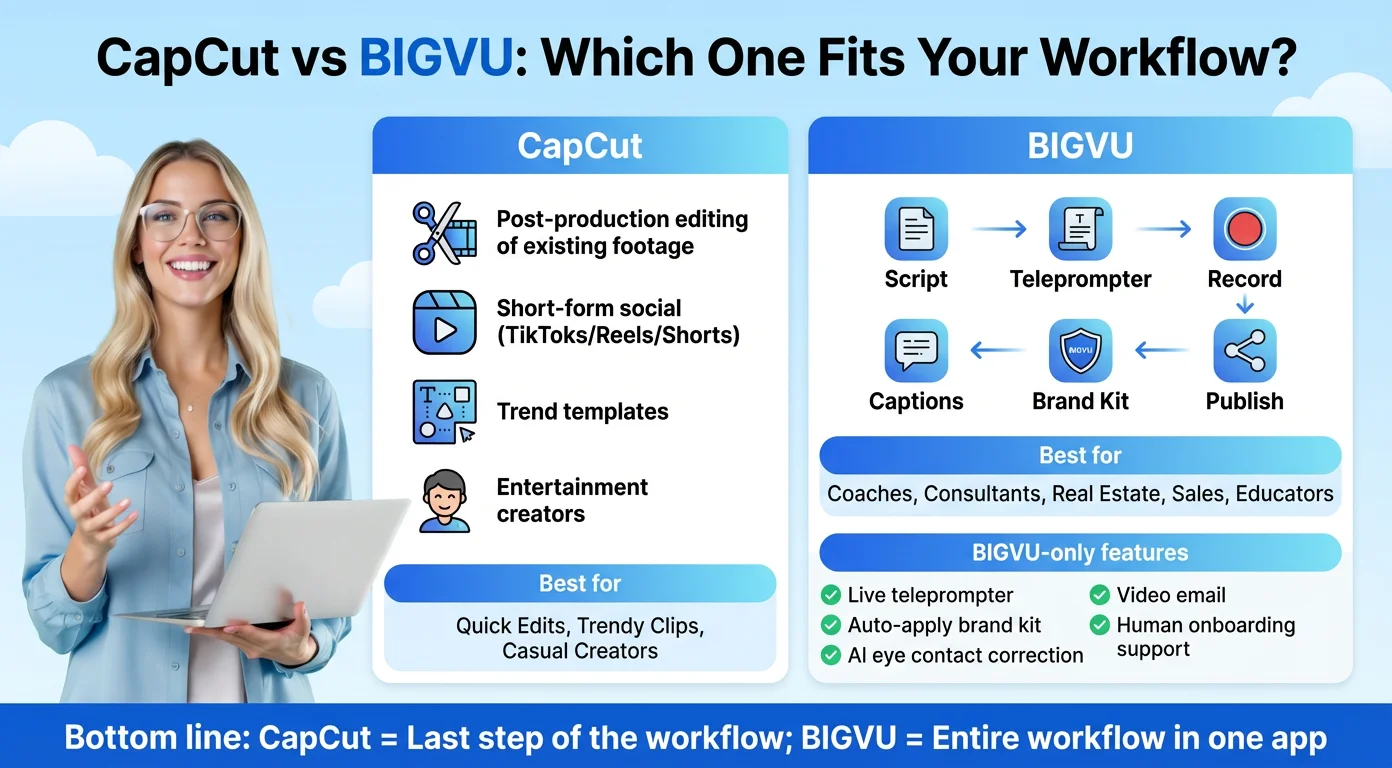
CapCut et BIGVU visent des cas d’utilisation principaux différents, et le choix entre les deux dépend surtout du type de contenu que vous créez plutôt que d’une comparaison fonctionnalité par fonctionnalité.
CapCut est conçu pour le montage en post-production de séquences que vous avez déjà capturées. Vous importez vos clips dans CapCut, qui vous aide à les couper, sous-titrer, styliser et exporter. Il excelle lorsque le résultat attendu est du contenu court pour les réseaux sociaux — TikTok, Reels, Shorts — et lorsque des modèles tendance et une vaste bibliothèque d’effets sont précieux. Pour les créateurs de contenu de divertissement et les gestionnaires de réseaux sociaux travaillant principalement à partir de séquences enregistrées, CapCut est un outil réellement performant.
BIGVU couvre une autre boucle. Il commence avant l’enregistrement : le Générateur de Script IA vous aide à rédiger le contenu, le téléprompteur vous permet de le présenter face caméra tout en lisant votre script, et après l’enregistrement, la plateforme gère les sous-titres, l’application du Kit de Marque, le montage et la publication — le tout sans changer d’application. Pour toute personne apparaissant régulièrement à l’écran — coachs, consultants, agents immobiliers, professionnels de la vente, enseignants — ce flux de travail intégré élimine la friction multi-apps que CapCut impose.
Les lacunes spécifiques que BIGVU comble là où CapCut est limité : un téléprompteur en direct pendant l’enregistrement, un kit de marque qui enregistre et applique automatiquement votre identité visuelle, la correction du contact visuel par IA pour les enregistrements au téléprompteur, la vidéo par e-mail pour envoyer des clips directement depuis Gmail ou Outlook, et un support humain avec assistance à l’intégration.
Le résumé honnête : si votre contenu consiste principalement en des clips courts axés sur le divertissement et que vous êtes à l’aise avec un éditeur en timeline, CapCut gère cela très bien à un prix raisonnable. Si vous vous enregistrez en train de parler face caméra à des fins professionnelles et que vous avez besoin d’un flux de travail allant du script à la vidéo publiée de façon efficace, CapCut ne couvre que la partie post-production — et pas les aspects les plus importants pour ce cas d’usage.
Verdict : CapCut Desktop en vaut-il la peine ?
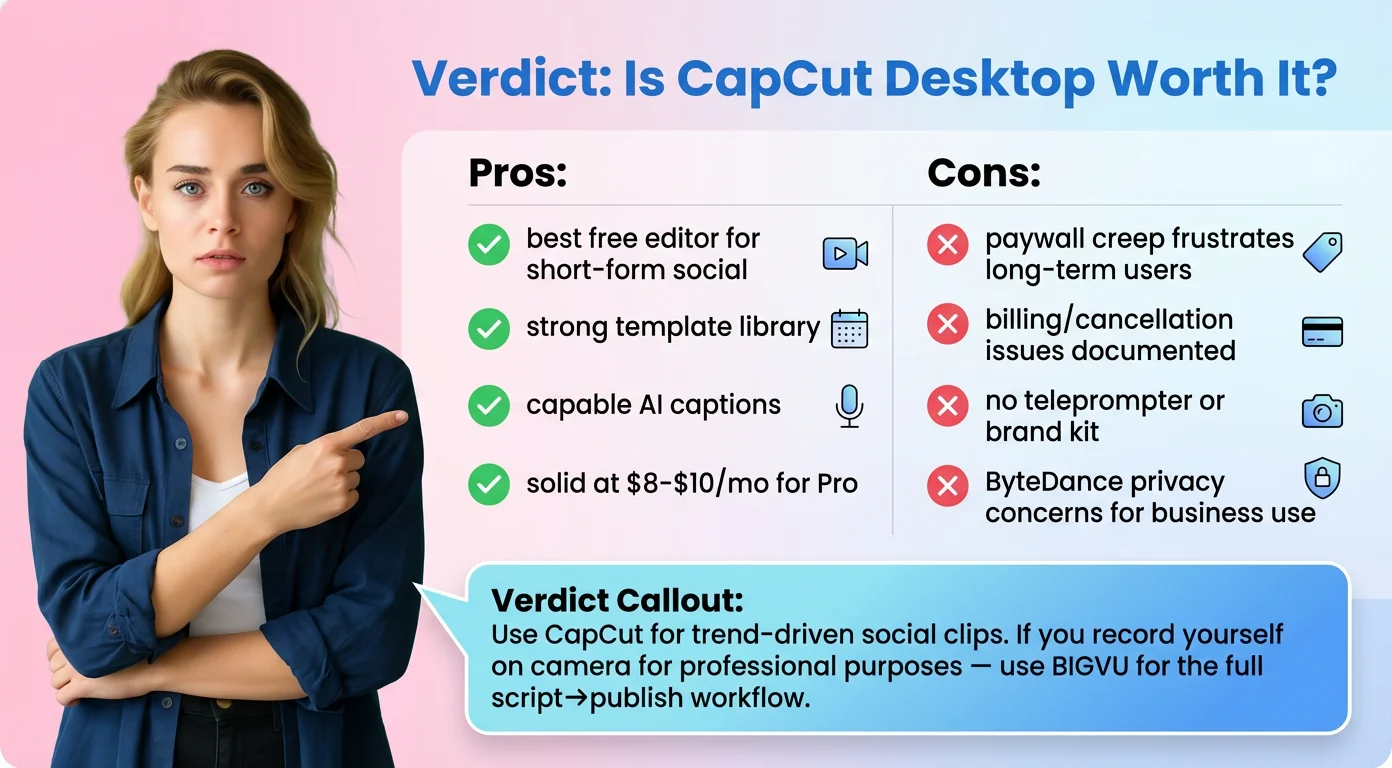
Pour le contenu social au format court, CapCut Desktop est l’un des meilleurs éditeurs gratuits disponibles. La bibliothèque de modèles, les sous-titres générés par l’IA et les outils de montage sont réellement performants pour les TikToks, Reels et Shorts. À 8 à 10 $ par mois pour la version Pro, le prix est raisonnable pour ce qu’il offre dans ce domaine.
Cependant, il existe de véritables inconvénients. L’augmentation progressive des fonctionnalités payantes est frustrante et a aliéné les utilisateurs de longue date. Le processus de facturation et d’annulation a généré des plaintes documentées. Il n’y a pas de prompteur ou de kit de marque significatif. Et en tant que produit ByteDance, les considérations de confidentialité sont légitimes pour un usage professionnel.
Pour les créateurs dont le travail commence devant la caméra plutôt que dans la timeline de montage — toute personne s’adressant directement à une audience au sujet de son expertise, de ses annonces, de ses services ou de ses idées — CapCut n’est pas le bon point de départ. Le flux de travail qu’il couvre correspond à la dernière étape. BIGVU couvre l’ensemble du cycle, y compris les étapes avant d’appuyer sur « enregistrer » et celles de distribution après l’exportation.
Utilisez CapCut pour ce pour quoi il a été conçu : des clips sociaux rapides et axés sur les tendances. Utilisez autre chose lorsque votre contenu exige davantage.