

Qu'est-ce que l'éditeur de bureau CapCut en ligne ?
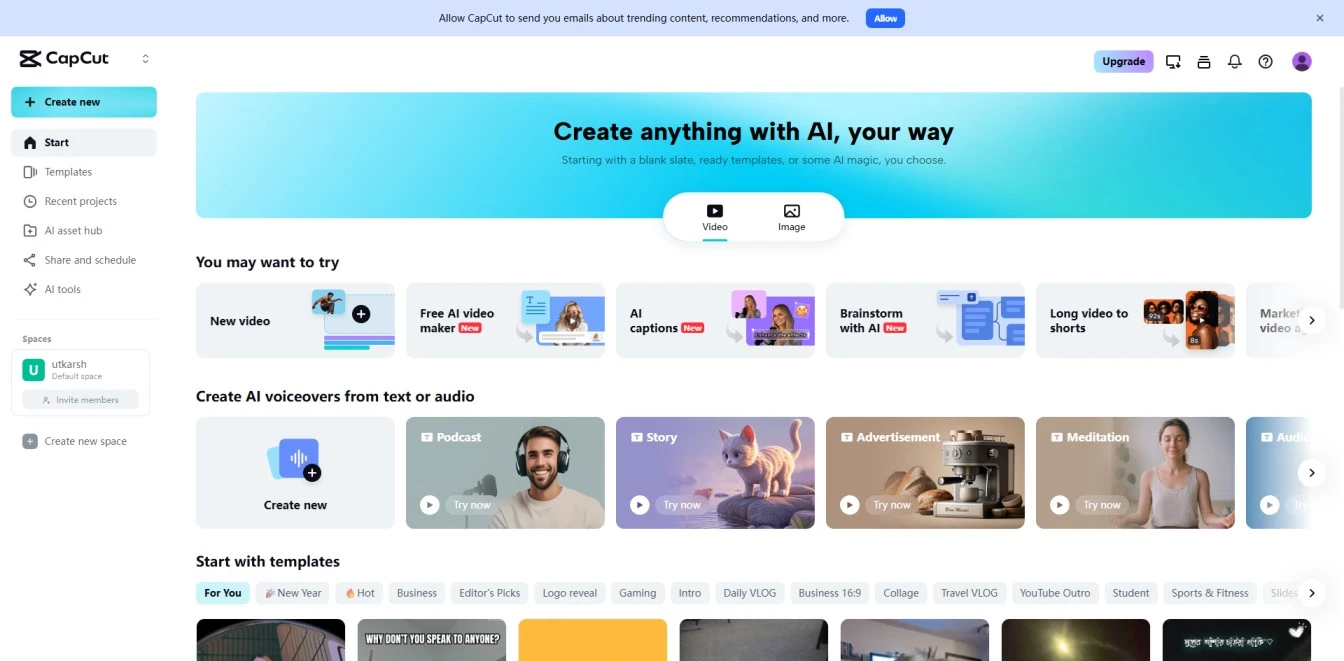
CapCut Online est une plateforme de montage vidéo cloud développée par ByteDance, la société mère de TikTok.
Elle permet aux utilisateurs de monter des vidéos directement dans un navigateur web sans télécharger de logiciel lourd.
Conçue à l’origine pour faciliter le montage mobile, la version bureau et en ligne propose désormais le montage multi-pistes, des ressources libres de droits et des outils d’IA.
Si elle est idéale pour les créateurs occasionnels surfant sur les tendances, les professionnels la trouvent souvent limitée pour construire une marque personnelle cohérente.
Les capacités IA de l’éditeur CapCut Desktop
CapCut a intégré plusieurs fonctionnalités d’IA pour accélérer la création. Voici comment elles se comparent aux standards de 2026 :
1. Synthèse vocale IA (modificateur de voix)
Vous pouvez saisir votre script directement ou laisser l’assistant IA de CapCut en générer un pour vous. Une fois prêt, choisissez une voix et ajustez la vitesse de l’audio.
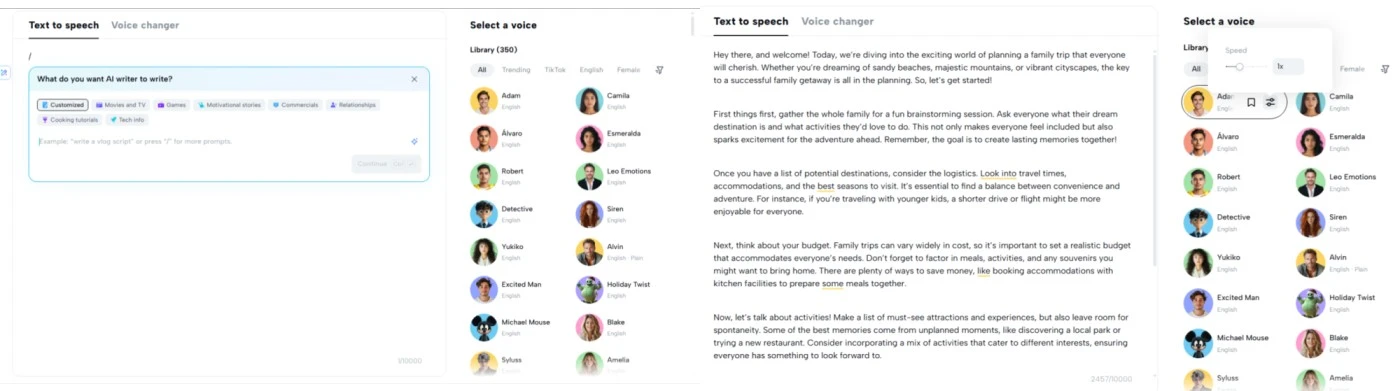
Vous pouvez saisir un script et obtenir une lecture vocale IA.
- Notre avis : C’est rapide, mais le rendu reste très "IA". Pour un meme, c’est amusant. Pour un agent immobilier ou un coach, cela peut sembler impersonnel.
- Meilleure option : Pour instaurer la confiance, utilisez votre propre voix. Le téléprompteur BIGVU vous permet de lire votre script naturellement tout en gardant le contact visuel, ou de cloner votre voix.
2. Création vidéo instantanée par IA
Cette fonction permet de coller un script, choisir un style et un format, puis de générer instantanément une vidéo avec images et voix-off.
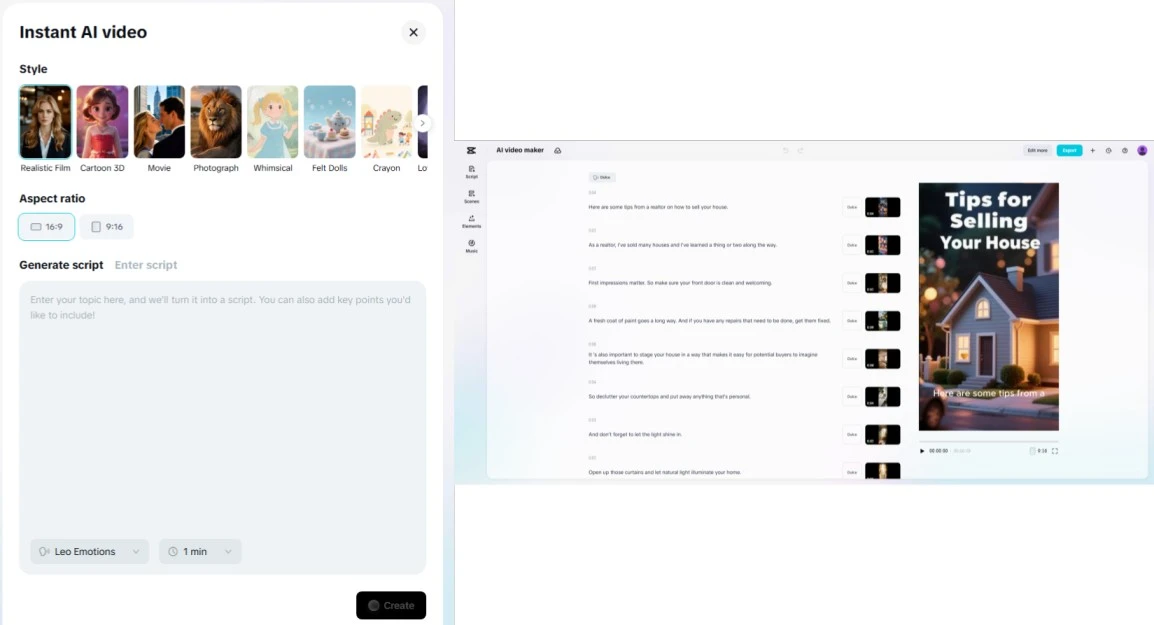
Notre avis – C’est rapide, mais la qualité reste moyenne. Idéal pour un brouillon, mais pas assez soigné pour publier directement sur les réseaux sociaux.
3. Brainstorming avec l’IA
CapCut peut aussi suggérer des idées et rédiger des scripts selon les sujets saisis. Pratique pour débloquer l’inspiration.
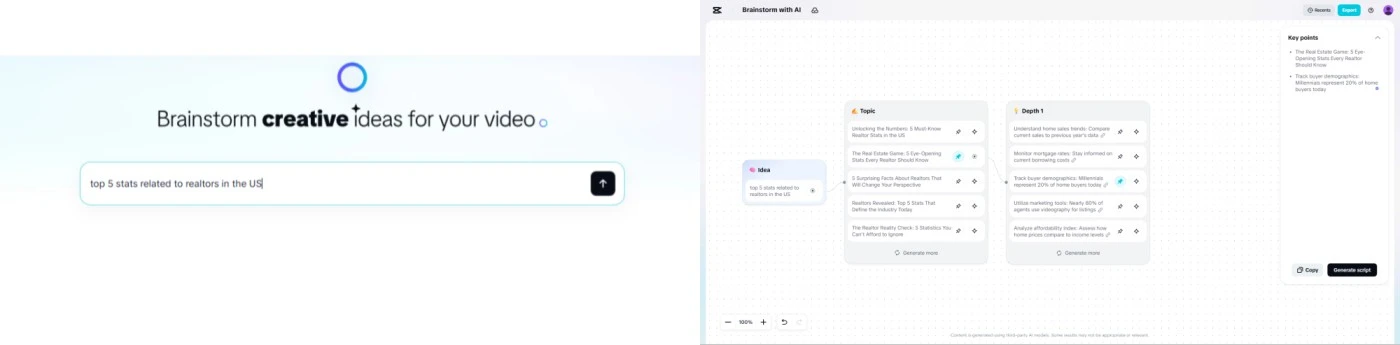
Notre avis – Cela génère des idées, mais les scripts produits ne respectent pas la voix de marque. Pour rester cohérent dans votre communication, le générateur de script IA BIGVU est conçu pour cela.
4. Vidéo longue en Shorts
Téléchargez une vidéo longue et CapCut la découpe en clips courts pour TikTok ou YouTube Shorts. Pratique pour recycler du contenu.

Notre avis – Fonctionne bien pour créer plusieurs extraits. Cependant, des outils comme Opus Clips et BIGVU Auto-Shorts offrent des clips plus propres et prêts à publier, avec plus d’options.
En fait, BIGVU propose de nombreux autres outils IA.
Génération automatique de sous-titres
CapCut peut transcrire automatiquement l’audio en sous-titres.
- Notre avis : Gain de temps, mais précision variable. Les utilisateurs passent souvent du temps à corriger les fautes. De plus, les options de style avancées sont souvent réservées à l’abonnement Pro.
- Meilleure option : Les vidéos sous-titrées génèrent 254% d’engagement en plus. Le générateur de sous-titres IA BIGVU est pensé pour les pros, avec une meilleure précision et un surlignage "karaoké" qui capte l’attention.
Comparatif : CapCut Online vs. BIGVU
Pour choisir entre CapCut online et une plateforme vidéo professionnelle, tout dépend de vos objectifs. Créez-vous un meme rapide ou développez-vous une activité ?
Comment monter une vidéo en ligne sur CapCut PC ?
Vous pouvez commencer sur une page blanche ou choisir un modèle CapCut. Nous avons testé le montage de zéro pour évaluer les fonctions principales.
Première étape : choisir le bon format.
CapCut vous demande de sélectionner le ratio selon la plateforme de publication : Instagram, YouTube, TikTok ou Facebook.
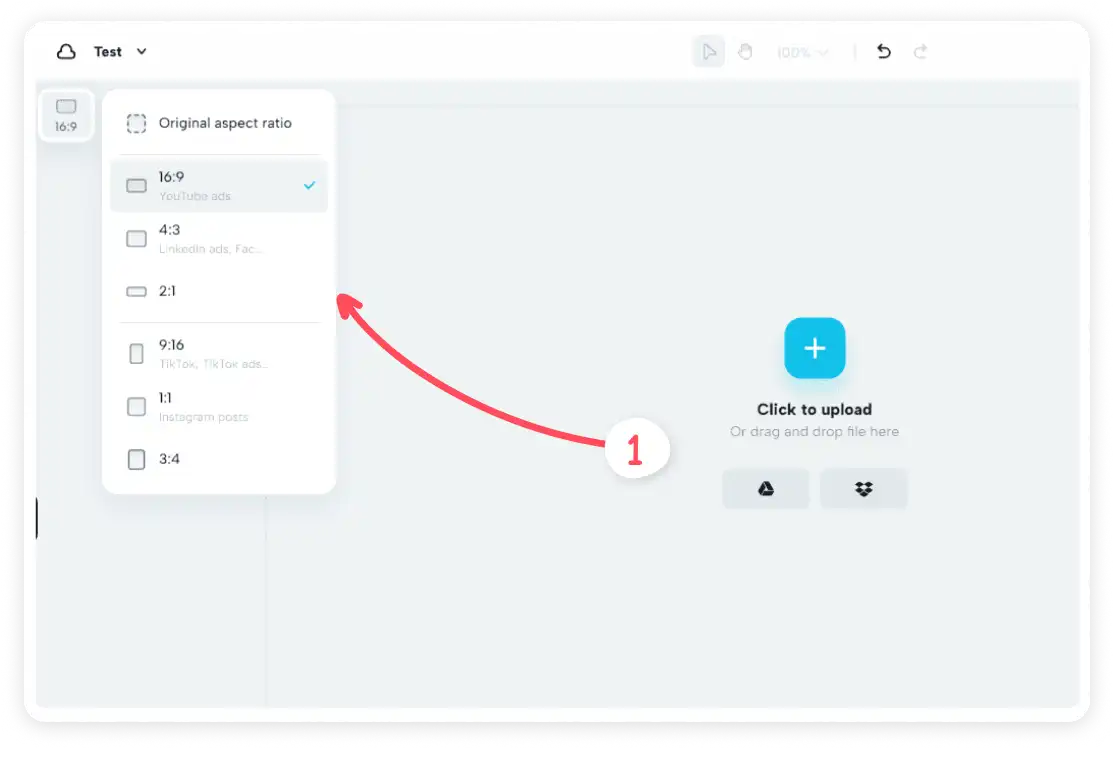
Ensuite, vous pouvez importer une vidéo préenregistrée ou enregistrer directement depuis votre ordinateur. CapCut permet de :
- Enregistrer tout l’écran ou un onglet
- Vous filmer avec la webcam
- Enregistrer uniquement l’audio
Nous avons testé l’enregistrement d’une partie de notre site, et en quelques secondes, CapCut l’a transformée en clip éditable sur la timeline.
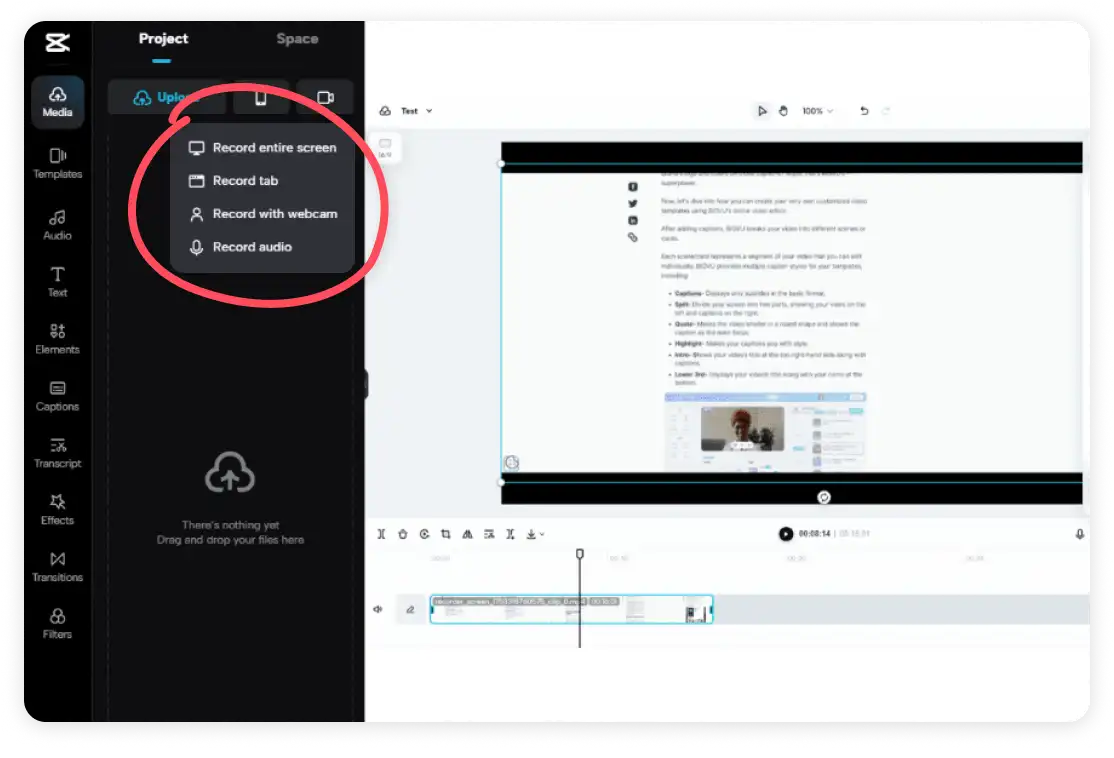
Une fois la vidéo sur la timeline, de nombreuses options s’offrent à vous : nettoyage audio, ajustement de la vitesse, suppression d’arrière-plan, ajout de musique, transitions, filtres, etc.
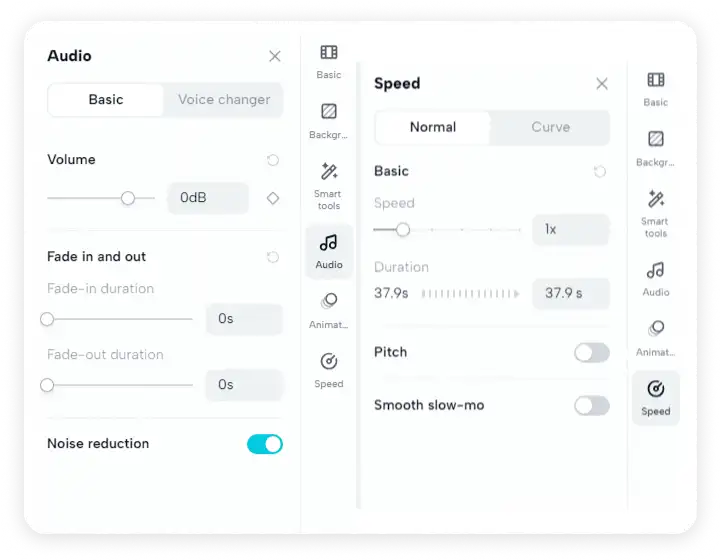
Deux fonctions se démarquent : amélioration audio et contrôle de la vitesse.
CapCut réduit le bruit de fond et clarifie les voix, utile pour les enregistrements dans des environnements imparfaits. Il permet aussi d’accélérer un clip, pratique pour garder les vidéos TikTok sous 60 secondes.
Attention toutefois : trop accélérer peut rendre le discours difficile à suivre.
CapCut propose aussi un modificateur de voix pour des effets ludiques, parfait pour dynamiser vos contenus.
Effets spéciaux, filtres et transitions
CapCut est réputé pour sa vaste bibliothèque de filtres, effets et modèles. C’est l’une des raisons de sa popularité auprès des créateurs TikTok et des marques. Vous trouverez des centaines de modèles gratuits pour toutes les occasions.
Nous avons testé un modèle de Noël.
Les animations étaient suffisamment accrocheuses pour rendre un clip basique festif et professionnel.

Au-delà des modèles, les filtres CapCut permettent de créer une ambiance : dramatique, scénique, onirique ou même fantastique. Il existe aussi un outil de retouche visage qui lisse la peau et booste la confiance à l’écran.
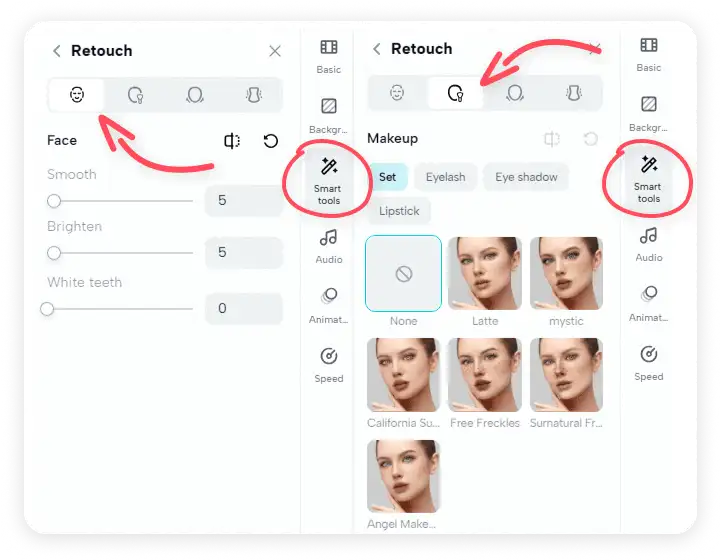
Comment ajouter des sous-titres dans CapCut Online Desktop/PC ?
Le saviez-vous ? 92% des spectateurs regardent les vidéos sans le son. Et parmi eux, 50% comptent sur les sous-titres pour comprendre le contenu.
CapCut facilite leur ajout. Vous pouvez :
- Générer des sous-titres automatiques (reconnaissance vocale en quelques secondes)
- Saisir les sous-titres manuellement
- Importer un fichier de sous-titres (.srt, .ass ou .lrc)
Nous pensons que l’option auto est la meilleure, surtout pour débuter.
Pourquoi ?
Parce que c’est automatique, et vous obtenez les sous-titres en quelques secondes !
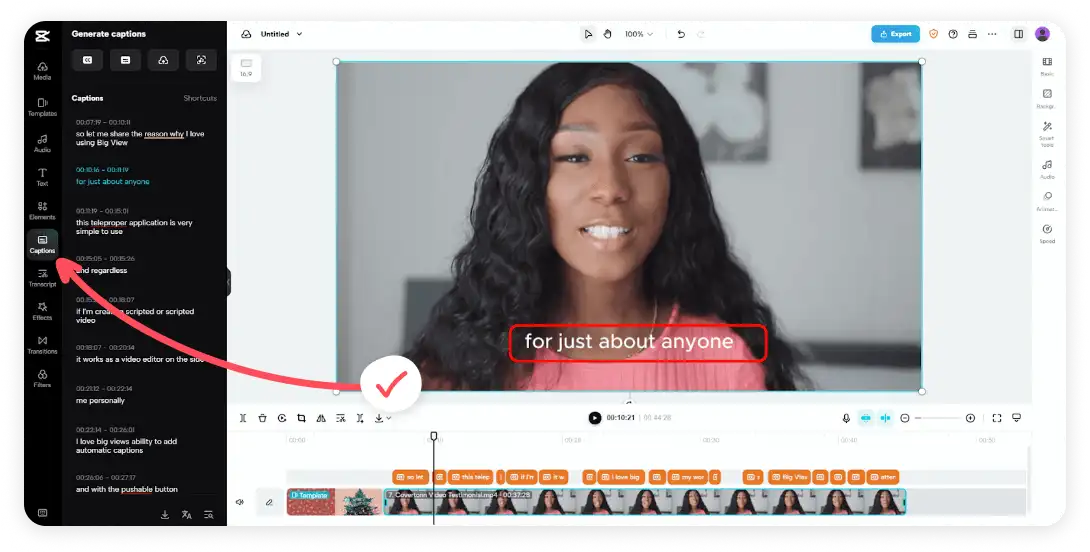
Cependant, lors de nos tests, les sous-titres générés n’étaient pas 100% exacts. Quelques erreurs de grammaire ou d’orthographe à corriger soi-même.
Cela peut prendre un peu de temps.
Vous voulez une méthode plus simple pour des sous-titres 100% précis ?
Essayez le générateur de sous-titres IA BIGVU ! Il crée des sous-titres dans plusieurs langues et styles, et vous aide à rédiger votre script vidéo dans votre style de marque.
Quelle est la qualité vidéo en sortie sur CapCut Online Editor ?
Plusieurs options existent pour télécharger ou partager vos vidéos depuis CapCut.
Vous pouvez partager vos vidéos via un lien internet. Il suffit de l’envoyer par email ou de partager le lien, comme illustré ci-dessous.
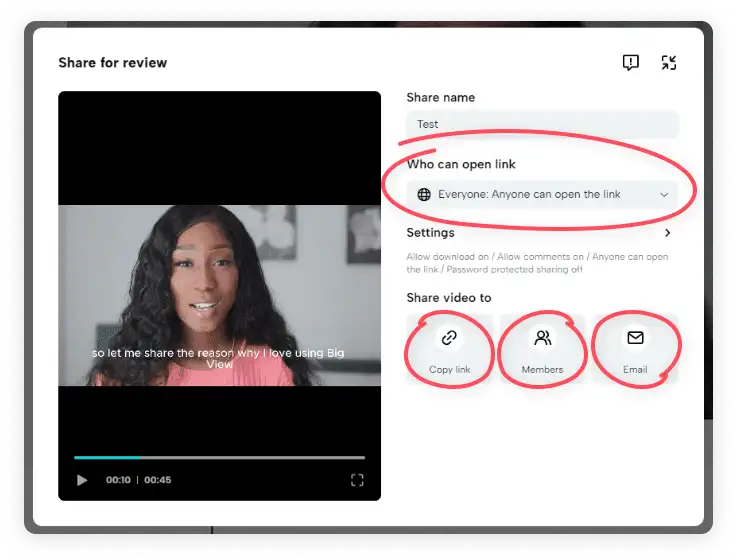
Vous pouvez aussi télécharger votre vidéo en très haute qualité, jusqu’à 4K ! Choisissez le format MP4 ou MOV.
Et devinez quoi ?
Vous pouvez aussi publier vos vidéos directement sur vos réseaux sociaux ! YouTube, Instagram, Facebook, et surtout TikTok.
CapCut Online est-il totalement gratuit ?
Non. Initialement gratuit, CapCut a adopté un modèle "freemium". De nombreuses fonctions essentielles — suppression du filigrane, export HD, effets IA spécifiques — nécessitent désormais un abonnement "Pro". Beaucoup montent une vidéo entière pour découvrir qu’ils ne peuvent l’exporter sans payer.
CapCut est-il sûr pour la vie privée ?
Des inquiétudes existent. En tant que produit ByteDance, CapCut est soumis à des politiques de collecte de données surveillées par certains gouvernements.
CapCut propose-t-il un téléprompteur ?
L’application mobile propose un mode téléprompteur très basique, mais l’éditeur en ligne/bureau ne permet pas d’enregistrer et lire un script efficacement en même temps. Pour un vrai téléprompteur qui suit votre voix et défile automatiquement, BIGVU est la référence.
Puis-je monter des vidéos 4K sur CapCut Online ?
Oui, l’export 4K est possible, mais la performance dépend fortement de votre connexion internet et de la RAM de votre ordinateur. Les gros fichiers 4K peuvent faire ramer ou planter le navigateur.
Quel est le prix de CapCut Pro ?
Le tarif varie selon la région et la plateforme, mais tourne généralement autour de 7,99–9,99 $ par mois. Certains utilisateurs signalent des difficultés de facturation et d’annulation.
Qu’est-ce que la fonction synthèse vocale ?
Cette fonction convertit un texte saisi en voix-off IA. Elle se trouve dans l’onglet "Texte". Pratique pour les chaînes sans visage, mais elle manque de l’émotion d’une vraie voix humaine — essentielle pour le personal branding.
Puis-je ajouter mes propres polices sur CapCut ?
Sur la version bureau, vous pouvez importer des polices personnalisées. Mais pour garantir leur cohérence sur chaque vidéo, il faut les configurer à chaque fois. Le Brand Kit BIGVU enregistre vos polices et les applique automatiquement à chaque projet.
Pourquoi CapCut affiche-t-il "Erreur réseau" ?
C’est un problème courant sur la version cloud. Si votre connexion faiblit, vous risquez de perdre votre travail non sauvegardé. Privilégiez une connexion stable ou un outil qui sauvegarde localement et synchronise dans le cloud, comme BIGVU.
Quelle est la meilleure alternative à CapCut pour les pros ?
Pour les entrepreneurs qui doivent parler face caméra, BIGVU est la meilleure alternative. Il combine téléprompteur, montage IA et publication sociale dans un seul flux, sans multiplier les applis pour filmer, sous-titrer et programmer.
Comment monter une vidéo professionnelle (facilement)
Marre des timelines complexes ? Voici un workflow simplifié avec l’IA :
- Rédigez avec l’IA : Utilisez le générateur de script IA pour transformer une idée en script vidéo percutant.
- Enregistrez avec assurance : Ouvrez le téléprompteur en ligne. Votre script défile près de la caméra pour garder le contact visuel.
- Montage en un clic : Au lieu de couper manuellement, utilisez AI Trim with Words. Surlignez le texte à garder, l’IA coupe la vidéo pour vous.
- Branding : Appliquez automatiquement vos sous-titres, logo et musique avec votre Brand Kit enregistré.
- Publication : Partagez directement sur LinkedIn, TikTok, YouTube et Instagram depuis un seul tableau de bord.
Où CapCut enregistre-t-il les vidéos sur PC ?
Par défaut, vos vidéos montées sont enregistrées dans le dossier “CapCut” de votre ordinateur. Vous pouvez aussi changer l’emplacement dans les paramètres avant l’export.
Conclusion
CapCut Online est un outil puissant pour ce qu'il est : un éditeur grand public conçu pour le divertissement viral. Il est idéal pour les créateurs de la génération Z qui réalisent des défis de danse ou des mèmes rapides.
Cependant, si votre objectif est de monétiser votre marque personnelle, d'établir votre autorité et d’attirer des clients en 2026, il vous faut plus que de simples transitions accrocheuses. Vous avez besoin d’un flux de travail qui vous aide à exprimer votre expertise avec assurance.
Ne laissez pas la peur du montage vous empêcher de partager votre voix. Passez à une plateforme qui place le créateur au centre.



Comment ajouter des superpositions sur CapCut pour ordinateur ?
Cliquez sur « Ajouter une superposition » dans l’éditeur, puis faites glisser votre logo, texte ou image. C’est pratique si vous souhaitez placer un logo de marque ou un filigrane sur votre vidéo.
Notre avis – CapCut pour ordinateur est-il le meilleur éditeur vidéo ?
CapCut est sans doute la meilleure application pour monter des vidéos TikTok, principalement parce qu’elle a été conçue pour du contenu au format TikTok.
Elle propose de nombreux modèles tendance et une intégration directe pour publier sur TikTok, ce qui plaît aux influenceurs.
Par exemple, vous avez sûrement vu des clips TikTok ou Instagram avec des montages dynamiques et des sous-titres : il y a de fortes chances qu’ils aient été créés avec CapCut.
Bien sûr, aucun outil n’est parfait.
Certains avis utilisateurs soulignent les points faibles de CapCut, notamment concernant l’abonnement payant CapCut Pro et le support client.
Sur des plateformes comme Trustpilot, plusieurs utilisateurs se plaignent de problèmes comme des frais d’abonnement inattendus, des difficultés à annuler CapCut Pro, et un support client lent ou inefficace.
Bien que l’interface soit élégante, un coup d’œil aux avis récents sur Trustpilot et G2 révèle une frustration croissante chez les utilisateurs de longue date.
« Un support absolument nul… »« L’expérience de montage pourrait être excellente mais tout est gâché par des processus déplorables et l’absence de support. J’adorais CapCut… mais après leur dernière augmentation de prix, c’est fini pour moi. » — Andy B. (Trustpilot, 1 étoile)
« Des fonctionnalités passées derrière un paywall »« Je suis vraiment agacé… On dit que la version gratuite permet plein de choses et j’ai passé plusieurs heures à monter une vidéo pour découvrir que 99 % des transitions, etc. étaient réservées au Pro. » — Avis utilisateur (Trustpilot, 1 étoile)
« Cauchemars de facturation »« Ils m’ont facturé 179 $ pour quelque chose que je n’ai pas acheté, même APRÈS avoir annulé leur essai gratuit. Fuyez cette entreprise à tout prix. » — Tina C. (Trustpilot, 1 étoile)
Ces témoignages mettent en avant un risque majeur : dépendre d’une plateforme où les règles (et les prix) changent du jour au lendemain, avec peu de support en cas de problème. Avec BIGVU, vous pouvez non seulement contacter l’équipe support par chat ou email, mais aussi réserver une session de coaching gratuite avec les experts BIGVU.
Où CapCut excelle-t-il ?
Vidéos courtes et percutantes :
CapCut est idéal pour monter des TikToks, Reels Instagram, Shorts YouTube et stories Facebook.
Par exemple, un créateur solo peut filmer une recette de 30 secondes sur son téléphone, utiliser CapCut pour ajouter des jump cuts, une musique accrocheuse, des sous-titres, et publier le tout en quelques minutes.
Effets et modèles tendance :
L’une des grandes forces de CapCut est sa bibliothèque de modèles et d’effets qui suivent les dernières tendances.
Même si vous n’êtes pas un monteur professionnel…
Vous pouvez choisir un modèle (par exemple, pour un format de mème populaire ou un diaporama stylé), importer vos clips, et CapCut appliquera automatiquement les transitions et effets adaptés à la tendance.
Montage quotidien à petit budget
Pour les débutants, les petites entreprises ou toute personne n’ayant pas accès à des logiciels coûteux, CapCut est une solution précieuse.
Il offre des fonctionnalités puissantes gratuitement : découpage, recadrage, réglage de la vitesse, incrustation sur fond vert, sous-titres automatiques, et même quelques améliorations par IA.
Où CapCut montre-t-il ses limites ?
Projets vidéo longs ou complexes
Si vous montez un vlog YouTube de 20 minutes, un documentaire ou tout projet avec plusieurs pistes audio, étalonnage avancé, etc., CapCut peut montrer ses faiblesses.
Les utilisateurs signalent que les projets volumineux peuvent rendre l’application instable ou sujette aux plantages.
Fonctionnalités de branding et professionnelles
CapCut couvre très bien les bases, mais pour des besoins avancés, vous risquez d’atteindre ses limites.
Le branding est aussi un point à surveiller : il permet d’ajouter logos et textes, mais n’offre pas d’outils robustes pour appliquer polices/couleurs de marque de façon cohérente sur toutes les vidéos (sauf avec l’offre CapCut Commerce, réservée aux entreprises).
Collaboration en équipe et workflow
Pour un créateur solo, le workflow CapCut est fluide. Mais pour les équipes, il y a des inconvénients.
La version gratuite est surtout mono-utilisateur : vous pouvez exporter et partager des vidéos, mais la collaboration multi-utilisateurs n’est pas prévue (ByteDance propose un espace cloud « CapCut for Teams » avec l’offre payante).
Quand choisir BIGVU ou CapCut ?
Vidéos face caméra ou présentations
Si votre contenu implique de parler face caméra (coaching, tutoriel, mise à jour business), BIGVU est votre meilleur allié.
Le prompteur intégré et les outils de script vous permettent de délivrer votre message avec assurance.
Contenu marketing de marque
Pour des vidéos qui représentent votre entreprise ou votre marque personnelle (vidéos promotionnelles, visites immobilières, posts LinkedIn), la cohérence est essentielle.
BIGVU facilite la création de vidéos toujours alignées avec vos polices, couleurs, style de sous-titres et emplacement du logo.
Utilisez BIGVU pour un rendu professionnel et cohérent sans faire appel à un monteur vidéo.
Clips sociaux ou montages créatifs occasionnels
À l’inverse, si vous réalisez une vidéo spontanée – danse TikTok, montage de voyage, ou testez des effets originaux, CapCut peut parfaitement convenir.
En résumé, BIGVU est l’alternative pratique quand vous avez besoin de plus que les fonctions de base de CapCut.