¿Qué es el Editor de CapCut Online para Escritorio?
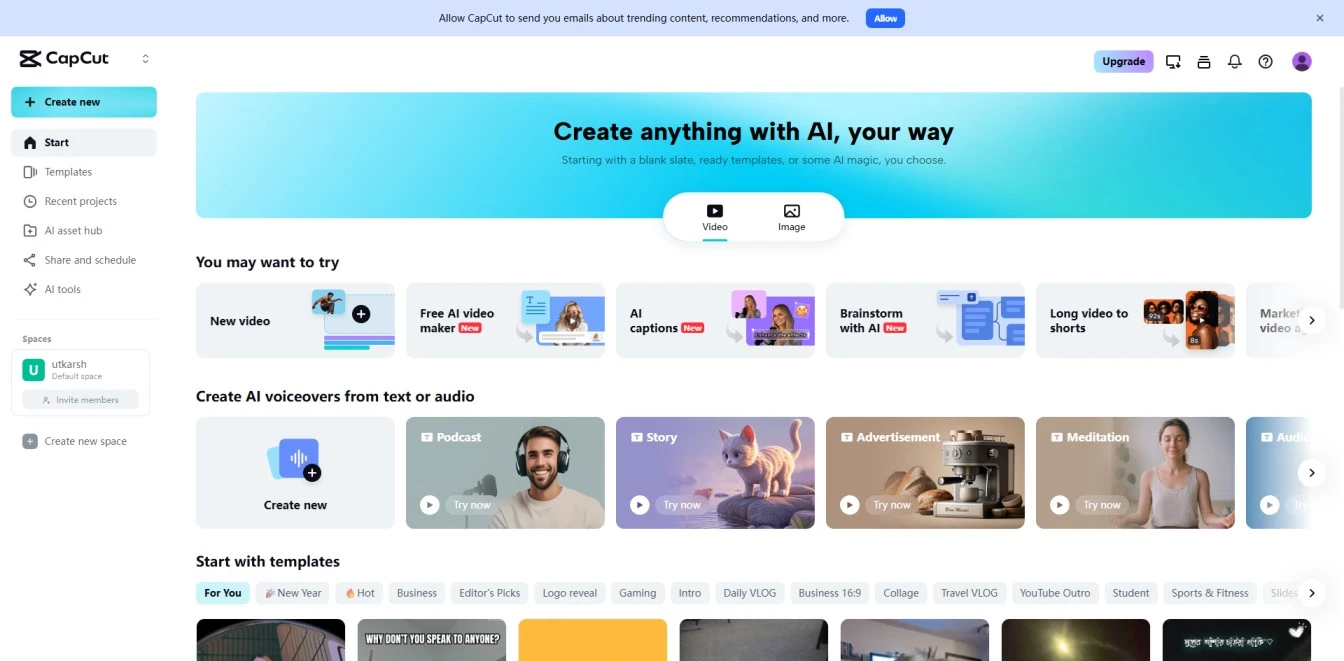
CapCut Online es una plataforma de edición de video en la nube desarrollada por ByteDance, la empresa matriz de TikTok.
Permite a los usuarios editar videos directamente en el navegador web sin descargar software pesado.
Originalmente diseñada para facilitar la edición móvil, las versiones de escritorio y online han evolucionado para incluir edición multipista, recursos de stock y herramientas de IA.
Si bien es fantástica para creadores casuales que siguen las últimas tendencias, los profesionales suelen encontrarla limitada al intentar construir una marca personal consistente.
Capacidades de IA del Editor de CapCut Desktop
CapCut ha integrado varias funciones de IA para acelerar la creación. Así se comparan con los estándares de 2026:
1. IA de Texto a Voz (Cambiador de Voz)
Puedes escribir tu guion directamente o dejar que el asistente de IA de CapCut lo redacte por ti. Una vez listo, elige una voz y ajusta la velocidad del audio.
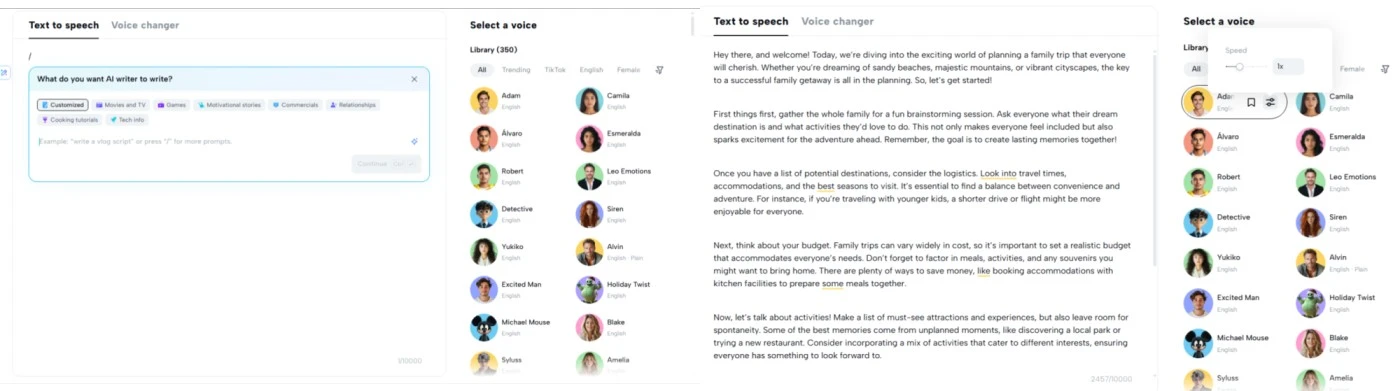
Puedes escribir un guion y hacer que una voz de IA lo lea.
- Veredicto: Es rápido, pero suele sonar claramente "IA". Para un meme, es divertido. Para un agente inmobiliario o coach profesional, puede sentirse impersonal.
- Mejor opción: Si quieres mantener la confianza, usa tu propia voz. El teleprompter de BIGVU te permite leer tu guion de forma natural manteniendo el contacto visual, o puedes optar por clonar tu voz
2. Creación Instantánea de Video con IA
Esta función te permite pegar un guion, elegir un estilo y formato, y generar al instante un video con imágenes y voz en off.
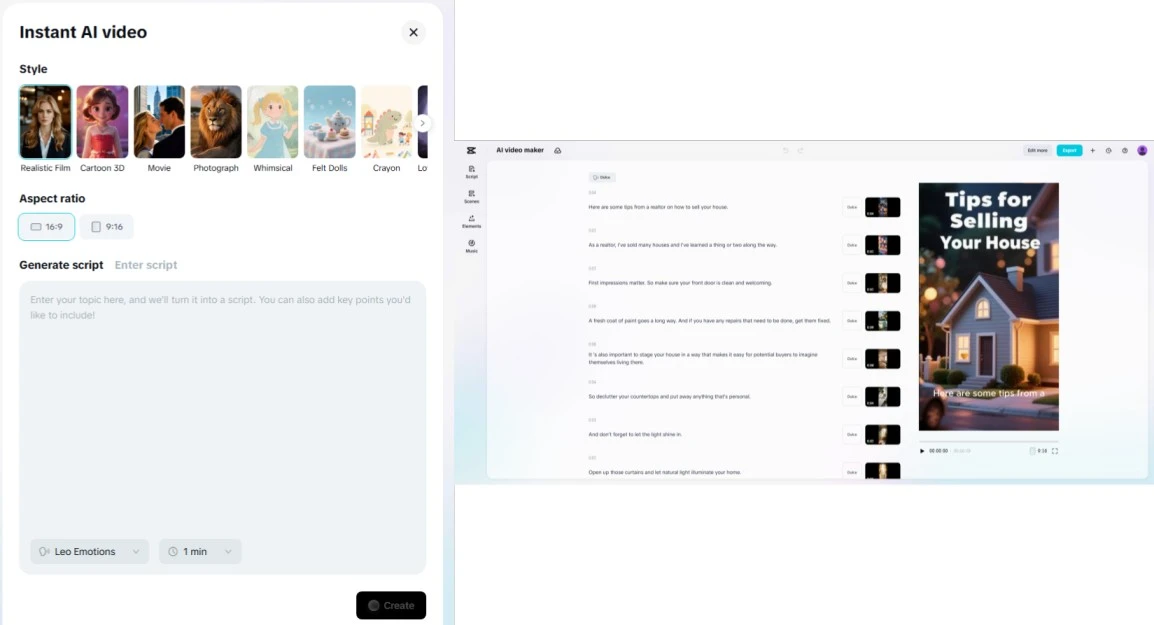
Nuestra opinión- Es rápido, pero la calidad es promedio. Es útil para borradores, pero no lo suficientemente pulido para publicar directamente en redes sociales.
3. Lluvia de Ideas con IA
CapCut también puede sugerir ideas y redactar guiones según los temas que ingreses. Es útil cuando necesitas inspiración.
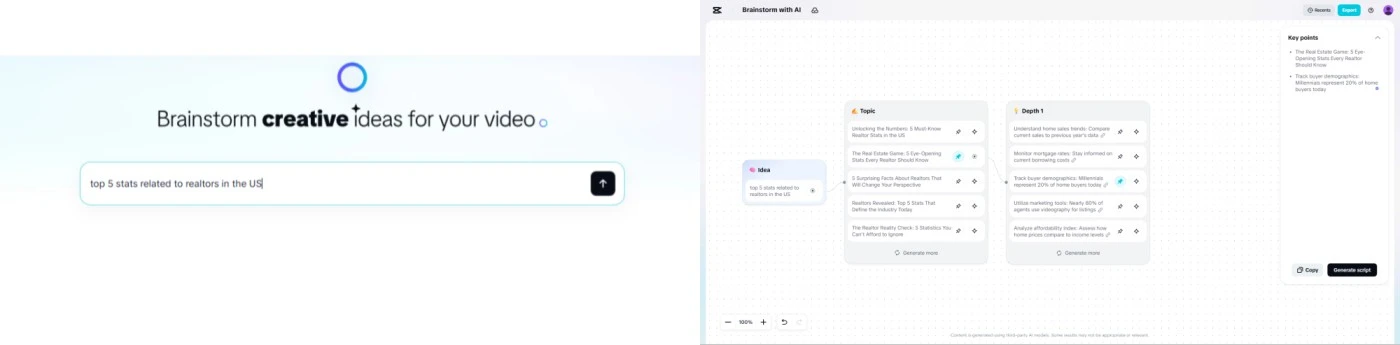
Nuestra opinión- Genera ideas, pero los guiones creados no siguen ningún tono de marca. Si necesitas coherencia en tu mensaje, el Generador de Guiones IA de BIGVU está diseñado para eso.
4. De Video Largo a Shorts
Sube un video largo y CapCut lo cortará en clips cortos para TikTok o YouTube Shorts. Es una forma práctica de reutilizar contenido.

Nuestra opinión- Funcionó bien para crear varios fragmentos. Sin embargo, herramientas como Opus Clips y BIGVU Auto-Shorts ofrecen clips más limpios y listos para publicar con opciones adicionales.
De hecho, con BIGVU, obtienes muchas otras herramientas de IA.
Subtítulos Automáticos
CapCut puede transcribir audio en subtítulos automáticamente.
- Veredicto: Ahorra tiempo, pero la precisión varía. Los usuarios suelen pasar tiempo corrigiendo errores manualmente. Además, las opciones avanzadas de estilo suelen estar bloqueadas en la suscripción Pro.
- Mejor opción: Los videos con subtítulos aumentan el engagement en un 254%. El Generador de Subtítulos IA de BIGVU está diseñado para profesionales, con mayor precisión y resaltado "estilo karaoke" que mantiene la atención del espectador.
Comparativa: CapCut Online vs. BIGVU
Al decidir entre CapCut online y una plataforma profesional de video, todo depende de tus objetivos. ¿Vas a crear un meme rápido o a construir un negocio?
¿Cómo editar videos online en CapCut PC?
Puedes empezar desde cero con un lienzo en blanco o elegir una de las plantillas de CapCut. Probamos editando desde cero para evaluar sus funciones principales.
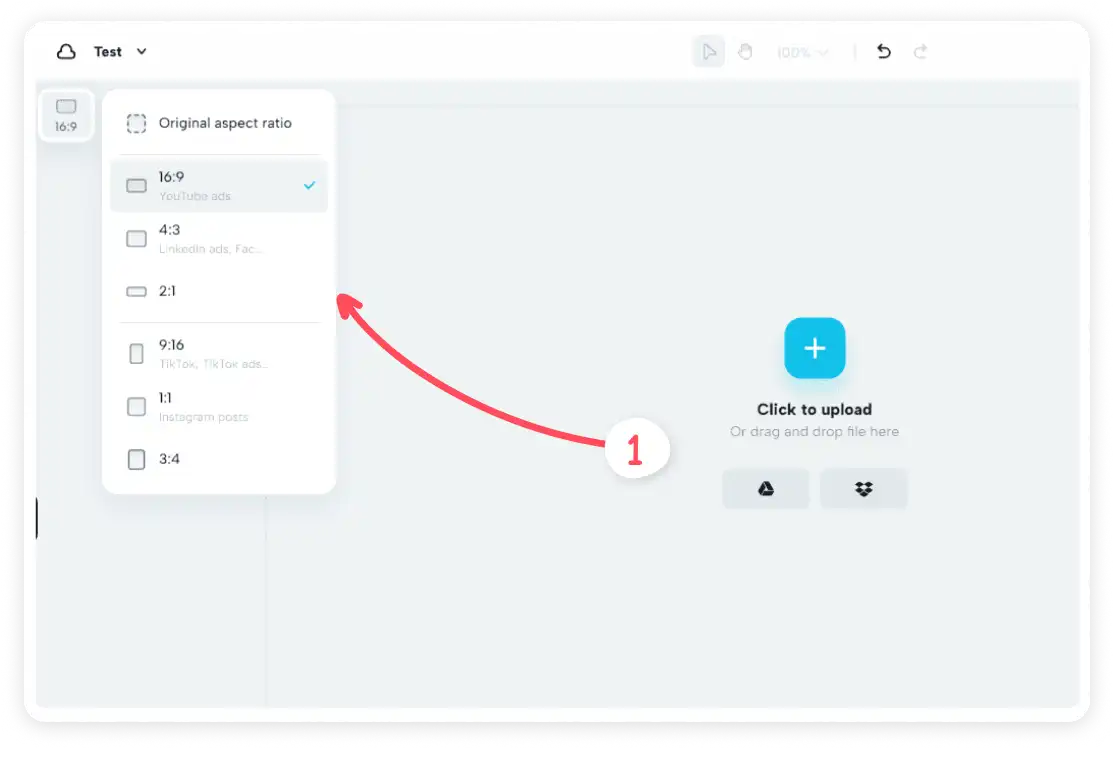
El primer paso es elegir el formato adecuado.
CapCut te pide seleccionar la relación de aspecto según dónde vayas a publicar: Instagram, YouTube, TikTok o Facebook.
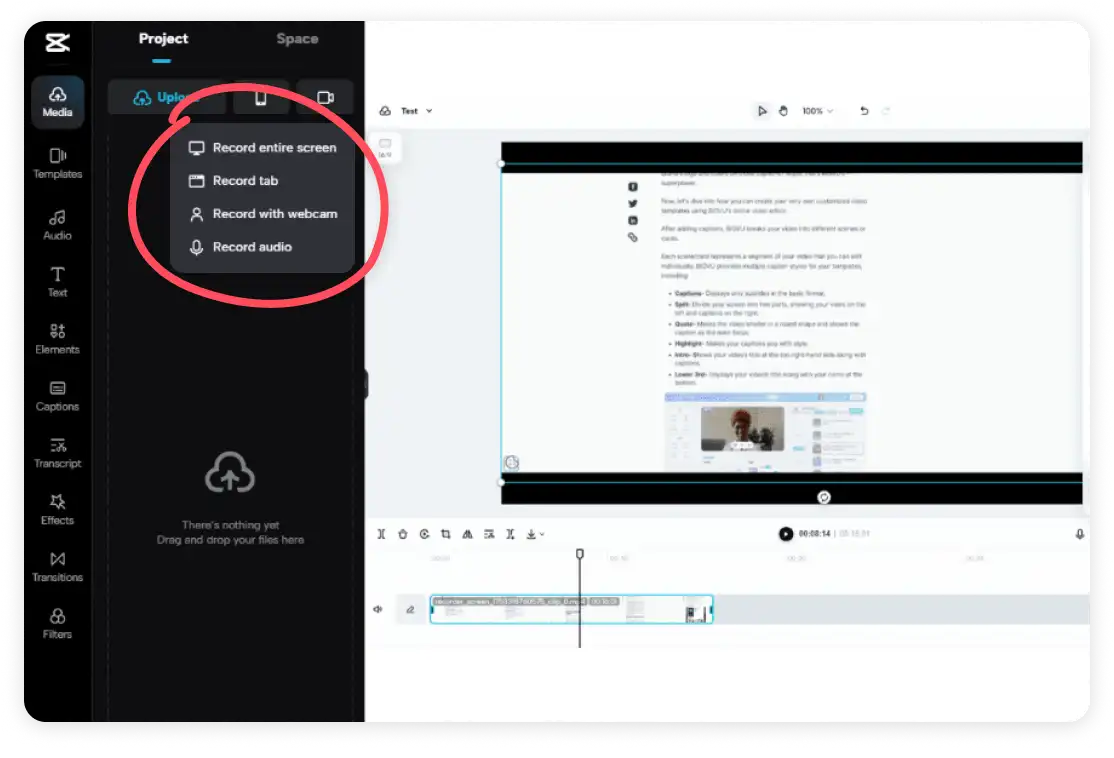
Luego puedes subir un video pregrabado o grabar directamente desde tu computadora. CapCut te permite:
- Grabar toda tu pantalla o solo una pestaña del navegador
- Grabarte con la webcam
- Grabar solo audio
Lo probamos grabando una parte de nuestro sitio web y, en segundos, CapCut lo convirtió en un clip editable en la línea de tiempo.
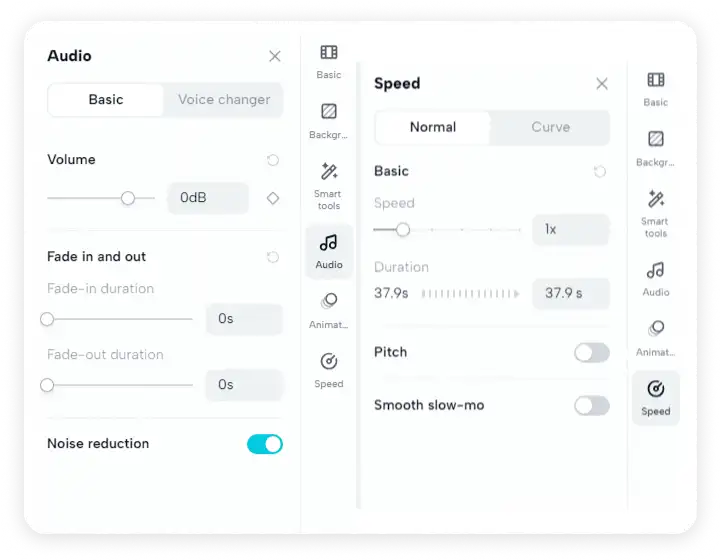
Una vez que tu video está en la línea de tiempo, verás muchas opciones: limpiar el audio, ajustar la velocidad, eliminar fondos, añadir música, transiciones, filtros y más.
Entre ellas, destacaron dos: mejora de audio y control de velocidad.
CapCut puede reducir el ruido de fondo y hacer que las voces sean más claras, útil para quienes graban en espacios no ideales. También permite acelerar un clip, ideal para mantener los videos de TikTok por debajo de 60 segundos.
Solo ten en cuenta que ir demasiado rápido puede dificultar la comprensión del habla.
CapCut incluso tiene un cambiador de voz para efectos divertidos, que puede dar un toque lúdico a tu contenido.
Efectos especiales, filtros y transiciones
CapCut es conocido por su amplia biblioteca de filtros, efectos y plantillas. Es una de las razones por las que es popular entre creadores de TikTok y marcas. Encontrarás cientos de plantillas gratuitas para diferentes ocasiones.
Probamos una plantilla navideña.
Y las animaciones eran lo suficientemente llamativas como para que un clip básico se viera festivo y profesional.

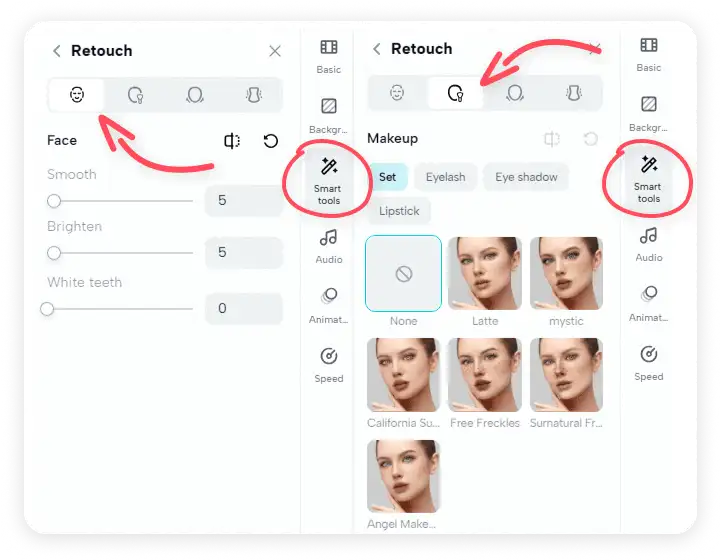
Más allá de las plantillas, los filtros de CapCut te permiten definir el ambiente: dramático, escénico, onírico o incluso fantástico. También hay una herramienta de retoque facial que suaviza la piel y aumenta la confianza si sales en cámara.
¿Cómo agregar subtítulos en CapCut Online Desktop/PC Editor?
¿Sabías que el 92% de los espectadores ven videos sin sonido? Y de esos, el 50% depende de los subtítulos para entender el contenido.
CapCut lo hace sencillo. Puedes:
- Generar subtítulos automáticos (de voz a texto en segundos)
- Escribir subtítulos manualmente
- Subir un archivo de subtítulos (.srt, .ass o .lrc)
Creemos que usar subtítulos automáticos es la mejor opción, especialmente si estás comenzando.
¿Por qué?
¡Porque sucede automáticamente y tienes subtítulos en segundos!
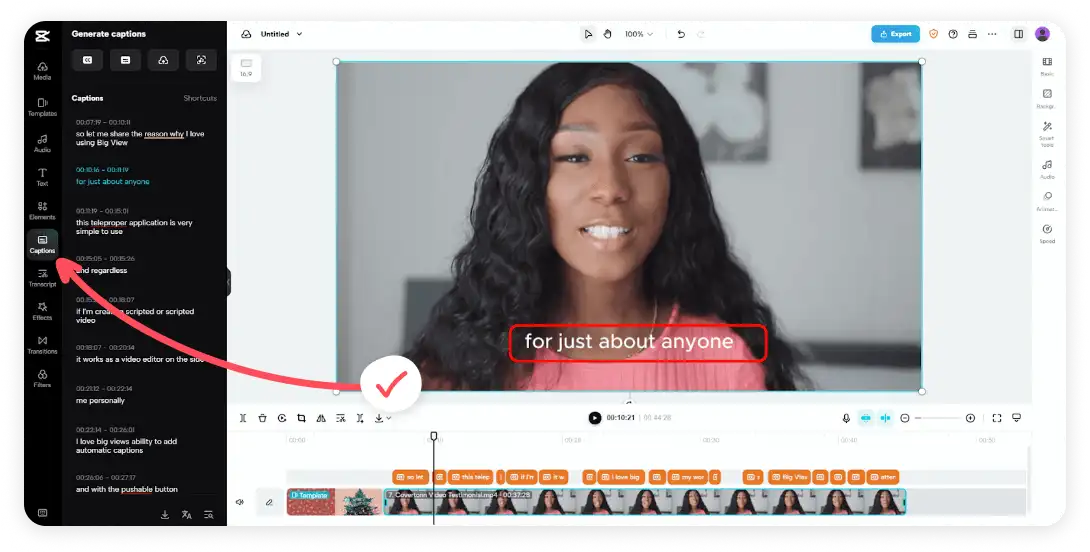
Sin embargo, en nuestras pruebas, los subtítulos generados no fueron 100% precisos. Hay pequeños errores de gramática u ortografía que deberás corregir.
Puede llevar algo de tiempo.
¿Quieres una forma más fácil de agregar subtítulos 100% precisos a tus videos?
¡Prueba el generador de subtítulos IA de BIGVU! No solo crea subtítulos en diferentes idiomas y estilos, sino que también te ayuda a escribir el guion de tu video con el estilo de tu marca.
¿Cuál es la calidad de salida de video en CapCut Online Editor?
Hay varias opciones para descargar o compartir tus videos desde CapCut.
Primero, te permite compartir tus videos con cualquier persona en internet mediante un enlace. Puedes enviarlo por correo o compartir el enlace, como se muestra en la imagen.
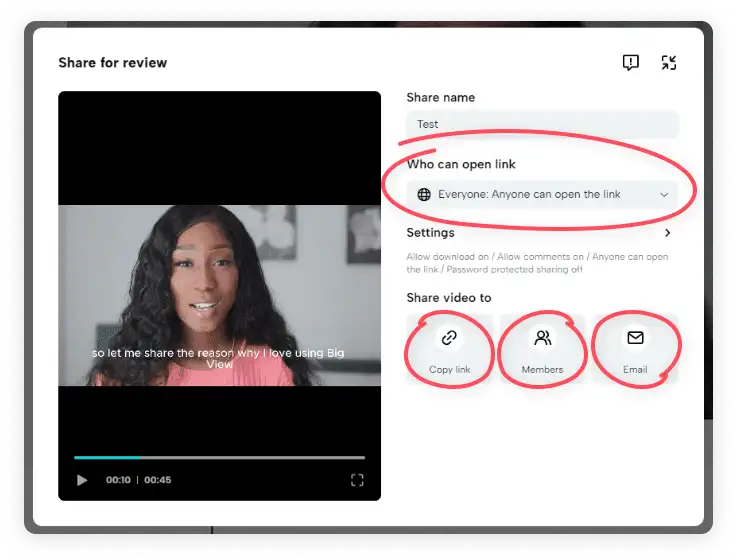
Luego, puedes descargar tu video en alta calidad, ¡hasta 4K! Puedes elegir entre formato MP4 o MOV al descargarlo.
¿Y sabes qué más?
¡También puedes publicar tus videos directamente en tus redes sociales! Sí, como YouTube, Instagram, Facebook y especialmente TikTok.
¿CapCut Online es completamente gratis?
No. Aunque comenzó como una herramienta gratuita, CapCut ha adoptado un modelo "freemium". Muchas funciones esenciales—como quitar marcas de agua, exportaciones en alta calidad y ciertos efectos de IA—ahora requieren suscripción "Pro". Los usuarios suelen editar un video completo solo para descubrir que no pueden exportarlo sin pagar.
¿CapCut es seguro para la privacidad?
Existen preocupaciones válidas. Como producto de ByteDance, CapCut está sujeto a políticas de recopilación de datos que algunos gobiernos han cuestionado.
¿CapCut tiene teleprompter?
La app móvil tiene un modo de teleprompter muy básico, pero el editor online/escritorio no permite grabar y leer un guion simultáneamente de forma efectiva. Para una app de teleprompter que sigue tu voz y se desplaza automáticamente, BIGVU es el estándar de la industria.
¿Puedo editar videos 4K en CapCut Online?
Sí, puedes exportar en 4K, pero el rendimiento depende mucho de tu conexión a internet y la RAM de tu computadora. Archivos 4K grandes suelen hacer que el navegador se trabe o se cierre.
¿Cuánto cuesta CapCut Pro?
El precio varía según la región y la plataforma, pero generalmente cuesta entre $7.99 y $9.99 USD al mes. Sin embargo, los usuarios han reportado confusión con los ciclos de facturación y dificultades para cancelar.
¿Qué es la función de texto a voz?
Esta función convierte texto escrito en una voz de IA. Se encuentra en la pestaña "Texto". Aunque es útil para canales sin rostro, carece de la conexión emocional de una voz humana real, algo esencial para el branding personal.
¿Puedo agregar mis propias fuentes a CapCut?
En la versión de escritorio puedes subir fuentes personalizadas. Sin embargo, mantenerlas consistentes en cada video requiere configuración manual cada vez. El Brand Kit de BIGVU guarda tus fuentes y las aplica automáticamente a cada proyecto.
¿Por qué CapCut muestra "Error de red"?
Es un problema común en la versión en la nube. Si tu internet falla, puedes perder el progreso no guardado. Asegúrate de tener una conexión estable o usa una herramienta que guarde localmente y sincronice en la nube, como BIGVU.
¿Cuál es la mejor alternativa a CapCut para negocios?
Para dueños de negocios que necesitan hablar frente a cámara, BIGVU es la mejor alternativa. Combina teleprompter, edición IA y publicación social en un solo flujo de trabajo, eliminando la necesidad de usar apps separadas para grabar, subtitular y programar.
¿Cómo editar un video profesional (de forma fácil)?
Si te cansa la línea de tiempo compleja de los editores tradicionales, aquí tienes un flujo de trabajo más simple usando IA:
- Escribe con IA: Usa el Generador de Guiones IA para convertir una idea en un guion atractivo.
- Graba con confianza: Abre el Teleprompter Online. Tu guion se desplaza cerca de la cámara para mantener el contacto visual perfecto.
- Edición con un clic: En vez de cortar clips manualmente, usa AI Trim with Words. Solo resalta el texto del guion que quieres conservar y la IA recorta el video por ti.
- Branding: Aplica automáticamente tus subtítulos, logo y música con tu Brand Kit guardado.
- Publica: Comparte directamente en LinkedIn, TikTok, YouTube e Instagram desde un solo panel.
¿Dónde guarda CapCut los videos en PC?
Por defecto, tus videos editados se guardan en la carpeta “CapCut” en tu computadora. También puedes cambiar la ubicación de la carpeta en la configuración antes de exportar.
Cómo agregar superposiciones en CapCut para escritorio
Haz clic en “Agregar superposición” en el editor, luego arrastra tu logo, texto o imagen. Esto es útil si quieres colocar un logo de marca o marca de agua sobre tu video.
Nuestra Opinión - ¿Es CapCut para Escritorio el Mejor Editor de Video?
CapCut es posiblemente la mejor app para editar videos de TikTok, principalmente porque fue creada específicamente para contenido al estilo TikTok.
Ofrece una gran cantidad de plantillas de tendencia e integración directa para publicar en TikTok, lo que encanta a los influencers.
Por ejemplo, probablemente has visto clips de TikTok o Instagram con ediciones rápidas y subtítulos; es muy probable que hayan sido creados en CapCut.
Por supuesto, ninguna herramienta es perfecta.
Algunas reseñas de usuarios señalan los puntos débiles de CapCut, especialmente en lo que respecta a la suscripción paga CapCut Pro y el soporte al cliente.
En plataformas como Trustpilot, varios usuarios se han quejado de problemas como cargos inesperados por suscripción, dificultad para cancelar planes Pro y soporte al cliente lento o poco útil.
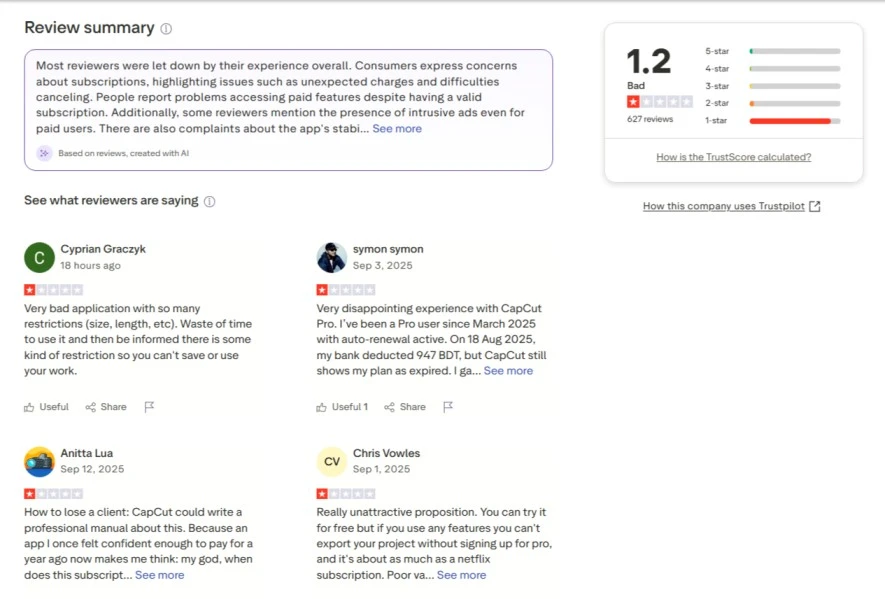
Aunque la interfaz es moderna, al revisar opiniones recientes en Trustpilot y G2 se nota una creciente frustración entre los usuarios de largo plazo.
"Soporte absolutamente pésimo...""La experiencia de edición podría ser excelente, pero todo se arruina por procesos terribles y sin soporte. Solía amar CapCut... pero después de su última subida de precios, terminé." — Andy B. (Trustpilot, 1 estrella)
"Funciones desaparecieron tras un muro de pago""Estoy realmente molesto... Dice que puedes hacer de todo con la versión gratuita y pasé varias horas haciendo un video solo para que me digan que el 99% de las transiciones, etc., eran solo para Pro." — Reseña de usuario (Trustpilot, 1 estrella)
"Pesadillas de facturación""Me cobraron $179 por algo que no compré, incluso DESPUÉS de cancelar su prueba gratuita. Evita esta empresa a toda costa." — Tina C. (Trustpilot, 1 estrella)
Estas opiniones resaltan un riesgo crítico: depender de una plataforma donde las reglas (y precios) cambian de la noche a la mañana, con poco soporte cuando algo sale mal. Con BIGVU no solo puedes contactar al equipo de soporte por chat o correo, sino que puedes agendar una sesión de coaching gratuita donde los expertos de BIGVU te ayudarán.
¿Dónde Funciona Mejor CapCut?
Videos Rápidos y Cortos:
CapCut es ideal para editar TikToks, Reels de Instagram, Shorts de YouTube y stories de Facebook.
Por ejemplo, un creador puede grabar un clip de receta de 30 segundos en su teléfono, usar CapCut para agregar cortes rápidos, una pista musical pegadiza, subtítulos y publicarlo, todo en pocos minutos.
Efectos y Plantillas de Tendencia:
Una de las funciones estrella de CapCut es su biblioteca de plantillas y efectos que siguen las últimas tendencias.
Aunque no seas editor profesional…
Puedes elegir una plantilla (por ejemplo, para un meme popular o una presentación elegante), subir tus clips y CapCut aplicará automáticamente transiciones y efectos para seguir la tendencia.
Edición Cotidiana con Presupuesto Limitado
Para principiantes, dueños de pequeños negocios o quienes no tienen acceso a software costoso, CapCut es una solución salvavidas.
Ofrece funciones sorprendentemente potentes gratis: desde recorte y corte básico hasta herramientas avanzadas como ajuste de velocidad, chroma key (eliminación de fondo verde), subtítulos automáticos e incluso algunas mejoras con IA.
¿Dónde Queda Corto CapCut?
Proyectos de Video Largos o Complejos
Si editas un vlog de YouTube de 20 minutos, un documental o algo con múltiples pistas de audio, corrección de color detallada, etc., CapCut puede quedarse corto.
Los usuarios reportan que los proyectos grandes pueden volverlo inestable o propenso a fallos.
Branding y Funciones Profesionales
CapCut cubre lo básico muy bien, pero para necesidades avanzadas puedes encontrar un límite.
El branding también es un tema: permite agregar logos y texto, pero no tiene herramientas robustas para mantener fuentes/colores de marca de forma consistente en todos los videos (a menos que inviertas en el plan empresarial CapCut Commerce, que la mayoría de usuarios casuales no usa).
Colaboración en Equipo y Flujo de Trabajo
Para un creador individual, el flujo de trabajo de CapCut es fluido. Sin embargo, para equipos, tiene algunas limitaciones.
La versión gratuita es principalmente para un solo usuario; puedes exportar y compartir videos, pero no está diseñada para colaboración multiusuario (de nuevo, ByteDance ofrece un espacio en la nube “CapCut for Teams” con el plan pago).
¿Cuándo Elegir BIGVU vs. CapCut?
Videos de Presentación o Frente a Cámara
Si tu contenido implica que tú (o tu equipo) hablen directamente a la cámara, por ejemplo, una sesión de coaching, un tutorial o una actualización empresarial, BIGVU es tu mejor aliado.
El teleprompter y las herramientas de guion integradas te dan confianza para transmitir tu mensaje sin errores.
Contenido de Marketing de Marca
Para videos que representan tu negocio o marca personal (como videos promocionales, recorridos inmobiliarios o publicaciones en LinkedIn), la consistencia es clave.
BIGVU facilita mantener cada video alineado con tu marca: fuentes, colores, estilo de subtítulos y ubicación del logo.
Usa BIGVU cuando quieras ese aspecto profesional y de marca sin contratar a un editor de video.
Clips Sociales Casuales o Ediciones Creativas
Por otro lado, si solo quieres hacer un video rápido y espontáneo – como un baile de TikTok, un montaje de viaje o experimentar con efectos divertidos, CapCut puede servirte perfectamente.
En resumen, BIGVU es la alternativa práctica cuando necesitas más que lo básico de CapCut.
Conclusión
CapCut Online es una herramienta potente para lo que es: un editor de nivel consumidor diseñado para entretenimiento viral. Es fantástico para creadores de la Generación Z que hacen desafíos de baile o memes rápidos.
Sin embargo, si tu objetivo es monetizar tu marca personal, establecer autoridad y atraer clientes en 2026, necesitas más que solo transiciones llamativas. Necesitas un flujo de trabajo que te ayude a expresar tu experiencia con confianza.
No dejes que el miedo a la edición te impida compartir tu voz. Cambia a una plataforma que prioriza al creador.