Was ist der CapCut Online Desktop Editor?

CapCut Online ist eine cloudbasierte Videobearbeitungsplattform, entwickelt von ByteDance, dem Mutterunternehmen von TikTok.
Sie ermöglicht es Nutzern, Videos direkt im Webbrowser zu bearbeiten, ohne schwere Software herunterladen zu müssen.
Ursprünglich wurde CapCut entwickelt, um mobiles Bearbeiten zu erleichtern. Die Desktop- und Online-Versionen wurden jedoch um Multi-Track-Bearbeitung, Stock-Assets und KI-Tools erweitert.
Für Gelegenheits-Creator, die auf den neuesten Meme-Zug aufspringen wollen, ist CapCut fantastisch. Profis hingegen empfinden es oft als unzureichend, wenn sie eine konsistente persönliche Marke aufbauen möchten.
Die KI-Funktionen des CapCut Desktop Editors
CapCut hat mehrere KI-Funktionen integriert, um die Erstellung zu beschleunigen. So schneiden sie im Vergleich zu den Standards von 2026 ab:
1. KI-Text-zu-Sprache (Voice Changer)
Du kannst dein Skript direkt eintippen oder von CapCuts KI-Assistenten schreiben lassen. Sobald es fertig ist, wählst du eine Stimme aus und passt die Geschwindigkeit der Audiospur an.

Du kannst ein Skript eingeben und von einer KI-Stimme vorlesen lassen.
- Fazit: Es ist schnell, klingt aber oft deutlich „künstlich“. Für ein Meme ist das lustig, für einen professionellen Immobilienmakler oder Coach wirkt es jedoch unpersönlich.
- Bessere Option: Wenn du Vertrauen aufbauen willst, nutze deine eigene Stimme. BIGVUs Teleprompter ermöglicht es dir, dein Skript natürlich vorzulesen und dabei den Blickkontakt zu halten – oder du kannst sogar deine Stimme klonen.
2. Sofortige KI-Videoerstellung
Mit dieser Funktion kannst du ein Skript einfügen, Stil und Seitenverhältnis wählen und sofort ein Video mit Bildern und Voiceover generieren lassen.

Unsere Meinung: Es geht schnell, aber die Qualität wirkt durchschnittlich. Für Entwürfe ist es in Ordnung, aber nicht poliert genug, um direkt in sozialen Medien gepostet zu werden.
3. Brainstorming mit KI
CapCut kann auch Ideen vorschlagen und Skripte auf Basis deiner Themen entwerfen. Das ist hilfreich, wenn du feststeckst und einen Anstoß brauchst.

Unsere Meinung: Es liefert Inspiration, aber die generierten Skripte folgen keiner Markenstimme (also der Art und Weise, wie du sprichst). Wenn du konsistent in deiner Kommunikation bleiben willst, ist der BIGVU AI Script Generator dafür gemacht.
4. Lange Videos zu Shorts
Lade ein langes Video hoch, und CapCut schneidet es in kürzere Clips für TikTok oder YouTube Shorts. Das ist eine praktische Möglichkeit, Inhalte wiederzuverwenden.

Unsere Meinung: Es funktionierte gut, um mehrere Ausschnitte zu erstellen. Dennoch bieten Tools wie Opus Clips und BIGVU Auto-Shorts sauberere, direkt veröffentlichbare Clips mit zusätzlichen Optionen.
Tatsächlich erhältst du bei BIGVU viele weitere KI-Tools.
Automatische Untertitel
CapCut kann Audio automatisch in Untertitel transkribieren.
- Fazit: Es spart Zeit, aber die Genauigkeit schwankt. Nutzer verbringen oft viel Zeit damit, Tippfehler manuell zu korrigieren. Außerdem sind erweiterte Styling-Optionen meist nur im Pro-Abo verfügbar.
- Bessere Option: Videos mit Untertiteln erzielen eine 254% höhere Interaktion. BIGVUs KI-Untertitel-Generator ist für Profis konzipiert, bietet höhere Genauigkeit und „Karaoke-Style“-Hervorhebung, die Zuschauer fesselt.
Vergleich: CapCut Online vs. BIGVU
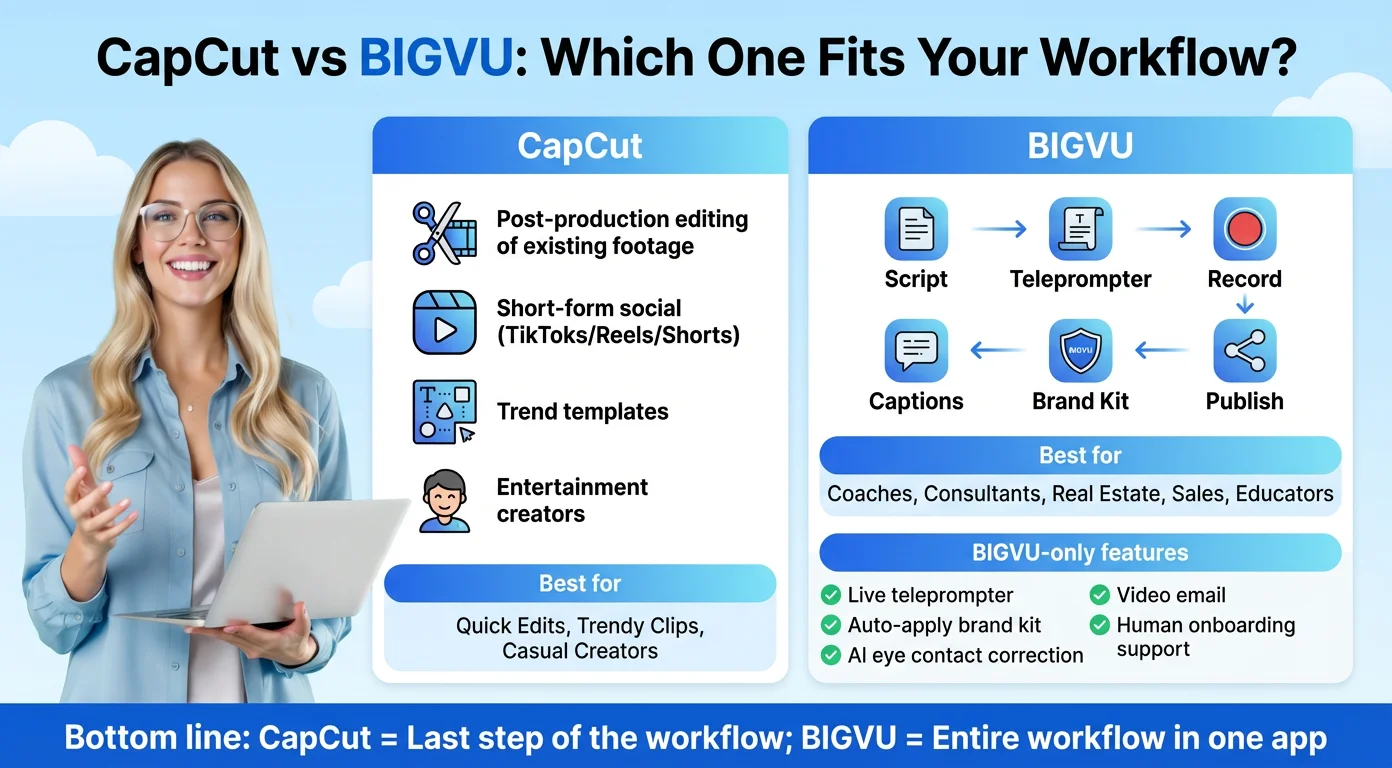
Die Entscheidung zwischen CapCut Online und einer professionellen Videoplattform hängt von deinen Zielen ab. Erstellst du ein schnelles Meme oder baust du ein Business auf?
Wie bearbeitet man Videos online in CapCut PC?
Du kannst entweder mit einer leeren Leinwand starten oder eine der CapCut-Vorlagen wählen. Wir haben uns für das Bearbeiten von Grund auf entschieden, um die Kernfunktionen zu testen.
Der erste Schritt ist die Wahl des richtigen Formats.
CapCut bittet dich, das Seitenverhältnis je nach geplanter Plattform auszuwählen – Instagram, YouTube, TikTok oder Facebook.

Als Nächstes kannst du ein bereits aufgenommenes Video hochladen oder direkt vom Computer aufnehmen. CapCut ermöglicht dir:
- Den gesamten Bildschirm oder nur einen Browser-Tab aufnehmen
- Dich selbst mit der Webcam aufnehmen
- Nur Audio aufnehmen
Wir haben es getestet, indem wir einen Teil unserer Website aufgenommen haben. Innerhalb von Sekunden verwandelte CapCut dies in einen Clip, den wir in der Timeline bearbeiten konnten.

Sobald dein Video in der Timeline ist, stehen dir viele Optionen zur Verfügung: Audio bereinigen, Geschwindigkeit anpassen, Hintergründe entfernen, Musik, Übergänge, Filter und mehr hinzufügen.
Zwei Funktionen stachen besonders hervor: Audioverbesserung und Geschwindigkeitskontrolle.
CapCut kann Hintergrundgeräusche reduzieren und Stimmen klarer machen – praktisch für alle, die in nicht optimalen Umgebungen aufnehmen. Außerdem kannst du Clips beschleunigen, was hilfreich ist, um TikTok-Videos unter 60 Sekunden zu halten.
Beachte jedoch, dass zu hohe Geschwindigkeit die Verständlichkeit beeinträchtigen kann.
CapCut bietet sogar einen Voice Changer für lustige Effekte, die deinen Inhalten eine spielerische Note verleihen können.

Spezialeffekte, Filter und Übergänge
CapCut ist bekannt für seine große Bibliothek an Filtern, Effekten und Vorlagen. Das ist ein Hauptgrund für die Beliebtheit bei TikTok-Creatorn und Marken. Es gibt Hunderte kostenlose Vorlagen für verschiedene Anlässe.
Wir haben eine Weihnachtsvorlage ausprobiert.
Die Animationen waren auffällig genug, um einen einfachen Clip festlich und professionell wirken zu lassen.

Über die Vorlagen hinaus ermöglichen CapCuts Filter, die Stimmung zu setzen: dramatisch, landschaftlich, verträumt oder sogar fantastisch. Es gibt auch ein Gesichtsretusche-Tool, das die Haut glättet und das Selbstbewusstsein vor der Kamera stärkt.

Wie fügt man Untertitel im CapCut Online Desktop/PC Editor hinzu?
Wusstest du, dass 92% der Zuschauer Videos ohne Ton ansehen? Und von diesen verlassen sich 50% auf Untertitel, um den Inhalt zu verstehen.
CapCut macht das Hinzufügen einfach. Du kannst:
- Automatische Untertitel generieren (Sprache-zu-Text in Sekunden)
- Untertitel manuell eingeben
- Eine Untertiteldatei hochladen (.srt, .ass oder .lrc)
Wir finden, dass automatische Untertitel die beste Option sind, besonders für Einsteiger.
Warum?
Weil es automatisch passiert und du in wenigen Sekunden Untertitel erhältst!

In unseren Tests waren die generierten Untertitel jedoch nicht zu 100% korrekt. Es gab kleinere Fehler bei Grammatik oder Rechtschreibung, die du selbst korrigieren musst.
Das kann etwas Zeit in Anspruch nehmen.
Möchtest du eine einfachere Möglichkeit, 100% korrekte Untertitel in deine Videos einzufügen?
Probiere den BIGVU KI-Untertitel-Generator aus! Er erstellt nicht nur Untertitel in verschiedenen Sprachen und Stilen, sondern hilft dir auch, dein Videoskript im eigenen Markenstil zu verfassen.
Wie ist die Videoausgabequalität im CapCut Online Editor?
Es gibt mehrere Optionen, um deine Videos von CapCut herunterzuladen oder zu teilen.
Du kannst deine Videos mit jedem im Internet teilen, indem du den Videolink weitergibst. Du kannst ihn per E-Mail versenden oder einfach teilen, wie im Bild unten gezeigt.

Außerdem kannst du dein Video in sehr hoher Qualität herunterladen – bis zu 4K! Beim Download kannst du zwischen MP4- oder MOV-Format wählen.
Und weißt du was?
Du kannst deine Videos auch direkt einzeln auf deine Social-Media-Kanäle posten! Zum Beispiel auf YouTube, Instagram, Facebook und natürlich TikTok.
Ist CapCut Online komplett kostenlos?
Nein. Obwohl es als kostenloses Tool gestartet ist, verfolgt CapCut inzwischen ein aggressives „Freemium“-Modell. Viele essenzielle Funktionen – wie das Entfernen von Wasserzeichen, hochwertige Exporte und bestimmte KI-Effekte – erfordern jetzt ein „Pro“-Abo. Nutzer bearbeiten oft ein ganzes Video, nur um dann festzustellen, dass sie es ohne Bezahlung nicht exportieren können.
Ist CapCut sicher in Bezug auf Datenschutz?
Es gibt berechtigte Bedenken. Als Produkt von ByteDance unterliegt CapCut Datenschutzrichtlinien, die von einigen Regierungen kritisch betrachtet werden.
Hat CapCut einen Teleprompter?
Die mobile App bietet einen sehr einfachen Teleprompter-Modus, aber der Online-/Desktop-Editor erlaubt es nicht, Skript und Aufnahme effektiv gleichzeitig zu nutzen. Für eine echte Teleprompter-App, die deine Stimme verfolgt und automatisch scrollt, ist BIGVU der Branchenstandard.
Kann ich 4K-Videos mit CapCut Online bearbeiten?
Ja, du kannst in 4K exportieren, aber die Leistung hängt stark von deiner Internetverbindung und dem Arbeitsspeicher deines Computers ab. Große 4K-Dateien führen oft dazu, dass der Browser stockt oder abstürzt.
Wie viel kostet CapCut Pro?
Die Preise variieren je nach Region und Plattform, liegen aber meist zwischen 7,99 und 9,99 US-Dollar pro Monat. Nutzer berichten jedoch häufig von Verwirrung bei den Abrechnungszyklen und Schwierigkeiten bei der Kündigung.
Was ist die Text-zu-Sprache-Funktion?
Diese Funktion wandelt eingegebenen Text in eine KI-Sprachaufnahme um. Sie befindet sich unter dem Tab „Text“. Für Kanäle ohne Gesicht ist sie nützlich, aber sie bietet nicht die emotionale Verbindung einer echten menschlichen Stimme – etwas, das für Personal Branding essenziell ist.
Kann ich eigene Schriftarten zu CapCut hinzufügen?
In der Desktop-Version kannst du eigene Schriftarten hochladen. Damit diese jedoch in jedem Video konsistent bleiben, ist jedes Mal eine manuelle Einrichtung nötig. BIGVUs Brand Kit speichert deine Schriftarten einmal und wendet sie automatisch auf jedes Projekt an.
Warum zeigt CapCut „Netzwerkfehler“ an?
Dies ist ein häufiges Problem bei der cloudbasierten Version. Wenn deine Internetverbindung abbricht, kannst du ungespeicherte Fortschritte verlieren. Stelle immer eine stabile Verbindung sicher oder nutze ein Tool, das lokal speichert und in die Cloud synchronisiert, wie BIGVU.
Was ist die beste Alternative zu CapCut für Unternehmen?
Für Geschäftsinhaber, die vor der Kamera sprechen müssen, ist BIGVU die beste Alternative. Es vereint Teleprompter, KI-Bearbeitung und Social Posting in einem Workflow – so musst du nicht mehrere Apps für Aufnahme, Untertitel und Planung nutzen.
Wie bearbeitet man ein professionelles Video (der einfache Weg)
Wenn du genug von komplexen Timelines in klassischen Editoren hast, hier ein einfacherer Workflow mit KI:
- Mit KI schreiben: Nutze den KI-Skriptgenerator, um aus einer einfachen Idee ein überzeugendes Videoskript zu machen.
- Selbstbewusst aufnehmen: Öffne den Online-Teleprompter. Dein Skript scrollt in Kameranähe, sodass du perfekten Blickkontakt hältst.
- Mit einem Klick bearbeiten: Statt Clips manuell zu schneiden, nutze AI Trim with Words. Markiere einfach den gewünschten Text im Transkript, und die KI schneidet das Video für dich.
- Branding: Wende automatisch deine Untertitel, dein Logo und Musik mit deinem gespeicherten Brand Kit an.
- Veröffentlichen: Teile direkt auf LinkedIn, TikTok, YouTube und Instagram – alles aus einem Dashboard.
Wo speichert CapCut Videos auf dem PC?
Standardmäßig werden deine bearbeiteten Videos im „CapCut“-Ordner auf deinem Computer gespeichert. Du kannst den Speicherort vor dem Exportieren in den Einstellungen ändern.
![[object Object]](/blog/images/airtable/section1-capcut-online-desktop-editor-review.webp)
So fügst du Overlays in CapCut Desktop hinzu
Klicken Sie im Editor auf „Overlay hinzufügen“ und ziehen Sie dann Ihr Logo, Ihren Text oder Ihr Bild hinein. Das ist besonders praktisch, wenn Sie ein Markenlogo oder Wasserzeichen über Ihr Video legen möchten.
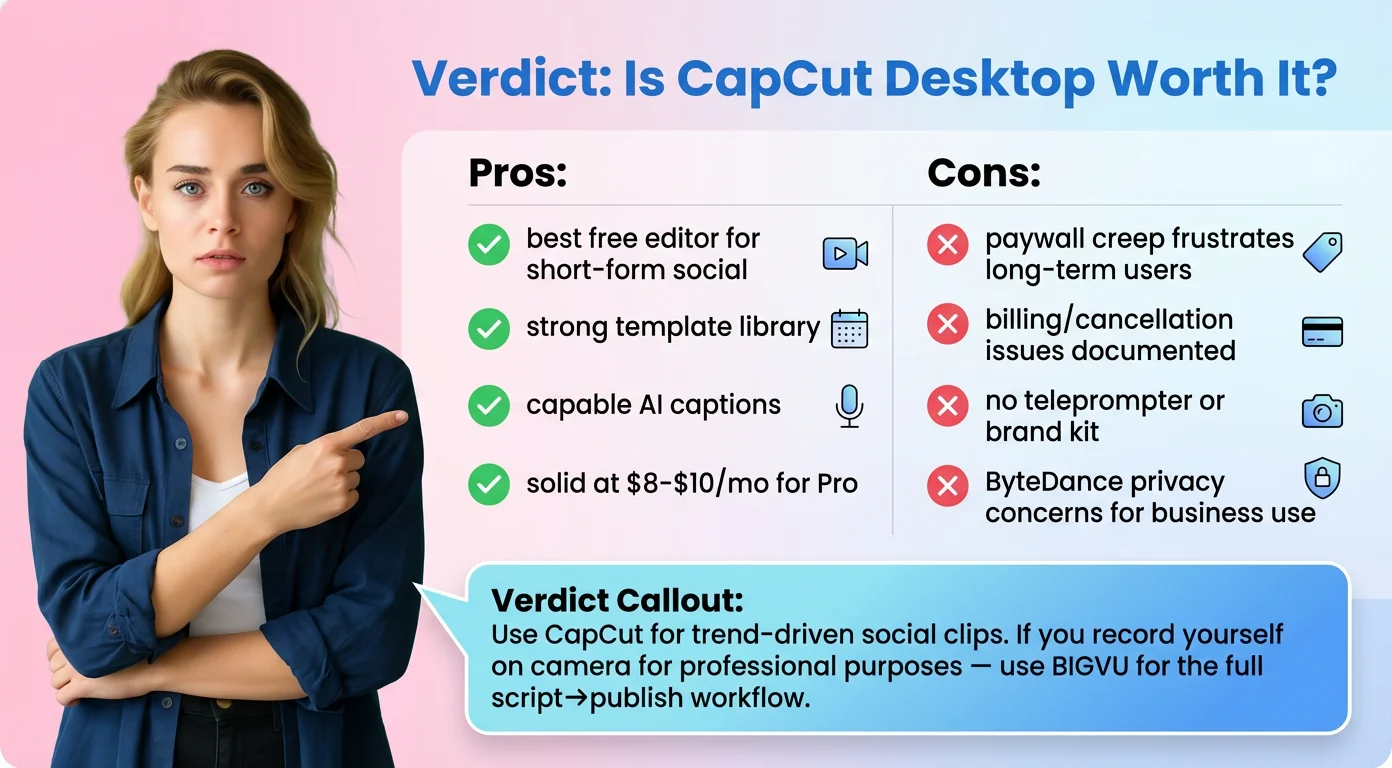
Unsere Meinung – Ist CapCut für Desktop der beste Videoeditor?
CapCut ist wohl die beste App zum Bearbeiten von TikTok-Videos, vor allem, weil sie speziell für TikTok-Content entwickelt wurde.
Sie bietet zahlreiche trendige Vorlagen und eine direkte Integration, um Videos auf TikTok zu veröffentlichen – das lieben Influencer.
Sie haben bestimmt schon TikTok- oder Instagram-Clips mit schnellen Schnitten und Untertiteln gesehen; die Wahrscheinlichkeit ist groß, dass sie mit CapCut erstellt wurden.
Natürlich ist kein Tool perfekt.
Einige Nutzerbewertungen weisen auf Schwachstellen von CapCut hin, insbesondere im Zusammenhang mit dem kostenpflichtigen CapCut Pro-Abo und dem Kundensupport.
Auf Plattformen wie Trustpilot haben mehrere Nutzer über Probleme wie unerwartete Abo-Gebühren, Schwierigkeiten bei der Kündigung von Pro-Plänen und langsamen oder wenig hilfreichen Kundensupport geklagt.

Obwohl die Benutzeroberfläche schick ist, zeigt ein Blick auf aktuelle Bewertungen bei Trustpilot und G2 eine wachsende Frustration bei langjährigen Nutzern.
„Absolut miserabler Support...“„Das Bearbeitungserlebnis könnte hervorragend sein, aber alles wird durch katastrophale Prozesse und keinen Support zunichte gemacht. Ich habe CapCut früher geliebt... aber nach der letzten Preiserhöhung bin ich raus.“ — Andy B. (Trustpilot, 1 Stern)
„Funktionen verschwanden hinter einer Bezahlschranke“„Ich bin wirklich genervt... Es heißt, man könne mit der kostenlosen Version alles Mögliche machen, und ich verbringe mehrere Stunden mit einem Video, nur um dann zu erfahren, dass 99 % der Übergänge usw. nur für Pro sind.“ — Nutzerbewertung (Trustpilot, 1 Stern)
„Abrechnungs-Albträume“„Sie haben mir 179 $ für etwas berechnet, das ich nicht gekauft habe, sogar NACHDEM ich die kostenlose Testversion gekündigt hatte. Meiden Sie diese Firma um jeden Preis.“ — Tina C. (Trustpilot, 1 Stern)
Diese Zitate verdeutlichen ein zentrales Risiko: sich auf eine Plattform zu verlassen, bei der sich Regeln (und Preise) über Nacht ändern und bei Problemen kaum Unterstützung geboten wird. Bei BIGVU können Sie nicht nur das Support-Team per Chat oder E-Mail erreichen, sondern auch eine kostenlose Coaching-Session buchen, in der Ihnen die BIGVU-Experten weiterhelfen.
Wo funktioniert CapCut am besten?
Schnelle, snackbare Videos:
CapCut ist ideal zum Bearbeiten von TikToks, Instagram Reels, YouTube Shorts und Facebook Stories.
Zum Beispiel kann ein Einzelcreator einen 30-sekündigen Rezeptclip mit dem Handy filmen, in CapCut Jump Cuts, einen eingängigen Musiktitel, Untertitel hinzufügen und das Video in wenigen Minuten posten.
Trendige Effekte und Vorlagen:
Eines der Top-Features von CapCut ist die Bibliothek mit Vorlagen und Effekten, die den neuesten Trends folgen.
Auch wenn Sie kein Profi-Editor sind…
Sie können eine Vorlage auswählen (z. B. für ein beliebtes Meme-Format oder eine stylische Slideshow), Ihre Clips einfügen und CapCut übernimmt automatisch Übergänge und Effekte passend zum Trend.
Alltägliche Bearbeitung mit kleinem Budget
Für Anfänger, Kleinunternehmer oder alle, die keinen Zugang zu teurer Software haben, ist CapCut ein echter Lebensretter.
Es bietet überraschend leistungsstarke Funktionen kostenlos – von einfachem Schneiden und Zuschneiden bis hin zu fortgeschritteneren Tools wie Geschwindigkeitsanpassungen, Chroma Key (Greenscreen-Entfernung), automatischen Untertiteln und sogar einigen KI-gestützten Verbesserungen.
Wo stößt CapCut an seine Grenzen?
Lange oder komplexe Videoprojekte
Wenn Sie ein 20-minütiges YouTube-Vlog, eine Dokumentation oder etwas mit mehreren Audiospuren, detailliertem Color Grading usw. bearbeiten, kann CapCut an seine Grenzen stoßen.
Nutzer berichten, dass größere Projekte die Software instabil machen oder zu Abstürzen führen können.
Branding und professionelle Features
CapCut deckt die Basics sehr gut ab, aber für fortgeschrittene Anforderungen stößt man schnell an eine Grenze.
Branding ist ebenfalls ein Thema – Sie können Logos und Text hinzufügen, aber es gibt keine ausgereiften Tools, um Marken-Schriftarten/-Farben konsistent über alle Videos hinweg durchzusetzen (es sei denn, Sie investieren in den Enterprise-Plan CapCut Commerce, was die meisten Gelegenheitsnutzer nicht tun werden).
Teamarbeit und Workflow
Für Einzelcreator ist der Workflow von CapCut reibungslos. Für Teams gibt es jedoch einige Nachteile.
Die kostenlose Version ist hauptsächlich für Einzelbenutzer; Sie können Videos exportieren und teilen, aber sie ist nicht für die Zusammenarbeit mehrerer Nutzer ausgelegt (auch hier bietet ByteDance mit dem kostenpflichtigen Plan einen separaten „CapCut for Teams“-Cloudspace an).
Wann sollte man BIGVU statt CapCut wählen?
Talking-Head- oder Präsentationsvideos
Wenn Ihr Content daraus besteht, dass Sie (oder Ihr Team) direkt in die Kamera sprechen, z. B. bei einer Coaching-Session, einem How-to-Tutorial oder einem Business-Update, ist BIGVU Ihr bester Freund.
Der integrierte Teleprompter und die Skripting-Tools geben Ihnen die Sicherheit, Ihre Botschaft fehlerfrei zu vermitteln.
Gebrandete Marketinginhalte
Für Videos, die Ihr Unternehmen oder Ihre persönliche Marke repräsentieren (wie Werbevideos, Immobilienrundgänge oder LinkedIn-Posts), ist Konsistenz entscheidend.
Mit BIGVU können Sie jedes Video ganz einfach markenkonform gestalten – mit Ihren bevorzugten Schriftarten, Farben, Untertitel-Stil und Logo-Platzierung.
Nutzen Sie BIGVU, wenn Sie einen professionellen, gebrandeten Look möchten, ohne einen Videoeditor zu engagieren.
Lockere Social Clips oder kreative Edits
Wenn Sie hingegen einfach nur ein schnelles, spontanes Video machen – etwa einen lustigen TikTok-Tanz, eine Reisemontage oder mit ausgefallenen Effekten experimentieren, ist CapCut wahrscheinlich genau richtig für Sie.
Kurz gesagt: BIGVU ist die praktische Alternative, wenn Sie mehr als nur die CapCut-Basics benötigen.
Fazit
CapCut Online ist ein leistungsstarkes Tool für das, was es ist: ein Editor auf Verbraucherniveau, der für virale Unterhaltung konzipiert wurde. Es ist fantastisch für Gen Z-Creators, die Tanz-Challenges oder schnelle Memes erstellen.
Wenn Ihr Ziel jedoch darin besteht, Ihre persönliche Marke zu monetarisieren, Autorität aufzubauen und 2026 Kunden zu gewinnen, benötigen Sie mehr als nur auffällige Übergänge. Sie brauchen einen Workflow, der Ihnen hilft, Ihre Expertise selbstbewusst zu vermitteln.
Lassen Sie sich nicht von der Angst vor dem Schneiden davon abhalten, Ihre Stimme zu teilen. Wechseln Sie zu einer Plattform, die den Creator in den Mittelpunkt stellt.