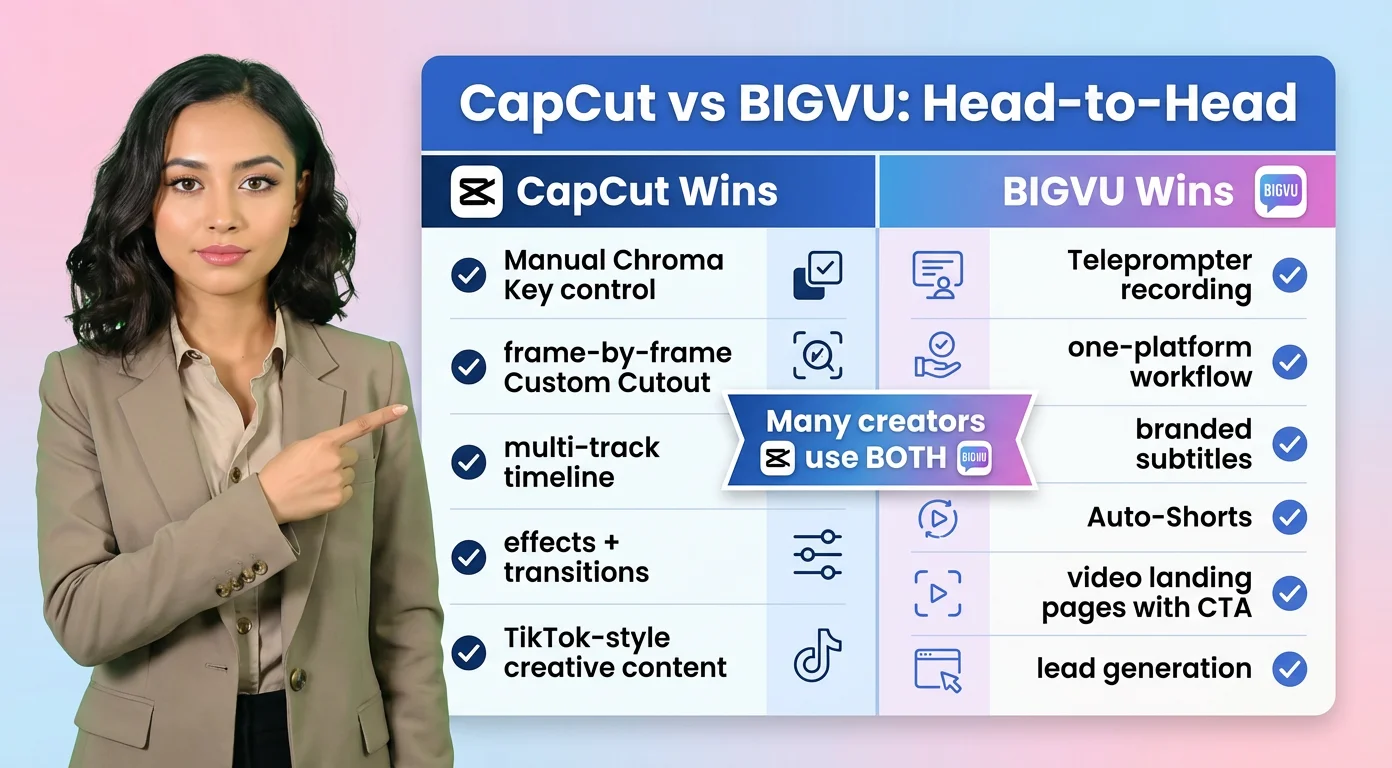
Ba cách CapCut xóa nền
Hướng dẫn của CapCut Cách sử dụng Màn hình xanh trên CapCut: 3 Phương pháp dễ dàng liệt kê ba tùy chọn, tất cả đều nằm trong bảng Xóa BG:
- Phím sắc độ. Bạn chọn màu nền bằng bộ chọn màu và CapCut sẽ xóa nó. CapCut gọi đó là "tùy chọn tốt nhất nếu bạn có màn hình xanh lục/xanh lam đồng nhất." Nó đi kèm với các điều khiển Độ mạnh và Bóng, cùng với thanh trượt cạnh trong các bước trên màn hình.
- Tự động loại bỏ. AI của CapCut tìm thấy người hoặc vật thể và loại bỏ mọi thứ khác, "ngay cả khi không có màn hình xanh".
- Loại bỏ tùy chỉnh. Một chiếc cọ và cục tẩy để tạo mặt nạ thủ công, dành cho những cảnh mà kết quả tự động thiếu tóc, tay hoặc đạo cụ.
Việc sử dụng cái nào tùy thuộc vào cảnh quay của bạn. Với màn hình xanh lục hoặc xanh lam được chiếu sáng đều, phím sắc độ mang lại các cạnh rõ ràng nhất và kiểm soát tốt nhất. Với một căn phòng bình thường phía sau bạn, việc tự động loại bỏ là lựa chọn thực tế. Loại bỏ tùy chỉnh là để sửa những gì hai cái còn lại sai.
Hướng dẫn tương tự cũng đề cập đến các mẫu màn hình xanh. Bạn áp dụng một cái và thay thế vùng màu xanh bằng clip của riêng bạn, đây là con đường nhanh nhất nếu bạn chỉ cần một hiệu ứng phổ biến.

Từng bước: Màn hình xanh trên CapCut Desktop
Các bước này tuân theo hướng dẫn ngày 31 tháng 8 năm 2026 của CapCut dành cho Windows và Mac.
- Nhập clip của bạn. Mở CapCut Desktop, nhấp vào Nhập và kéo cảnh màn hình xanh của bạn vào dòng thời gian.
- Mở Xóa BG. Chọn clip, mở bảng Cài đặt video và chọn Xóa BG.
- Bật phím Chroma. Sử dụng công cụ chọn màu để lấy mẫu vùng màu xanh lá cây. CapCut loại bỏ nó ngay lập tức.
- Làm sạch các cạnh. Điều chỉnh các thanh trượt cường độ, bóng và cạnh để loại bỏ hiện tượng tràn màu xanh lá cây và hòa trộn chủ thể của bạn với nền mới.
- Thêm nền mới. Đặt video hoặc hình ảnh nền của bạn lên lớp thứ hai và thay đổi kích thước của nó để lấp đầy khung.
- Ba Lan và xuất khẩu. Thêm nhãn dán, bộ lọc hoặc hiệu ứng nếu bạn muốn, xem trước phần cắt ra để kiểm tra các cạnh, sau đó nhấp vào Xuất và chọn định dạng, độ phân giải và tốc độ bit.
Nếu bạn không có màn hình xanh, bước 3 sẽ trở thành Tự động xóa trong cùng bảng. Nếu kết quả là xung quanh tóc hoặc ngón tay bị lộn xộn, hãy chuyển sang Loại bỏ tùy chỉnh và sơn các vùng cần giữ hoặc loại bỏ.
Mẹo từ hướng dẫn của CapCut giúp tiết kiệm thời gian: trước tiên hãy thực hiện chỉnh sửa thô và cắt clip của bạn theo độ dài trước khi khóa nó. Việc tinh chỉnh các cạnh trên đoạn phim bạn sắp xóa chẳng ích gì.

Màn hình xanh trên CapCut Mobile và Web: Điều chúng tôi có thể xác nhận
Các công cụ này tồn tại trên mọi phiên bản của CapCut, nhưng chúng tôi chỉ có thể đảm bảo những tài liệu CapCut nào.
- Điện thoại di động. Danh sách Google Play cho biết ứng dụng có thể "sử dụng phím sắc độ để xóa các màu cụ thể khỏi video" và cung cấp tính năng xóa nền tự động. Chúng tôi chưa kiểm tra nhãn menu chính xác trong ứng dụng di động hiện tại, vì vậy chúng tôi sẽ không cung cấp các bước nhấn từng bước trên thiết bị di động tại đây. Nếu nhãn của hướng dẫn không khớp với ứng dụng của bạn, hãy tìm Xóa BG hoặc Cắt bỏ trên menu của clip.
- Web. Trang chỉnh sửa video trực tuyến của CapCut liệt kê Xóa nền trong số các công cụ thông minh của nó.
Nó có miễn phí không? Hướng dẫn màn hình xanh của CapCut không cho biết phím sắc độ cần có gói trả phí và danh sách Play trình bày nó như một tính năng chỉnh sửa tiêu chuẩn. Tuy nhiên, chúng tôi chưa thử nghiệm nó trên mọi gói và CapCut đánh dấu các công cụ trả phí bằng huy hiệu Pro. Nếu bạn thấy huy hiệu bên cạnh công cụ nền trong phiên bản của mình thì dự án đó sẽ yêu cầu bạn nâng cấp khi xuất.
Nếu bạn trả tiền, giá web tại Hoa Kỳ vào ngày 3 tháng 11 năm 2026 là 19,99 USD một tháng cho bản Pro. Hướng dẫn Miễn phí so với Pro của chúng tôi giải thích những gì khác mà bạn mua.

Điều gì quyết định chất lượng màn hình xanh trước khi bạn mở bất kỳ ứng dụng nào
Hầu hết kết quả màn hình xanh tệ đều đến từ quá trình quay chứ không phải do phần mềm. Một vài thói quen khắc phục hầu hết chúng:
- Chiếu sáng màn hình đều. Bóng tối và các điểm nóng biến thành các bản vá mà keyer không thể xóa được. Chiếu sáng nền riêng biệt với chính bạn nếu có thể.
- Để lại khoảng cách. Đứng cách màn hình vài bước. Ở gần sẽ khiến ánh sáng xanh chiếu vào vai và tóc của bạn, đó là hiện tượng tràn mà bạn phải chiến đấu bằng thanh trượt.
- Tránh quần áo màu xanh lá cây và đạo cụ sáng bóng. Bất cứ thứ gì gần với màu chính sẽ biến mất cùng với nền. Kính và đồ trang sức có thể phản chiếu màn hình.
- Làm mịn vải. Nếp nhăn tạo ra những đường đậm hơn, không đều màu.
- Sử dụng màu xanh nếu bạn phải mặc màu xanh lá cây. Phím sắc độ của CapCut hoạt động với màu xanh lá cây hoặc xanh lam.
- Ghi ở tốc độ bit khá. Cảnh quay được nén nhiều có các cạnh hình khối, đặc biệt là xung quanh tóc.
Nếu bạn không thể kiểm soát căn phòng, hãy bỏ qua màn hình và chuyển thẳng sang phần xóa nền AI. Nó xử lý các hình nền bình thường mà không có tấm nền phía sau bạn, phải trả giá bằng một số chi tiết ở cạnh.
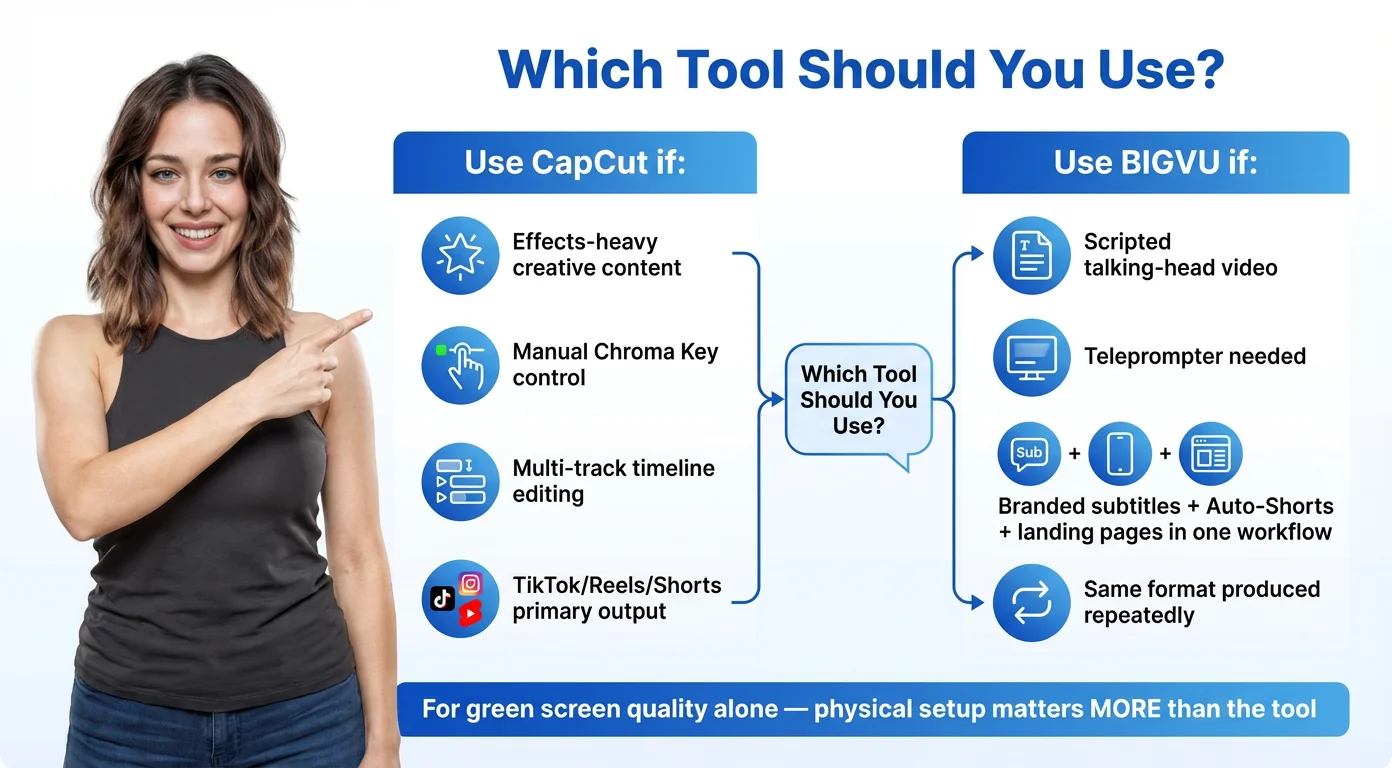
Thay thế nền BIGVU: Con đường nhanh hơn cho các video có đầu nói
CapCut là một lựa chọn mạnh mẽ khi nền là điểm sáng tạo, chẳng hạn như meme, hiệu ứng hoặc đặt bạn vào trong một khung cảnh. Nhiều video kinh doanh đơn giản hơn. Bạn nói chuyện với máy quay, đọc kịch bản và muốn có một phông nền có thương hiệu rõ ràng đằng sau bạn.
Đó chính là quy trình làm việc mà BIGVU được xây dựng. Bạn viết hoặc tạo tập lệnh, đọc tập lệnh từ máy nhắc chữ trong khi ghi và quá trình chỉnh sửa diễn ra trong cùng một ứng dụng. Trong gói AI Pro, được liệt kê ở mức 19 USD một tháng hoặc 229 USD một năm thanh toán hàng năm, BIGVU bao gồm Thay thế nền (Màn hình xanh), Sửa giao tiếp bằng mắt, phụ đề, xuất HD và 4K không có hình mờ và lồng tiếng AI bằng hơn 30 ngôn ngữ. Gói Miễn phí cho phép bạn dùng thử máy nhắc chữ, tập lệnh AI và lập lịch xã hội ở 720p có hình mờ.
Một cách đơn giản để quyết định:
- Sử dụng CapCut nếu bạn có màn hình xanh thực sự, muốn điều khiển phím thủ công hoặc đang xây dựng các hiệu ứng chỉnh sửa nặng cho TikTok và Reels.
- Sử dụng BIGVU nếu bạn ghi lại chính mình đang đọc một tập lệnh, muốn hoán đổi nền trong cùng một ứng dụng cũng như muốn có chú thích và xuất bản ở cùng một nơi.
Nhiều người sáng tạo sử dụng cả hai, BIGVU để ghi và CapCut để chỉnh sửa xu hướng.