Cách Video Thuyết Minh Hoạt Động Trong BIGVU
Một video thuyết minh trong BIGVU được xây dựng trực tiếp từ kịch bản của bạn, từng câu một. Thay vì quay phim một người dẫn chương trình, bạn sử dụng Portrait to Video để biến một chân dung thành avatar AI có thể đọc lời thoại của bạn bằng giọng nói tự nhiên.
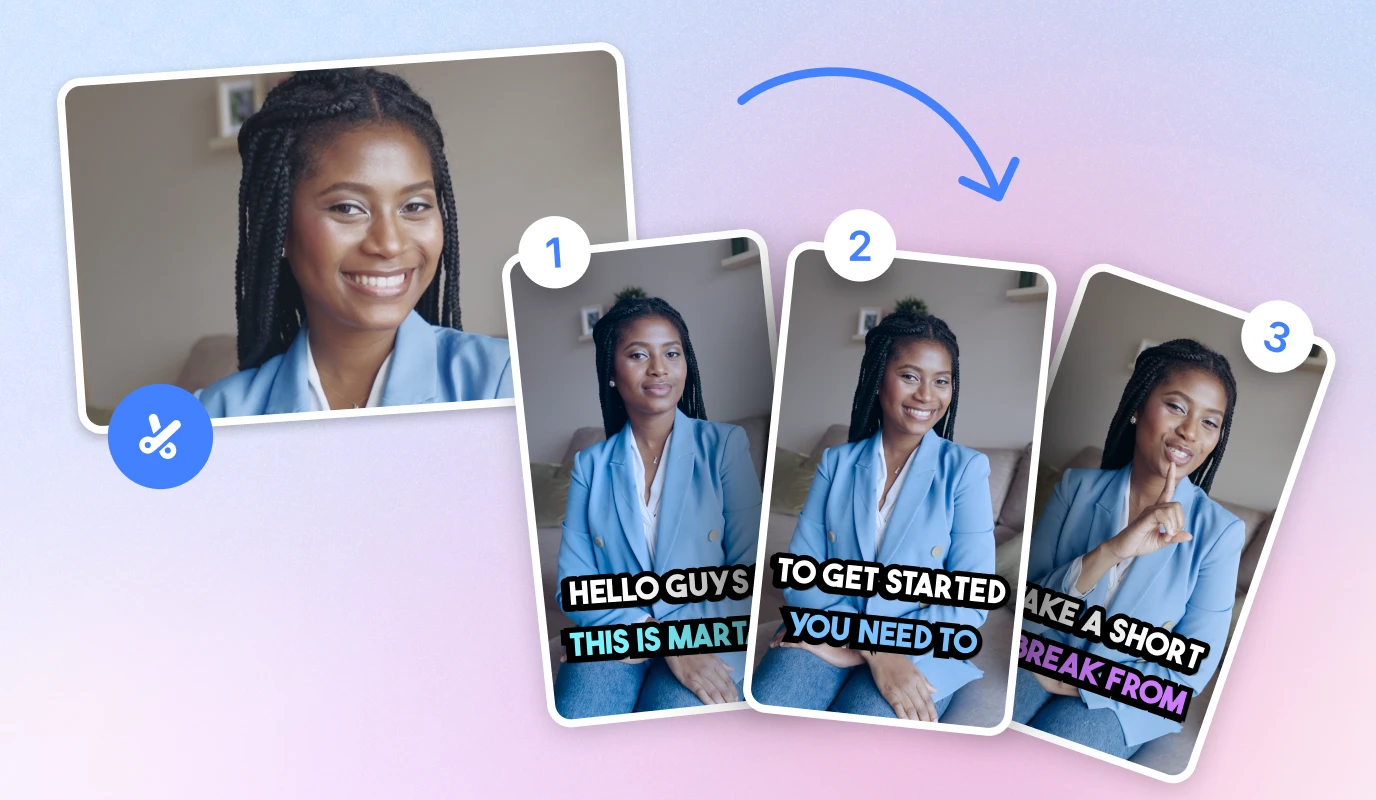
Bí quyết để video trông chuyên nghiệp nằm ở sự đa dạng. Bạn kết xuất mỗi câu thành một đoạn clip ngắn riêng, gọi là "take", và thay đổi góc quay cùng phông nền của avatar giữa các take. Cùng một người dẫn chương trình xuất hiện từ nhiều góc nhìn khác nhau, giống hệt một buổi quay đa máy thực thụ.
Tải lên hình ảnh avatar của riêng bạn hoặc chọn từ các tùy chọn có sẵn. Bạn cũng có thể thiết kế influencer của riêng mình để phù hợp với thương hiệu hoặc tông điệu video của bạn.Khi mỗi dòng đã có một take, bạn ghép chúng thành một video liền mạch và hoàn thiện với B-roll, hiệu ứng chuyển cảnh và phụ đề. Để bắt đầu, tất cả những gì bạn cần là một tài khoản BIGVU, một bức chân dung để dùng làm avatar, và một kịch bản ngắn. Ba đến năm câu là hoàn hảo cho video đầu tiên của bạn.
![[object Object]](/blog/images/airtable/section1-create-narration-video-bigvu-portrait.webp)
Bước 1: Tạo Các Take Theo Từng Dòng Với Portrait to Video
Mở Script Editor và nhập lời thuyết minh của bạn theo từng câu một. Chính cách tiếp cận từng dòng này cho phép bạn tạo cho mỗi khoảnh khắc một diện mạo riêng. Nhấp vào Emotion để thêm cá tính cho phần trình bày.
Với mỗi câu, hãy sử dụng Portrait to Video: chọn hoặc tải lên bức chân dung của bạn cho dòng cụ thể đó. Thay đổi góc quay khi thực hiện, chẳng hạn góc chính diện cho một dòng và góc nghiêng ba phần tư cho dòng tiếp theo (sắp ra mắt!). Chính sự đa dạng đó giữ cho video luôn sinh động thay vì chỉ là một gương mặt nói chuyện đứng yên.
Sau đó, chọn giọng đọc AI cho dòng đó hoặc nhân bản giọng nói của chính bạn. BIGVU có các giọng đọc tự nhiên bằng nhiều ngôn ngữ, vì vậy hãy chọn giọng phù hợp với khán giả của bạn, và điều chỉnh cách trình bày với các cài đặt chuyển động và tông giọng, chẳng hạn phong cách tràn đầy năng lượng, mang tính giáo dục. Xem trước dòng đó, kết xuất, và take sẽ được thêm vào dự án của bạn.
Trong dự án, nhấp vào Script ở góc trên bên phải để lặp lại cho từng câu, cho đến khi mỗi dòng đều có take riêng với góc quay riêng.
![[object Object]](/blog/images/airtable/section2-create-narration-video-bigvu-portrait.webp)
Bước 2: Ghép Các Take Thành Một Video
Khi mỗi dòng đã được kết xuất thành take riêng, hãy mở Sequencer để ghép chúng thành một video liền mạch.
Bắt đầu bằng cách đặt hướng video khớp với avatar của bạn. Nếu các take Portrait to Video của bạn ở định dạng dọc, hãy chọn dọc để không có gì bị cắt xén. Sau đó kéo các take vào Sequencer theo thứ tự kịch bản, sắp xếp các góc quay khác nhau thành một mạch tự nhiên. Nhấn Play All để xem từ đầu đến cuối và kiểm tra nhịp độ.
Khi thứ tự đã ổn, hãy nhấp Create Video. BIGVU sẽ kết xuất toàn bộ chuỗi và thêm nó vào dự án của bạn dưới dạng một take mới, và phiên bản kết hợp đó chính là bản bạn sẽ hoàn thiện với B-roll và phụ đề ở bước tiếp theo.
![[object Object]](/blog/images/airtable/section3-create-narration-video-bigvu-portrait.webp)
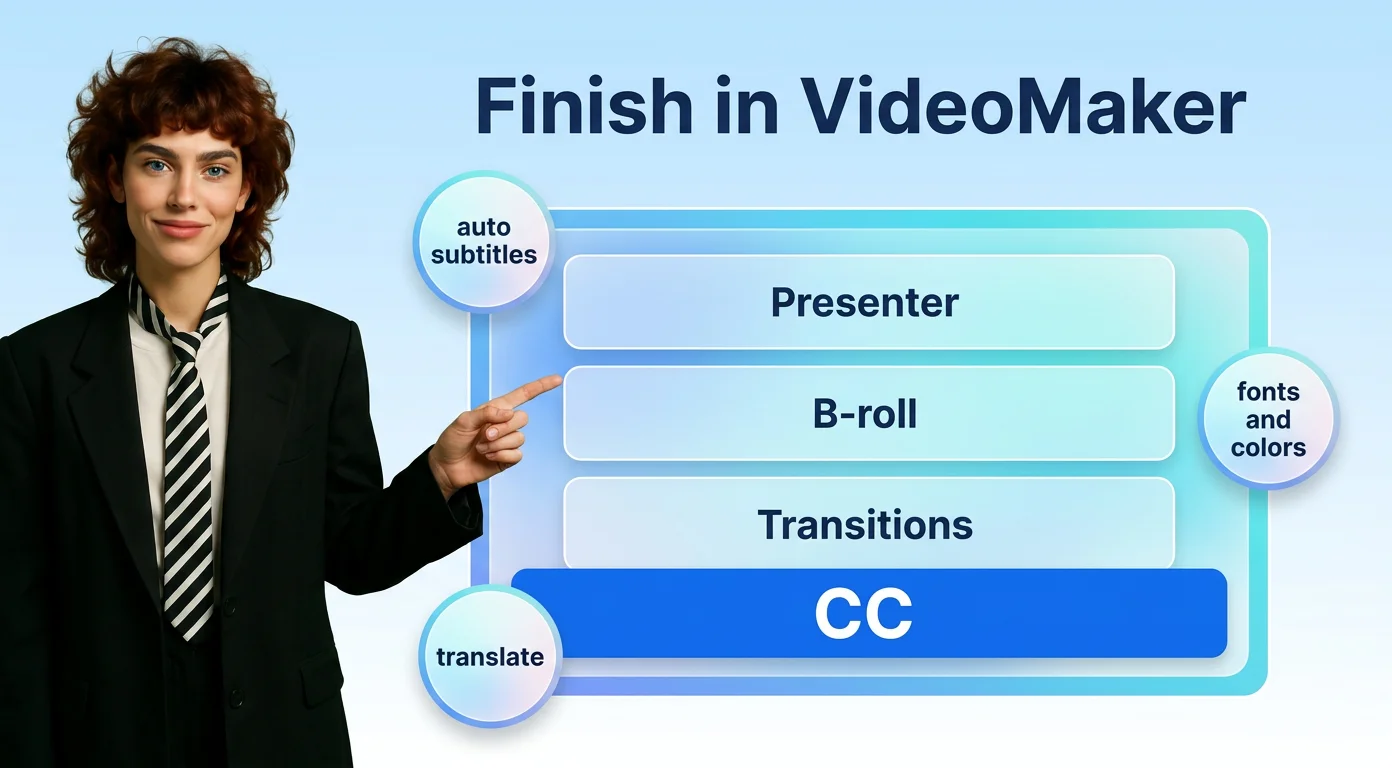
Bước 3: Thêm B-Roll, Hiệu Ứng Chuyển Cảnh Và Phụ Đề Trong VideoMaker
Khi video đã ghép của bạn sẵn sàng, hãy mở nó trong VideoMaker của BIGVU để hoàn thiện mọi thứ ở một nơi, không cần trình chỉnh sửa bên ngoài.
Trước tiên, hãy thêm lớp B-roll để video không chỉ có mỗi avatar của bạn. Cảnh quay hỗ trợ, bản ghi màn hình và ảnh chụp màn hình động đều giúp minh họa cho phần thuyết minh của bạn. Thêm hiệu ứng chuyển cảnh và hiệu ứng để làm mượt các điểm cắt giữa các take và khiến video đủ hấp dẫn cho quảng cáo lẫn mạng xã hội.
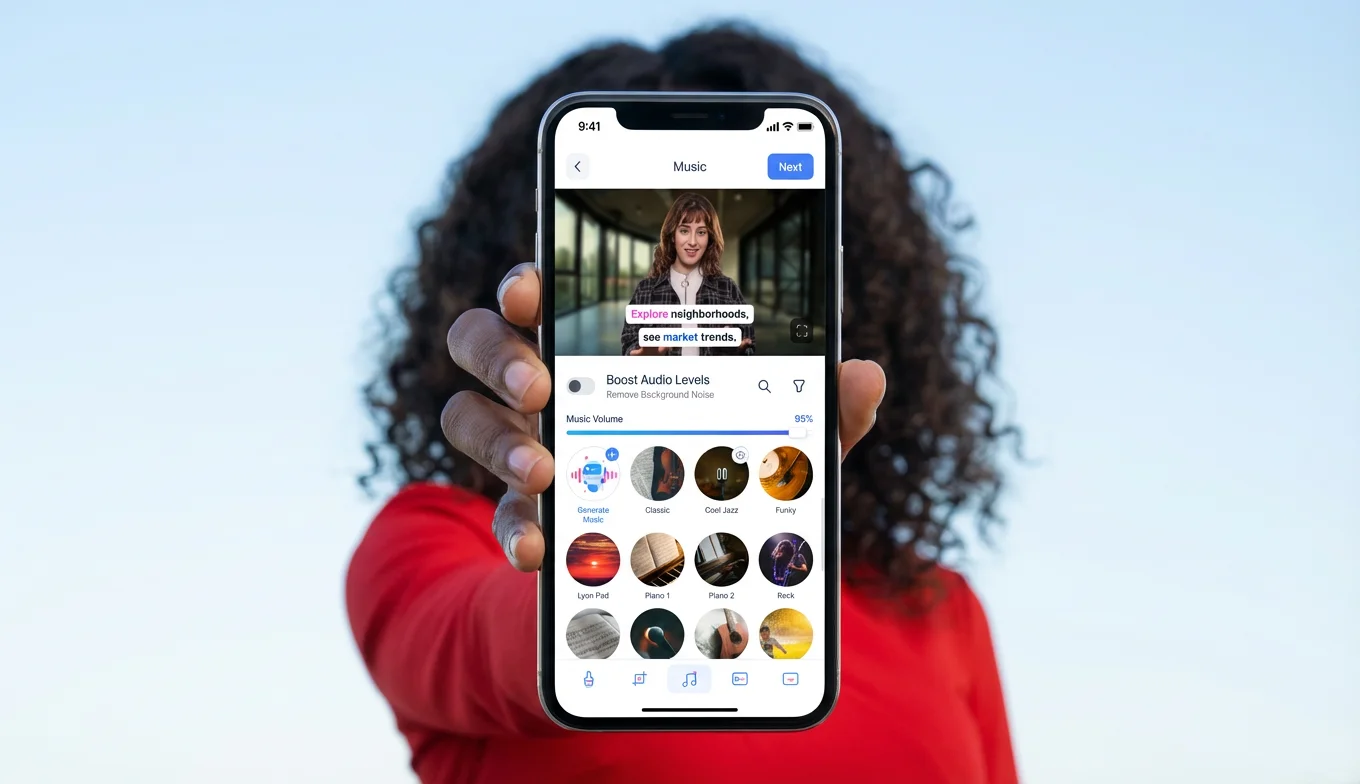
Tiếp theo là lúc thêm phụ đề. BIGVU tự động tạo phụ đề bằng ngôn ngữ kịch bản của bạn, và có thể dịch sang các ngôn ngữ khác. Đặt hướng video, ngôn ngữ phụ đề, số từ mỗi cảnh và bố cục, rồi áp dụng. Từ đó, tinh chỉnh nội dung và vị trí phụ đề, đồng thời tùy biến chủ đề với phông chữ và màu sắc của riêng bạn.
Khi mọi thứ đã ưng ý, hãy tạo video cuối cùng của bạn, sẵn sàng để tải xuống và đăng.
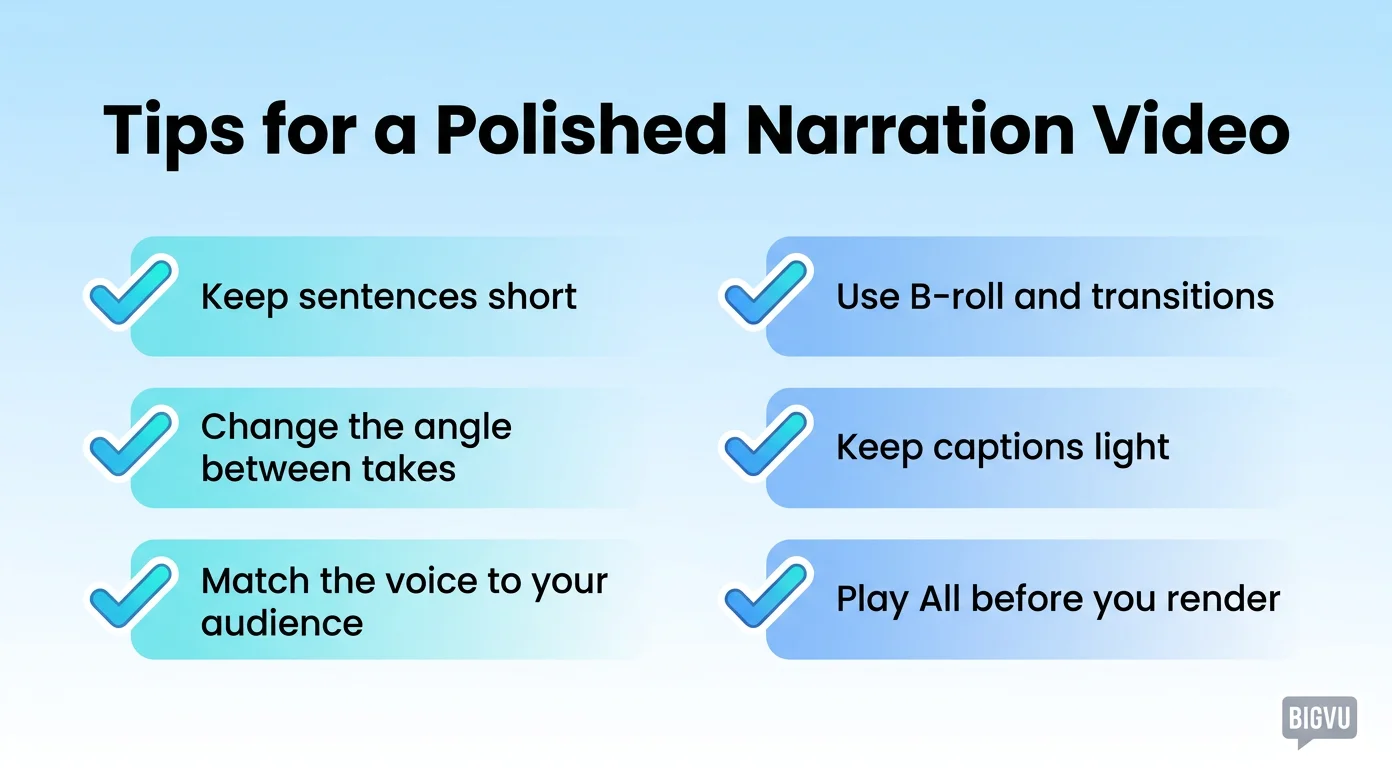
Mẹo Để Có Video Thuyết Minh Chỉn Chu
Một vài thói quen sẽ giúp video thuyết minh đầu tiên của bạn trông như được sản xuất từ studio:
- Giữ câu ngắn gọn. Chúng được kết xuất mượt mà thành các take và dễ ghép nối hơn nhiều.
- Thay đổi góc quay giữa các take. Việc thay đổi góc quay và phông nền của avatar tạo cảm giác như một buổi quay đa máy, chứ không phải một khung hình đứng yên. Sắp ra mắt trên BIGVU, hoặc tải lên hình ảnh avatar của riêng bạn với các góc quay khác nhau.
- Chọn giọng đọc phù hợp với khán giả. Cách trình bày tự nhiên bằng đúng ngôn ngữ chính là điều làm nên sức thuyết phục của phần thuyết minh.
- Sử dụng B-roll và hiệu ứng chuyển cảnh. Chúng kết nối các take của bạn và giúp bạn trình chiếu trực quan, chứ không chỉ kể suông.
- Giữ phụ đề gọn nhẹ. Số từ mỗi cảnh thấp giúp văn bản dễ đọc trên điện thoại, nơi hầu hết video dạng ngắn được xem.
- Nhấn Play All trước khi kết xuất. Phát hiện vấn đề về nhịp độ hay góc quay lệch ngay bây giờ vẫn tốt hơn phải xuất lại video sau này.
Sau video thuyết minh đầu tiên, toàn bộ phương pháp sẽ trở thành phản xạ tự nhiên, và video tiếp theo sẽ hoàn thành chỉ trong một phần nhỏ thời gian.