O que é o Opus Clips?
Todos conhecemos essa dificuldade: você tem um vídeo longo (um webinar, podcast ou entrevista) cheio de conteúdo valioso, mas transformá-lo em vários clipes curtos e chamativos para TikTok, Instagram ou YouTube pode parecer um trabalho extra inteiro.
O Opus Clip é uma ferramenta de vídeo com IA criada exatamente para resolver esse problema.
Ele reaproveita automaticamente vídeos longos em clipes curtos otimizados para redes sociais.
Você envia um vídeo longo, e a IA do Opus Clip encontra as melhores partes e as transforma em vídeos verticais e compartilháveis, com legendas chamativas, emojis e até imagens de apoio (B-roll) para manter tudo envolvente.
É como ter um editor virtual experiente que trabalha em segundos, não em horas.
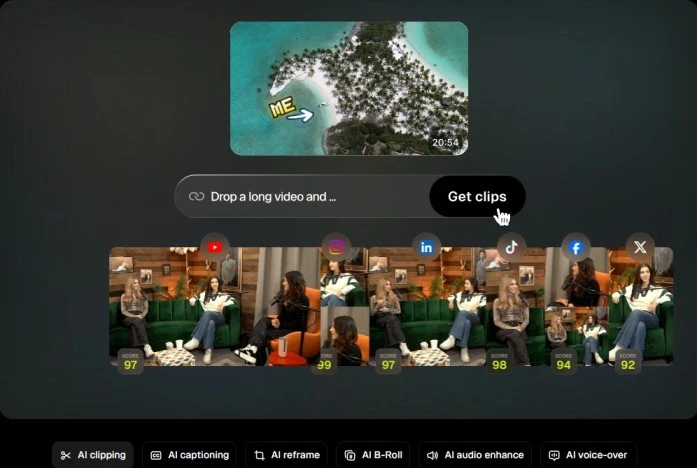
Por exemplo, o Opus Clip pode pegar uma gravação de 45 minutos e rapidamente condensá-la em cinco ou mais clipes de parar o scroll em poucos minutos, prontos para postar em plataformas como TikTok, Instagram Reels ou YouTube Shorts.
Para quem o Opus Clip foi feito?
Resumindo, ele foi criado para qualquer pessoa que produz conteúdo em vídeo e quer maximizar seu alcance. É útil para:
- Criadores de conteúdo e influenciadores: Se você é YouTuber, podcaster ou influenciador digital, o Opus Clip ajuda a transformar seus episódios ou transmissões longas em destaques curtos que mantêm seus seguidores engajados e voltando para mais. Chega de se preocupar em como cortar aquele vídeo de 30 minutos.
- Profissionais de marketing e marcas: Você é um profissional de marketing ou dono de pequeno negócio com demonstrações de produto, webinars ou depoimentos de clientes em vídeo? O Opus Clip pode gerar instantaneamente clipes promocionais chamativos a partir desse material. Isso facilita postar com frequência no LinkedIn, Instagram, TikTok e além, ampliando seu alcance sem precisar contratar uma equipe de vídeo completa.
- Equipes de redes sociais e agências: Para quem gerencia conteúdo em escala, como agências digitais ou gestores de redes sociais, o Opus Clip é um grande economizador de tempo. Permite produzir mais ativos de vídeo para seus clientes ou marca sem sobrecarregar a equipe com tarefas tediosas de edição. Em minutos, você pode ter uma biblioteca de clipes personalizados prontos para agendar em vários canais.
Como funciona o Opus Clips – Passo a passo
Veja como você pode transformar seus vídeos longos em vários vídeos curtos:
Passo 1 – Faça upload do seu vídeo ou cole um link
Comece adicionando o arquivo de vídeo ou simplesmente colando um link. Clique em “Get Clips” e a IA do Opus Clips vai analisar seu vídeo para encontrar os melhores momentos. Em poucos minutos, você terá os destaques prontos para revisar.
Dica: Os créditos são usados conforme a duração do vídeo, então um vídeo de 5 minutos custa 5 créditos.
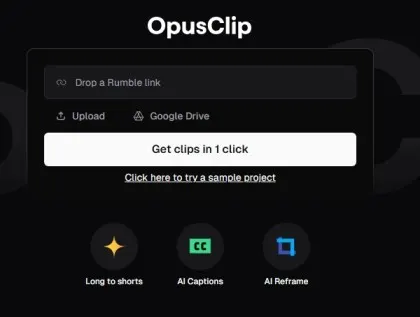
Passo 2 – Revise seus clipes
Assim que os clipes forem gerados, você pode rolar a tela e escolher os que mais gostar. O Opus ainda adiciona um “virality score”, uma estimativa de IA sobre as chances de um clipe receber visualizações, curtidas ou compartilhamentos.
Observação: Essa pontuação está disponível apenas nos planos pagos.
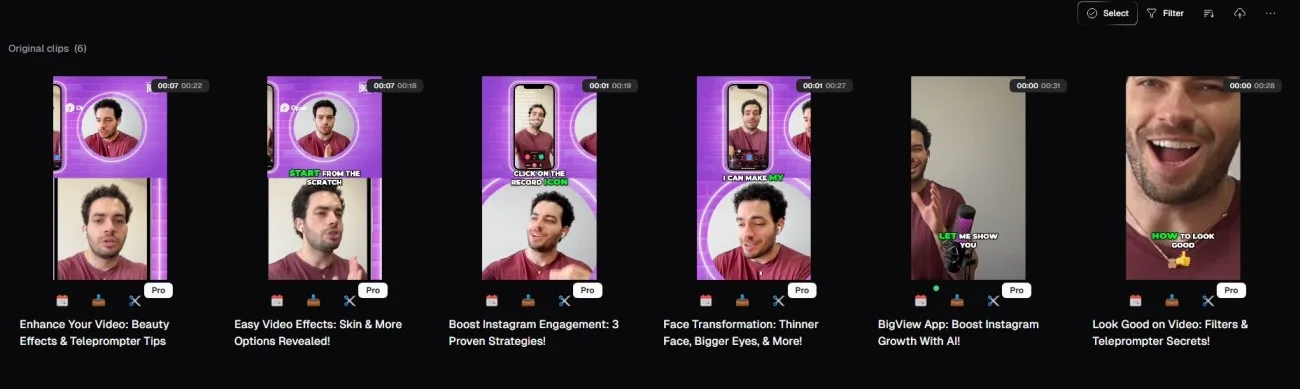
Passo 3 – Edite, baixe e publique
Escolha seus clipes favoritos, faça edições rápidas e baixe-os para seu dispositivo.
Atenção: Usuários do plano gratuito precisam baixar em até 3 dias, e a edição só é permitida em planos pagos.

Quais são os principais recursos do Opus Clips
Conversão de longo para curto
Faça upload de um vídeo longo e o Opus Clips corta automaticamente em vários shorts prontos para as redes sociais.

Legendas com IA
Gere legendas com um clique ou traduza para outro idioma para alcançar um público maior.

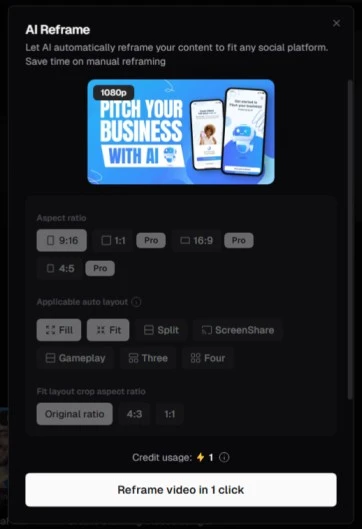
Reenquadramento com IA
Seus clipes são automaticamente redimensionados e reenquadrados para se adaptar a qualquer plataforma, de TikToks verticais a posts quadrados do Instagram.
Detalhamento de preços: quanto custa o Opus Clips e ele é gratuito?
Ao considerar uma ferramenta de vídeo com IA, o custo costuma ser um fator importante – entendemos.
Então, quanto custa o Opus Clips e ele é gratuito? A boa notícia é que oferece um plano Free Forever que permite testar sem custo.
Além disso, há dois principais planos pagos (Starter e Pro) com recursos extras para quem precisa de mais.
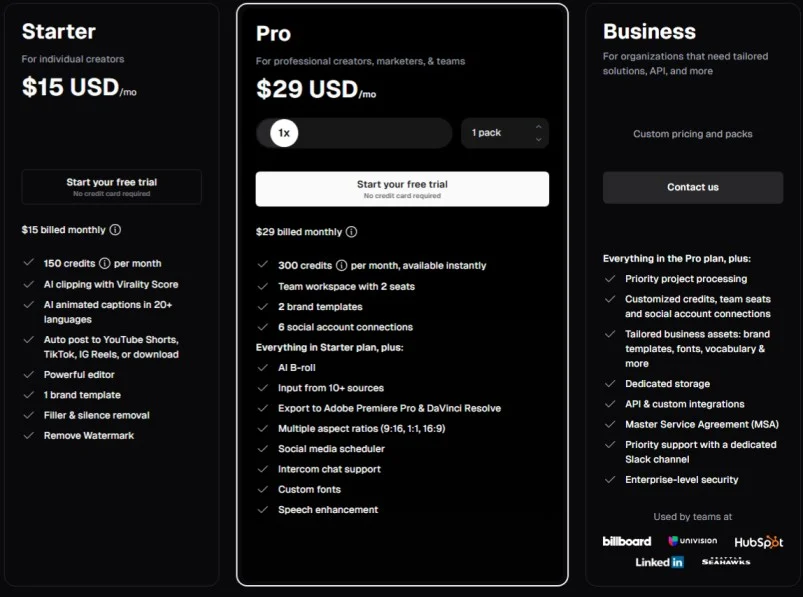
- Plano Gratuito (US$0/mês) – Ótimo para testar. Esse plano oferece 60 créditos por mês (cerca de 60 minutos de processamento de vídeo) para reaproveitar seu conteúdo. Inclui recursos essenciais como cortes automáticos e legendas com IA, mas seus vídeos exportados terão a marca d’água do Opus Clips.
- Plano Starter (US$15/mês) – Ideal para criadores individuais prontos para avançar. O Starter é o plano pago de entrada do Opus Clips, oferecendo cerca de 150 créditos por mês (aproximadamente 2,5 horas de vídeo). Sem marca d’água, seus clipes ficam profissionais a partir daqui. Você pode editar clipes e usar um modelo de marca personalizado para manter o estilo consistente.
- Plano Pro (US$29/mês) – Melhor para criadores prolíficos, profissionais de marketing ou pequenas equipes. O Pro oferece 300 créditos por mês (o dobro do Starter), ótimo para quem produz muito conteúdo em vídeo. Além de tudo do Starter, o Pro libera recursos avançados de IA e facilidades extras.
Opus Clips é confiável? Nossa opinião
O que dizem os usuários reais?
As avaliações do Opus Clip são mistas, mas, em geral, as pessoas acham eficaz para o propósito proposto. No G2, o Opus Clip tem nota em torno de 4,6 de 5, com elogios à sua utilidade.
Criadores de conteúdo frequentemente relatam que economizam muito tempo ao gerar automaticamente vários clipes a partir de um único vídeo. Por exemplo, um usuário comentou que, mesmo precisando ajustar manualmente algumas coisas, usar o Opus Clips ainda levou apenas 15% do tempo que gastaria editando do zero.
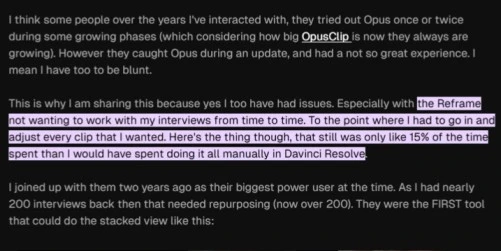
Muitos podcasters, YouTubers e profissionais de marketing usam o Opus Clip como uma forma rápida de reaproveitar conteúdo. Um podcast de 45 minutos, por exemplo, pode virar uma dúzia de shorts envolventes de 1 minuto prontos para TikTok, Instagram Reels ou YouTube Shorts – tudo com mínimo esforço.
Mas nem todos ficam 100% satisfeitos – e é aí que surgem as preocupações com confiança. Se você olhar avaliações em sites como o Trustpilot, verá algumas opiniões frustradas. Atualmente, a nota no Trustpilot é relativamente baixa (cerca de 2,4 de 5 em 2025), com várias reclamações de 1 estrela.
Alguns usuários relataram problemas técnicos. Por exemplo, um avaliador reclamou que o processamento dos clipes demorou “uma eternidade” e consumiu todos os créditos.
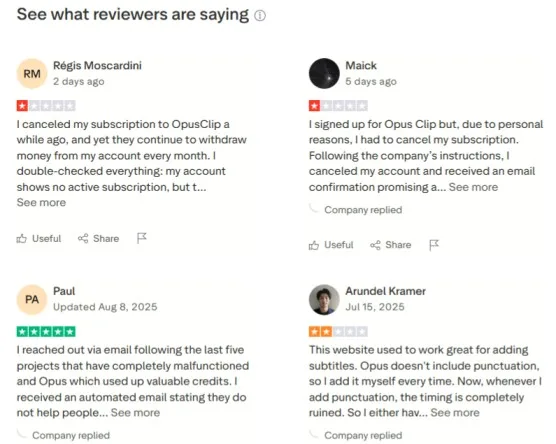
Para dar uma visão mais clara, veja quando o Opus Clip funciona melhor e quando pode decepcionar com base nos comentários mais comuns:
![[object Object]](/blog/images/airtable/section1-opus-clips-worth-the-hype.webp)
Alternativa ao Opus Clips: Onde o Auto-Shorts do BIGVU se Encaixa
Depois de explorar o Opus Clip e seu inteligente recorte por IA, você pode se perguntar: onde entra o Auto-Shorts do BIGVU?
Pense no Auto-Shorts como uma alternativa prática – uma ferramenta de conversão de “longo para curto” que atinge o mesmo objetivo de transformar vídeos longos em trechos compartilháveis, com um diferencial extra.
Como usar o BIGVU Auto-Shorts (Disponível na Web e iOS)?
Passo 1: Abra o Auto-Shorts
Vá para a sua área de Projetos no BIGVU. No canto superior direito, você verá o botão Auto-Shorts. Clique nele para começar.

Passo 2: Selecione seu vídeo
Agora é hora de escolher o vídeo que você deseja recortar. Você pode:
- Escolher entre seus projetos existentes no BIGVU
- Procurar um vídeo pelo nome
- Importar diretamente do Google Drive ou Dropbox
- Ou fazer upload de um arquivo do seu computador

Passo 3: Escolha seu idioma
O Auto-Shorts suporta vários idiomas. Selecione o seu na lista ou simplesmente digite. Isso garante que as legendas e transcrições correspondam ao seu vídeo.
Você pode escolher sua preferência: poucos, moderados ou muitos, assim você obtém o volume certo de conteúdo para sua estratégia.
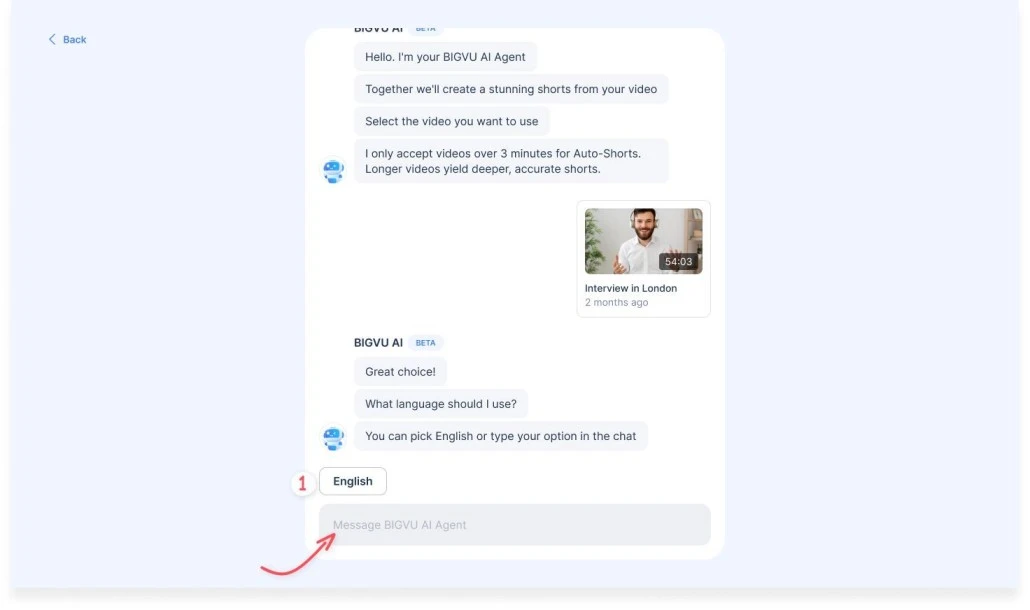
Passo 4: Decida quantos clipes deseja
Aqui é onde a mágica acontece. Você será perguntado sobre quantos shorts deseja que o Auto-Shorts gere. A IA fornecerá um número aproximado. A quantidade final depende do tempo e contexto do seu vídeo. Por exemplo:
- Escolha “poucos” se quiser apenas 2–3 destaques refinados
- Escolha “moderados” para cerca de 4–6 shorts
- Escolha “muitos” se quiser um lote maior (ótimo para uma semana de conteúdo)

Passo 5: Deixe a IA trabalhar
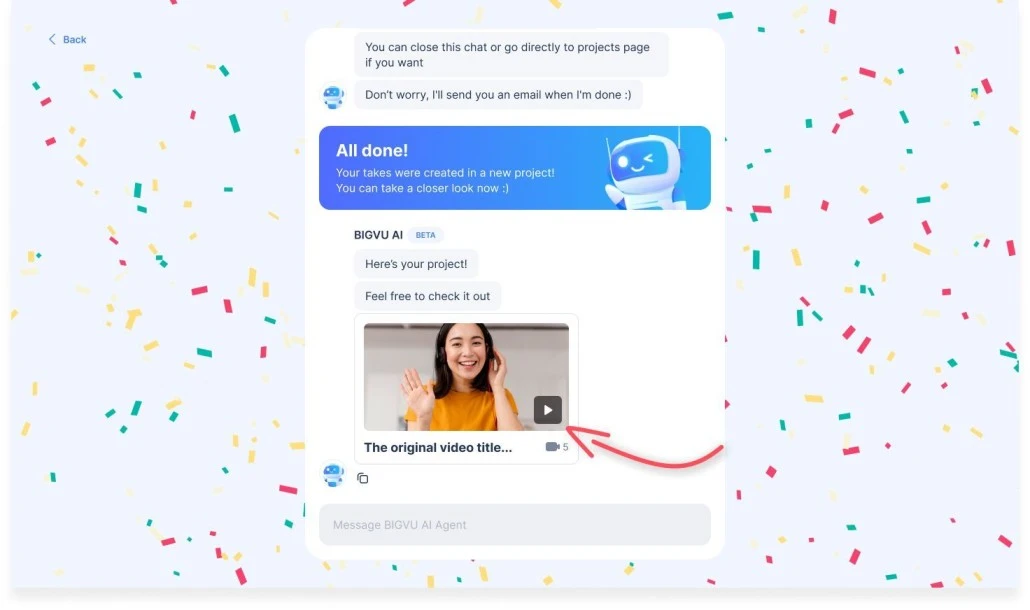
Depois de fazer sua escolha, o Agente de IA do Auto-Shorts começa a criar seus clipes. Você não precisa esperar. Pode fechar a janela, e a IA continuará trabalhando em segundo plano.
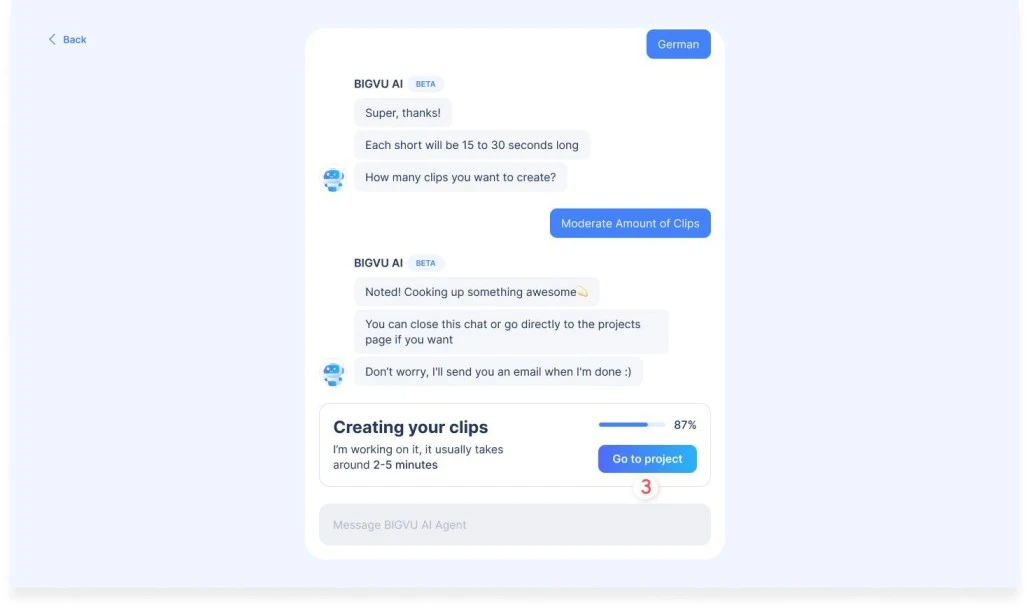
Passo 6: Encontre seus shorts em Projetos
Quando o Auto-Shorts terminar, volte para o seu painel. Você verá um novo projeto com o mesmo título do seu vídeo original. Abra-o e encontrará seus clipes prontos para uso.
Por que escolher o BIGVU Auto-Shorts?
O charme do Auto-Shorts aparece quando você vê como ele se encaixa na suíte completa de criação de vídeos do BIGVU.
O BIGVU não é apenas uma ferramenta de recorte; é tudo, do roteiro à publicação. O Auto-Shorts está integrado a um fluxo de trabalho maior que inclui roteirista, teleprompter para gravação, legendas automáticas, ferramentas de branding e até agendamento para redes sociais.
Imagine este cenário: você usa o BIGVU para escrever seu roteiro (ou importar um) e grava um vídeo de apresentação com o teleprompter, garantindo que você acerte na entrega sem desviar o olhar da câmera.
Depois de ter o vídeo longo, um clique no Auto-Shorts o divide automaticamente em vários shorts.
Cada clipe sai polido e pronto para uso – com legendas no seu estilo e formato. Você não precisou sair do app ou transferir arquivos entre diferentes serviços.
Do início ao fim, tudo acontece em um só lugar. O BIGVU tem seu próprio app móvel, o que significa que seu trabalho fica sincronizado em todos os dispositivos.
Branding consistente, sem esforço
Se manter a identidade visual da sua marca é importante, o Auto-Shorts resolve para você. O BIGVU permite configurar elementos de branding – logos, cores, fontes e estilo das legendas.
Conveniência tudo-em-um
O Auto-Shorts faz parte da plataforma de criação de vídeo ponta a ponta do BIGVU.
Se você grava um vídeo no BIGVU (ou até importa um), não precisa baixá-lo e subir em outro lugar para recortar – ele já está na sua biblioteca de projetos, pronto para o Auto-Shorts. Isso economiza muito tempo.
Parte de um fluxo completo (além dos clipes)
Às vezes, você precisa de mais do que apenas recortar – precisa criar o conteúdo, refiná-lo e publicá-lo.
É aí que o BIGVU brilha. O Auto-Shorts está ao lado de ferramentas para roteirizar seu vídeo, gravar com teleprompter, adicionar legendas automáticas, inserir B-roll gerado por IA, e até publicar nas redes sociais.
Ao escolher o Auto-Shorts, você não está apenas adquirindo uma ferramenta de recorte por IA; está entrando em um estúdio completo que faz tudo.
Guia rápido de decisão: Opus Clips vs. BIGVU Auto-Shorts
Ainda não sabe qual ferramenta é ideal para você? Aqui vai um guia rápido para ajudar na decisão, de acordo com seu fluxo de trabalho e objetivos:
- Se você quer máxima velocidade com edições leves → Vá de Opus Clips.
O Opus Clips é feito para criadores que só querem recortes rápidos sem se preocupar muito com branding.
- Se precisa de consistência de marca entre equipes → BIGVU Auto-Shorts é a escolha mais segura.
O Auto-Shorts aplica automaticamente seu kit de marca, logo, cores e legendas em cada clipe. Isso é um grande diferencial para pequenos negócios ou equipes de marketing. - Se seu conteúdo é criado com videomaker profissional → Opus Clips se encaixa melhor
Gravar dentro do Opus Clips não é ideal, então se você grava em outras plataformas e busca uma ferramenta só para reaproveitamento, o Opus Clips é uma boa opção.
- Se você roteiriza e grava vídeos em uma só ferramenta → BIGVU Auto-Shorts vence aqui.
O BIGVU não é só recorte; é uma plataforma tudo-em-um. Você pode escrever o roteiro com o Gerador de Roteiros por IA, gravar com confiança usando o Teleprompter e depois deixar o Auto-Shorts transformar o vídeo em vários shorts. Por exemplo, um coach gravando um vídeo de 10 minutos pode sair com 6 shorts com branding, tudo sem sair do BIGVU.
- Se você trabalha mobile-first (na correria, rápido e fácil)→ BIGVU Auto-Shorts vence. Grave com o teleprompter ou faça upload do vídeo, gere shorts, aplique estilos de marca e publique—tudo no iOS.
Quem é o vencedor?
Veja, o Opus Clips faz bem o seu trabalho. Ele recorta seus vídeos rapidamente.
Mas quando você compara com o BIGVU, a diferença fica clara.
Aqui está o diferencial – o BIGVU Auto-Shorts funciona no seu celular (apenas iOS). E funciona de verdade.
Além disso, você pode gravar, recortar, editar e compartilhar direto do celular. Não precisa de desktop, nem de software complicado. Para criadores, coaches e profissionais de marketing em movimento, isso faz toda a diferença.
Você grava uma sessão rápida de ensino no celular, transforma em cinco clipes com branding usando o Auto-Shorts e publica no Instagram ou TikTok.
É simples assim.
Por isso o BIGVU faz mais sentido. Ele não tenta ser o melhor em uma única coisa; foi feito para o jeito real de criar conteúdo.
<![[object Object]](/blog/images/airtable/section2-opus-clips-worth-the-hype.webp)
Conclusão
Os vídeos curtos vieram para ficar, e ferramentas como Opus Clips e BIGVU Auto-Shorts tornam mais fácil do que nunca acompanhar essa tendência.
Se o seu objetivo é rapidez e criar compilações de destaques rapidamente, o Opus Clips pode ser um ótimo aliado. Mas se você quer que seus vídeos tenham uma aparência consistente, transmitam sua marca e sigam um fluxo contínuo do roteiro à publicação em um só lugar, o Auto-Shorts oferece esse fluxo de trabalho completo.
De qualquer forma, a mensagem é clara: seus vídeos longos têm mais valor do que você imagina. Divida-os, compartilhe amplamente e deixe que trabalhem mais por você.
Experimente o BIGVU gratuitamente agora.