Principais aplicativos de filtro facial para resultados profissionais em vídeo
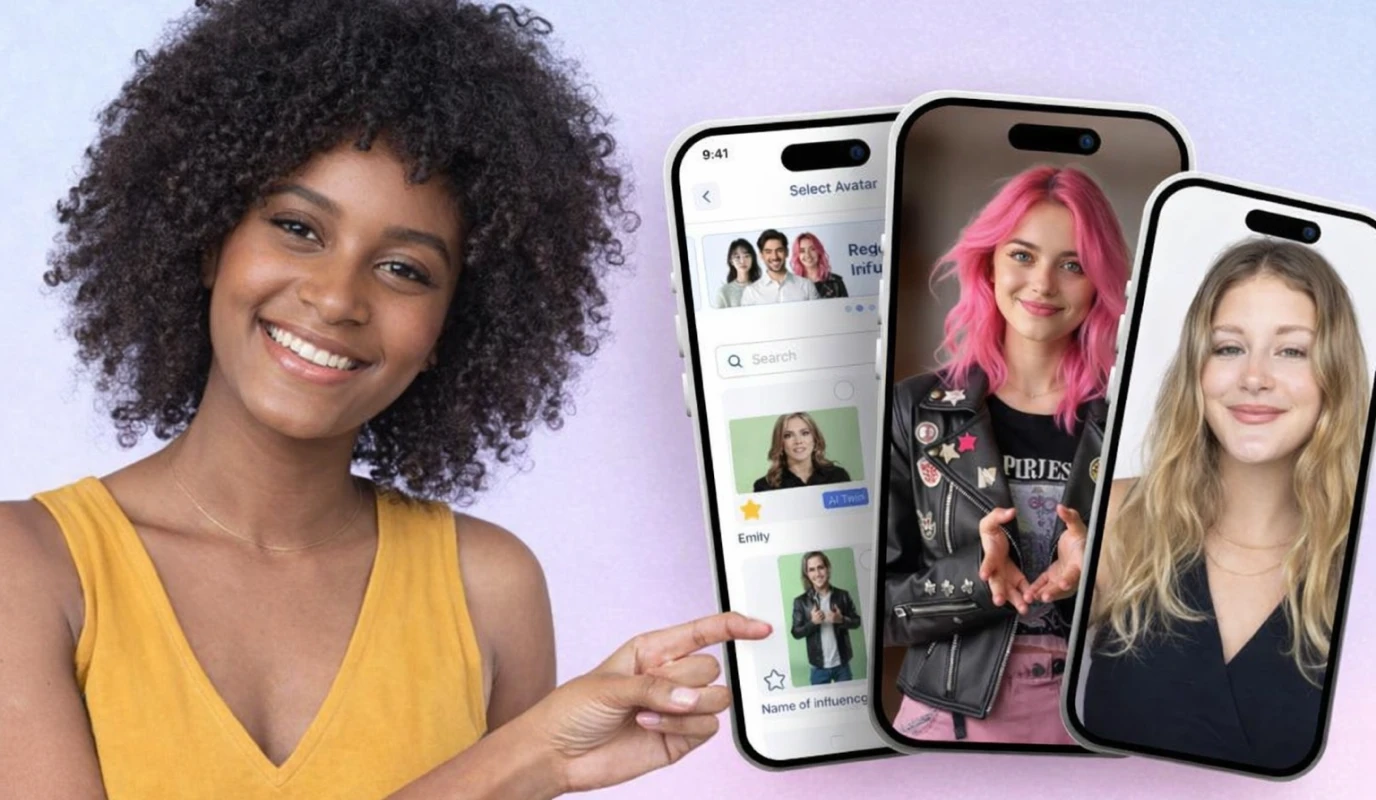
A Câmera de Filtros de Beleza BIGVU
.- Suavização da Pele: Uniformiza instantaneamente o tom da pele e disfarça pequenas imperfeições.
- Realce de Iluminação: Ilumina seu rosto para compensar a falta de luz natural.
- Acabamento Profissional: Proporciona um visual limpo, sem “filtro”, que transmite autenticidade.
Como Aplicar Filtros Profissionais em 4 Passos
- .
- Selecione o Ícone de Beleza: Procure pela varinha mágica ou pelas configurações de “Retoque” antes de começar a gravar.
- Ajuste a Intensidade: Use o controle deslizante para encontrar o equilíbrio. O ideal é manter entre 30% e 50% para um visual natural.
- Verifique o Fundo: Certifique-se de que o filtro não desfoca o ambiente de forma artificial; filtros profissionais devem focar apenas no rosto.
Principais Alternativas para Retoque
. Essas ferramentas preenchem a lacuna entre a produção caseira e a qualidade de alto padrão, sem o custo de Hollywood.![[object Object]](/blog/images/airtable/section1-look-better-on-camera-best-face-filter.webp)
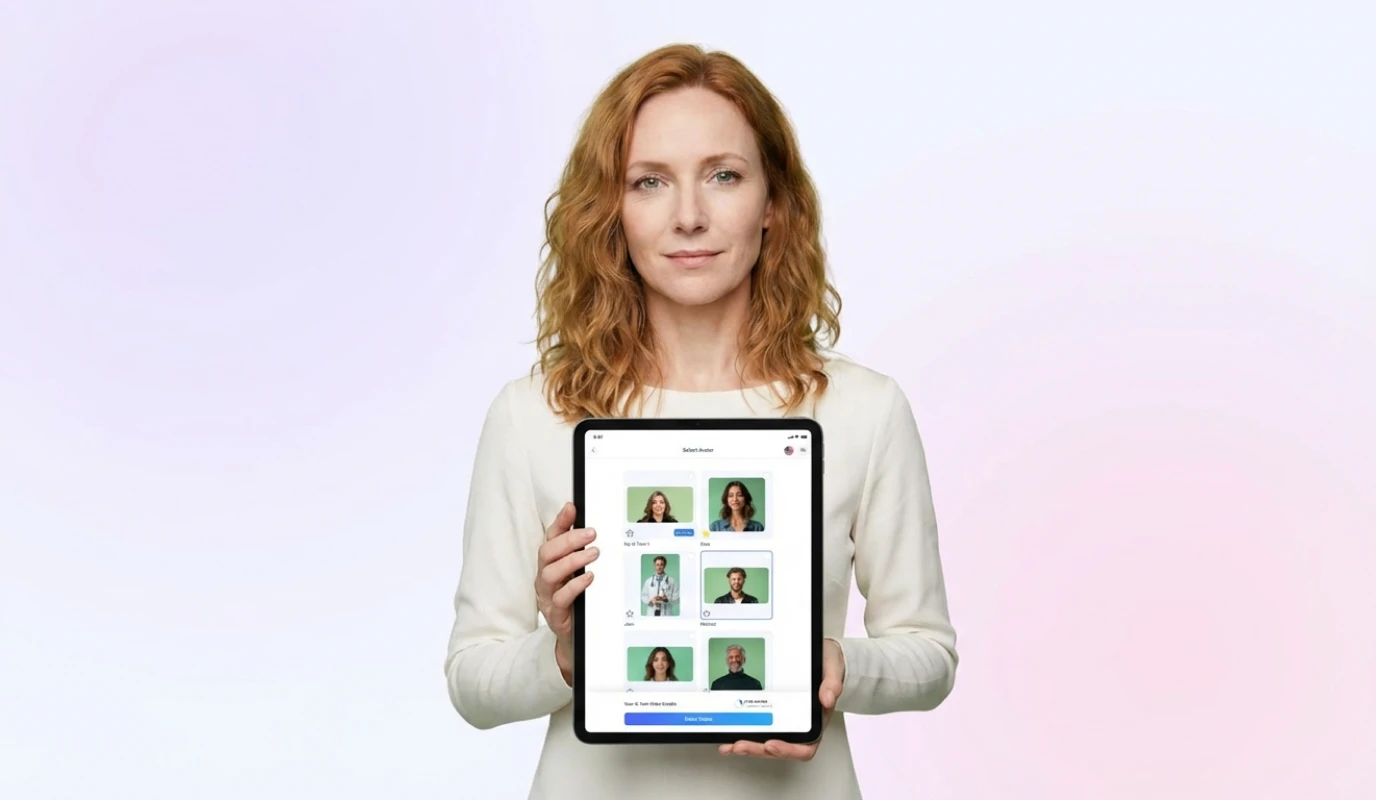
Mantenha-se em Destaque com Rastreamento Automático 360 de Rosto e Corpo
Um dos maiores desafios para criadores solo é o “efeito estátua”—ficar parado em um só lugar por medo de sair do enquadramento da câmera. Essa abordagem estática pode deixar seus vídeos rígidos e menos envolventes. A tecnologia de rastreamento automático em 360 graus atua como seu cinegrafista virtual, permitindo que você se mova naturalmente enquanto a câmera acompanha cada passo seu.
O Poder da Integração entre Pivo e BIGVU
- Rastreamento de Rosto e Corpo: IA avançada garante que a lente permaneça focada em você, esteja sentado, em pé ou caminhando pelo ambiente.
- Liberdade Mãos Livres: Elimine a necessidade de um operador de câmera dedicado, reduzindo significativamente seus custos de produção.
- Uso Integrado de Teleprompter: Leia seu roteiro no teleprompter do BIGVU enquanto o hardware gira para mantê-lo centralizado.
Como Configurar Seu Cinegrafista Virtual em 4 Passos
- Monte Seu Dispositivo: Prenda seu smartphone no suporte de rastreamento 360 e certifique-se de que está nivelado.
- Emparelhe via Bluetooth: Abra o aplicativo BIGVU e conecte-se ao hardware de rastreamento pelo menu de configurações para sincronizar o movimento com a gravação.
- Selecione o Modo de Rastreamento: Escolha entre “Rastreamento de Rosto” para planos fechados ou “Rastreamento de Corpo” se pretende se movimentar bastante pelo quadro.
- Teste Seu Alcance: Faça um rápido teste caminhando para garantir que o suporte gira suavemente e sua iluminação permanece consistente enquanto você se move.
Domine sua presença ao vivo com ferramentas profissionais de filtro para webcam
Eleve Sua Sala de Reunião Virtual
Usar uma ferramenta dedicada de filtro para webcam garante que você tenha uma aparência impecável, independentemente do ambiente. Essas ferramentas funcionam como uma ponte entre seu hardware e o software de gravação, permitindo aprimoramentos em tempo real que aplicativos de videoconferência padrão não oferecem.
- Camo: Permite usar a lente superior do seu smartphone como webcam, com desfoque de fundo (bokeh) integrado e gradação de cor profissional.
- ManyCam: Ideal para adicionar sobreposições profissionais, faixas informativas e alternância entre múltiplas câmeras para um visual de transmissão de alta qualidade.
- CyberLink YouCam: Oferece recursos avançados de "maquiagem" em realidade aumentada e suavização de pele que parecem naturais mesmo em transmissões 4K de alta definição.
Como Sincronizar Filtros com o BIGVU Desktop em 4 Passos
- Abra Seu Aplicativo de Filtro: Inicie primeiro o software escolhido (como Camo ou ManyCam) para inicializar o processamento de vídeo.
- Configure Sua Aparência: Ajuste os controles deslizantes de "Suavização de Pele" e "Brilho" para eliminar sombras sob os olhos e uniformizar o tom da pele.
- Selecione a Câmera Virtual: No gravador desktop do BIGVU ou no seu aplicativo de videoconferência, altere a entrada da câmera de "Webcam Integrada" para o nome do seu aplicativo de filtro (por exemplo, "ManyCam Virtual Camera").
- Salve Suas Configurações: Salve sua configuração como um predefinido para garantir uma aparência de marca consistente em todos os vídeos que gravar.