Por que as legendas valem os dois minutos extras
As pessoas leem seus vídeos agora. Em uma pesquisa da Preply com 1.265 americanos, 50% disseram que assistem conteúdo com legendas na maior parte do tempo , e entre a Geração Z a parcela de usuários frequentes saltou para 70%. A mesma pesquisa descobriu que 41% preferem legendas para conteúdo online como YouTube e TikTok. Uma advertência honesta: a página foi atualizada em 2026, mas a data do trabalho de campo não é informada e pode ser mais antiga. Mesmo assim, quem assistiu a um Reel na sala de espera sabe que o hábito é real.
As legendas também fazem um trabalho mais silencioso. Eles ajudam os espectadores surdos ou com deficiência auditiva, transmitem sua mensagem em um café barulhento e dão a você uma segunda chance de acertar quando alguém escuta pela metade.
Três maneiras de adicioná-los
- Dentro de uma ferramenta de recorte. Opus Clip adiciona legendas animadas automaticamente quando corta seus curtas, com emoji e destaque de palavras-chave, mesmo no plano gratuito.
- No próprio iPhone. A Apple costumava ter uma resposta aqui: o aplicativo Clips e seus Live Titles. A página de suporte da Apple diz que os Clips deixaram de estar disponíveis para novos usuários em 10 de outubro de 2025 e direciona as pessoas para o iMovie ou aplicativos de terceiros, como InShot, VN Video Editor e GoPro Quik. Se quiser gravar legendas em seu telefone, agora você precisa de outro aplicativo.
- Em um editor geral. CapCut pode fazer o popular estilo de uma palavra por vez, mas são necessárias algumas etapas. Em um passo a passo do aplicativo para desktop , o criador gera legendas automáticas, destaca-as e, em seguida, escolhe uma animação de legenda, como Spring ou Bounce Out. Quando testamos o Kapwing em uma conta gratuita, as legendas automáticas para um clipe de 7 segundos levaram cerca de 25 segundos e usaram 1 dos 10 créditos gratuitos, e as exportações gratuitas pararam em 720p com marca d'água.
- No aplicativo com o qual você grava. O AI Subtitle Generator do BIGVU transcreve seu áudio, cria legendas cronometradas e permite estilizá-las com as cores e fontes do seu Brand Kit, para que você pule a exportação e a importação aleatória entre os aplicativos.
Seja qual for sua escolha, leia as legendas uma vez antes de postar. Nomes, termos de produtos e números são onde a transcrição automática falha com mais frequência, e é difícil deixar de ver um nome de marca com erros ortográficos em letras gigantes.

O que o Opus Clip faz bem e quanto custa
O Opus Clip (a empresa também o chama de OpusClip, e muitas pessoas procuram por opusclips ) foi criado para uma tarefa: você entrega um vídeo longo e ele devolve uma pilha de curtas verticais. Cole um link do YouTube ou carregue um arquivo, escolha a duração do clipe e espere. Cada clipe recebe uma pontuação de viralidade, reenquadrando para 9:16 e legendas.
Stephen W. Thomas, que paga pela ferramenta há mais de um ano, exibiu um vídeo de 21 minutos e obteve 26 clipes . Ele gosta da maneira como ele extrai linhas de diferentes partes de uma gravação e as une em um único curta, em vez de capturar um único pedaço de 30 segundos, e usa seu agendador integrado para postar no TikTok, Instagram e YouTube.
O que aconteceu quando tentamos
Em uma nova conta gratuita, a inscrição veio com um pop-up de teste logo após o login do Google, uma pesquisa de cinco etapas e uma solicitação para importar automaticamente um canal do YouTube. Em seguida, colamos um pequeno vídeo do YouTube de cerca de 19 segundos. Custou 1 crédito, levou cerca de quatro minutos e meio e retornou um clipe de 17,08 segundos com uma pontuação de viralidade de 94 e um título de gancho escrito por IA. "Download HD" funcionou no plano gratuito e nos deu um MP4 de 1080x1920, mas com uma marca d'água OpusClip gravada no canto. A remoção da marca d'água foi o único acesso pago que atingimos.
O volume depende da sua fonte. OpusClip descreve de 10 a 20 clipes por upload, enquanto o revisor Daniel da Tech & Data obteve cinco clipes curtos de um vídeo de 10 minutos em cerca de cinco minutos.
Planos atuais
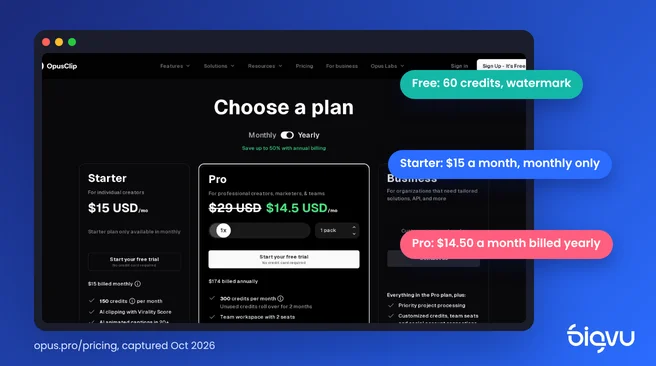
Conforme listado na página de preços do Opus Clip em 1º de novembro de 2026:
- Grátis: 60 créditos por mês, marca d'água, sem edição e clipes que não podem mais ser exportados após 3 dias.
- Inicial: US$ 15 por mês, apenas mensalmente, com 150 créditos, legendas animadas em mais de 20 idiomas, remoção de preenchimento e silêncio e sem marca d’água.
- Pró: US$ 29 por mês, ou US$ 14,50 por mês cobrados anualmente (US$ 174 por ano), com 300 créditos por mês, rolo AI B, um agendador e um espaço de trabalho de equipe com 2 vagas. Os créditos Pro não utilizados são acumulados por dois meses e as recargas de crédito sob demanda agora estão listadas.
O que há de novo desde setembro
O changelog do OpusClip mostra um outono movimentado: um recurso de vocabulário de marca em 7 de setembro, um conector oficial de Claude em 11 de setembro, Motion Studio em 18 de setembro, Lower Thirds animados com 12 predefinições em 28 de setembro e novos estilos de Auto Headlines para todos os planos em 21 de outubro.
Os créditos estão vinculados à quantidade de vídeo que você importa, portanto, um podcast semanal de uma hora consumirá um pequeno plano mais rápido do que algumas palestras curtas. Verifique a página antes de comprar, pois esses números mudam.
Onde o Opus Clip fica aquém
As avaliações que vale a pena ler vêm de pessoas que usam a ferramenta todas as semanas e tendem a descrever as mesmas arestas.
- Os clipes perdem contexto. Chris, da Min Media, que o usou por nove meses para seus próprios canais e para clientes, diz que alguns clipes não atendem à configuração que um novo visualizador precisa , por isso ele mesmo os edita ou usa apenas as legendas automáticas. Thomas faz uma pergunta sobre cada clipe antes de publicá-lo: que valor isso agrega?
- A reformulação precisa de babá. As filmagens que não são falantes em tela cheia, como um tutorial ou uma gravação de tela, podem ficar pequenas no quadro vertical. Thomas corrige o corte manualmente, e o corte pode ser reiniciado quando o clipe passa para um novo segmento.
- O conteúdo sutil sofre. Jono Bacon colocou isso de maneira clara: "Ele encontra ganchos com base em palavras fortes, tom emocional ou palavras-chave. Mas na verdade não [faz] sutileza." Seu conselho é que os clipes são bons se o seu conteúdo já tiver momentos agudos; caso contrário, espere pós-edição. Ele também diz que economiza horas em comparação com a edição manual.
- Nem toda corrida funciona. Um criador pagante, HandmadeArtBulgaria , disse que em 12 ou 13 tentativas, as conversões "falharam na metade das vezes" e chamou as pontuações do clipe de "enfeitar a vitrine". Ele elogiou as legendas como confiáveis.
- O tempo de revisão aumenta. Uma longa postagem no r/opusclip argumenta que o Índice de Viralidade muda entre as execuções e que os cortes às vezes começam ou terminam no meio do pensamento. Essa é a experiência de um usuário, mas corresponde ao que os revisores pagantes descrevem.
Se você se sente tentado pelo mais recente Produtor de IA do OpusClip, que edita um vídeo inteiro para você, faça um orçamento para isso. Stephen W. Thomas testou-o em um clipe de 90 segundos: 208 créditos, cerca de US$ 10, segundo sua estimativa, e 18 minutos de processamento, pelo que ele observou ser metade do preço do beta.
Nada disso faz do Opus Clip uma ferramenta ruim. Isso significa que você ainda precisa assistir a todos os clipes antes de serem lançados. Um hábito útil: primeiro folheie a transcrição de cada clipe sugerido, jogue fora aqueles que não fazem sentido no papel e só então observe os sobreviventes.

Como cortar um vídeo no seu iPhone
Para um único clipe que você mesmo filmou, o editor de vídeo mais rápido para iPhone é aquele que já está instalado. O aplicativo Fotos é cortado sem qualquer download.
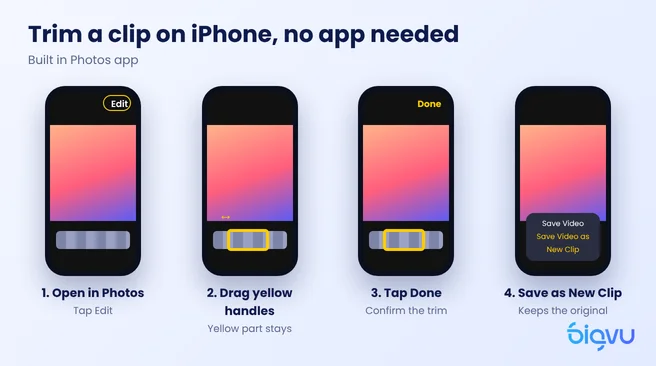
- Abra o vídeo em Fotos e toque em Editar (o ícone que se parece com um conjunto de controles deslizantes).
- Arraste as alças amarelas em cada extremidade da linha do tempo. A parte amarela permanece; tudo fora dele é cortado.
- Toque em Concluído e escolha Salvar vídeo para substituir o original ou Salvar vídeo como novo clipe para manter ambos.
Essa última escolha é mais importante do que parece. Como o Gauging Gadgets aponta em seu passo a passo para iPhone , economizar em relação ao original significa que você não terá mais a versão não cortada. Se houver alguma chance de você querer os primeiros segundos de volta, salve um novo clipe.
O problema é que o Photos apenas corta o início e o fim. Se você tropeçou no meio do caminho, precisa de um editor adequado. Muitos aplicativos de edição de vídeo para iPhone podem dividir um clipe, e um aparador de vídeo on-line gratuito será suficiente, embora as ferramentas gratuitas da Web geralmente marquem a exportação ou limitem a resolução, como Kapwing fez em nosso teste.
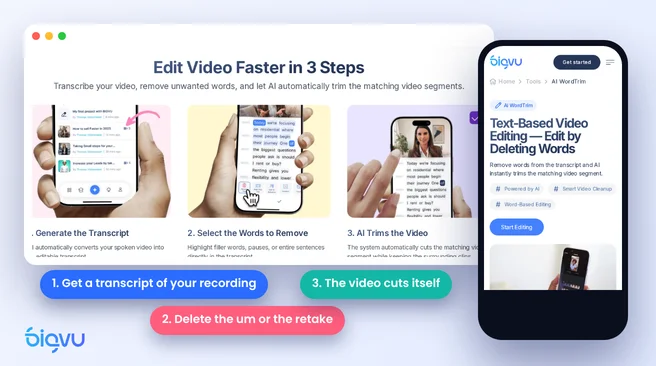
Edite excluindo palavras em vez de limpar uma linha do tempo
Para vídeos falantes, existe uma maneira mais rápida de cortar o meio. O AI WordTrim do BIGVU transforma sua gravação em uma transcrição. Destaque um “hum”, um início falso ou uma frase inteira, exclua-o e o vídeo correspondente desaparecerá com ele. Você lê seu vídeo em vez de procurar o tropeço em uma forma de onda.
Uma rotina simples que se mantém semana após semana
- Grave com um script. O teleprompter BIGVU rola suas linhas ao lado da lente, para que haja menos para consertar posteriormente.
- Corte com WordTrim. Remova palavras de preenchimento e retomadas da transcrição.
- Adicione legendas. Gere legendas e aplique o estilo da sua marca no mesmo aplicativo. Para o visual de karaokê, onde cada palavra se ilumina conforme é falada, o OpusClip possui uma predefinição de Karaokê e o BIGVU permite definir quantas palavras serão exibidas de uma vez e destacar palavras-chave.
- Faça shorts se precisar. Para webinars e palestras mais longas, o AI Auto Shorts encontra momentos de destaque e os corta em clipes verticais que você pode revisar e editar antes de postar.
Se você preferir não editar, o BIGVU também executa o SuperAgent , um serviço feito para você, onde uma equipe escreve os scripts, edita no seu estilo com legendas e miniaturas e publica oito vídeos por mês para sua aprovação, por US$ 299 por mês cobrado mensalmente ou US$ 239 por mês com faturamento anual. De qualquer forma, o objetivo é o mesmo: cortes limpos, legendas legíveis e um vídeo finalizado pelas pessoas.