Como usar um teleprompter: configure em 5 passos
O teleprompter começou como rolos de papel motorizados; seu momento inicial mais famoso foi quando o ex-presidente Herbert Hoover usou um na Convenção Nacional Republicana de 1952. Hoje, ele roda no celular que está no seu bolso. Veja como configurar o seu para uma gravação natural.
- Escreva ou carregue seu roteiro. Cole o seu texto ou gere um rascunho com o AI Script Generator. Use frases curtas e adicione Cues onde quiser uma pausa ou um lembrete.
- Posicione o aparelho na altura dos olhos. Prenda o celular ou tablet com a lente na altura dos seus olhos e coloque a janela do roteiro logo abaixo da lente.
- Ajuste a leitura e a luz. Texto branco em fundo escuro, um tamanho de fonte que você leia sem apertar os olhos e margens estreitas para seu olhar não ficar indo de um lado para o outro. Em um ambiente escuro, ative o Light Ring para as bordas da tela iluminarem o seu rosto.
- Escolha como o roteiro se move. Defina uma velocidade em palavras por minuto (130–170 é o ritmo de conversa) ou ative o Voice Control para o roteiro seguir a sua voz. No computador, o Online Teleprompter permite pausar com a barra de espaço.
- Faça uma gravação de teste. Assista para checar o ritmo e o movimento dos olhos, ajuste e então grave para valer.
Os prós e contras do teleprompter
- Consistência: você fala todos os pontos-chave sem esquecer detalhes ou dados.
- Menos regravações: sem decorar nada, vídeos curtos levam minutos, não horas.
- A armadilha do "artificial": o maior risco é soar robótico correndo atrás do texto. As dicas abaixo resolvem isso.
- Sinais visuais: texto muito largo ou câmera muito perto fazem seus olhos varrerem a tela de forma visível.
![[object Object]](/blog/images/airtable/section1-master-the-teleprompter-proven-tips-for-natural.webp)
Dicas 1–2: um ritmo que acompanha a sua cadência natural
Dica 1: Deixe o roteiro seguir a sua voz
O erro mais comum é tratar o teleprompter como uma corrida. Se o texto se move em velocidade fixa, ou você acelera para acompanhar, ou trava enquanto ele dispara na frente. O Voice Control do BIGVU tira essa pressão: o roteiro rola enquanto você fala e para quando você pausa, mostrando "Waiting for voice…" (aguardando a voz) até você recomeçar. Dá para respirar, sorrir ou deixar uma ideia assentar, e o roteiro espera.
- Ajuste a sensibilidade: arraste o controle no medidor do microfone para que a fala normal mova o roteiro, mas o ruído de fundo não.
- Mantenha sua velocidade: o Voice Control só inicia e para a rolagem; sua velocidade em palavras por minuto continua a mesma.
- Assuma o controle quando quiser: um toque pausa manualmente, e a pausa manual sempre tem prioridade sobre a voz.
Dica 2: Planeje suas pausas com Cues
Um ritmo de conversa padrão fica entre 130 e 170 palavras por minuto. Ajuste a máquina à sua voz, nunca a sua voz à máquina. Depois, coloque o ritmo no próprio roteiro com as Cues:
- Pause: o teleprompter para naquele ponto até você tocar na tela (ou apertar Espaço na web). Use antes de um ponto-chave ou de uma demonstração.
- Pause for a few seconds: uma pausa cronometrada, e depois o roteiro segue sozinho. Ótima para deixar uma frase fazer efeito.
- Note: um lembrete só seu, como "Sorria — olhe para a lente". Ele aparece no seu teleprompter, mas nunca é lido e nunca aparece nas legendas nem nas exportações.
Seu app não tem Cues? Marque as pausas com uma quebra de linha ou uma barra e coloque em negrito as palavras que você quer enfatizar.
![[object Object]](/blog/images/airtable/section2-master-the-teleprompter-proven-tips-for-natural.webp)
Dicas 3–4: contato visual e enquadramento que não entregam a leitura
Dica 3: Mantenha os olhos perto da lente
O sinal mais comum de quem usa teleprompter é o olhar que fica vagando. Isso acontece quando o texto é largo demais ou quando você está muito perto da câmera.
- A distância é sua aliada: quanto mais longe você estiver da câmera, menos o movimento dos olhos aparece.
- Estreite o texto: use margens apertadas e deixe a janela do roteiro logo abaixo da lente para reduzir a leitura de um lado para o outro.
- Não grude os olhos na rolagem: pisque normalmente e deixe o olhar pousar em frases, não em palavras soltas.
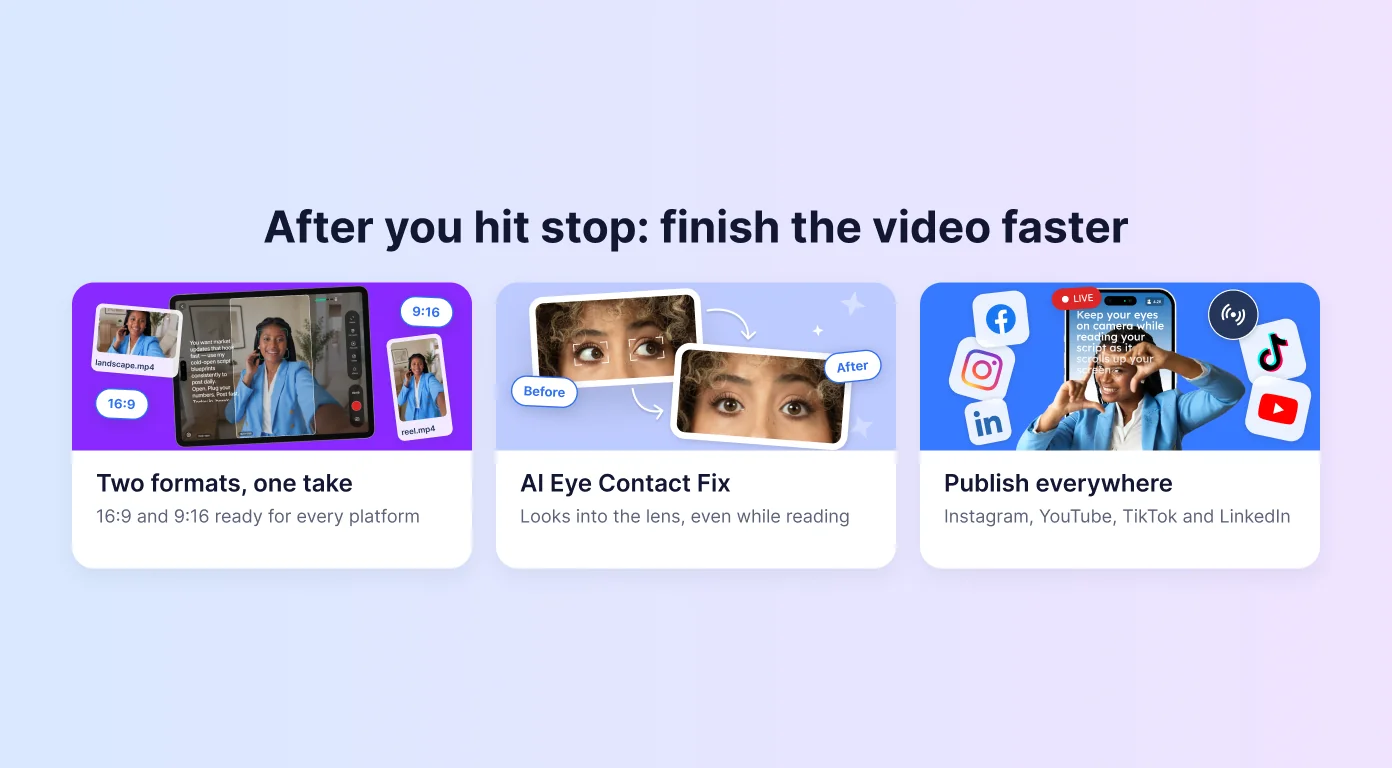
- Corrija depois: o AI Eye Contact Fix do BIGVU corrige qualquer olhar para baixo que tenha sobrado depois da gravação.
Dica 4: Ajuste sua energia ao enquadramento
Um close fechado é uma conversa íntima: expressões sutis e um tom mais suave. Um plano de corpo inteiro pede mais projeção de voz e gestos maiores para preencher o quadro. Se você grava com o DualShot, que entrega uma versão horizontal e uma vertical na mesma tomada, fique centralizado e mantenha os gestos dentro do quadro horizontal para as duas versões funcionarem.
![[object Object]](/blog/images/airtable/section3-master-the-teleprompter-proven-tips-for-natural.webp)
Dicas 5–6: escreva para o ouvido, não para os olhos
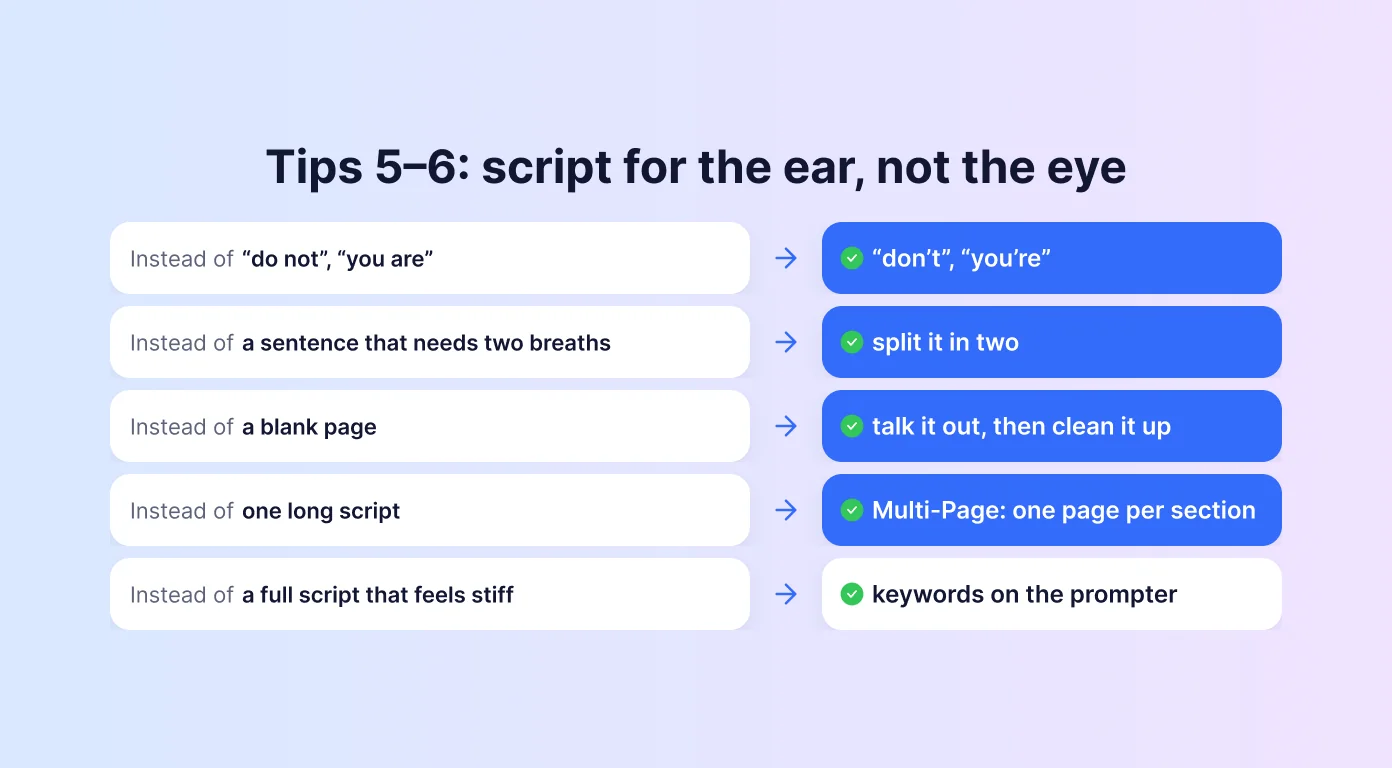
Dica 5: Escreva exatamente como você fala
Texto escrito não soa como a gente fala. Um roteiro escrito para ser lido vai soar lido, por melhor que seja a sua entrega.
- Fale antes de escrever: grave você mesmo explicando a ideia e depois ajuste a transcrição, em vez de começar do zero.
- Use a linguagem do dia a dia: "pra" em vez de "para", "tá" em vez de "está", "a gente" em vez de "nós".
- Frases curtas, verbos ativos: se uma frase pede um segundo fôlego, divida em duas.
- Leia em voz alta uma vez: onde você tropeçar, reescreva.
Dica 6: Divida roteiros longos em páginas ou em palavras-chave
É nos roteiros longos que a entrega desanda. No BIGVU, o Multi-Page Mode divide o roteiro em páginas: o teleprompter para no fim de cada uma, mantém as últimas linhas na tela e espera por "Tap for next page" (toque para a próxima página). Você ganha uma pausa natural entre as seções de uma aula ou webinar.
Se ler o roteiro inteiro ainda parecer engessado, coloque palavras-chave ou tópicos no teleprompter e fale a partir deles. O teleprompter vira uma rede de segurança, não um roteiro.
De qualquer forma, não ensaie demais. Conheça o fluxo e as pausas o bastante para se sentir seguro, mas não a ponto de a entrega perder o brilho.
Depois de parar de gravar: finalize o vídeo mais rápido
Uma boa tomada é só metade do trabalho. No BIGVU, as etapas depois da gravação acontecem no mesmo app:
- Corte e legendas: corte o início e o fim e adicione legendas automáticas para quem assiste sem som.
- Brand Kit: aplique seu logo, suas cores e suas tarjas com um toque.
- Dois formatos: com o DualShot ligado, você já tem uma versão 16:9 e uma 9:16 prontas para cada plataforma.
- Publique: poste direto no Instagram, YouTube, TikTok e LinkedIn.
Comparando apps? Veja nosso guia dos melhores apps de teleprompter ou os melhores apps de teleprompter para iPad, se você grava no tablet.